
PixVerse(ピクスバース)は、テキストや画像から動画を作れるサービス、というイメージだけで止まっていませんか?
実際に全機能を触ってみると、写真を別人・別世界に変身させる、声を吹き込む、曲からMVを作る、AIにお任せで動画を自動生成する、商品写真からEC広告動画まで作るなど、想像以上に多機能でした。
PixVerse(ピクスバース)は、単純にテキストから画像や動画を生成できるAIサービスというだけでなく、動画や画像編集に至るところまで、さまざまなサービスを提供しているオールインワンのSaaSプラットフォームとなっています。
この記事を読めば、PixVerseで『何ができるのか』の全体像と、それぞれの実測クレジットが一気に分かります。
無料でどこまでできるかはPixVerseを無料で使う方法、始め方と料金はPixVerseとは?使い方・料金・無料でどこまでできるかを検証にまとめています。
結論:PixVerseは「動画生成」だけのサービスではない
実際に私は PixVerse の有料会員を契約しており、その中で PixVerse を使った結果として分かったことを以下に箇条書きとしてまとめております。
PixVerse で利用できる機能一覧
- 動画生成の基本:文章・画像から動画を作る、複数シーンをつなげる
- 写真・動画の変身系:ワンタップで別世界に変身、スタイル変換、2枚をつなぐ変化
- 動きのコントロール:お手本の動きを転写、複数の被写体を1シーンに合成、動画を延長
- 声・音の生成:セリフを喋らせる、オリジナルBGM・効果音を作る
- 自動化・お任せAI:1行の指示で動画を自動生成、ノードで制作を構成
- ビジネス・EC活用:商品写真から広告動画、EC販促動画、モデルのダンス動画を自動生成
動画生成AIというより、『映像制作を丸ごと引き受けてくれるAIスタジオ』に近い印象です。ここから、それぞれを実例つきで見ていきましょう。
しかも各機能ごとに、いろんな機能を使う上でも共通のクレジットを利用することができるため、サブスク登録だけしておけば、すべての機能をまるっと使うことができます。
①基本の動画生成:文章・画像から動画を作る
まずは基本の動画生成です。テキストから動画(t2v)と画像から動画(i2v)の両方に対応し、実写・アニメどちらも高品質な動画を作成できます
- PixVerseで動画を作ってみた(基本の使い方・作例つき)
- V6の実力を検証(実写・アニメ・商品を同条件で実測)
- 画像生成(文字入りポスターも作れます)
- マルチショット(1つの指示で複数シーンの動画)
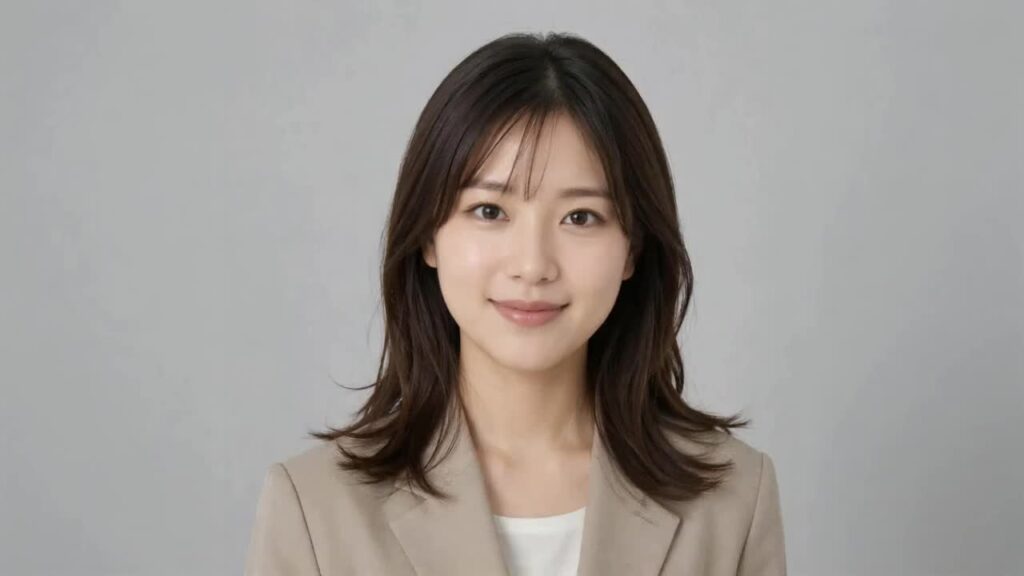
下は、AIで生成した人物写真1枚を動かした作例です(画像から動画)。止まっていた写真が、自然な表情と動きで動き出します。
ちなみに上記の動画を作成する上では、以下の画像をただ入力して作成した形になります。
②写真・動画の変身系:ワンタップで別世界に
PixVerseの人気機能が、写真や動画を別のスタイル・世界観に変える機能です。
- エフェクト/テンプレート(写真1枚がワンタップでバズる動画に変身)
- トランジション(2枚の画像をつないで滑らかに変化)
- 修正/リスタイル(作った動画を別のスタイルに変換)
- マジック拡張(画像の外側をAIで継ぎ足す)
- 画像領域エディタ(写真の一部だけを書き換える)
ごく普通の人物写真を「翼の天使」に変身させ、さらに動画化した作例です。
プロンプト:The winged angel woman gently flaps her large feathered wings, feathers shimmer in soft golden light, hair flows gently, elegant subtle motion, cinematic
元々の画像は、先ほどもお見せしたように結構真面目なお姉さんという感じでしたが、こんな形でお姉さんに羽を生えさせて、しかも動きをつけることも簡単にできます。
③動きのコントロール:転写・合成・延長
『どう動かすか』『誰を登場させるか』を細かくコントロールできる機能です。
お手本の動画から動きだけを取り出して別の写真に転写したり、別々に用意した人物とペットを1つのシーンに合成したりと、『思いどおりに動かす・組み合わせる』ための機能がそろっています。
④声・音の生成:喋らせる・音楽を作る
映像だけでなく、声や音もPixVerseの中だけで作れます。
セリフを入力するだけで自然な口の動きで喋らせたり、曲のイメージを書くだけでオリジナルBGMを作ったり、無音の動画に効果音を自動で付けたりと、『音まわり』を別サービスに頼らず完結できます。
ただ、注意点としては、PixVerse の動画生成において自動的に音声を出力する機能もあるんですけれども、日本語においては精度があまり良くありません。確かに日本語を喋ってはいるのですが、若干外国人が喋っているような日本語になってしまう点は注意が必要です。
日本語の音声合成をする場合は、PixVerse 以外の機能やサービスを使うか、あるいは自分自身で吹き込んだ音声を使うという方法がおすすめです。
⑤自動化・お任せAI:1行の指示で完成まで
『どう作ればいいか分からない』人ほど恩恵が大きいのが、この自動化系の機能です。
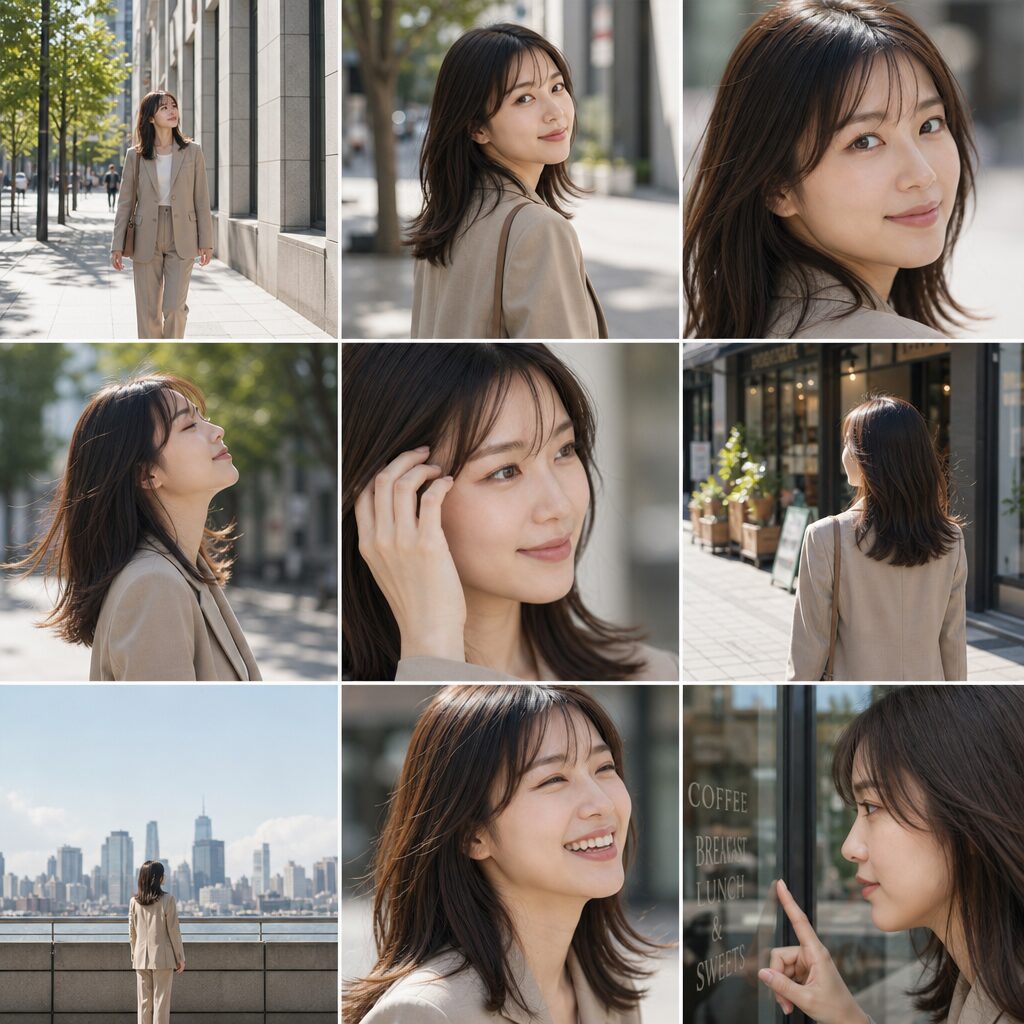
下は、ミニアプリの「絵コンテ」で、女性の写真1枚から同じ人物のまま9カットの映画的なカット割りを自動生成した作例です。企画・構成をAIに任せられます。
どうしても AI 画像生成や動画生成の初心者のときは、どういったプロンプトを入れればいいかがわからないというところがあります。この「わからない」という悩みを、多くのユーザーが抱えています。
このミニアプリ機能を使えば、事前に用意された機能の中でプロンプト等をあまり考えずに、さまざまな動画や画像を生成することができ、非常に便利な機能です。
⑥ビジネス・EC活用:広告動画・販促動画を自動生成
PixVerseは、ビジネス・EC向けの動画づくりに特化した機能も充実しています。
下は、商品写真1枚と製品名・ブランド名を入力しただけで、AIが複数シーンを自動構成したコマーシャル動画の作例です(アドマスター)。撮影・編集チームなしで、ここまでの映像ができました。
どうしてもこれまでは AI 画像生成、動画生成というと、個人のユーザーが趣味で使うようなイメージが強かったですが、最近の AI 技術の進展により、ビジネスにおいても全く問題なく利用できるレベルまで AI 画像生成、動画生成は達してきています。
画像の部分編集も得意(before/after)
PixVerseは動画だけでなく、画像の細かい編集も得意です。範囲をドラッグで囲んで「ここだけ変えたい」と指示するだけで、その部分だけを自然に書き換えられます。下が実際のbefore/afterです。
- 顔・髪・ジャケットはそのまま保たれる
- 指定したトップスの部分だけが、色・素材ごと変わる
気に入っている1枚を活かしたまま、直したい部分だけをピンポイントで修正できます。
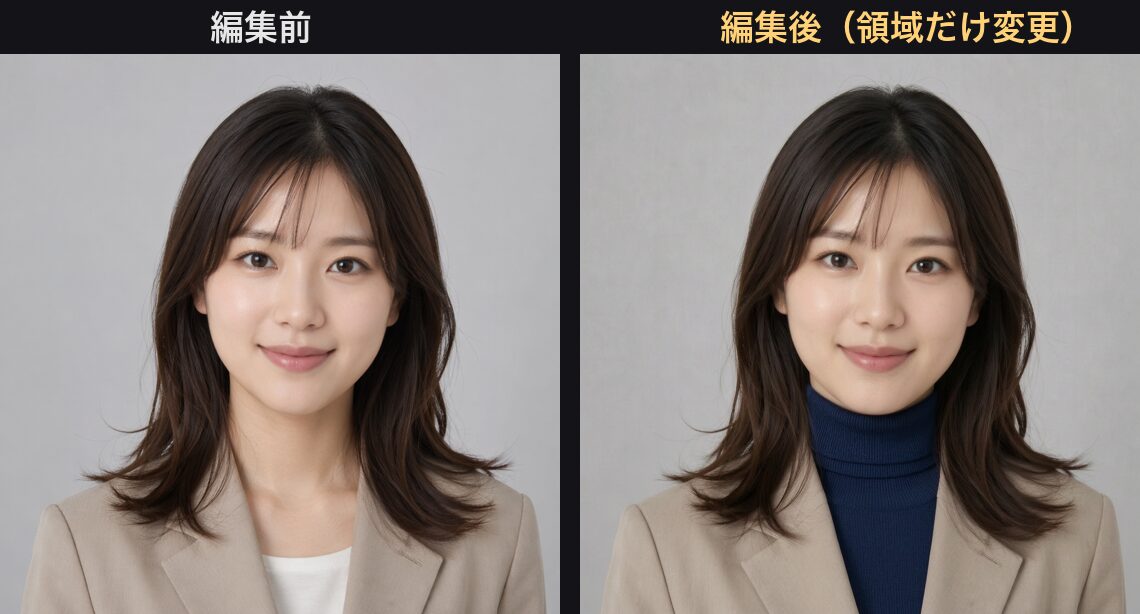
例えば、こちらの画像は、左の編集前の女性が着ている服を紺色のセーターに変えるということもできます。
こちらの画像を見てみると、洋服は確かに紺色のセーターに変わっていますが、顔が崩れたり、髪の毛などが崩れたりすることもなく、綺麗に服だけを入れ替えることができているのがわかります。
実測クレジット消費 早見表(全機能まとめ)
実際に生成して計測した、各機能のクレジット消費の実測値を1つの表にまとめました(すべて本サイトでの実測データです)。
| 機能 | クレジット消費(実測) | 備考 |
|---|---|---|
| テキスト/画像から動画(360P) | 25 | 5秒・音声つき |
| テキスト/画像から動画(720P) | 50 | HD・5秒 |
| マジック拡張 | 5 | もっとも安い機能 |
| 効果音生成器 | 約10 | 約5秒の動画 |
| 画像生成(Qwen-image) | 0〜 | モデルにより変動 |
| 画像領域エディタ | 15 | Wan Image Pro・HD2K |
| キャンバス上の画像生成 | 15 | GPT Image 2 |
| テンプレート(画像変身) | 20〜 | 動画化はさらに+50 |
| トランジション/延長/参照 | 25 | V6・360P共通 |
| 絵コンテ(9カット) | 30 | 1080p |
| オーディオ(音楽/BGM) | 40 | 1曲 |
| リップシンク/モーションコントロール | 45 | V5系 |
| 修正(動画リスタイル) | 50 | V5.5・720P |
| マルチショット | 50 | 720P・複数シーン |
| ファッションビート | 90 | モデル+商品+ダンス |
| プロモミックス | 120 | 20秒・字幕/音声つき |
| VibeMV | 128〜816 | 音声の長さで変動(要トリミング) |
| アドマスター | 300 | ミニアプリ最高額・複数シーン自動構成 |
人気のプロプラン(月6,000クレジット)なら、安い機能を数百回、高額なアドマスターでも月20本前後作れる計算です。まずは安い機能から試して、慣れたら高機能なものに手を広げるのがおすすめです。
上の表で見てもらうと分かるように、PixVerse で画像生成や動画生成をすると、だいたい 50 クレジットくらいあれば色々な機能を使えるということが分かります。
PixVerse の場合は、プロプランに加入していれば毎月 6,000 クレジットが付与されます。単純計算で 120 個の動画を生成することができるため、結構コスパの良いサービスとなっております。
使い方:機能へのアクセス方法
各機能へのたどり着き方をまとめます。一応以下に手順のように書いてますけども、基本的には PixVerse の様々な機能は、ログイン後のダッシュボードページから全てアクセスすることができます。
- ①動画・画像生成:左メニュー「作成」→ 生成バーで「画像とテキスト/画像/参照/テンプレート/トランジション/修正/モーションコントロール/人声/延長/オーディオ」を切り替え
- ②エージェント:左メニュー「エージェント」からアイデアを入力
- ③キャンバス:左メニュー「キャンバス」からノード制作
- ④ミニアプリ:左メニュー「ミニアプリ」から目的別ツールを選択
まずは無料登録して、生成バーでテキストから動画を1本作ってみるのがおすすめです。慣れてきたら、エージェントやミニアプリで自動化・専門用途に手を広げると、できることが一気に増えます。
始め方・料金・安全性はこちらで確認できます
PixVerseそのものについての基本情報は、以下の記事で解説しています。
- PixVerseを実際に課金して検証した総合ガイド
- 無料で使う方法(無料でどこまでできる?招待コードも)
- 安全性(危険性・運営会社・商用利用・公開範囲)
- 評判・口コミ(メリット・デメリットを正直にレビュー)
まだアカウントを持っていない場合は、まずは会員登録から始めてみてください。
よくある質問(FAQ)
最後に PixVerse の機能等について、よくある質問を以下にまとめておきます。
PixVerseでは結局何ができますか?
大きく分けて6つです。①文章・画像から動画を作る基本の動画生成、②写真や動画を別の世界観に変える変身系(テンプレート・トランジション・スタイル変換)、③動きのコントロール(モーション転写・複数被写体の合成・延長)、④声・音の生成(リップシンク・BGM・効果音)、⑤1行の指示で完成させる自動化AI(エージェント・キャンバス)、⑥商品写真から広告動画を作るビジネス・EC活用(アドマスター・プロモミックスなど)です。
初心者はどの機能から試すのがおすすめですか?
まずは基本の「テキストから動画」または「画像から動画」から試すのがおすすめです。慣れてきたら、プロンプト不要のテンプレート機能(ワンタップで変身)や、1行の指示だけで完成させてくれるエージェントを試すと、PixVerseの多機能さを実感しやすいです。
一番コスパがいい機能はどれですか?
実測では、マジック拡張(5クレジット)・効果音生成器(約10クレジット)・画像領域エディタ(15クレジット)が特に手頃でした。逆にアドマスター(300クレジット)は高額ですが、複数シーンを自動構成したプレミアムな広告動画が作れるため、仕上がりを考えれば見合うコストです。
無料でどこまで試せますか?
無料登録でもらえるクレジットの範囲で、主要な機能はひととおり試せます。無料版には透かしが入り、クレジットは毎日リセットされる点に注意してください。詳しくは「無料で使う方法」の記事で解説しています。
動画以外に何が作れますか?
画像(文字入りポスターも含む)、BGM・効果音などの音楽、そして商品広告やEC販促動画まで作れます。動画生成AIというより、映像制作全般をカバーするAIスタジオに近い機能範囲です。
まとめ
PixVerseは、文章・画像からの動画生成を核に、写真や動画を別世界に変身させるエフェクト、動きの転写や複数被写体の合成、声とBGMの生成、1行の指示で完成させる自動化AI、そして商品写真から広告動画まで作れるビジネス機能まで、映像制作のほぼ全工程をカバーする多機能プラットフォームでした。
実測したクレジット消費を見比べれば、安い機能から気軽に試して、慣れたら高機能なものに手を広げる、という使い方が効率的です。まずは無料登録して、気になった機能から実際に触ってみてください。各機能の詳しい使い方・実力・作例は、この記事からリンクした各詳細記事で1つずつ実際に検証しています。
関連記事
- PixVerseを実際に課金して検証した総合ガイド
- PixVerseの評判・口コミは?実際に使ってわかったメリット・デメリットを作例つきでレビュー【2026年】
- PixVerse V6の実力を検証|実写・アニメ・商品を同条件で作って画質・生成時間・クレジットを実測【2026年】
- PixVerseは安全?危険性・運営会社(どこの国)・商用利用・作品の公開範囲を検証【2026年】
テンプレートで、手早く1本作れます
プロンプトを書き込まなくても形になります。管理人も有料プランでほぼ全機能を検証しました。無料枠は毎日回復します。
※広告リンクです。ここから登録いただくと管理人のお財布が少しあたたまり、次の検証の課金代になります。もちろんみなさんの料金は変わりません。
PixVerseの全機能ガイド
- PixVerseの評判・口コミは?実際に使ってわかったメリット・デメリットを作例つきでレビュー
- PixVerseを無料で使う方法
- PixVerseのキャラクターの一貫性を保つコツ
- PixVerseの修正(動画リスタイル)の使い方
- PixVerseは安全?危険性・運営会社(どこの国)・商用利用・作品の公開範囲を検証
- PixVerseで動画を作ってみた
- PixVerseのエージェント(AIエージェント)の使い方
- PixVerseで思い出の写真を動かす
- PixVerseのマルチショットの使い方
- PixVerseの効果音生成器の使い方
- PixVerseで縦型ショート動画を作るコツ
- PixVerseでAIハグ動画を作る
- PixVerseの参照(キャラクター参照)の使い方
- PixVerseのリップシンク(人声)の使い方
- PixVerseで画像も作れる
- PixVerseを実際に課金して検証した総合ガイド

コメント