PixVerse(ピクスバース)のミニアプリは、『絵コンテ生成』『音楽からMV』『広告動画』など、目的別の専用ツールがワンタップで使える機能です。
やりたいことが決まっているなら、汎用の作成画面よりも専用ツールを選ぶほうが早くてラクです。用途に特化しているぶん、狙った成果物がすぐ手に入ります。
この記事を読めば、PixVerseのミニアプリの使い方と便利さが、作例つきで分かります。
無料でどこまでできるかはPixVerseを無料で使う方法、始め方と料金はPixVerseとは?使い方・料金・無料でどこまでできるかを検証にまとめています。
結論:目的別の専用ツールが、ワンタップで使えます
PixVerseのミニアプリの使い方を以下に示します。
- 使いたいミニアプリを選ぶ(絵コンテ・MV・広告など)
- 写真や文章など、必要なものを入れる
- 「生成」を押す
用途に特化しているので、プロンプトを凝らなくても、狙った成果物がすぐ手に入ります。どうしても動画生成や画像生成 AI サービスの活用において「いかに自分がやりたいことをプロンプトとして言語化するか」という点が課題になってきます。
特に最初のうちは、どういう風にプロンプトを入力すればいいか、やりたいことを実現するためにどうすれば、どういうプロンプトを入力すればいいか?ということが少し難しいケースが多いと思います。
しかし、ミニアプリを使えば、用途別のアプリを選ぶだけで、自分が狙ったことを簡単に行うことができます。まずは、実際に絵コンテを作った例を見てください。
ミニアプリとは?用途に特化した小さなAIツール群
ミニアプリは、特定の目的に特化した、小さなAIツールの集まりです。
- 用途がはっきりしている:絵コンテ、MV、広告など、目的別に用意されています
- 入力がシンプル:写真や文章を入れるだけで使えます
- プロンプト不要のものも多い:難しい設定なしで、すぐ成果物が出ます
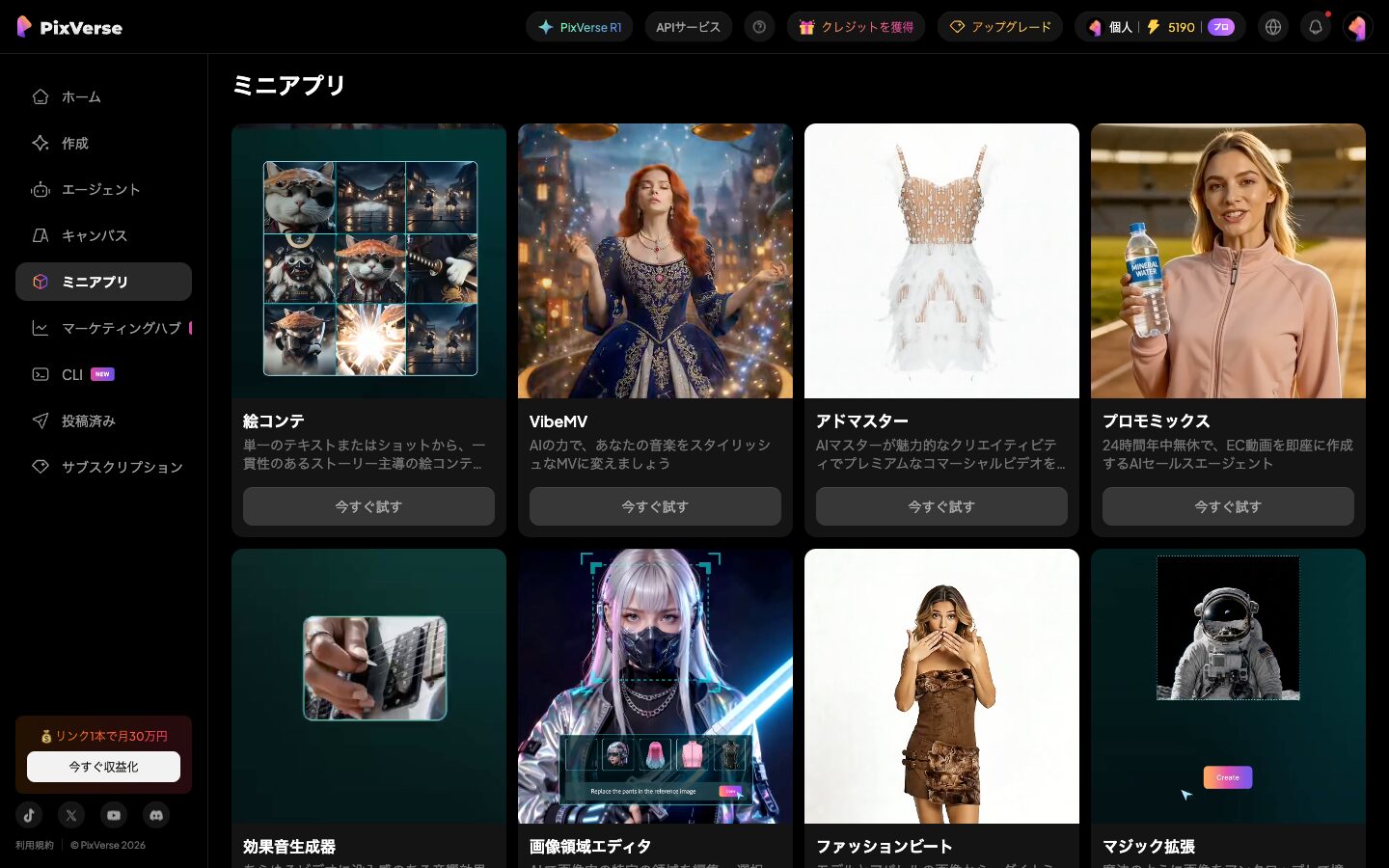
下がミニアプリの一覧(日本語UI)です。作りたいものに合わせて、ぴったりのツールを選べます。
どんなミニアプリがある?(主な例)
ミニアプリは続々と増えていますが、主なものを紹介します。
2026年7月現在で利用可能なミニアプリ一覧
- 絵コンテ:写真やテキストから、一貫性のあるカット割りを作成
- VibeMV:あなたの音楽を、スタイリッシュなMVに変える
- アドマスター:プレミアムな広告動画を作成
- プロモミックス:EC動画を即座に作るAIセールスエージェント
- 効果音生成器:シーンに合う効果音を作る
- 画像領域エディタ:画像の特定の範囲だけを編集
- マジック拡張:画像の外側を継ぎ足して広げる
「動画のBGMがほしい」「広告を作りたい」「絵コンテを切りたい」など、やりたいことにピンポイントで応えるツールがそろっています。
【実演】写真1枚から、9カットの絵コンテを生成しました
今回の記事では、先ほど紹介したミニアプリのうち絵コンテの機能を使ってみました。
絵コンテ機能に入力した画像はAIで作った女性の写真1枚です。
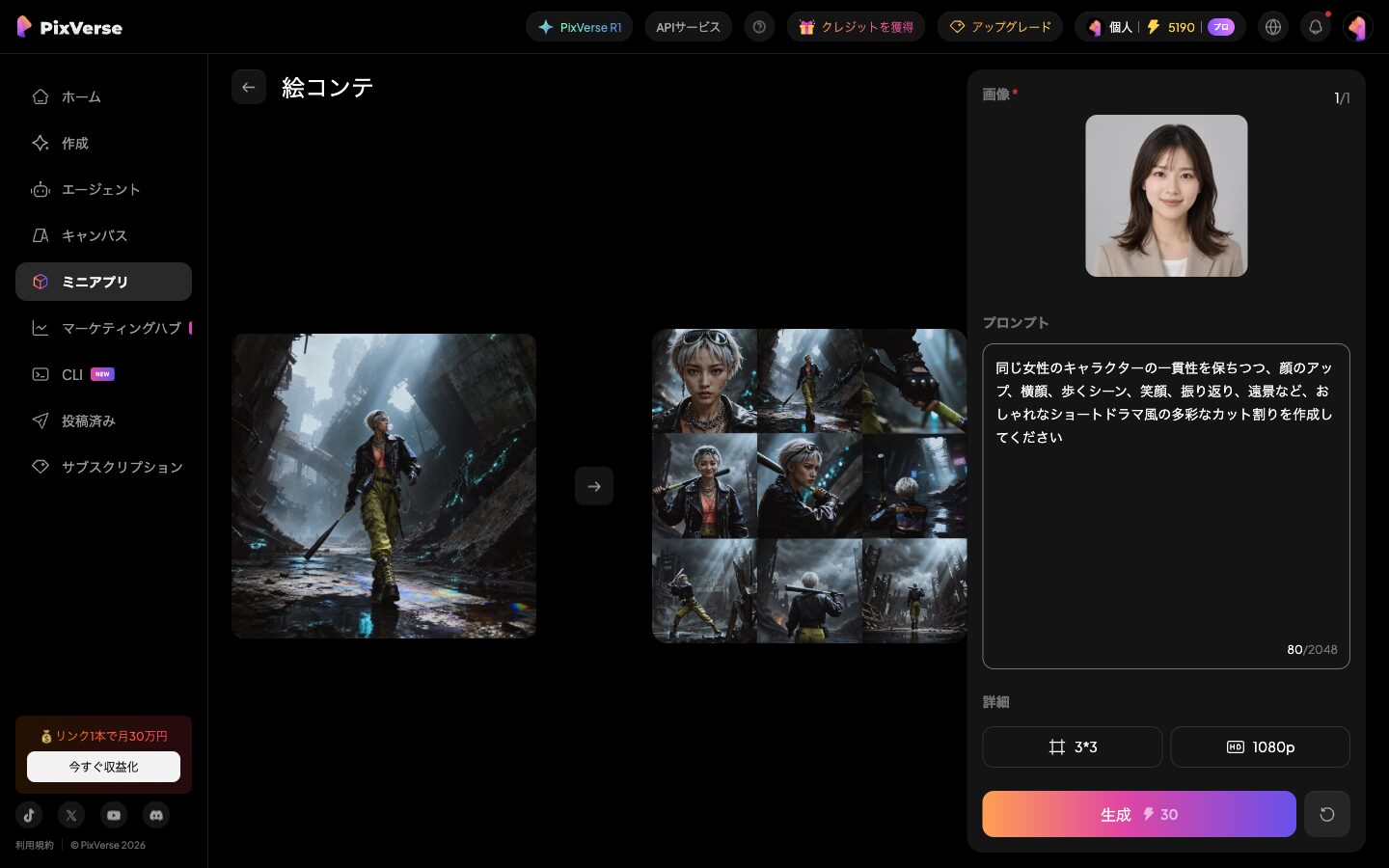
PixVerse のプロンプト欄には「同じ女性のキャラクターの一貫性を保ちつつ、顔のアップ、横顔、歩くシーン、笑顔、振り返り、遠景など、おしゃれなショートドラマ風の多彩なカット割りを作成してください」と指示しました(実際にPixVerseへ入力した文章そのままです)。
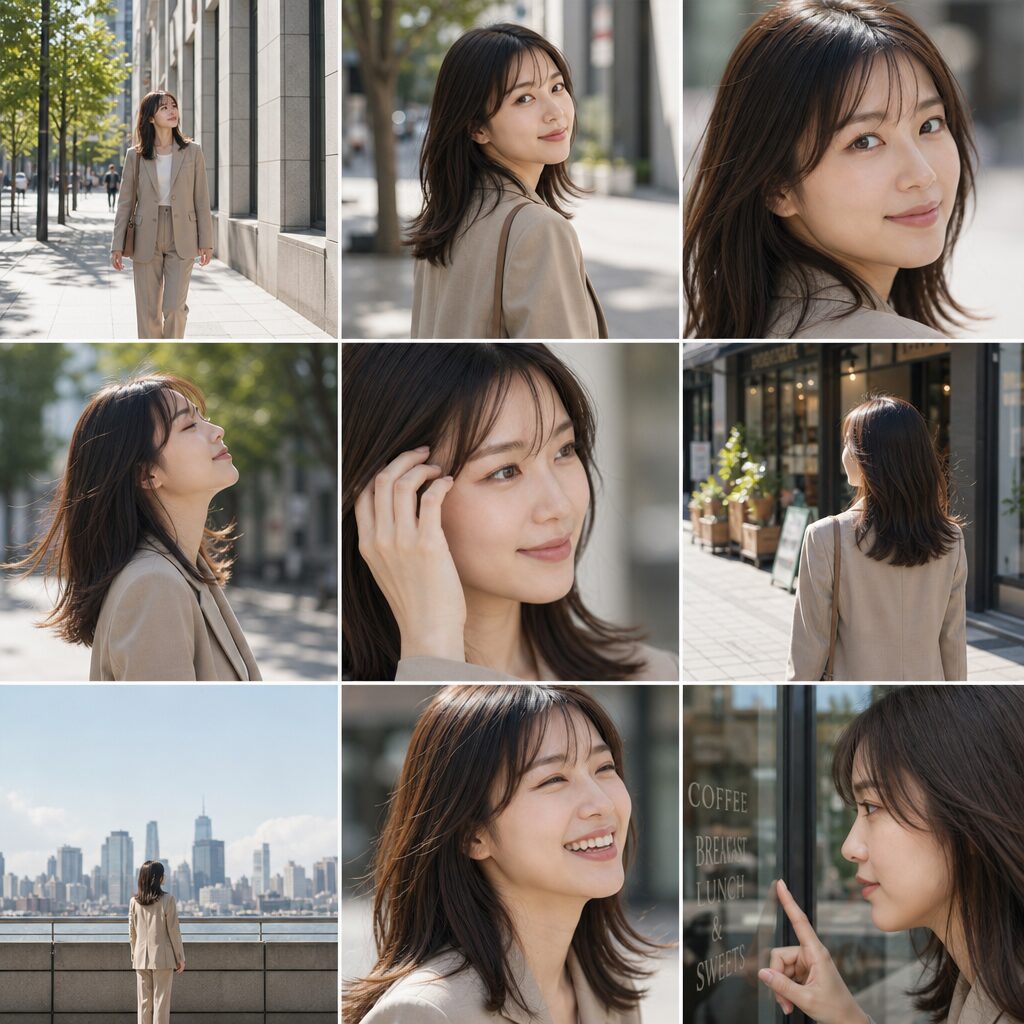
実際に生成された絵コンテを以下に示します。
この絵コンテを確認してみると、
- 1枚の写真から、同じ人物のまま9カットが一気に生成
- アップ・横顔・歩き・見上げ・遠景など、映画のようなカット割り
- 絵コンテづくりや、動画の構成を考えるのに便利
という感じで、非常に高品質な絵コンテを作成できていることが分かります。このように手描きで絵コンテを切らなくても、AIがカット割りの案をまとめて出してくれます。
使い方:ミニアプリを選んで、素材を入れるだけ
ミニアプリの使い方は、とてもかんたんです。
- ①「ミニアプリ」を開く:左メニューから一覧を表示します
- ②使いたいミニアプリを選ぶ:「今すぐ試す」を押します
- ③必要な素材を入れる:写真をアップしたり、プロンプトを書いたりします
- ④「生成」を押す:あとは待つだけで成果物ができます
下が絵コンテミニアプリの入力画面(日本語UI)です。画像を1枚アップし、どんなカット割りにしたいかを書いて「生成」を押すだけ。
クレジット消費のめやす(今回の実測)
ミニアプリのクレジット消費です。
今回の絵コンテの生成では、およそ30クレジットが消費されました。3×3の合計9カットの画像を生成していることを考えると、非常に安いクレジットで画像を生成できていることがわかります。
| ミニアプリ | 設定 | クレジット消費(実測) |
|---|---|---|
| 絵コンテ | 3×3(9カット)・1080p | 30クレジット |
なお、ミニアプリごとに消費は変わります。無料クレジットでも試せるので、気になるミニアプリから使ってみましょう。
活用アイデア:絵コンテ・MV・広告・EC動画
ミニアプリは、目的に合わせて幅広く使えます。
- 動画の企画・絵コンテ:カット割りの案をAIにまとめてもらう
- 音楽のMV:曲に合わせたミュージックビデオを作る
- 広告・EC動画:商品の宣伝動画をすばやく作る
- 効果音・画像編集:制作の細かい部分をサッと片付ける
「この作業だけサッと済ませたい」というとき、ぴったりのミニアプリが見つかります。まずは一覧をながめて、気になるものから試してみてください。
他にも、この絵コンテ自身を何らかの成果物に使うだけでなく、ここで得られた画像をまた別の動画生成や画像生成のアイデア(プロンプトなど)に使う、というような使い分けもできます。
いろいろと実際に絵コンテ機能を使ってみながら、ぜひ活用方法を探していただけるといいと思います。
まとめ:やりたいことに特化した専用ツールが揃ってる
PixVerseのミニアプリは、絵コンテ・MV・広告・EC動画・効果音・画像編集など、目的別の専用ツールがワンタップで使える機能です。今回のように、写真1枚から9カットの絵コンテもすぐ作れます。
汎用の作成画面で悩むより、専用ツールのほうが早くてラクな場面も多いはず。まずは無料登録して、気になるミニアプリを試してみてください。始め方や料金、ほかの機能は関連記事でくわしく解説しています。
よくある質問(FAQ)
最後に PixVerse のミニアプリに関連して、よくある質問を以下にまとめておきます。
PixVerseのミニアプリとは何ですか?
絵コンテ生成・音楽からMV・広告動画・EC動画・効果音・画像編集など、目的に特化した小さなAIツールの集まりです。やりたいことがはっきりしているなら、汎用の作成画面より専用のミニアプリを使うほうが早く、狙った成果物がすぐ手に入ります。
PixVerseのミニアプリの使い方は?
①左メニューの「ミニアプリ」を開く ②使いたいミニアプリを選んで「今すぐ試す」を押す ③写真をアップしたりプロンプトを書いたりして必要な素材を入れる ④「生成」を押す、の4ステップです。用途に特化しているので、難しい設定は不要です。
どんなミニアプリがありますか?
絵コンテ(一貫したカット割り)、VibeMV(音楽をMVに)、アドマスター(広告動画)、プロモミックス(EC動画)、効果音生成器、画像領域エディタ、マジック拡張(画像を広げる)などがあります。ミニアプリは続々と追加されています。
絵コンテミニアプリでは何ができますか?
写真やテキストから、一貫性のあるカット割り(絵コンテ)を作れます。今回は女性の写真1枚から、同じ人物のまま顔のアップ・横顔・歩くシーン・遠景など9カットの映画的な絵コンテを生成できました。動画の企画や構成を考えるのに便利です。
ミニアプリは何クレジット消費しますか?
今回の実測では、絵コンテ(9カット・1080p)が30クレジットでした。ミニアプリごとに消費は変わります。無料クレジットでも試せるので、気になるミニアプリから使ってみるのがおすすめです。
まとめ
PixVerseのミニアプリは、絵コンテ・MV・広告・EC動画・効果音・画像編集など、目的別の専用ツールがワンタップで使える機能です。写真1枚から9カットの絵コンテもすぐ作れます。
汎用の作成画面で悩むより、専用ツールのほうが早くてラクな場面も多いはず。まずは無料登録して、気になるミニアプリを試してみてください。始め方・料金・評判・ほかの機能は関連記事でくわしく解説しています。
関連記事
- PixVerseのキャンバスの使い方|ノードをつないで動画制作を1つのボードで進める【実演つき】【2026年】
- PixVerseのエージェント(AIエージェント)の使い方|アイデアを1行話すだけで動画が完成する【実演つき】【2026年】
- PixVerseを実際に課金して検証した総合ガイド
テンプレートで、手早く1本作れます
プロンプトを書き込まなくても形になります。管理人も有料プランでほぼ全機能を検証しました。無料枠は毎日回復します。
※広告リンクです。ここから登録いただくと管理人のお財布が少しあたたまり、次の検証の課金代になります。もちろんみなさんの料金は変わりません。


コメント