PixVerse(ピクスバース)は、テキストや画像から動画を作れる、いま世界で注目のAI動画生成サービスです。最新モデルV6は、動画生成AIの品質ランキングでトップクラスと評価されながら、低コストで使えるのが魅力です。
この記事を読めば、PixVerseの無料登録の手順・料金プラン・有料契約の方法が、実際の画面つきで分かります。スクリーンショットは日本語UIの実画面です(個人情報は伏せています)。
- PixVerse(ピクスバース)とは?注目のAI動画生成サービスです
- 実際に作った動画①:文章だけで実写風の映像を生成
- 実際に作った動画②:写真1枚がワンタップで動き出す
- エフェクトで生成した動画(本物)
- PixVerseの登録は無料・メールだけで数分でできます
- 【手順①】ログイン画面を開いて「新規登録」を選びます
- 【手順②】アカウント情報(ユーザー名・メール・パスワード)を入力します
- 【手順③】メールに届いた認証コードを入力します
- PixVerseから届く認証コードのメールはこれです
- 【完了】登録が終わると無料クレジットがもらえます
- PixVerseは無料でどこまでできる?クレジットの仕組みです
- PixVerseの料金プランを比較しました(実際の画面つき)
- 【有料登録①】プランを選んで支払い方法を決めます
- 【有料登録②】カード情報を入力して決済します
- 【完了】契約するとクレジットが一気に増えます
- スマホアプリでも使えます(iPhone・Android対応)
- 運営会社はどこの国?安全性はどうか
- まとめ:PixVerseは無料で始めて、必要なら数分で有料化できます
- よくある質問(FAQ)
- まとめ
- 関連記事
PixVerse(ピクスバース)とは?注目のAI動画生成サービスです
PixVerseは、テキストや画像を入力するだけで、AIが動画を生成してくれるサービスです。
- テキストから動画・画像から動画:文章や写真1枚から、動く映像を作れます
- 豊富なスタイル:リアル・アニメ・3Dなど、さまざまな映像を作れます
- 音声・リップシンクにも対応:効果音やセリフの口パクまで自動で付けられます
最新モデルV6は、第三者機関のAI動画品質ランキングでトップクラスの評価を受けながら、他の有名モデルより低コストで使える点が注目されています。世界177カ国以上で使われている、勢いのあるサービスです。まずは無料で登録して、試してみましょう。
実際に作った動画①:文章だけで実写風の映像を生成
言葉で説明するより、生成物を見てもらうのが早いと思います。
下は文章(プロンプト)だけを入力して生成した動画です。夕暮れの浜辺を白馬が駆ける、という定番の題材で、実写としての難易度が高い「水しぶき」「たてがみの流れ」「濡れた砂の反射」がどこまで出るかを見ています。
入力したプロンプトの全文はこちらです。
- 『a majestic white horse galloping along a beach at sunset, splashing water, mane flowing, dynamic tracking shot, cinematic』
筋肉の動きも波の質感もかなり自然で、V6モデルは実写方向にも強いと実感しました。
実際に作った動画②:写真1枚がワンタップで動き出す
PixVerseがほかのツールと違うのは、プロンプトを考えなくても形になる仕組みが用意されているところです。
エフェクトやテンプレートを選んで写真を1枚入れるだけで、狙った演出の動画が出てきます。下は実際にテンプレートを当てた before / after です。

エフェクトで生成した動画(本物)
実際に出力された動画です。写真1枚とテンプレートの選択だけで、ここまで動きます。
PixVerseの登録は無料・メールだけで数分でできます
PixVerseの始め方は、とても簡単です。メールアドレスさえあれば、無料で数分で始められます。
- 費用はかかりません:無料アカウントで、すぐに動画生成を試せます
- 登録するとクレジットがもらえます:無料枠のクレジットで、さっそく作れます
- GoogleやApple、Discordでも登録可能:メール以外の方法でも始められます
ここからは、実際の登録画面を1枚ずつ見ながら、手順を追っていきます。日本語表示なので、迷うところはほとんどありません。
テンプレートで、手早く1本作れます
プロンプトを書き込まなくても形になります。管理人も有料プランでほぼ全機能を検証しました。無料枠は毎日回復します。
※広告リンクです。ここから登録いただくと管理人のお財布が少しあたたまり、次の検証の課金代になります。もちろんみなさんの料金は変わりません。
【手順①】ログイン画面を開いて「新規登録」を選びます
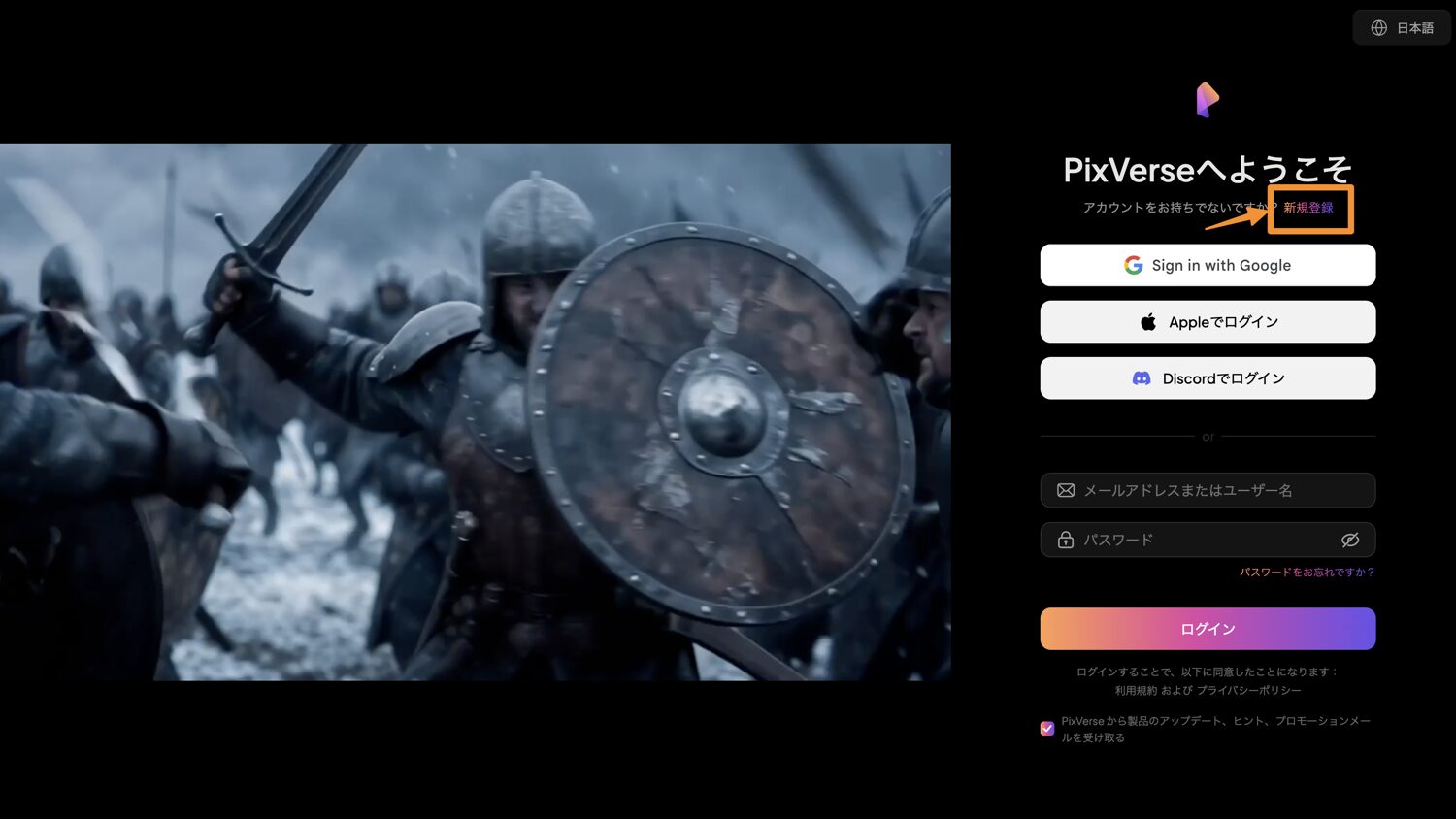
まず、PixVerseの公式サイトを開き、ログイン画面に進みます。下が実際のログイン画面です。
- Google・Apple・Discordのアカウントで登録する場合は、上のボタンを選びます(一番かんたんです)
- メールアドレスで登録する場合は、画面右上あたりの「新規登録」を選びます
この記事では、メールアドレスで登録する方法を紹介します。『Sign in with Google』を選べば、さらに手早く始められます。右上で表示言語を『日本語』に切り替えられるので、英語表示になっていたら日本語にしておきましょう。
【手順②】アカウント情報(ユーザー名・メール・パスワード)を入力します
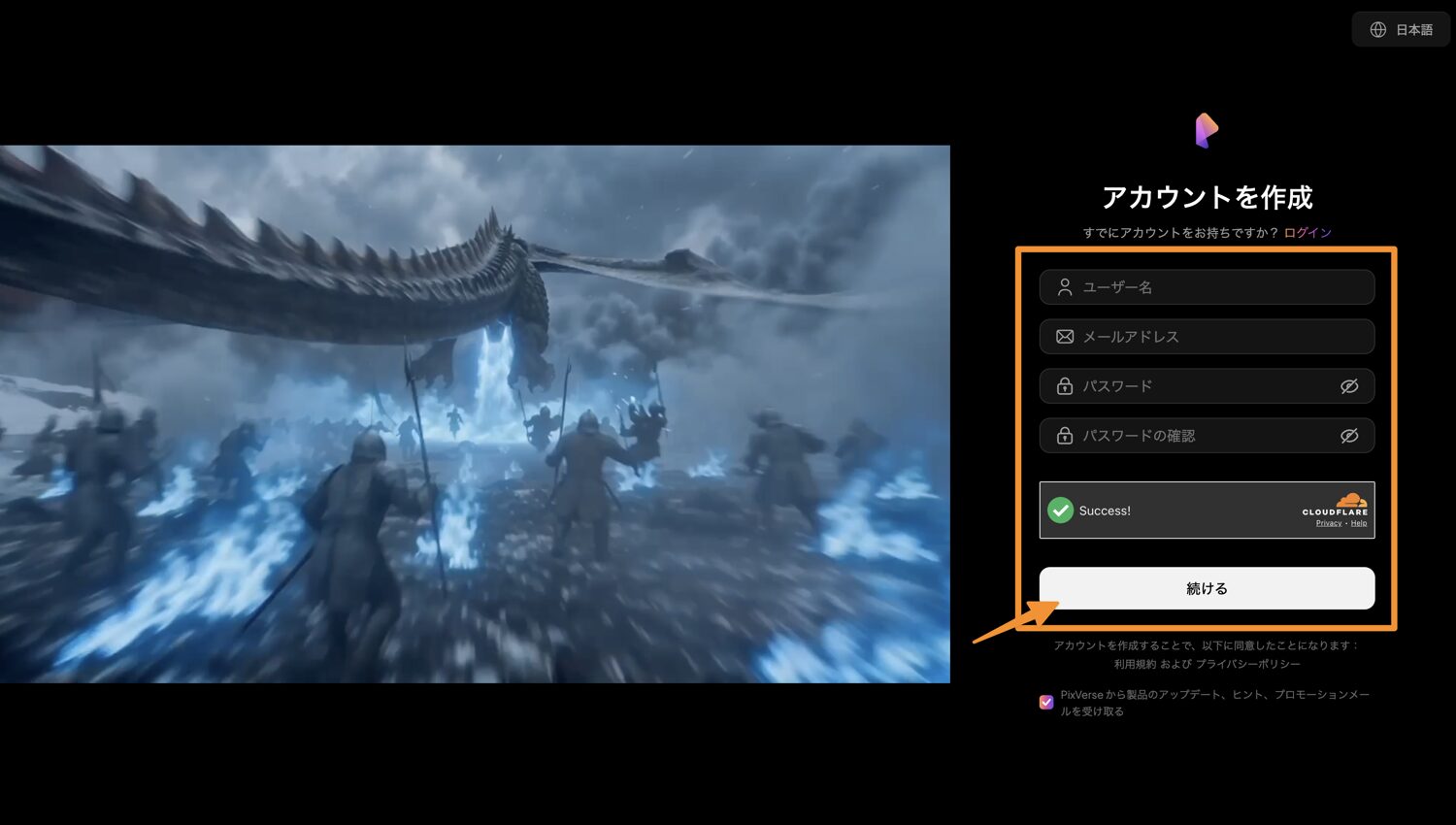
「新規登録」を選ぶと、アカウント作成の画面になります。下の項目を入力します。
- ユーザー名:好きな名前でOKです
- メールアドレス:認証コードが届くので、受け取れるものを入力します
- パスワード:忘れないものを設定し、確認用にもう一度入力します
入力できたら、「続ける」を押します。下の画面のように、認証(Cloudflareの『Success!』)が表示されていればOKです。難しい設定はありません。
【手順③】メールに届いた認証コードを入力します
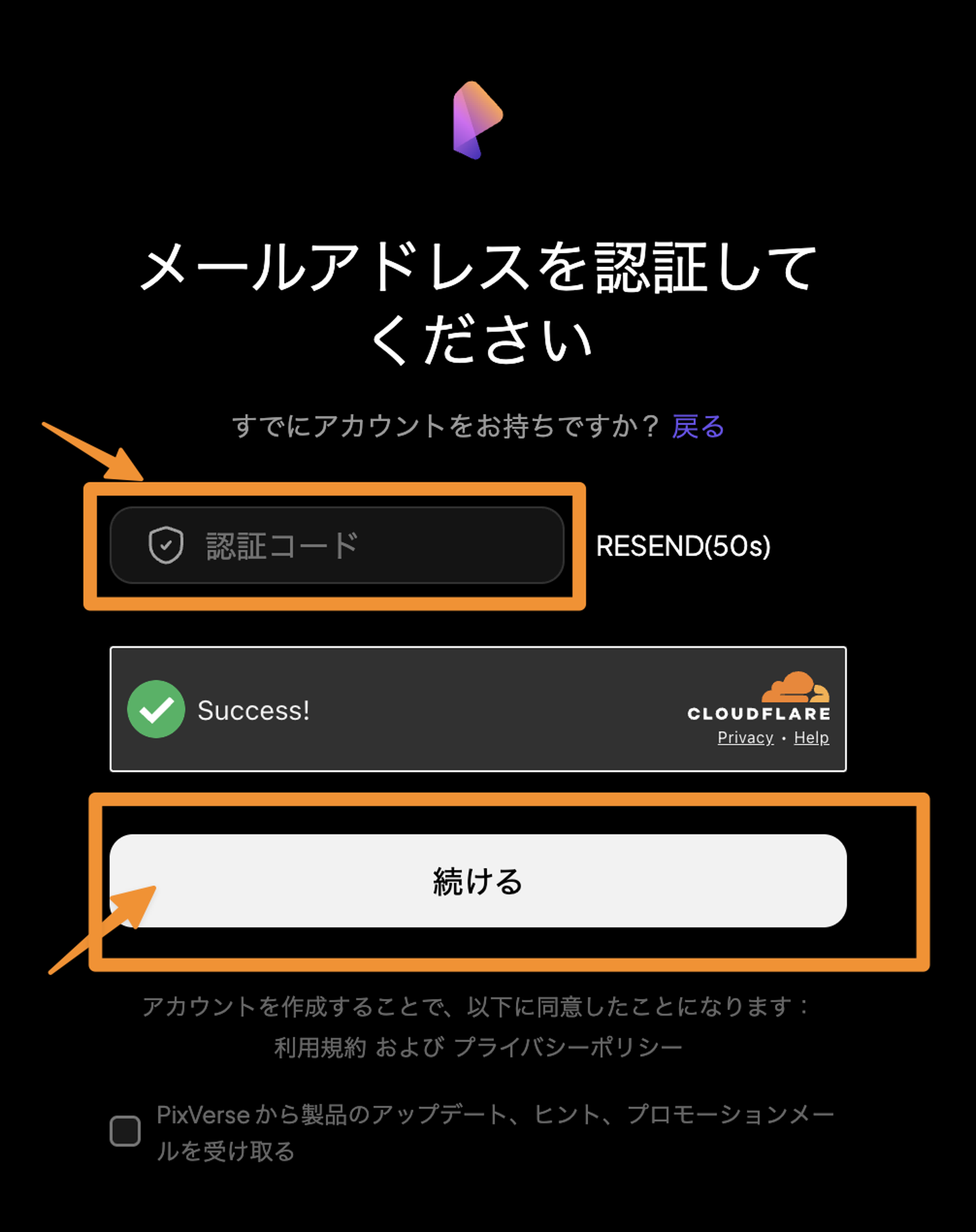
「続ける」を押すと、メールアドレスの認証画面になります。入力したメールアドレス宛に、PixVerseから6桁の認証コードが届きます。
- メールを開き、認証コードを確認します(下が実際に届いたメールです)
- コードを「認証コード」欄に入力します
- 「続ける」を押します
メールが届かないときは、『RESEND(再送)』を押すか、迷惑メールフォルダを確認してください。コードには有効期限(10分)があるので、早めに入力しましょう。
PixVerseから届く認証コードのメールはこれです
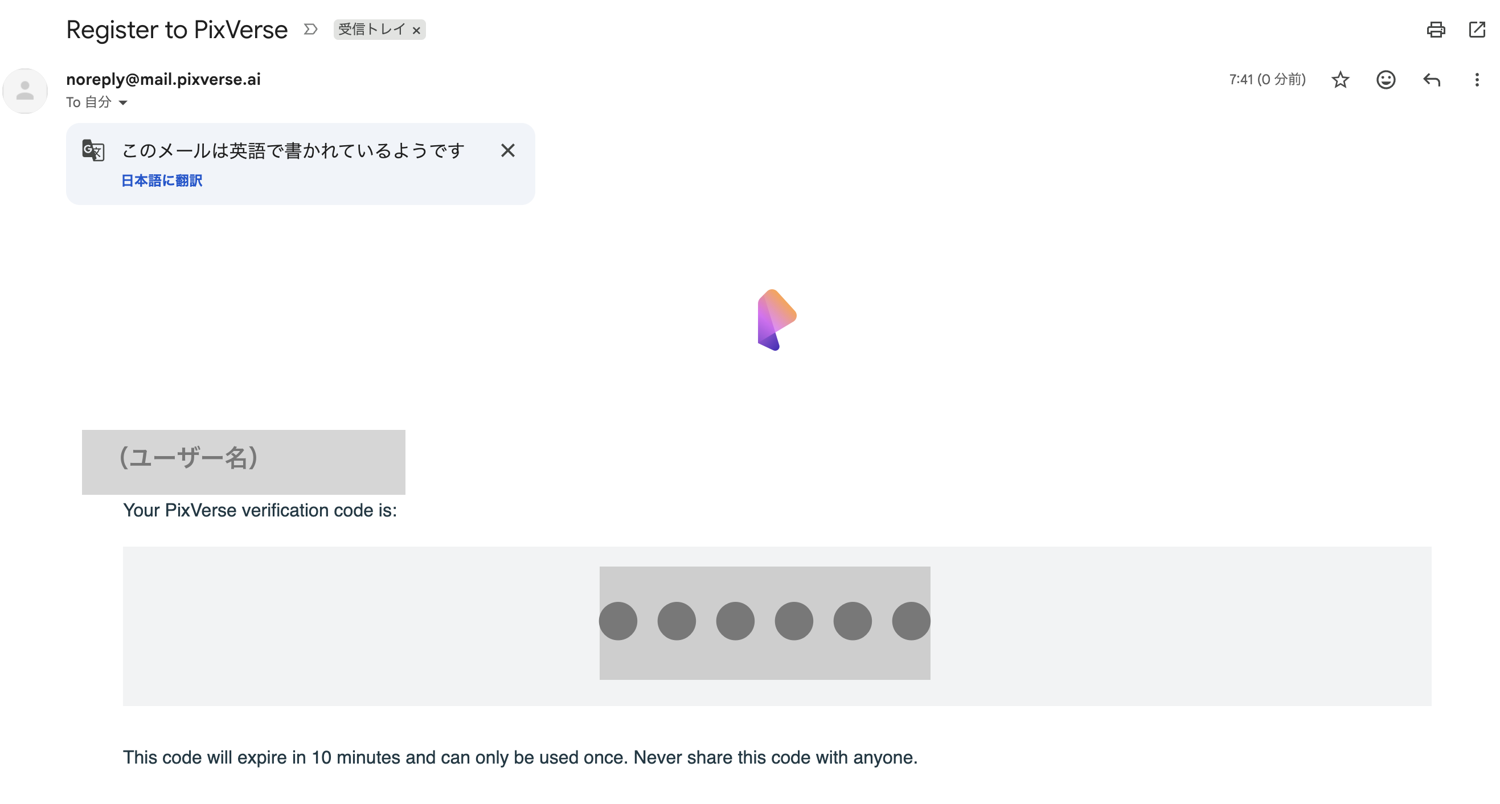
参考までに、実際に届いた認証メールが下です。
- 差出人はnoreply@mail.pixverse.aiです
- 本文に6桁の認証コードが大きく記載されています(画像では伏せています)
- このコードを、先ほどの入力欄に入れれば完了です
コードは10分で期限切れ・1回のみ有効です。他人には教えないようにしましょう。メールが英語で届いても、コードの数字を入力するだけなので問題ありません。
【完了】登録が終わると無料クレジットがもらえます
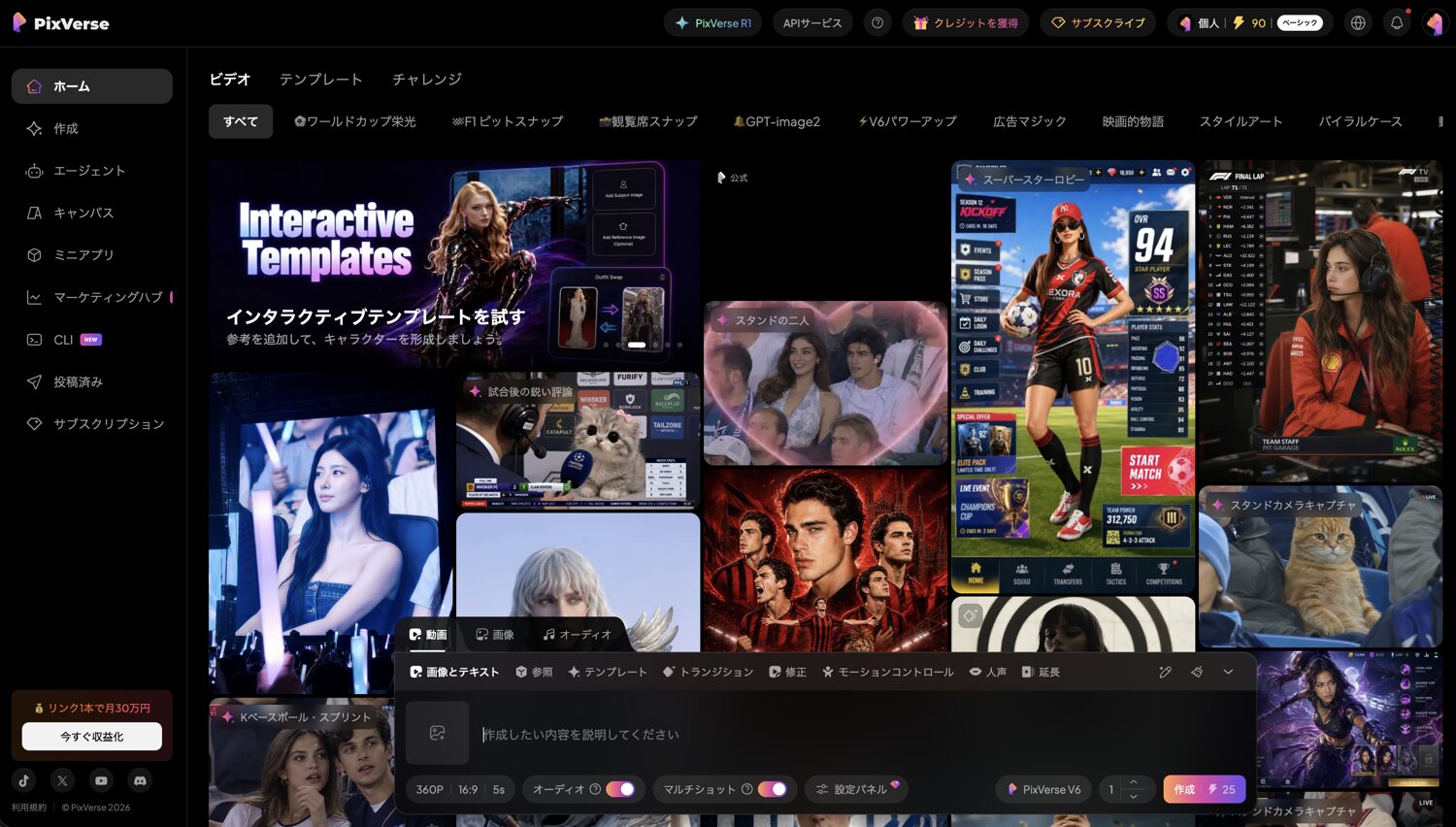
認証が終わると、登録完了です。すぐにPixVerseのホーム画面が使えるようになります。下が実際の画面です。
- 画面右上に、持っているクレジット(例:90)とプラン(ベーシック)が表示されます
- 登録するだけで、無料のクレジットがもらえます
- 画面下の入力欄に作りたい内容を書けば、すぐに動画生成を試せます
おつかれさまでした。これでPixVerseを無料で使い始められます。次に、無料でどこまでできるか・料金プランを見ていきましょう。
PixVerseは無料でどこまでできる?クレジットの仕組みです
PixVerseは無料枠から十分に試せます。クレジット制で、動画を作るたびにクレジットを消費します。
- 登録時にクレジットがもらえます:さっそく動画を作れます
- 毎日ログインでクレジットが回復:無料でも毎日一定のクレジットがもらえます(未使用分は翌日に持ち越せない点に注意)
- 1本あたりの消費は、長さ・画質・モデルで変わります:高画質・長尺ほど多く消費します
- 無料版には透かし(ロゴ)が入ります:透かしを消したい場合は有料プランが必要です
『まず試したい』『趣味で使いたい』なら、無料枠でも十分楽しめます。毎日ログインすればコツコツ作れます。もっと使いたくなったら、次の有料プランを検討しましょう。
PixVerseの料金プランを比較しました(実際の画面つき)
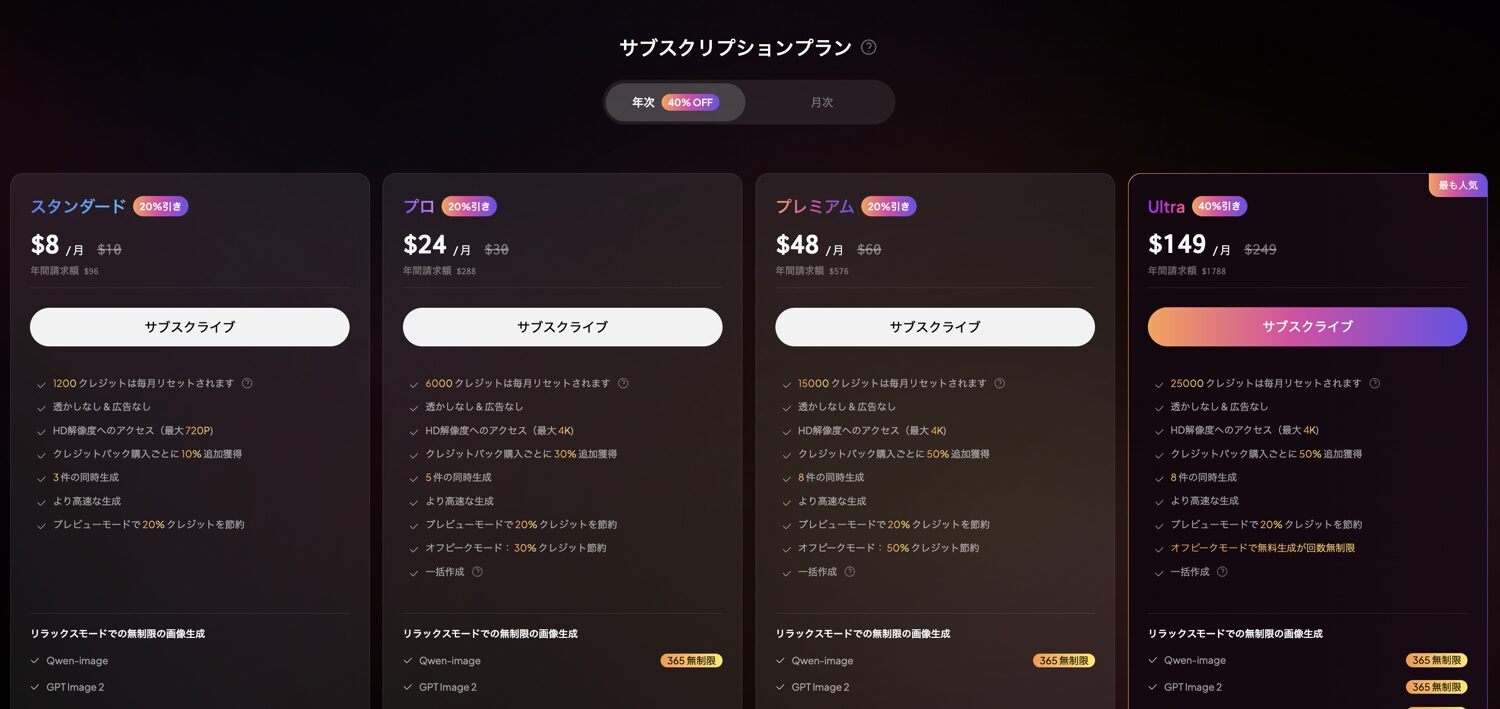
有料プランにすると、透かしなし・高画質(4K)・クレジット大幅増量などが使えます。下が実際のプラン画面で、年次(年契約)にすると割引になります。
| プラン | 月払い | 年契約(月あたり) | クレジット/月 | 主な特徴 |
|---|---|---|---|---|
| 無料(Basic) | 0円 | 0円 | 登録時90+毎日 | 透かしあり・お試しに最適 |
| スタンダード | $10 | $8 | 1,200 | 透かしなし・HD最大720P |
| プロ(人気) | $30 | $24 | 6,000 | HD最大4K・5件同時生成 |
| プレミアム | $60 | $48 | 15,000 | HD4K・8件同時・オフピーク50%節約 |
| Ultra(最上位) | $249 | $149 | 25,000 | オフピークで無料生成が回数無制限 |
日本円では、たとえばプロは月払いで¥4,555(30日ごと)、年契約だと割安になります。まずは無料で試して、透かしを消したい・たくさん作りたくなったら有料にするのがおすすめです。料金は変わることがあるため、契約前に公式サイトの最新情報を確認してください。
【有料登録①】プランを選んで支払い方法を決めます
気に入ったら、有料プランの契約も数分でできます。
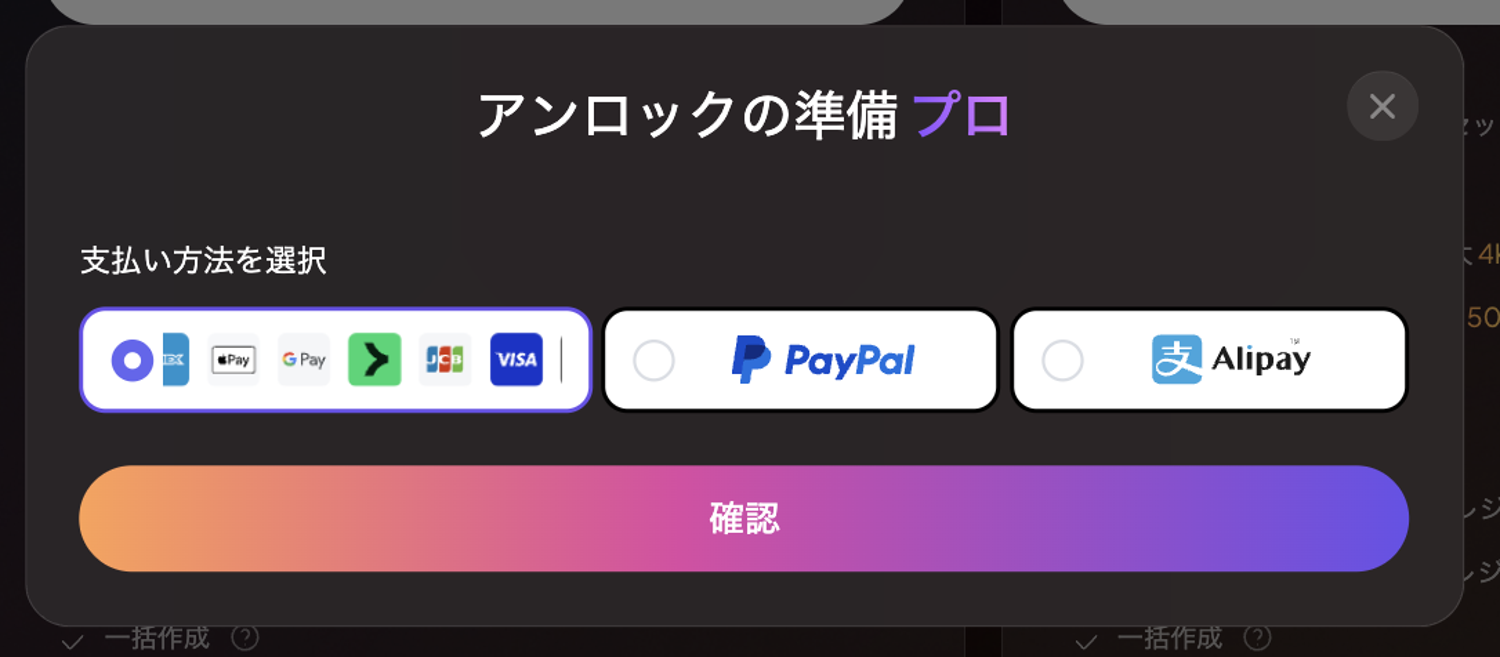
- プラン画面で、契約したいプランの「サブスクライブ」を押します(この記事ではプロを選びました)
- 支払い方法を選びます:クレジットカード・PayPal・Alipay から選べます
- 選んだら「確認」を押します
下が支払い方法の選択画面です。カード(VISA・JCB・Mastercard・AMEX・Apple Pay・Google Pay)に対応しているので、多くの人はカードでOKです。
【有料登録②】カード情報を入力して決済します
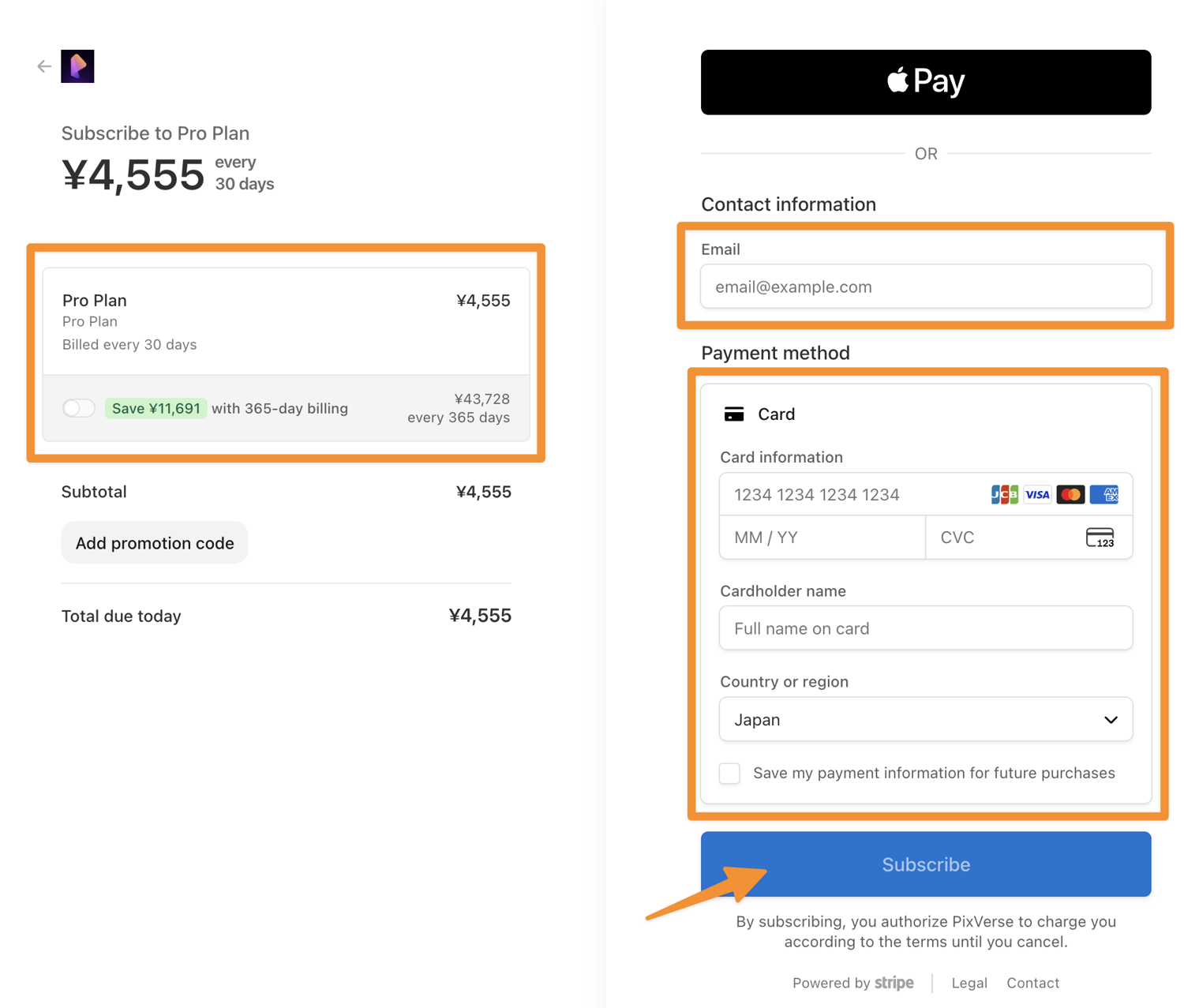
「確認」を押すと、決済画面(Stripe)になります。ここは英語表示ですが、入力する項目はシンプルです。
- メールアドレスを入力します
- カード情報(カード番号・有効期限(MM/YY)・CVC)を入力します
- カード名義(Cardholder name)を入力します(国は Japan のままでOK)
- 「Subscribe」を押せば決済完了です
下が実際の決済画面です(カード情報は未入力の状態です)。画面には請求額(例:¥4,555/30日ごと)が表示され、『365-day billing(年契約)』に切り替えると割引になります。Apple Payを使えば、カード入力なしでもっと手早く決済できます。
【完了】契約するとクレジットが一気に増えます
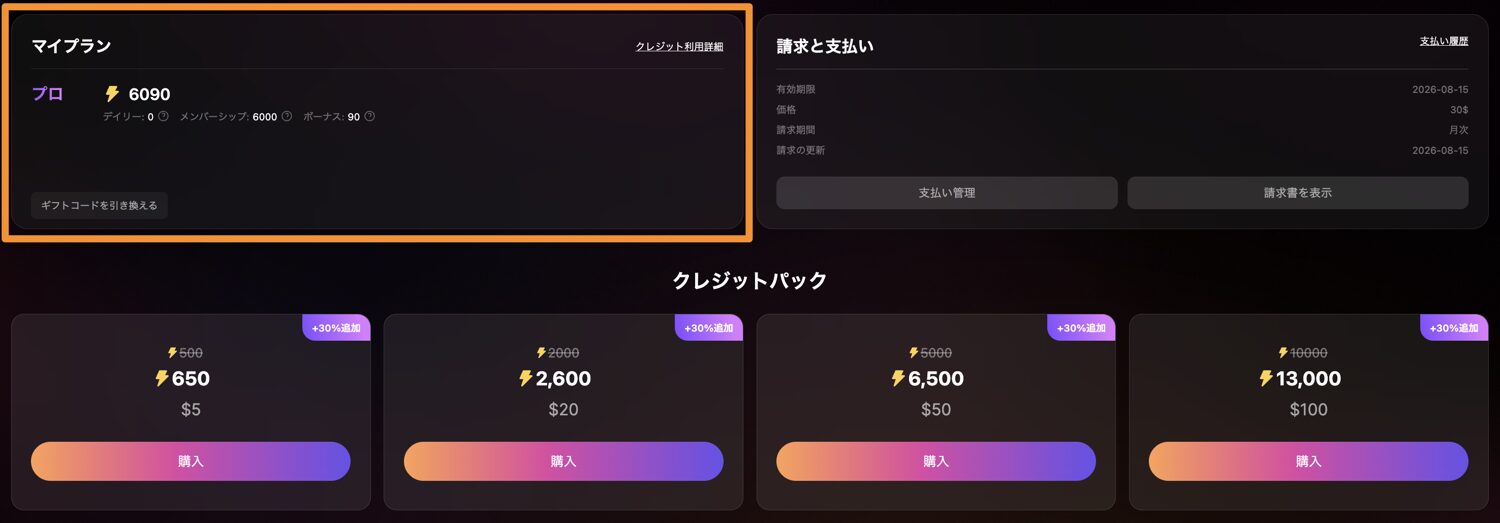
決済が終わると、有料プランの契約完了です。マイプランの画面で、契約内容を確認できます。下が実際の画面です。
- プランと保有クレジットが表示されます(プロ契約でメンバーシップ6,000クレジット+ボーナス)
- 次回の請求日・金額・請求期間も確認できます
- 「支払い管理」から、解約や支払い方法の変更ができます
- 足りなくなったらクレジットパック(追加購入)も可能です
これで、透かしなし・高画質で、たっぷり動画を作れるようになります。解約したくなったら、この「支払い管理」からいつでも手続きできます。
スマホアプリでも使えます(iPhone・Android対応)
PixVerseはスマホアプリでも同じアカウントで使えます。iPhone・Androidの両方に対応していて、ブラウザ版で作った作品もアプリ側のライブラリから確認できます。
検索でも「PixVerse アプリ」「PixVerse iPhone」は伸びている語で、スマホから始めたい人が増えているのがうかがえます。撮った写真をその場で動画にできるので、素材がカメラロールにある人はアプリのほうが速いです。
ただし偽アプリには注意してください。名前やアイコンが紛らわしいものが存在するため、必ず公式サイトからのリンク、または開発元の表記を確認してからインストールしてください。
運営会社はどこの国?安全性はどうか
「PixVerseはどこの国のサービス?」「危険じゃないの?」という疑問は多いので、事実を整理します。
- 運営会社:AISphere(愛詩科技)。開発拠点は中国・北京(2023年設立)で、国際展開の窓口はシンガポール法人です
- 創業者:Wang Changhu氏(元ByteDanceの画像技術責任者)
- 規模:2026年に巨額調達を実施し、評価額20億ドル超のユニコーン企業です
- 決済:世界的に使われているStripe経由なので、カード情報の扱いは安全です
- 作品の公開範囲:勝手に全公開されることはなく、作品ごとに公開/非公開を選べます
倒産や持ち逃げのリスクは低いサービスですが、中国発である点は理解しておくべきです。身分証やクレジットカードが写った写真、他人の顔写真、住所が特定できる画像はアップロードしない——この基本さえ守れば、通常の制作用途で困ることはありませんでした。
まとめ:PixVerseは無料で始めて、必要なら数分で有料化できます
PixVerseの始め方は、メールで登録 → 認証コードを入力 → 完了の3ステップだけ。数分・無料で始められ、登録すると無料クレジットがもらえます。もっと使いたくなったら、プランを選ぶ → 支払い方法を選ぶ → カードで決済の流れで、数分で有料化できます。料金は無料からUltra(最上位)まで幅広く、年契約なら割引に。日本語対応で初めてでも迷いません。最新モデルV6は品質評価が高く低コストなのも魅力です。まずは無料で登録して、AI動画生成のすごさを体験してみてください。
よくある質問(FAQ)
PixVerseの登録は無料ですか?
無料です。メールアドレス(またはGoogle・Apple・Discordのアカウント)があれば、数分で無料登録できます。登録するとすぐに無料クレジットがもらえ、テキストや画像から動画生成を試せます。
PixVerseの始め方(登録手順)は?
①ログイン画面で「新規登録」を選ぶ ②ユーザー名・メール・パスワードを入力して「続ける」 ③メールに届いた6桁の認証コードを入力する、の3ステップです。認証が終わればすぐにホーム画面が使え、無料クレジットがもらえます。
PixVerseの料金プランは?
無料(Basic)のほか、スタンダード(月$10・年契約$8)、プロ(月$30・年契約$24)、プレミアム(月$60・年契約$48)、Ultra(月$249・年契約$149)があります。上位ほどクレジットが多く、透かしなし・4K・同時生成数アップなどが使えます。年契約にすると割引です。
PixVerseの有料プランはどうやって契約しますか?
プラン画面で契約したいプランの「サブスクライブ」を押し、支払い方法(カード・PayPal・Alipay)を選んで「確認」、決済画面(Stripe)でメールとカード情報を入力して「Subscribe」を押せば完了です。数分で契約でき、すぐにクレジットが増えます。
PixVerseの有料プランは解約できますか?
できます。契約後のマイプラン画面にある「支払い管理」から、いつでも解約や支払い方法の変更ができます。次回の請求日も画面で確認できるので、更新前に手続きすれば大丈夫です。
PixVerseはどこの国のサービスですか?
開発拠点は中国・北京です。運営会社はAISphere(愛詩科技、2023年設立)で、国際展開の窓口はシンガポール法人です。創業者は元ByteDanceの画像技術責任者だったWang Changhu氏で、2026年には巨額調達により評価額20億ドル超のユニコーン企業になっています。倒産リスクの低い、実体のあるサービスです。
PixVerseは日本語で使えますか?
使えます。UIは日本語に対応していて、登録から生成まで日本語のまま進められます。管理人が撮影したスクリーンショットもすべて日本語UIの実画面です。なお決済画面はStripeのため英語表記になります。
スマホアプリはありますか?
あります。iPhone・Androidの両方に対応していて、ブラウザ版と同じアカウントで使えます。カメラロールの写真をその場で動画にできるので、素材がスマホにある人はアプリのほうが手早く作れます。ただし紛らわしい偽アプリが存在するため、公式サイトのリンクから入手してください。
PixVerseは無料でどこまで使えますか?
テキストから動画・画像から動画といった主要機能は無料で試せます。登録時に無料クレジットがもらえるほか、毎日ログインするとクレジットが回復するのが特徴で、無料のまま継続して作り続けられます。招待コードやギフトコードで上乗せすることも可能です。ただし無料版の出力には透かしが入ります。
まとめ
PixVerseの始め方は、メールで登録して認証コードを入力するだけの3ステップ。数分・無料で始められ、登録するとすぐ無料クレジットがもらえます。もっと使いたくなったら、プランを選んでカードで決済すれば、数分で有料化できます。料金は無料からUltraまで幅広く、年契約なら割引に。日本語対応で初めてでも迷いません。まずは無料で登録して、テキストや画像から動画を作る楽しさを体験してみてください。
テンプレートで、手早く1本作れます
プロンプトを書き込まなくても形になります。管理人も有料プランでほぼ全機能を検証しました。無料枠は毎日回復します。
※広告リンクです。ここから登録いただくと管理人のお財布が少しあたたまり、次の検証の課金代になります。もちろんみなさんの料金は変わりません。
コメント