
新しい眼鏡を選ぶとき、どの形が似合うのか迷いませんか。
お店で試着すると、度が入っていないレンズ越しでは自分の顔がよく見えません。眼鏡店のバーチャル試着は便利ですが、そのお店のフレームしか試せないことがほとんどです。
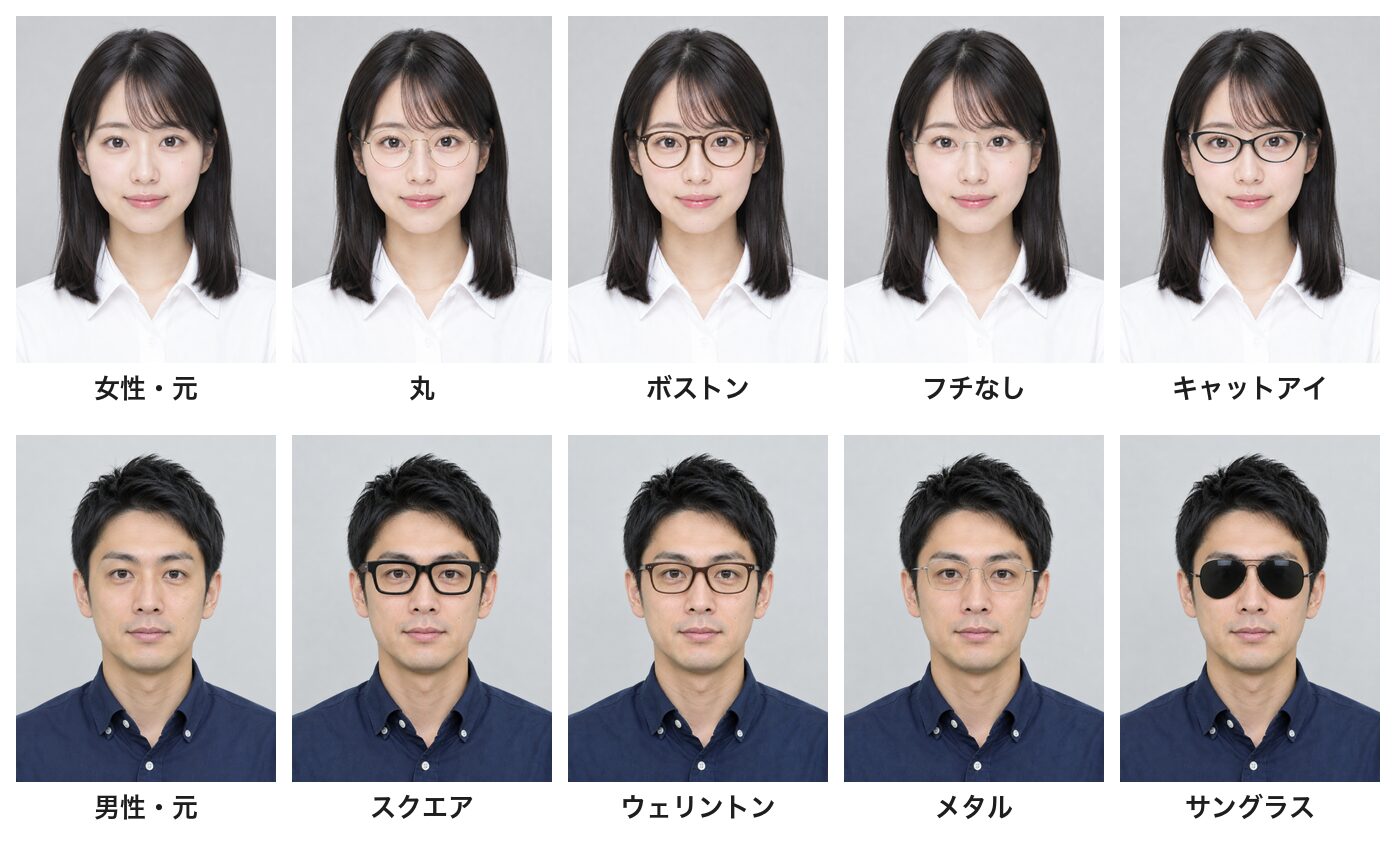
そこで眼鏡をかけていない顔写真に、AIで8種類の眼鏡をかけてみました。
8種類とも眼鏡だけが自然に足され、顔立ち・髪・服はほぼそのままという結果になりました。フレームの柄や金具まで細かく描かれており、形の違いをはっきりと比べることができました。
写真の一部だけを書き換えたいときはPixVerseの画像領域エディタの使い方も参考になります。
結論:8種類とも、眼鏡だけが自然に足されました
先に10枚を並べます。上が女性、下が男性で、左端が眼鏡をかけていない元の写真です。
- 8種類とも、指示した形の眼鏡が正しく生成されました
- 顔立ち・表情・髪型・服・背景も、元の画像とほぼ同じ状態を維持しています
- 同じ人物の顔を並べて比較すると、形によって印象が大きく変わることが一目で確認できます
元の写真はこう作りました
今回の検証では、眼鏡をかけていない正面の顔写真を使って、プロンプトのみで2枚の画像を生成しました。
女性のプロンプト例として、『眼鏡をかけていない日本人の20代女性の正面の顔写真。肩までの黒髪、白いシャツ、明るいグレーの無地の背景。実写。』というものがあります。
男性:「眼鏡をかけていない日本人の30代男性の正面の顔写真。短い黒髪、紺のシャツ、明るいグレーの無地の背景。実写。」と入力します。
自分の顔で試す際は、正面を向いて、眼鏡をはずして撮った写真をアップロードすることをおすすめします。前髪が目にかかっていない状態のほうが、フレームの形がはっきりと認識されやすいためです。
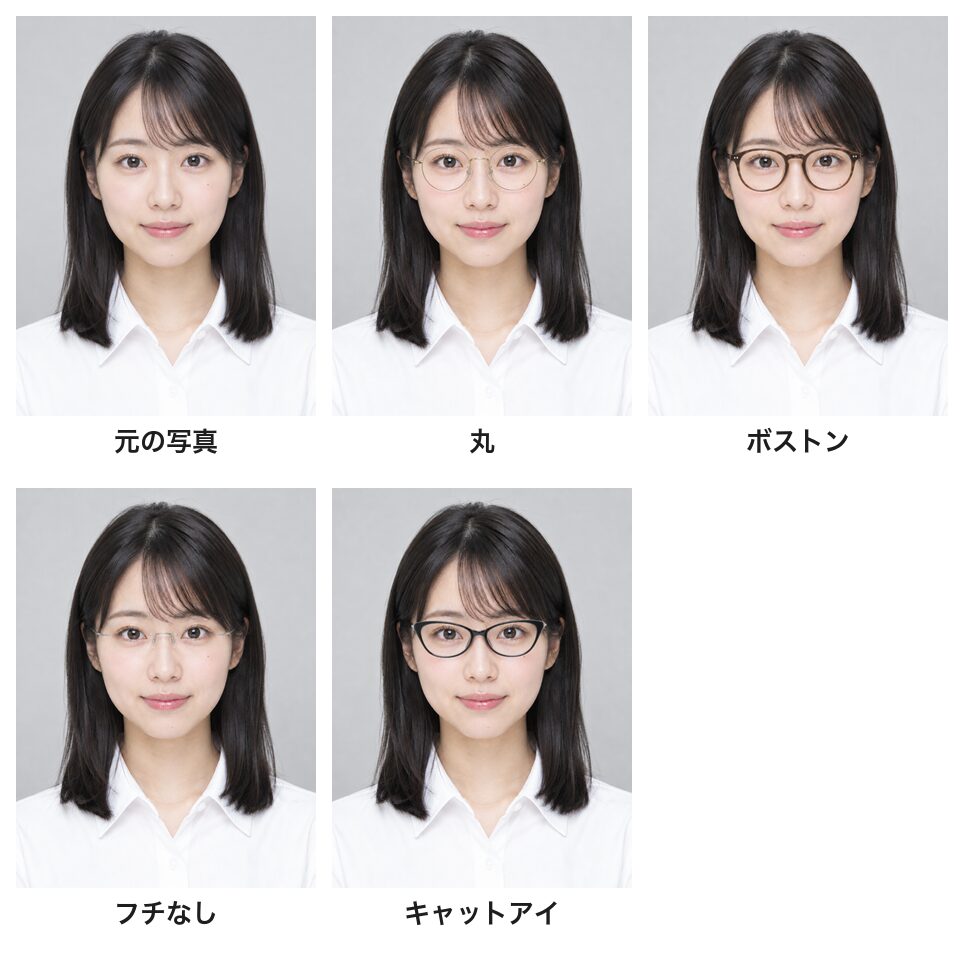
女性:丸・ボストン・フチなし・キャットアイ
女性の写真には、この4種類のフィルタをかけて検証しました。
丸:『この写真の女性に、細い金色のフレームの丸眼鏡をかけてください。顔立ち・表情・髪型・服・背景はそのまま。ブランドのロゴは入れない。』
ボストン型の眼鏡をかけた姿を生成する場合のプロンプト例です。指示文では『この写真の女性に、べっこう柄のボストン型の眼鏡をかけてください。顔立ち・表情・髪型・服・背景はそのまま。ブランドのロゴは入れない。』と記載します。
フチなし:『この写真の女性に、フチなしの細い眼鏡をかけてください。顔立ち・表情・髪型・服・背景はそのまま。ブランドのロゴは入れない。』というプロンプトを入力します。
キャットアイ:『この写真の女性に、目じりが少し上がった黒いキャットアイ型の眼鏡をかけてください。顔立ち・表情・髪型・服・背景はそのままにしてください。ブランドのロゴは入れないでください。』
- 丸型は細い金色のフレームが特徴で、やわらかくおしゃれな雰囲気に仕上がりました。レンズサイズはやや大きめです。
- ボストン型はべっこう柄までしっかり再現されており、「眼鏡をかけた人」らしい自然な印象が得られました。
- フチなしタイプはかけていることがほとんどわからないほど自然です。顔の印象を大きく変えたくない場合に適しています。
- キャットアイ型は目じりが上がった黒いフレームで、きりっとした大人っぽい雰囲気に変化しました。
男性:スクエア・ウェリントン・メタル・サングラス
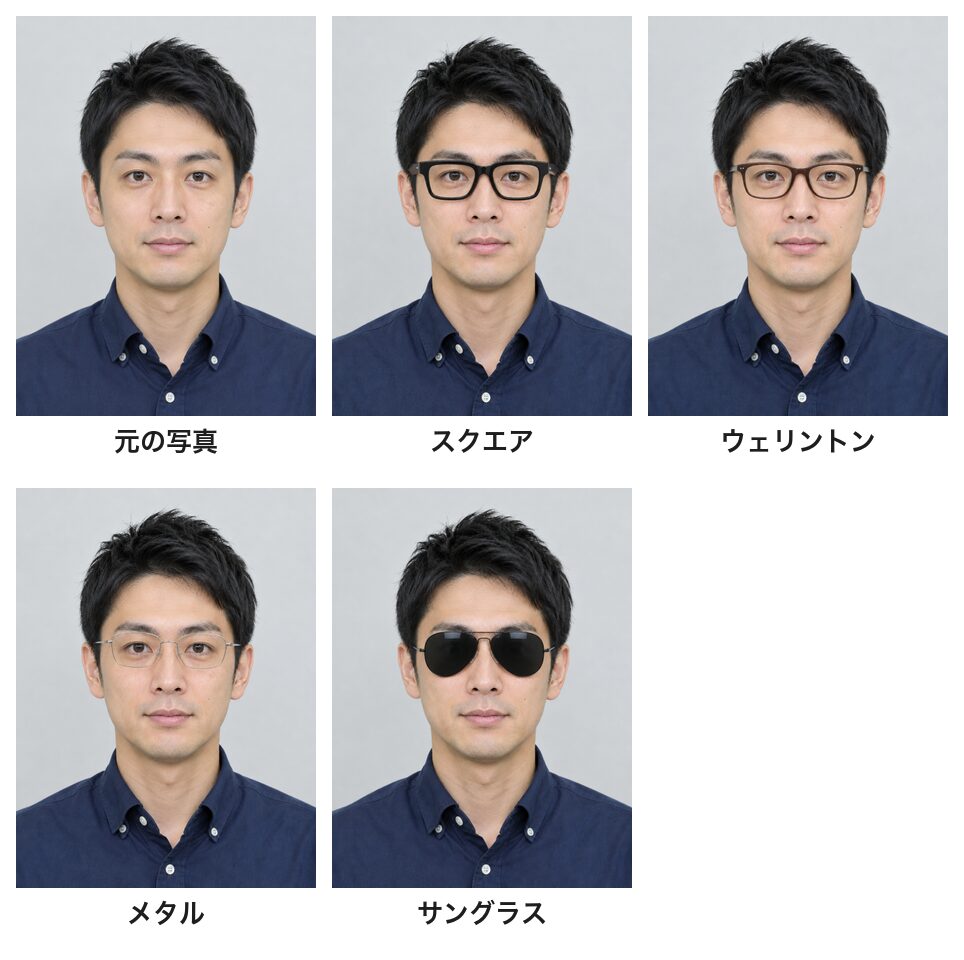
男性の写真については、以下の4種類のフィルターを適用しました。
スクエア:『この写真の男性に、黒くて太いスクエア型の眼鏡をかけてください。顔立ち・表情・髪型・服・背景はそのまま。ブランドのロゴは入れない。』とプロンプトを入力します。
ウェリントン:『この写真の男性に、こげ茶色のウェリントン型の眼鏡をかけてください。顔立ち・表情・髪型・服・背景はそのまま。ブランドのロゴは入れない。』
『この写真の男性に、細いシルバーのメタルフレームの眼鏡をかけてください。顔立ち・表情・髪型・服・背景はそのまま。ブランドのロゴは入れない。』と指示します。
サングラス:『この写真の男性に、黒いレンズのティアドロップ型のサングラスをかけてください。顔立ち・表情・髪型・服・背景はそのまま。ブランドのロゴは入れない。』
- スクエア:太い黒ぶちで、顔の印象がいちばん強く変わりました。
- ウェリントン:こげ茶色で、スクエアよりやわらかく見えます。
- メタル:細いシルバーで、知的で軽い印象です。
- サングラス:黒いレンズのティアドロップ型がかかりました。目はまったく見えなくなります。
目元を拡大すると、金具まで描かれていました
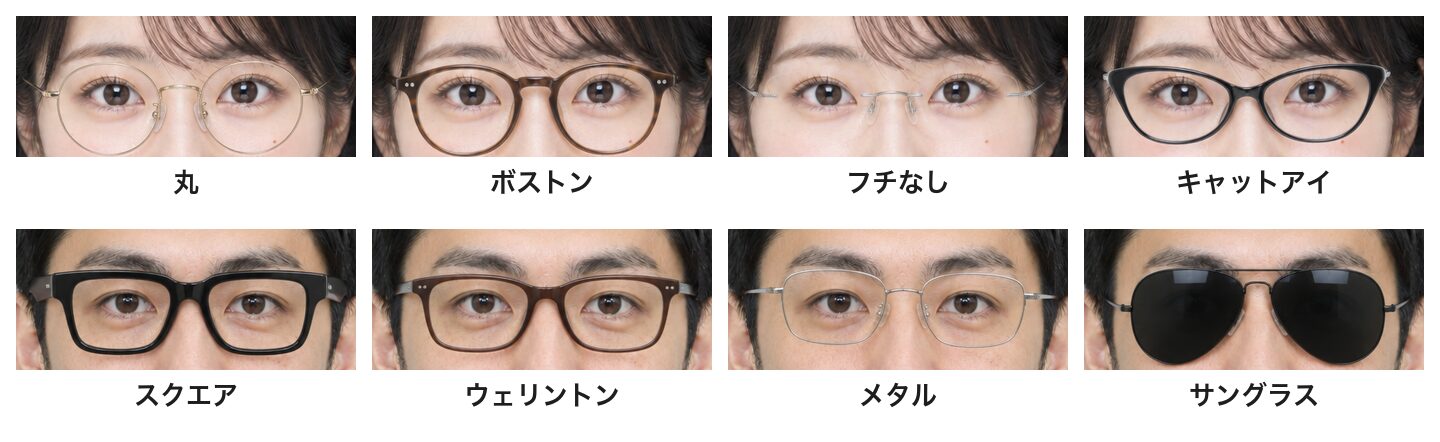
8種類の目元だけを切り出して並べました。
- ボストン・スクエア・ウェリントン:フレームの角には、小さな丸い金具(鋲)まで細かく描かれています。
- フチなし:鼻あてと細いつるのみが確認でき、レンズ周囲に縁がありません。メタル:針金のような細い縁でレンズを囲む構造です。
- どの眼鏡でも、目の形や黒目の位置は元のまま:レンズの奥にある目がゆがんで描かれることは確認されませんでした。
フレームの太さ・色・柄の違いがはっきり出るので、形の候補をしぼる用途には十分実用的だと感じました。
眼鏡以外がそのまま残ったかを測りました
眼鏡着用時の変化を検証するため、顔や髪の領域から色がどれだけ変化しているか数値で確認しました。元画像と同位置を切り出し、色差の平均値を算出しています(0で一致、255が最大差を示します)。
| 眼鏡 | 目のまわりの差 | 口の差 | 前髪の差 | 服の差 | 背景の差 |
|---|---|---|---|---|---|
| 丸(女性) | 7 | 3.5 | 6.7 | 0.7 | 0.8 |
| ボストン(女性) | 24 | 4.0 | 6.3 | 0.8 | 0.7 |
| フチなし(女性) | 5 | 3.3 | 7.2 | 0.7 | 1.2 |
| キャットアイ(女性) | 25 | 3.6 | 6.5 | 0.7 | 0.8 |
| スクエア(男性) | 42 | 4.6 | 6.3 | 2.5 | 1.9 |
| ウェリントン(男性) | 26 | 4.5 | 6.5 | 3.3 | 1.6 |
| メタル(男性) | 9 | 5.0 | 8.1 | 3.0 | 1.5 |
| サングラス(男性) | 97 | 4.0 | 6.7 | 3.1 | 2.9 |
- 口・前髪・服・背景の差は0.7〜8.1という結果になりました。目で見ても違いがわからない程度で、眼鏡以外はほぼそのままです
- 目のまわりの差は、フレームが太く濃いほど大きくなりました。フチなし(5)や丸(7)は小さく、スクエア(42)やサングラス(97)は大きくなっています。頼んだ眼鏡の存在感どおりに変わったと言えます
ただし、AIは顔の実際の幅や眼鏡のサイズを知りません。画像ではちょうどよく見えても、実際にかけると大きすぎたり小さすぎたりすることがあります。度付きレンズの厚みも再現されません。形と色の候補をしぼったら、最後はお店でかけて確かめてください。
眼鏡をかける書き方
今回使った書き方を、そのまま使える形でまとめます。〇〇に形や色を入れます。
| やりたいこと | 書き方の例 |
|---|---|
| 眼鏡をかける | この写真の人に、〇〇色の〇〇型の眼鏡をかけてください。顔立ち・表情・髪型・服・背景はそのまま。ブランドのロゴは入れない。 |
| サングラスをかける | この写真の人に、〇〇色のレンズの〇〇型のサングラスをかけてください。顔立ち・表情・髪型・服・背景はそのまま。 |
| フレームを細かく決める | (形のあとに)細い金色のフレーム/べっこう柄/黒くて太いフレーム/フチなし など |
ポイントは、形の名前(丸・ボストン・スクエアなど)に、色と太さを足すことです。「眼鏡をかけて」だけでは、どんな形になるかAIまかせになります。また、「ブランドのロゴは入れない」と書くと、実在のブランドに似たロゴが描かれるのを防げます。
使い方は3ステップです
顔写真の読み込みから生成までの手順を、次の3点にまとめます。
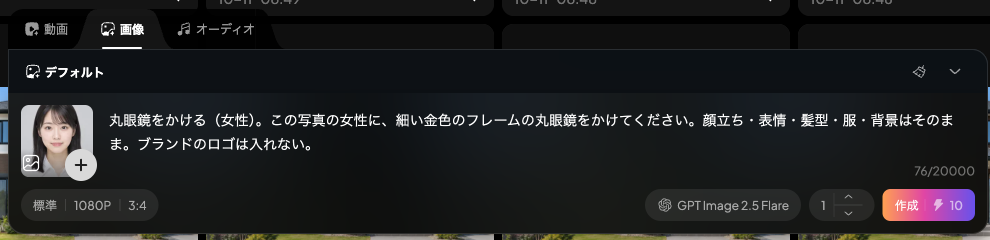
- 顔写真を入力欄に入れます。作品一覧の写真なら「ソースとして使用」→「画像」、自分の写真ならアップロードします
- どんな眼鏡をかけたいかを文章で書きます。上の書き方の例が使えます
- 縦横比を元の写真に合わせて「作成」を押します。写真を1枚入れた画質「標準」で、10クレジットでした
下の画像は、女性の写真を入れて、丸眼鏡をかける指示を書いたところです。
似合う眼鏡を探すコツ
今回の作例から分かったコツです。
- 正面の写真を使う:眼鏡の形と顔の輪郭の関係がいちばんよくわかります。
- 同じ写真から何種類も作る:元の写真を毎回入れ直すと、形だけが違う画像がそろい、並べて比べられます。
- 形・色・太さを指定する:「細い金色の丸眼鏡」「黒くて太いスクエア」のように書くと、思った眼鏡に近づきました。
- まず真逆の形を試す:丸とスクエア、太いのとフチなしのように差の大きいものから比べると、自分に合う方向が早くわかります。
- 最後はお店で試着する:サイズやかけ心地は、写真ではわかりません。
実測した数字
今回の数字です(2026年10月11日時点)。
| 項目 | 結果 |
|---|---|
| 元の顔写真(参照なし・標準・1080P) | 5クレジット×2枚 |
| 眼鏡をかける(写真1枚を参照・標準) | 1枚10クレジット×8枚 |
| 指示どおりの眼鏡になった枚数 | 8枚中8枚 |
| 眼鏡以外の差(口・前髪・服・背景。0で同じ) | 0.7〜8.1 |
| 合計 | 90クレジット |
検証しきれなかったこと
今回わからなかった点です。
- 自分で撮った本物の顔写真では試していません(今回はすべてAIで作った写真です)
- 横顔やななめの写真で、つるの位置が自然になるかは試していません
- 実在の商品の写真を一緒に入れて、その眼鏡をかけさせるのは試していません
よくある質問(FAQ)
最後に、よくある質問をまとめておきます。
眼鏡が似合うかをAIでシミュレーションできますか?
形の違いを確認することができました。PixVerseの顔写真入力欄に画像を配置し、「この写真の人に、〇〇型の眼鏡をかけてください」と指示したところ、8種類の出力すべてで眼鏡だけが自然に追加されました。
顔が別人になってしまいませんか?
ほぼそのままでした。元の写真との色の差は、口・前髪・服・背景で0.7〜8.1くらいで、目で見てもわからない程度です。「顔立ち・表情・髪型・服・背景はそのまま」と書いたのが効いています。
サイズやかけ心地もわかりますか?
AIは顔の実際の幅や眼鏡のサイズを把握していないため、画像上では調和して見える場合でも、実物ではフィット感にズレが生じる可能性があります。まずはオンラインで形状の候補を絞り込み、最終的なサイズ確認は店舗での試着をおすすめします。
いくらかかりますか?
2026年10月11日時点での検証では、写真を1枚入れた画質「標準」の加工は1枚につき10クレジット必要でした。これを8種類試した結果、合計80クレジットの消費となりました。
まとめ
眼鏡をかけていない顔写真に、AIで8種類の眼鏡をかけてみました。8種類とも眼鏡だけが自然に足され、顔や髪はほぼそのままでした。べっこう柄や小さな金具まで描かれるので、形の違いがよくわかります。
同じ顔で並べて比べられるのが、いちばんの便利な点です。1枚10クレジットで試せるので、次の眼鏡選びの前に、気になる形を何種類か並べてみてください。
テンプレートで、手早く1本作れます
プロンプトを書き込まなくても形になります。管理人も有料プランでほぼ全機能を検証しました。無料枠は毎日回復します。
※広告リンクです。ここから登録いただくと管理人のお財布が少しあたたまり、次の検証の課金代になります。もちろんみなさんの料金は変わりません。

コメント