PixVerse(ピクスバース)のマジック拡張は、画像の外側をAIで継ぎ足して、縦横比を変えたり、見える範囲を広げたりできる機能(ミニアプリ)です。
縦長の写真を横長にしたいとき、AIが足りない部分の背景を自然に描き足してくれます。いわゆる『アウトペイント』が、写真をアップするだけでできます。
最近ではスマートフォンのデフォルトの写真アプリに、画像のサイズを変更したり拡張したりする機能がすでに搭載されています。しかし、どうしてもそういった無料のサービスでは、拡張・生成された画像に若干の違和感が残ってしまうことが多いです。こちらの PixVerse はあくまでも有料のサービスとなっているため、非常に高品質です。他の既存のスマートフォンに標準搭載されている機能とは、一線を画すレベルの品質で画像を拡張・生成することができます。
この記事を読めば、PixVerseのマジック拡張の使い方と便利さが、実演つきで分かります。
無料でどこまでできるかはPixVerseを無料で使う方法、始め方と料金はPixVerseの始め方・料金・無料枠まとめ【実課金レビュー】にまとめています。
結論:画像の外側をAIで継ぎ足して、縦横比を変えられます
PixVerseのマジック拡張は、こう使います。以下に示すたった3つのステップで利用することができるため、これまであまり AI 画像生成とかに慣れ親しんだことのない方でも、非常に簡単に利用することができます。
画像拡張機能の使い方
- 広げたい画像をアップロードする
- したい縦横比を選ぶ(9:16・16:9など)
- 「生成」を押す
あとはAIが、足りない部分の背景を自然に描き足してくれます。縦長を横長にしたり、見切れた部分を補ったりできます。まずは実際の作例を見てください。
マジック拡張とは?いわゆる『アウトペイント』です
マジック拡張は、画像の外側を、AIで自然に継ぎ足す機能です(アウトペイントとも呼ばれます)。
- 縦横比を変えられる:縦長→横長、正方形→横長など、自由に
- 背景を自然に補完:もとの写真になじむように描き足されます
- 比率は5種類から:9:16・3:4・1:1・4:3・16:9を選べます
- とにかく安い:1回わずかなクレジットで試せます
「この写真、もう少し引きで撮ればよかった」「縦の写真を横長で使いたい」というときに、撮り直さずに解決できます。
どうしてもイベントでの撮影だったり、急いでしまってうまく撮れなかったシーン。また、旅行先で有名スポットがすごい並んでいて、綺麗な画角で撮影できなかったシーン。旅行先で撮ったため、SNSに上げる前に再撮影することができない場合などには、有効活用ができます。
使い方【手順】画像をアップして、比率を選ぶだけ
マジック拡張の使い方は、とてもかんたんです。
- ①ミニアプリの「マジック拡張」を開く
- ②広げたい画像をアップロード(JPG・PNG・WEBP対応)
- ③縦横比を選ぶ:9:16・16:9など、したい形を選びます
- ④「生成」を押す:あとは待つだけで、広がった画像ができます
下が実際の画面(日本語UI)です。中央に元の画像が置かれ、点線の部分がAIで継ぎ足される範囲です。もとの写真は中央にそのまま残ります。
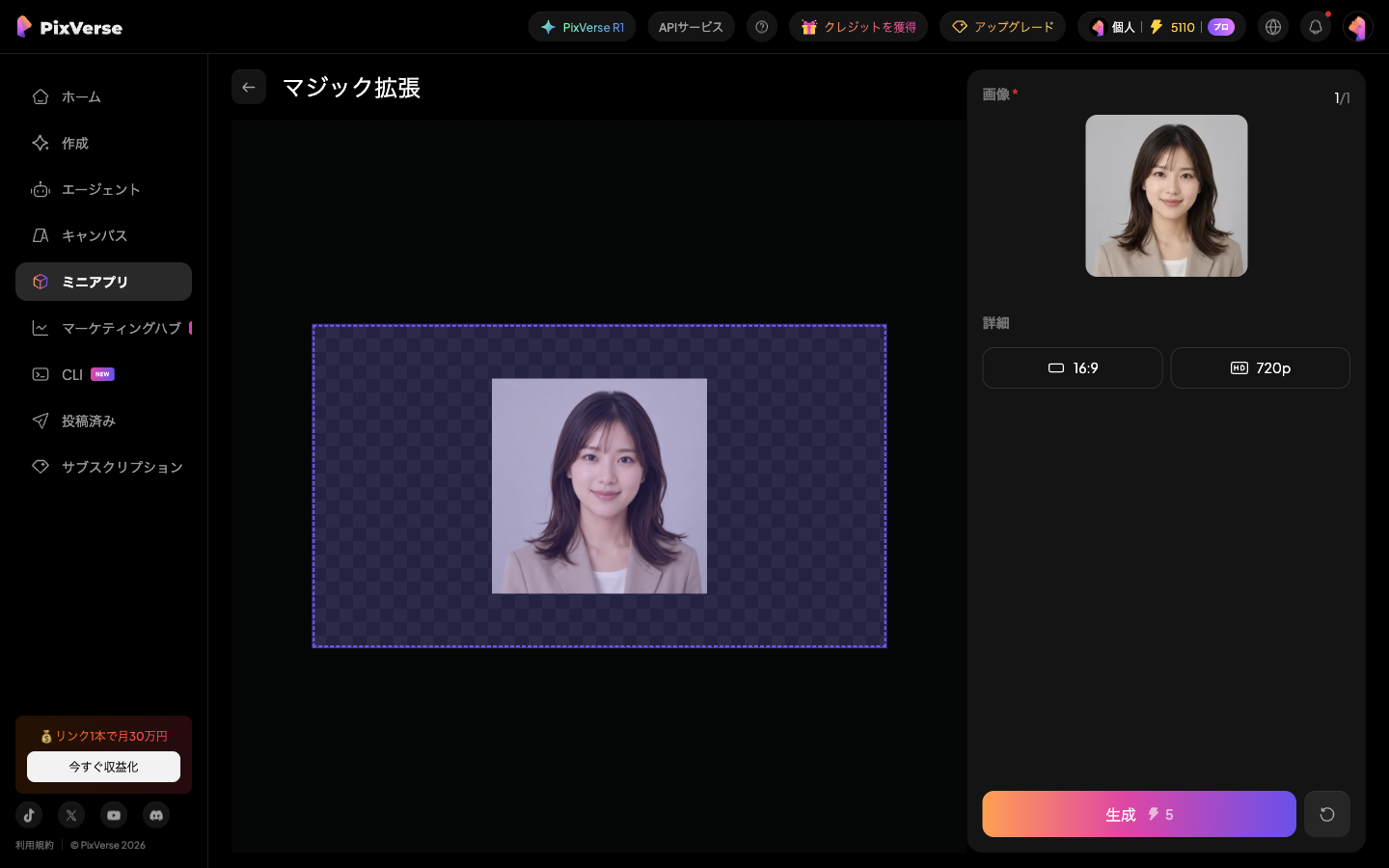
このように PixVerse では、画像の拡張のための専用のミニアプリが用意されているため、自分自身でプロンプトをたくさん考える必要もなく、非常に簡単に画像を拡張することができます。
【実演】縦の証明写真を、16:9の横長に拡張してみた
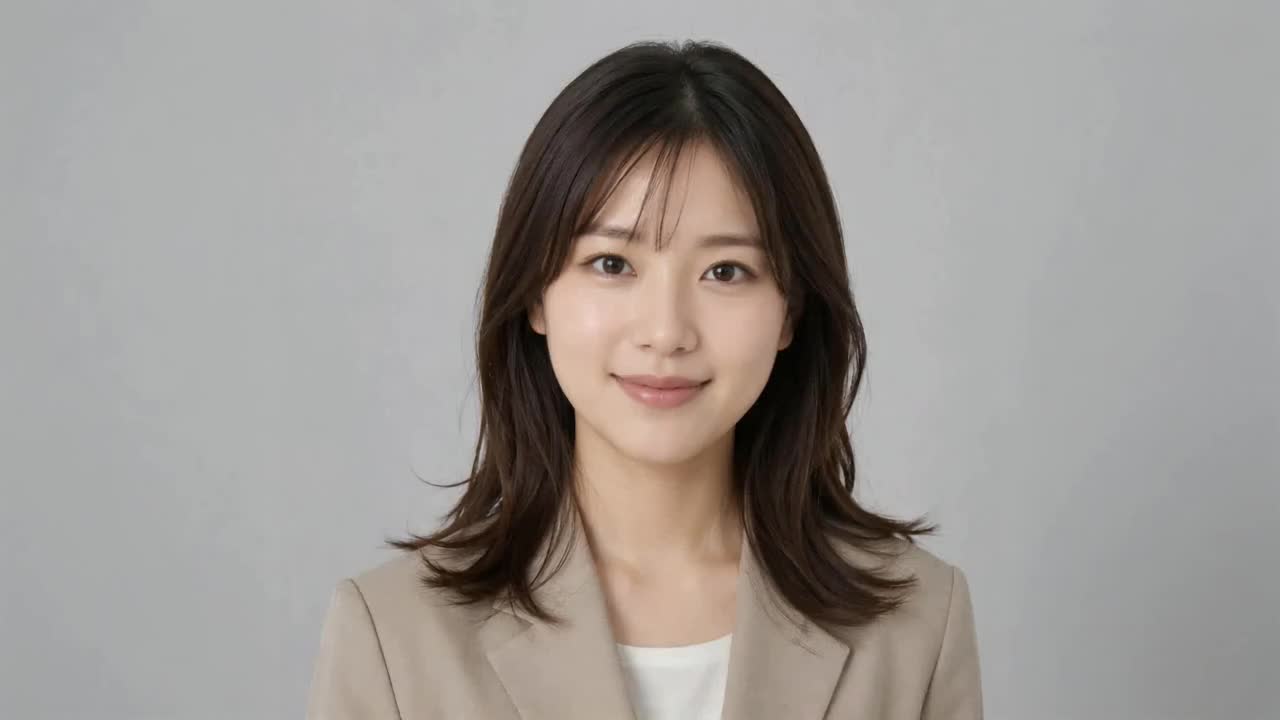
実際に試します。使ったのは縦向きの証明写真風の画像。これを16:9(横長)に拡張しました。結果が下の画像です。
- もとは縦長だったのに、両サイドに背景が自然に継ぎ足されて横長に
- スタジオの背景も、もとの色になじむように描き足されている
- 人物はそのままで、まるで最初から横長で撮ったような1枚に
縦の写真を、YouTubeのサムネやバナーに使える横長に、かんたんに変換できました。
クレジット消費のめやす(とにかく安い)
マジック拡張のクレジット消費です。
| 操作 | 設定 | クレジット消費(実測) |
|---|---|---|
| マジック拡張 | 16:9・720p | 5クレジット |
今回はたったの5クレジットでした。動画生成に比べると圧倒的に安く、気軽に何枚でも試せます。無料クレジットでも十分に使えます。
どうしても PixVerse のように、サブスクでありつつ AI 画像生成や動画生成のためにクレジットが消費されるサービスでは、毎回の画像生成に少し気合を入れて臨む必要があります。ただ、画像拡張の機能はこちらで示したように、わずかなクレジットで利用することができるため、非常に簡単に、あまり気を張らずにサクッといろいろな画像に対して画像拡張を試してみることができます。
活用アイデア:SNSの比率変更・サムネ・壁紙
マジック拡張は、こんな場面で活躍します。
- SNSの比率変更:縦の写真を横長に、正方形を縦長に
- YouTubeサムネ・バナー:手持ちの縦写真を16:9に
- 壁紙づくり:スマホ用・PC用に比率を合わせる
- 見切れの補完:ギリギリで撮った写真に余白を足す
「この写真、別の比率でも使いたい」というとき、撮り直さずに変換できるのが便利。まずは手持ちの1枚で試してみてください。
基本的には、うまく撮れていなかった画像のアスペクト比(縦横比)を変更したい、そういったケースで活躍する機能となります。
まとめ:撮り直さずに、写真の比率を変えられます
PixVerseのマジック拡張は、画像の外側をAIで継ぎ足して、縦横比を変えたり見える範囲を広げたりできる機能です。今回のように、縦の証明写真を16:9の横長にかんたんに変換できました。
背景も自然に描き足され、たった5クレジットと激安。SNSの比率違いやサムネづくりに大活躍します。まずは無料登録して、手持ちの写真を別の比率に広げてみてください。始め方や料金、ほかの機能は関連記事でくわしく解説しています。
よくある質問(FAQ)
最後に Pixpas の画像拡張(マジック拡張)機能について、よくある質問を以下にまとめておきます。
PixVerseのマジック拡張とは何ですか?
画像の外側をAIで自然に継ぎ足して、縦横比を変えたり見える範囲を広げたりできる機能(ミニアプリ)です。いわゆる『アウトペイント』で、縦長の写真を横長にしたり、見切れた部分を補ったりできます。もとの写真は中央に残り、足りない部分だけが描き足されます。
PixVerseのマジック拡張の使い方は?
①ミニアプリの「マジック拡張」を開く ②広げたい画像をアップロード(JPG・PNG・WEBP対応) ③したい縦横比(9:16・3:4・1:1・4:3・16:9)を選ぶ ④「生成」を押す、の4ステップです。中央に元画像、点線の部分がAIで継ぎ足される範囲になります。
縦の写真を横長にできますか?
できます。今回も縦向きの証明写真風の画像を、両サイドの背景を継ぎ足して16:9の横長に拡張できました。スタジオの背景がもとの色になじむように描き足され、まるで最初から横長で撮ったような仕上がりになります。逆に横→縦の変換も可能です。
マジック拡張は何クレジット消費しますか?
今回の実測(16:9・720p)ではたったの5クレジットでした。動画生成に比べると圧倒的に安く、気軽に何枚でも試せます。無料クレジットでも十分に使えるので、SNSごとに比率を作り分けるといった使い方にも向いています。
どんなときに使うと便利ですか?
SNSごとの比率変更(縦のストーリー用、横のサムネ用など)、YouTubeサムネやバナーづくり、スマホ・PCの壁紙、ギリギリで撮った写真への余白の追加などに便利です。「この写真を別の比率でも使いたい」というとき、撮り直さずに変換できます。
まとめ
PixVerseのマジック拡張は、画像の外側をAIで継ぎ足して、縦横比を変えたり見える範囲を広げたりできる機能です。縦の証明写真を16:9の横長にかんたんに変換できました。背景も自然に描き足され、たった5クレジットと激安。SNSの比率違いやサムネづくりに大活躍します。まずは無料登録して、手持ちの写真を別の比率に広げてみてください。始め方・料金・評判・ほかの機能は関連記事でくわしく解説しています。
関連記事
- PixVerseのミニアプリの使い方|絵コンテ・MV・広告など目的別ツールをワンタップで【実演つき】【2026年】
- PixVerseで画像も作れる|AI画像生成の使い方(文字入りポスターも)を実演で解説【2026年】
- PixVerseとは?使い方・料金・無料でどこまでできるかを検証
テンプレートで、手早く1本作れます
プロンプトを書き込まなくても形になります。管理人も有料プランでほぼ全機能を検証しました。無料枠は毎日回復します。
※広告リンクです。ここから登録いただくと管理人のお財布が少しあたたまり、次の検証の課金代になります。もちろんみなさんの料金は変わりません。

コメント