同じ画像を使っているのに、プロンプトを変えただけで結果がまったく違う。
PixVerseを使っていて、そう感じたことはありませんか。
実はPixVerseのプロンプトには、狙った動きを引き出しやすい『型』があります。あいまいな指示だと予測できない動きになりがちですが、型に沿って具体的に書くだけで、結果が安定します。
この記事を読めば、PixVerseで狙った動きを引き出すプロンプトの書き方が分かります。
無料でどこまでできるかはPixVerseを無料で使う方法、始め方と料金はPixVerseとは?使い方・料金・無料でどこまでできるかを検証にまとめています。
結論:プロンプトは『型』で書くと結果が安定
PixVerseのプロンプトで安定した結果を得るコツは、次の4つの要素を盛り込むことです。
- 誰が:主役が何者か(表情や見た目の補足があれば具体的に)
- どう動くか:具体的な動作(まばたき・微笑む・歩くなど)
- 周囲の変化:髪・服・背景など、動く範囲を限定する要素
- 雰囲気・カメラワーク:『やさしく』『ゆっくり』などの調子や、カメラの動き
逆に言うと、『動かして』のような一言だけの指示は、AIに解釈の余地を与えすぎて、予測できない結果になりやすいということです。まずは、その違いを実際に見てください。
とはいえ、最初の頃はこれらの動画の内容をちゃんと言語化してプロンプトに入れるのは、かなり難しかったりします。そのため、うまく ChatGPT などの他の AI サービスも活用しながら、自分の考えているアイデアをしっかり言語化するということが重要です。
検証準備:狐の妖精をPixVerse自身の画像生成で用意しました
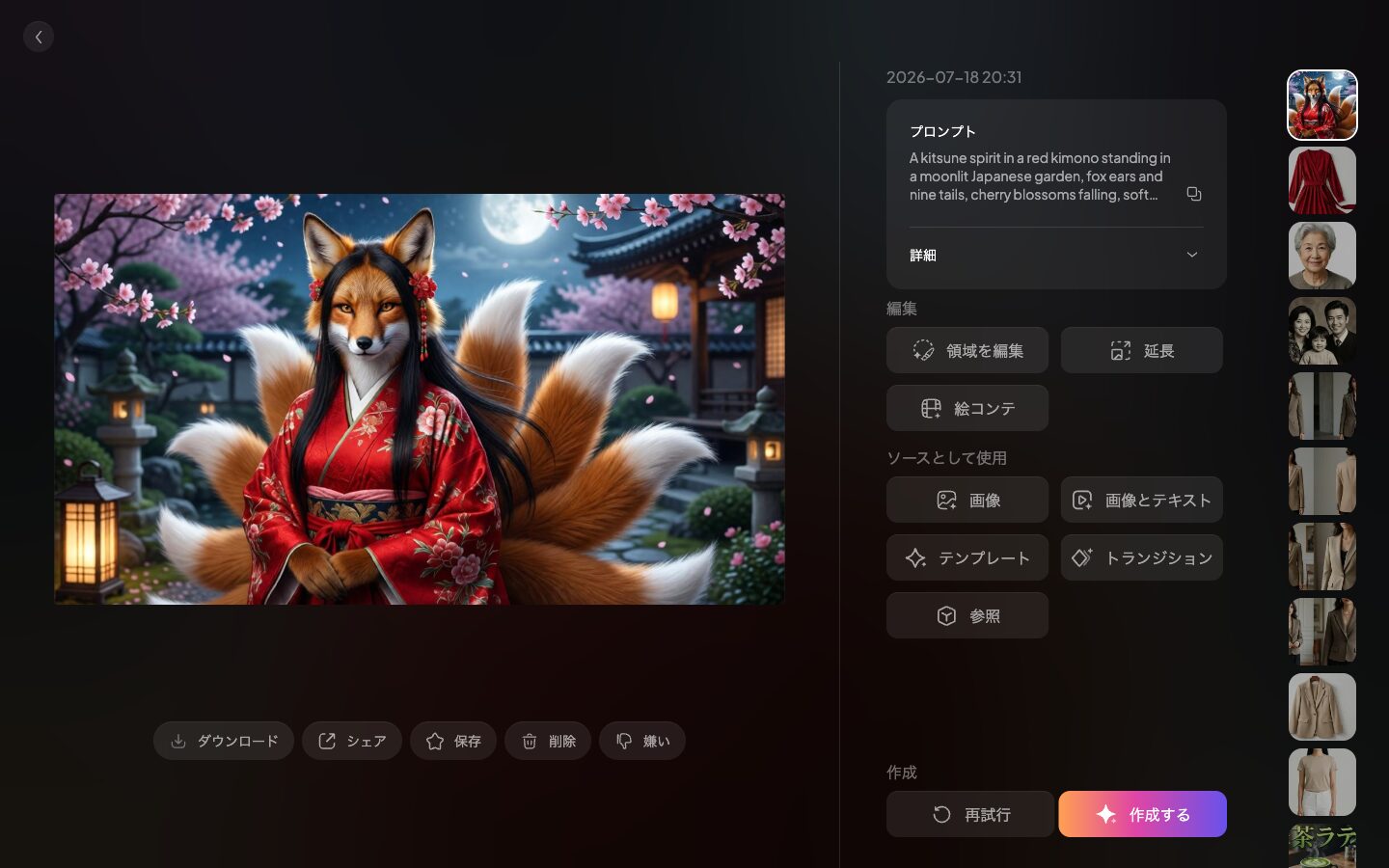
比較のために、まず元になる1枚の画像をPixVerseの画像生成機能で作りました。入力したプロンプトはこちらです。
プロンプト:『A kitsune spirit in a red kimono standing in a moonlit Japanese garden, fox ears and nine tails, cherry blossoms falling, soft lantern light, cinematic, highly detailed』
Qwen-imageモデルで生成し、作成表示は0クレジットでした。この同じ1枚の画像を使って、これから2種類のプロンプトで動画化し、結果を比べます。
実演①:あいまいな指示『動きをつける』の結果
まず、あえてあいまいな指示を与えてみます。入力したプロンプトは、これだけです。
- 『動きをつける』
結果が下の動画です。
- 尻尾が予測しづらい方向に大きく振れる
- 髪が意図しない勢いでなびく
- 表情の変化はほとんど感じられない
『動く』こと自体は指示どおりですが、どう動くかをAI任せにした結果、狙いとは違う仕上がりになりました。
実演②:同じ画像に具体的な指示を与えた結果
次に、まったく同じ画像に、要素を詰め込んだ具体的な指示を与えます。入力したプロンプトはこちらです。
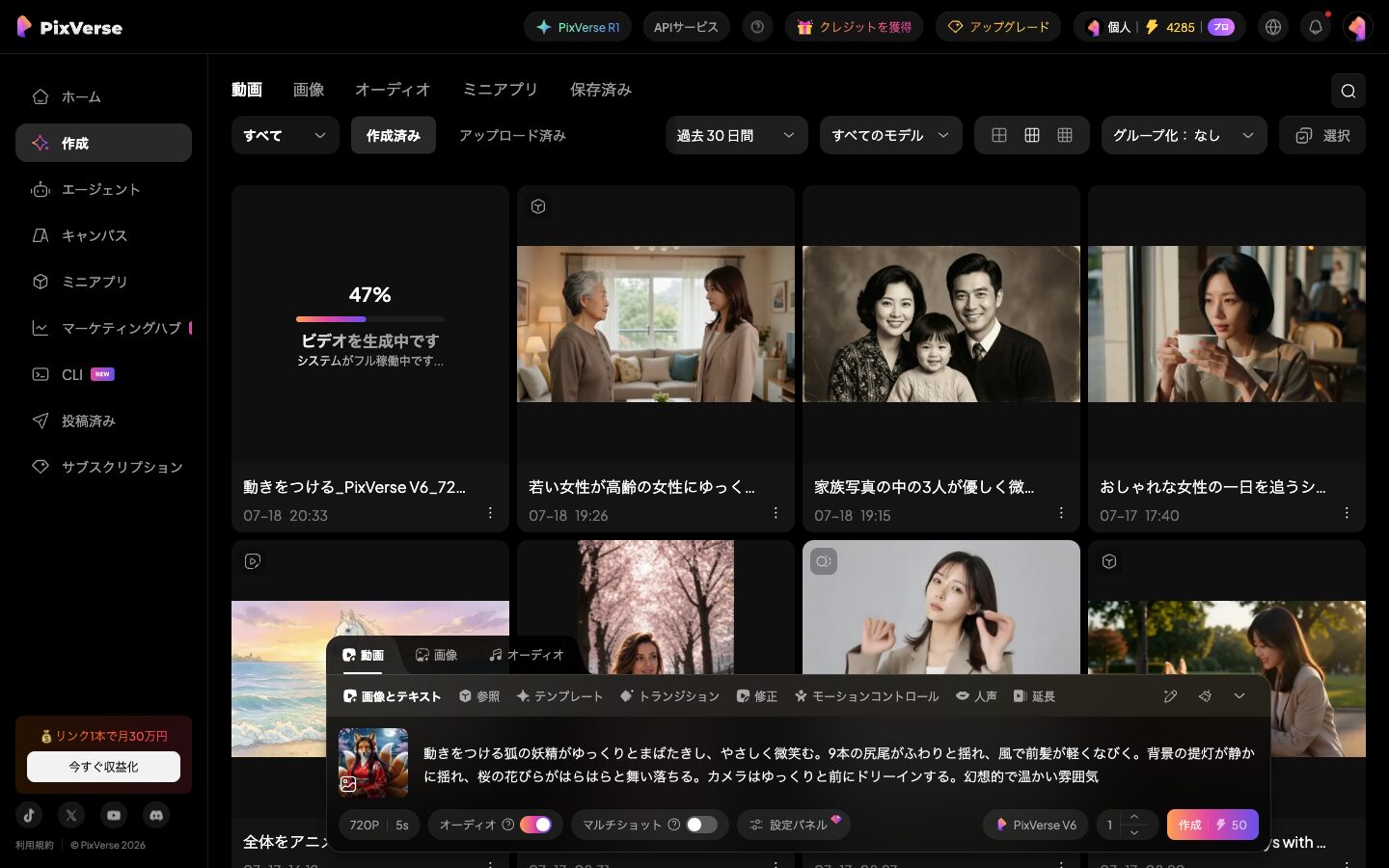
プロンプト:『狐の妖精がゆっくりとまばたきし、やさしく微笑む。9本の尻尾がふわりと揺れ、風で前髪が軽くなびく。背景の提灯が静かに揺れ、桜の花びらがはらはらと舞い落ちる。カメラはゆっくりと前にドリーインする。幻想的で温かい雰囲気』
結果が下の動画です。
- まばたきと微笑みが、指示どおりのタイミングで現れる
- 尻尾は『ふわりと揺れる』程度の落ち着いた動きに
- カメラがゆっくり前にドリーインし、狙った演出になっている
同じ画像・同じモデルなのに、プロンプトの書き方だけでここまで結果が変わることが、はっきり分かる比較になりました。
若干カメラのドリーインが微妙な感じはありますけれども、こういった形で具体的にプロンプトを指定すれば指定するほど、狙った通りのカメラワークを実現できていることがわかります。
使い方:プロンプト欄に要素を並べる
手順は、次のとおりです。
- ①作成画面で「画像とテキスト」モードを選ぶ
- ②元にする画像をセットする
- ③プロンプト欄に、誰が・どう動くか・周囲の変化・雰囲気の順で書く
- ④「作成」を押す
下が実際にプロンプトを入力した画面(日本語UI)です。1文で詰め込みすぎず、要素を順番に並べるように書くと、読み返したときに過不足が見つけやすくなります。
どうしても通常の話し言葉や文章をイメージすると、しっかり文章としてつながった、流れるような文章を作成する必要があると考えがちです。
しかし、AI動画生成の場合は、1個1個の要素をしっかり詰め込むことが大切で、それらの要素が内容としてしっかり入っていることが重要で必ずしも文章としてしっかりつながっていなくてもいい、ということを意識しておく必要があります。
機能別プロンプトのコツ早見表
PixVerseは機能ごとにプロンプトの効き方が少しずつ違います。実際に各機能を試して分かったコツをまとめました。
| 機能 | プロンプトのコツ |
|---|---|
| 画像とテキスト(i2v) | 『誰が・どう動くか・周囲の変化・雰囲気』の型で書く(本記事の実演) |
| 参照(複数人物合成) | @メンションより『若い女性が高齢の女性に〜する』のような自然文の方が安定しやすい |
| テンプレート | プロンプト不要、テンプレ選択だけで完結 |
| 修正(リスタイル) | 変換先の画風名を『ジブリ風』のように固有名詞で具体的に書く |
| マルチショット | シーンごとの場面転換を『朝→昼→夕方』のように明記する |
| ファッションビート | 服の色・素材(例:赤いラップドレス)を明記すると差が出やすい |
迷ったら、まずはこの記事の型(誰が・どう動くか・周囲の変化・雰囲気)を基本にして、機能ごとのクセを足していくのがおすすめです。
あとは私がよくやっているのは、PixVerse でこれまで自分が作成した動画や画像について、「生成」タブから確認することです。確認する際には、実際にどういったプロンプトで生成したかも見ることができるため、そういった過去のプロンプトを参考にしながら新しいプロンプトを作成するようにしています。
つまずきポイントとクレジットを無駄にしないコツ
実際にいろいろ試して分かった、注意点をまとめます。
- @マークは要注意:プロンプト欄で『@』を打つと、人物選択の候補ポップアップが開いてしまうことがあります。参照機能で自然文を使う場合は、@を使わない書き方が無難です
- 詰め込みすぎに注意:要素を欲張りすぎると、逆に指示同士が衝突して不自然になることがあります。1文ごとに1つの変化を書くくらいがちょうどいいです
- 矛盾した指示は避ける:『激しく動くが動かない』のような矛盾する表現は、結果が不安定になりがちです
- 入力トラブルに遭遇したら:参照モードのプロンプト欄で、まれに最後の1文字しか反映されない不具合に遭遇したことがあります(詳しくはAIハグ動画の作例記事で解説)。その場合はコピー&ペーストで貼り付けると解決しやすいです
クレジットを無駄にしないコツもあります。
- 下書きは360Pで試す:720Pの半分のクレジットで、動きの方向性だけ先に確認できます
- 方向性が決まったら720Pで本番:360Pで狙いどおりだと確認できたプロンプトを、そのまま720Pで生成し直します
- まずは画像生成で:最初から動画を生成するのではなく、キャラクターなどが入っている場合は、まず画像を作成してイメージを明確にし、キャラクターや登場人物を決定してから動画にするというプロセスも重要です。
この2段階を踏むだけで、狙いと違う結果に720P分のクレジットを使ってしまう失敗を減らせます。
まとめ:プロンプトは型で書くと、狙った動きに近づきます
PixVerseのプロンプトは、『誰が・どう動くか・周囲の変化・雰囲気』の型で書くと、結果が安定しやすくなります。今回の実演のように、同じ画像でもあいまいな指示では予測しづらい動きになり、具体的な指示では狙いどおりの仕上がりになりました。
機能ごとに少しずつコツが違うので、早見表を参考に試してみてください。まずは無料登録して、お気に入りの画像でプロンプトの型を試してみてください。始め方や料金、各機能の詳しい使い方は関連記事でくわしく解説しています。
よくある質問(FAQ)
PixVerse のプロンプトのコツについて、今回の記事では解説しました。そういったプロンプトの型やコツについて、よくある質問を以下に記載します。
PixVerseのプロンプトはどう書けばいいですか?
『誰が・どう動くか・周囲の変化・雰囲気』の4つの要素を順番に書くのがコツです。あいまいな指示だと結果が予測しづらくなりますが、この型に沿って具体的に書くと、狙った動きに近づきやすくなります。
あいまいなプロンプトと具体的なプロンプトで、結果はどう変わりますか?
実際に同じ画像で比較したところ、あいまいな指示『動きをつける』では尻尾や髪が予測しづらい動きになりました。一方、まばたき・微笑み・尻尾の揺れ・カメラワークまで具体的に書いた指示では、狙いどおりの仕上がりになりました。
プロンプトはどれくらいの長さが適切ですか?
要素を詰め込みすぎると指示同士が衝突して不自然になることがあります。1文ごとに1つの変化を書くイメージで、4つの要素(誰が・どう動くか・周囲の変化・雰囲気)を簡潔にまとめるのがおすすめです。
プロンプトを試すときにクレジットを節約する方法はありますか?
まず360Pで下書き生成をして、動きの方向性を確認するのがおすすめです。狙いどおりであることを確認してから720Pで本番生成すれば、クレジットを無駄にしにくくなります。
プロンプト欄で入力がうまくいかないことがあります
参照モードなど一部の画面では、まれにプロンプトが正しく入力できない不具合に遭遇することがあります。その場合は、あらかじめ用意した文章をコピー&ペーストで貼り付けると解決しやすいです。
まとめ
PixVerseのプロンプトは『誰が・どう動くか・周囲の変化・雰囲気』の型で書くと、結果が安定しやすくなります。同じ画像でも、あいまいな指示では予測しづらい動きに、具体的な指示では狙いどおりの仕上がりになることを、実際の比較作例で確認できました。
機能ごとのコツを早見表で押さえつつ、まずは無料登録してお気に入りの画像でプロンプトの型を試してみてください。始め方・料金・各機能の詳しい使い方は関連記事でくわしく解説しています。
関連記事
- PixVerseの参照(キャラクター参照)の使い方|複数の人物・キャラを1つの動画に登場させる【実演つき】【2026年】
- PixVerseでAIハグ動画を作る|離れた家族・友人を1つの動画で再会させる方法【実演つき】【2026年】
- PixVerseの全機能まとめ|生成バーからミニアプリまで26機能を実演つきで一覧解説【2026年】
テンプレートで、手早く1本作れます
プロンプトを書き込まなくても形になります。管理人も有料プランでほぼ全機能を検証しました。無料枠は毎日回復します。
※広告リンクです。ここから登録いただくと管理人のお財布が少しあたたまり、次の検証の課金代になります。もちろんみなさんの料金は変わりません。

コメント