
スマホで撮影すると、背景まできれいに写り込んでしまう点に注意が必要です。
人通りや散らかった部屋が気になって、せっかくの写真が使えないこともあります。
そこで背景がうるさい写真4枚を、AIで一眼レフのようにぼかしてみました。対象は商店街の人物、散らかった部屋の柴犬、店内のケーキ、公園のチューリップです。
検証の結果、4枚とも主役にピントが残ったまま、背景だけが大きくぼけました。手前と奥でぼけ方が異なり、本物のカメラで撮影したような仕上がりとなりました。
背景をまるごと消したいときはAIで背景を消して透過PNGににまとめています。
結論:4枚とも、主役はくっきり、背景だけぼけました
先に結果です。
| 写真 | 結果 | 消費 |
|---|---|---|
| 商店街に立つ人物 | 看板と通行人がぼけ、人物が浮き上がった | 10 |
| 散らかった部屋の柴犬 | 洗濯物や段ボールが分からないほどぼけた | 10 |
| 店内のケーキ | ほかのお客さんの顔が分からなくなった | 10 |
| 公園のチューリップ | 遊具とベンチがやわらかい玉ボケに | 10 |
主役の輪郭が背景と一緒にぼやける、という現象は確認されませんでした。髪の毛や柴犬の毛並みの境目も自然な仕上がりでした。
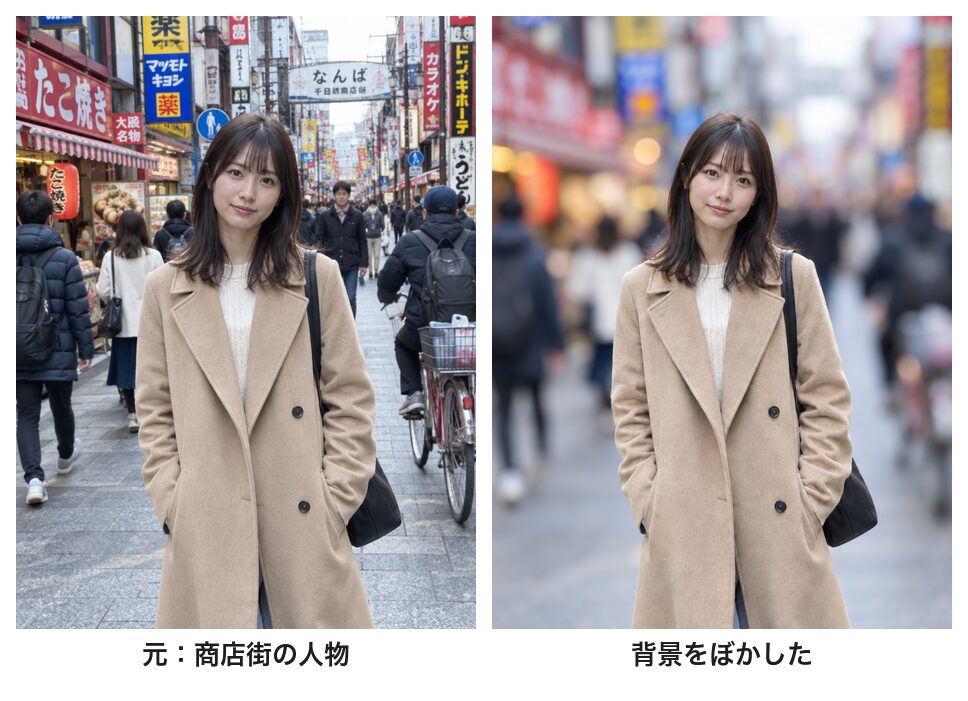
商店街の人物写真の背景をぼかしました
人通りの多い商店街で撮影した人物写真です。背景にある看板の文字や周囲の通行人まで、鮮明に描写されています。
指示はこう書きました。
画像内の被写体に対して、『この写真の女性にピントを合わせたまま、背景だけを一眼レフで撮ったように大きくぼかしてください。女性の顔・髪・服・ポーズはそのまま。』と指示しました。
- 看板・通行人・自転車が大きくぼけて、女性が浮き上がりました
- 顔・髪・ベージュのコートは元のままです
- 商店街の色合いは残っているので、場所の雰囲気は伝わります
「一眼レフで撮ったように」と指示すると、ぼけの量がちょうどよく仕上がるという結果になりました。
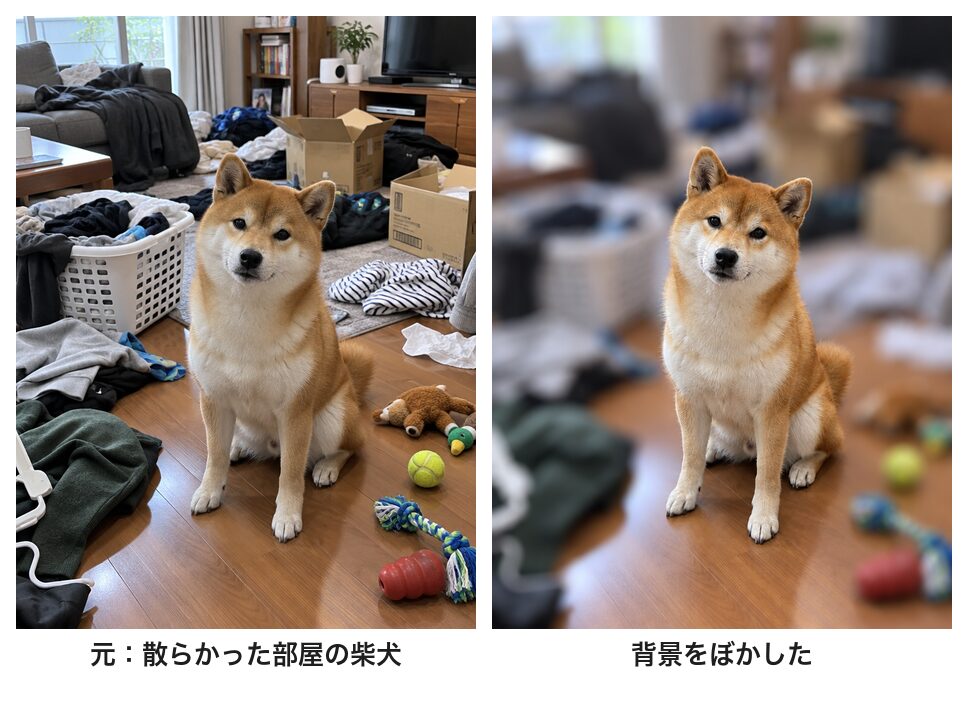
散らかった部屋も気にならなくなりました
ペットの写真では、背景の部屋が散らかっている状態がよく見られます。今回の検証対象となった画像も、洗濯物・段ボール・おもちゃまで写り込んでいました。
- 背景にある洗濯物や段ボールは、識別が困難なほどボケました
- 一方で、柴犬の毛並み・表情・座り姿勢は元の画像とほぼ同じ状態を維持していました
- 床に置かれたおもちゃについても、柴犬から距離が離れるほどボケが強くなる傾向が見られました
片付ける前に撮った写真でも、SNSに載せられる1枚になります。
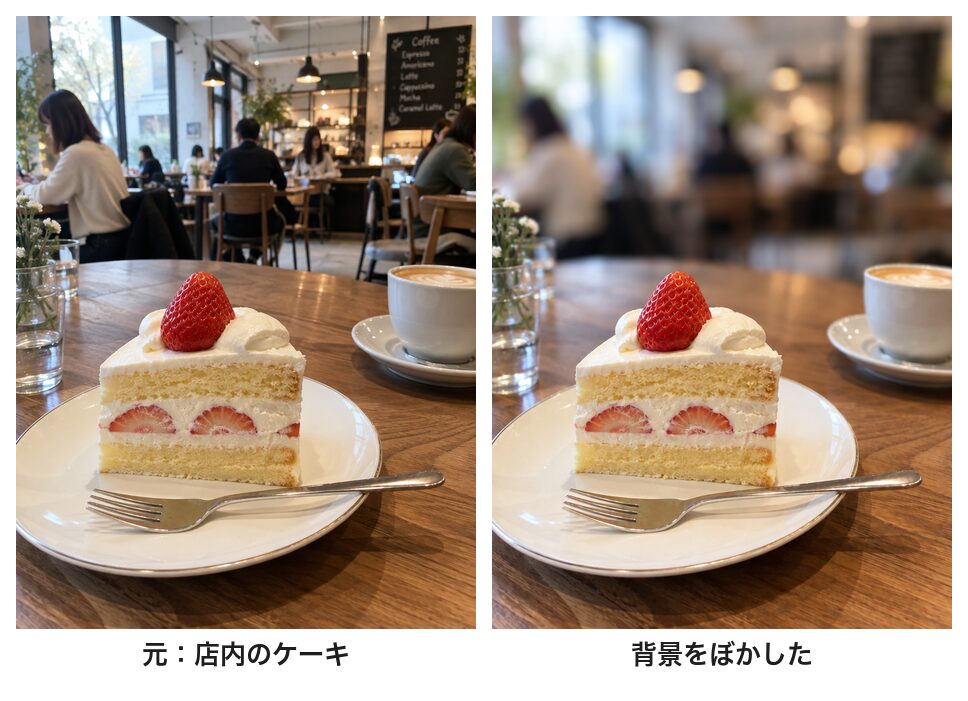
ほかのお客さんの顔もぼけました
カフェで撮影したケーキの作例です。背景には他の来店客がはっきりと映り込んでいます。
- 店内とお客さんが大きくぼけて、顔が分からなくなりました
- 一方、ケーキのいちごやクリーム、お皿、フォークはくっきりしたままです
お店で撮った写真をSNSに投稿する際、ほかのお客さんが写り込んでいて困る場面でも活用できます。なお、顔がはっきりと識別できる人物が映っている場合は、ぼかし処理を行った後も、公開前に十分にご注意ください。
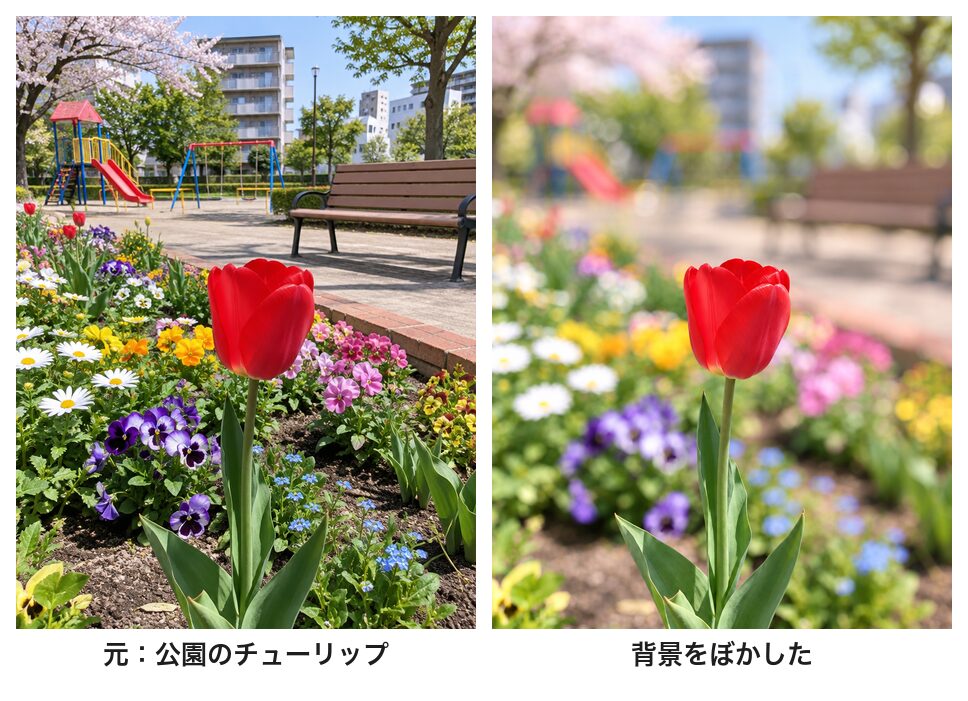
花の写真はやわらかい玉ボケになりました
公園の花壇に咲くチューリップを撮影した写真です。背景にはベンチや遊具、建物まで写り込んでいます。
- 遊具とベンチが、やわらかい玉ボケになりました
- チューリップの赤い花びらと葉はくっきりしたままです
- 手前の花壇の花は少しだけぼけていて、奥行きのある写真になりました
プロンプトに「やわらかい玉ボケにしてください」という指示を追記しました。これにより、ぼけ方の雰囲気まで言葉で伝えることが可能です。
使い方は4ステップです
今回の手順です。
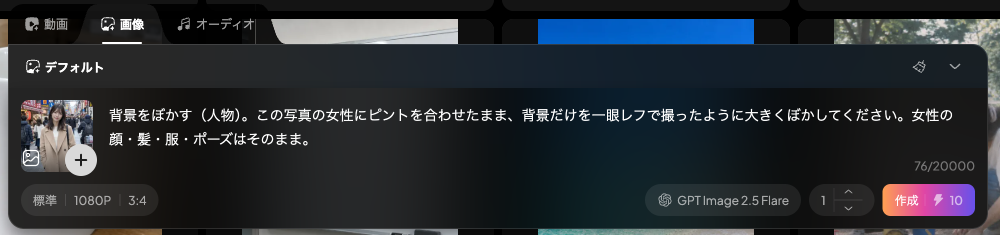
- まず作成画面を開き、下の入力欄の上にある「画像」タブを選びます
- 次に入力欄の左の枠を押して、背景をぼかしたい写真を選びます
- プロンプトには「〜にピントを合わせたまま、背景だけを一眼レフで撮ったように大きくぼかしてください」と書き、主役を「そのまま」と足します
- 最後に「作成」を押します。画質「標準」で、写真を1枚入れると10クレジットでした
下の画像は、商店街の写真を入れて指示を書いたところです。
うまくぼかすコツ
今回の作例から分かったコツです。
- 主役を名指しする:「この写真の女性に」「柴犬に」とピントを合わせる相手を書くと、そこはぼけません
- ぼけの強さを言葉で伝える:「一眼レフで撮ったように」「大きく」と書くと、はっきりぼけます
- ぼけの雰囲気も書く:「やわらかい玉ボケに」と書くと、花の写真らしい仕上がりになりました
- 主役の細部を「そのまま」と足す:顔・髪・毛並み・料理など、変えてほしくないものを並べます
実測した数字
今回の数字です(2026年10月7日時点)。
| 作業 | 消費 |
|---|---|
| 元の写真を作る(参照なし・標準) | 1枚5クレジット |
| 背景をぼかす(写真1枚を参照・標準) | 1枚10クレジット |
| 同じ作業を画質「高」・2Kで | 1枚25クレジット(表示) |
| 主役までぼけてしまった写真 | 0枚(4枚中) |
検証しきれなかったこと
今回わからなかった点です。
- 実際にスマホで撮った写真では試していません。検証に用いた元の写真も、すべてAIによって生成されたものです
- 主役が2人以上いる写真で、全員にピントを残せるかは試していません
- 逆に「手前だけぼかす」使い方は試していません
よくある質問(FAQ)
最後に、よくある質問をまとめておきます。
スマホの写真の背景をAIでぼかせますか?
ぼかしは効果的に機能しました。商店街・散らかった部屋・店内・公園の4枚で試したところ、いずれも主役にピントが合っている状態を保ちながら、背景だけが大きくぼけるという結果になりました。
主役の輪郭までぼやけませんか?
今回の検証では、4枚すべての画像において主役の輪郭がくっきりと保たれていました。髪の毛や柴犬の毛並みの境目も自然な仕上がりです。プロンプト内で「〜にピントを合わせたまま」という表現で主役を明示するのが、こうした結果を出すコツになります。
ぼけの強さは変えられますか?
言葉で伝えられます。「一眼レフで撮ったように大きく」と書くとはっきりぼけ、「やわらかい玉ボケに」と書くと花の写真らしい丸いぼけになりました。
いくらかかりますか?
2026年10月7日時点の検証では、写真を1枚入力して画質を「標準」に設定しぼかした場合、1枚あたり10クレジットの消費となりました。
まとめ
背景がうるさい写真4枚をAIでぼかしたところ、4枚とも主役にピントが残ったまま、背景だけが大きくぼけました。手前と奥でぼけ方が変わり、本物のカメラで撮ったような仕上がりです。1枚10クレジットでした。
ピントを合わせる主役を名指しして、ぼけの強さや雰囲気を言葉で伝えることが、効果的なプロンプト作成のコツです。
散らかった部屋や人通りが気になって使えなかった写真も、背景をぼかすことでSNSに公開できる1枚として仕上げることができます。
テンプレートで、手早く1本作れます
プロンプトを書き込まなくても形になります。管理人も有料プランでほぼ全機能を検証しました。無料枠は毎日回復します。
※広告リンクです。ここから登録いただくと管理人のお財布が少しあたたまり、次の検証の課金代になります。もちろんみなさんの料金は変わりません。

コメント