PixVerse(ピクスバース)の画像領域エディタは、写真の一部だけを範囲選択して、AIで自然に書き換えられる機能(ミニアプリ)です。
画像全体を作り直すのではなく、「ここだけ変えたい」という部分にピンポイントで指示できます。服の色を変えたい、小物を消したい、といった細かい修正が得意です。
マジック消しゴムのように物体を消すことだけではなく、指示に基づいて画像の中の内容を置き換えたり、編集したりできる点が特徴です。
この記事を読めば、PixVerseの画像領域エディタの使い方と実力が、実演つきで分かります。
無料でどこまでできるかはPixVerseを無料で使う方法、始め方と料金はPixVerseの始め方・料金・無料枠まとめ【実課金レビュー】にまとめています。
結論:写真の『ここだけ』を、狙って書き換えられます
PixVerseの画像領域エディタの使い方は非常にシンプルで、編集したい画像をアップロードして、変更したい部分を囲んで、そこをどうしたいのかというところをプロンプトに入力するだけで使えます。
- 編集したい画像をアップロードする
- 変更したい部分を、ドラッグで囲む
- その部分をどう変えたいか、文章で書く
- 「生成」を押す
あとはAIが、囲んだ部分だけを自然に書き換えてくれます。ほかの部分(顔・背景など)はそのまま保たれます。まずは実際のbefore/afterを見てください。
画像領域エディタとは?部分編集(inpainting)の機能
画像領域エディタは、画像の一部だけを選んで編集する機能です(inpaintingとも呼ばれます)。
- 範囲を自由に選べる:服・小物・背景など、変えたい場所だけ囲みます
- 複数の範囲を同時に指定できる:範囲ごとに違う指示を出せます
- ほかの部分は変わらない:顔や構図はそのまま保たれます
- 物の削除にも使える:邪魔なものを『消す』指示もできます
画像全体を作り直すと、雰囲気ごと変わってしまうことがありますが、領域エディタなら『ここだけ』を狙って直せます。
【実演】服の一部だけを、色・素材ごと変更
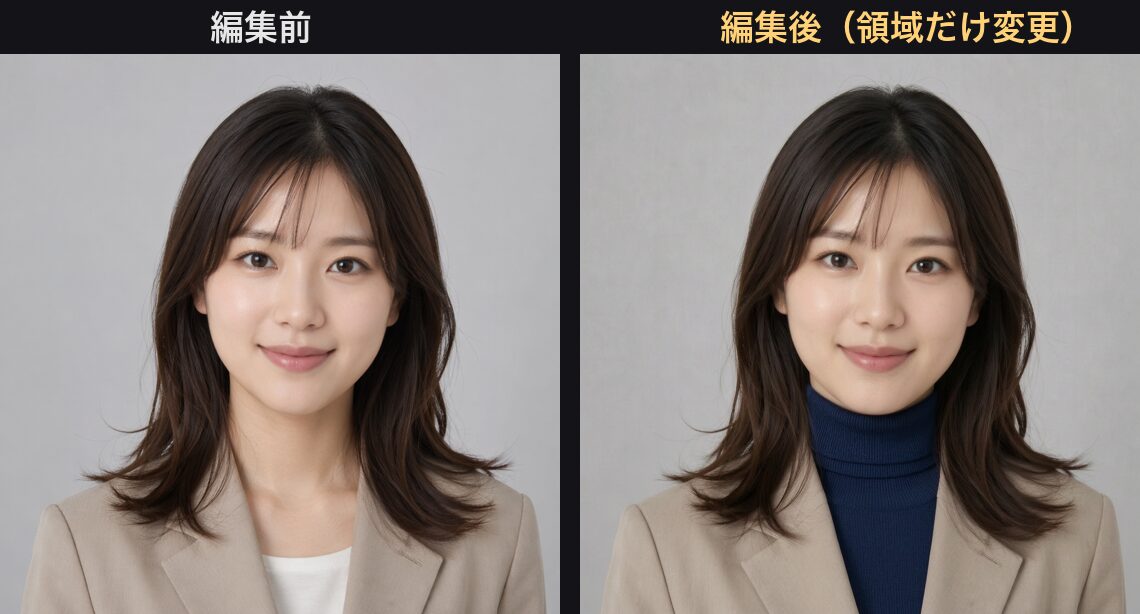
実際に試します。証明写真風の画像で、白いトップスの部分だけを範囲で囲み、「ネイビーブルーのタートルネックニットに変更」と指示しました。結果が下です。
- 顔・髪・ジャケットはそのまま:変えていない部分に変化はありません
- トップスだけが、指定どおりネイビーのニットに
- ニットの質感・編み目の表現まで自然に描かれている
気に入っていた1枚の、直したい部分だけをピンポイントで変えられました。
このように、画像の特定の領域を指定するときは、明確に、非常にピンポイントで囲む必要はありません。大体の場所だけを囲めば、AI が自律的に判断して、画像を編集してくれます。
使い方【手順】範囲を囲んで、変更内容を書くだけ
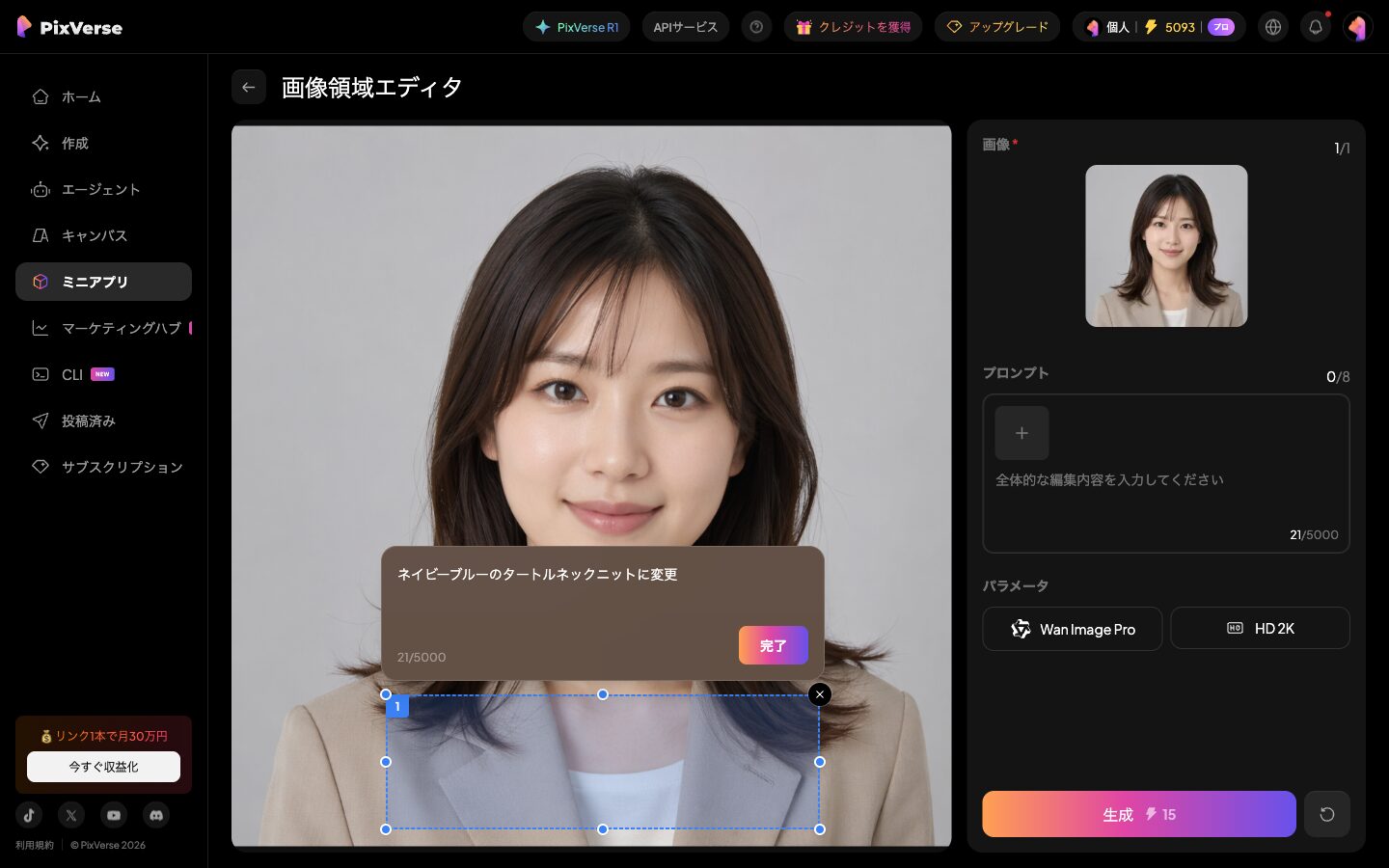
画像領域エディタの使い方は、次のとおりです。
- ①ミニアプリの「画像領域エディタ」を開く
- ②編集したい画像をアップロード
- ③変更したい部分を、ドラッグで囲む:四角い範囲が選択されます
- ④「領域◯で変更したい内容を入力してください」に書く:どう変えたいか文章で指示
- ⑤「完了」→「生成」を押す:あとは待つだけで、その部分だけ書き換わります
下が実際の画面(日本語UI)です。囲んだ範囲に番号が付き、その番号ごとに指示を書けます。
以下のような大体の内容でOKです。
テンプレートで、手早く1本作れます
プロンプトを書き込まなくても形になります。管理人も有料プランでほぼ全機能を検証しました。無料枠は毎日回復します。
※広告リンクです。ここから登録いただくと管理人のお財布が少しあたたまり、次の検証の課金代になります。もちろんみなさんの料金は変わりません。
クレジット消費のめやす(今回の実測)
画像領域エディタのクレジット消費です。
| 操作 | 設定 | クレジット消費(実測) |
|---|---|---|
| 画像領域エディタ | Wan Image Pro・HD 2K | 15クレジット |
今回は15クレジットでした。範囲の数や設定によって変わる場合があります。画像全体を作り直すより手軽で、気に入った1枚を活かしたまま直せます。無料クレジットでも試せます。
活用アイデア:服装変更・小物の削除・背景の一部修正
画像領域エディタは、こんな場面で活躍します。以下のように特定のオブジェクトを修正したいときや、何らかの背景を消し去りたい場合など、さまざまなシーンで活用できます。
- 服装・色の変更:気に入った写真の服だけを変えたいとき
- 不要な小物の削除:写り込んでしまったものを消す
- 背景の一部修正:気になる部分だけをきれいにする
- 商品写真の調整:ラベルや小物だけを差し替える
「この写真は気に入っているけど、ここだけ直したい」というとき、画像全体を作り直さずに済むのが便利です。まずは手持ちの1枚で試してみてください。
まとめ:気に入った1枚を活かしたまま、部分だけ修正可能
PixVerseの画像領域エディタは、写真の一部だけを範囲選択して、AIで自然に書き換えられる機能です。今回のように、服装の一部だけを色・素材ごと変えることもかんたんです。
顔や構図はそのまま保たれるので、気に入った1枚を活かしたまま、直したい部分だけをピンポイントで修正できます。まずは無料登録して、手持ちの写真の『ここだけ』を編集してみてください。始め方や料金、ほかの機能は関連記事でくわしく解説しています。
よくある質問(FAQ)
最後に PixVerse の画像領域エディターについて、よくある質問を以下にまとめておきます。
PixVerseの画像領域エディタとは何ですか?
写真の一部だけを範囲選択して、AIで自然に書き換えられる機能(ミニアプリ、inpainting)です。変更したい部分をドラッグで囲み、どう変えたいかを文章で書くだけで、その部分だけを書き換えてくれます。顔や構図など、ほかの部分はそのまま保たれます。
PixVerseの画像領域エディタの使い方は?
①ミニアプリの「画像領域エディタ」を開く ②編集したい画像をアップロードする ③変更したい部分をドラッグで囲む ④その部分の変更内容を文章で入力する ⑤「完了」→「生成」を押す、の流れです。囲んだ範囲ごとに番号が付き、それぞれ違う指示を出すこともできます。
服の色や素材だけを変えられますか?
変えられます。今回も証明写真風の画像で、白いトップスの部分だけを囲み「ネイビーブルーのタートルネックニットに変更」と指定したところ、顔・髪・ジャケットはそのままに、トップスだけがニットの質感まで自然に書き換わりました。
画像領域エディタは何クレジット消費しますか?
今回の実測(Wan Image Pro・HD 2K)では15クレジットでした。範囲の数や設定によって変わる場合があります。画像全体を作り直すより手軽で、気に入った1枚を活かしたまま直せます。無料クレジットでも試せます。
きれいに仕上げるコツはありますか?
範囲を少し広めに囲むのがコツです。ぴったりすぎる範囲だと境界線が不自然になることがあります。少し余裕を持たせて囲み、変更内容を具体的に書くことで、より自然な仕上がりになります。
AIで髪型を変更することもできますか?
できます。髪の部分を囲んで「ショートボブにする」「明るい茶色に染める」のように書けば、その部分だけが書き換わります。顔や服はそのまま残るので、髪型のシミュレーションとして使えます。範囲は少し広めに囲むと境界が自然になります。
まとめ
PixVerseの画像領域エディタは、写真の一部だけを範囲選択して、AIで自然に書き換えられる機能です。服装の一部だけを色・素材ごと変えることもかんたんで、顔や構図はそのまま保たれます。
気に入った1枚を活かしたまま、直したい部分だけをピンポイントで修正できるのが魅力です。まずは無料登録して、手持ちの写真の『ここだけ』を編集してみてください。始め方・料金・評判・ほかの機能は関連記事でくわしく解説しています。
関連記事
- PixVerseのミニアプリの使い方|絵コンテ・MV・広告など目的別ツールをワンタップで【実演つき】【2026年】
- PixVerseのマジック拡張の使い方|画像の外側をAIで継ぎ足して縦横比を変える【実演つき】【2026年】
- PixVerseとは?使い方・料金・無料でどこまでできるかを検証
テンプレートで、手早く1本作れます
プロンプトを書き込まなくても形になります。管理人も有料プランでほぼ全機能を検証しました。無料枠は毎日回復します。
※広告リンクです。ここから登録いただくと管理人のお財布が少しあたたまり、次の検証の課金代になります。もちろんみなさんの料金は変わりません。

コメント