
ドット絵をAIで作れたら早いのに。
今回の記事では、そう思って、実際にAI画像生成サービス/ツールを利用してドット絵の作成を検証してみました。
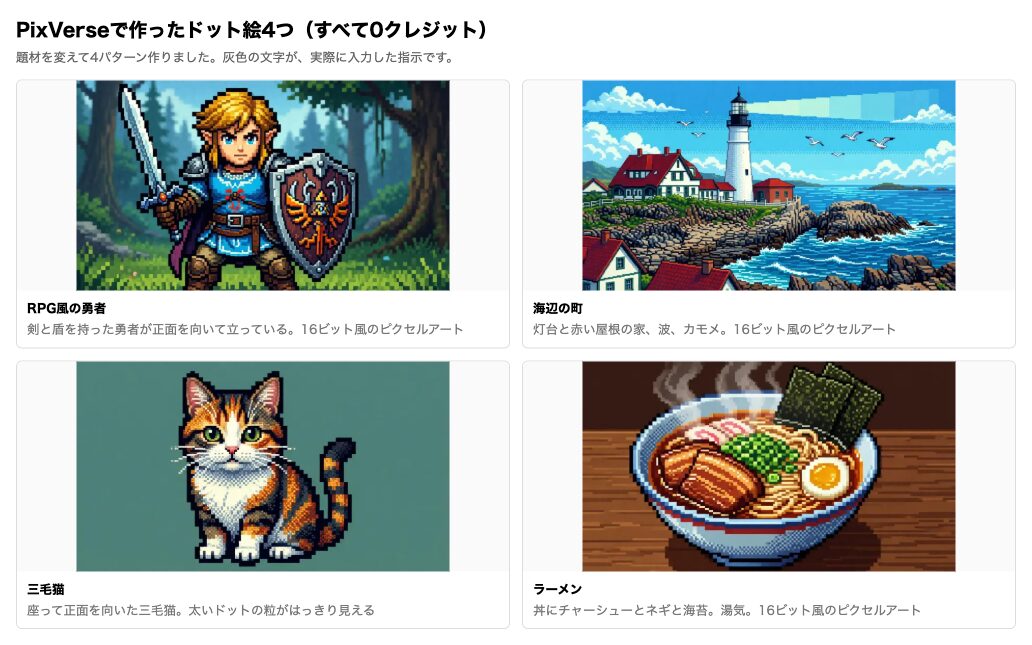
検証の結果、4つの出力についても、一見するとドット絵として成立しており、それらしい絵は作成することができました。
一方で、実際に作成した絵を拡大見ると、粒の大きさがバラバラで、本物のドット絵には見えませんでした。今回の記事では、具体的な作例も含めてAI画像生成を用いたドット絵の作成について検証結果を作例付きで紹介します。
なお、消費クレジットは4つとも0でした。
その他の機能については、PixVerseで何ができる?全機能まとめに記載しています。
結論:それっぽく作れるが本物ではない
先に結果です。以下のような感じで、どんな題材であったとしても基本的にはぱっと見ではドット絵っぽい画像を生成することができましたが、一方で、拡大してみると粒が細かすぎる画像が生成されてしまいました。
| 題材 | パッと見 | 拡大すると | 消費 |
|---|---|---|---|
| RPG風の勇者 | ドット絵に見えます | 粒が細かすぎます | 0 |
| 海辺の町 | ドット絵に見えます | 粒が細かすぎます | 0 |
| 三毛猫 | ドット絵に見えます | 粒がバラバラです | 0 |
| ラーメン | ドット絵に見えます | 粒が細かすぎます | 0 |
ただ、SNSに掲載したり、記事の挿絵として使ったりする用途であれば、十分な品質であると感じました。ただしゲームの素材として使うのは難しいです。その理由については、後ほど拡大画像を用いて詳しくご説明します。
作ったドット絵を並べます
題材を変えて生成した4つの例です。灰色の文字が、実際に入力した指示になります。
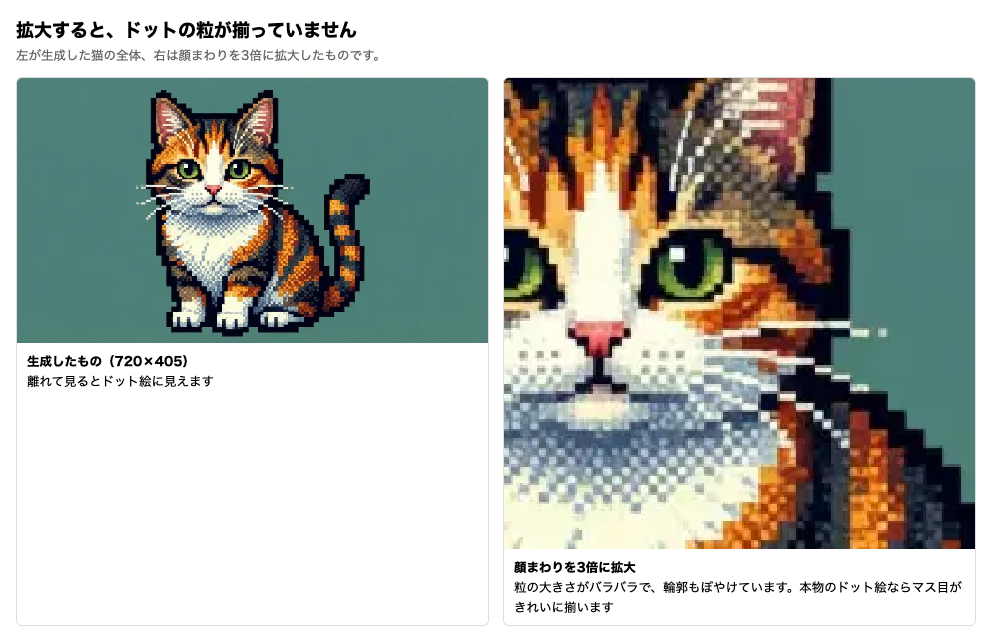
拡大すると粒が揃っていない
今回は特にドット絵の重要な点である「本当にそれぞれのドットは粒が揃ったドットになっているのか?」という点について重点的に確認しました。猫の顔まわりを3倍に拡大した結果を検証しています。
本物のドット絵では、マス目がきれいに正方形で揃っているのが特徴です。しかし、右側の拡大画像を確認したところ、そのような整った状態ではありませんでした。
- 粒の大きさが均一ではありません。大きいマスと小さいマスが混在している状態です
- 輪郭の境界が曖昧です。1マスごとに色が明確に切り替わらず、中間の色がにじみ出ている様子が確認できました
- 斜めの線が階段状になっていません。ドット絵特有のギザギザした段差ではなく、なめらかにぼやけた仕上がりです
つまり「ドット絵風に描かれた普通のイラスト」であり、ドットで構成された絵ではありません。
ドット絵の粒が揃わない原因
理由は仕組みを考えると納得できます。
AIによる画像生成では、1マスずつ色を置いているのではなく、絵全体を一度に描いています。「ドット絵っぽい見た目」を学習しているだけで、マス目の設計をしているわけではありません。
「16ビット風」や「32×32ドットで」と指示しても、意図したとおりの構造にはなりませんでした。今回の検証では、すべてのプロンプトに『はっきりしたドットの粒』を含めましたが、粒が揃う結果には至りませんでした。
解像度やピクセル数を直接指定する項目が用意されていないため、こちら側で微調整する手段がありません。
使い方は3ステップです
手順そのものは簡単です。
- 作成画面を開き、上部の「画像」タブを選択します。初期表示は「動画」になっているため、こちらに切り替える必要があります。
- 作りたい内容を文章で入力します。「ドット絵の」という言葉から始め、題材・色・背景などの詳細を追加していきます。
- 「作成」ボタンを押します。約30秒ほどで生成結果が表示されます。
今回の猫はこう書きました。
『ドット絵の猫のアイコン。座って正面を向いた三毛猫。太いドットの粒がはっきり見える。単色の背景。ピクセルアート。』
4つのうち猫がいちばんそれらしく見えるのは、背景を単色に指定したからだと考えられます。背景を単色にすると、ドット絵らしさは上がります。
なお今回は、テキストから直接、ドット絵の画像を生成しましたが、入力に他の画像を入れて実際の写真からドット絵に変換することも可能です。
必要クレジット数
4回まわしたときの消費されたクレジット数を以下に示しておきます。
| 項目 | 実測値 |
|---|---|
| 1枚あたりの消費 | 0クレジット |
| 4枚の合計 | 0クレジット(残高5,408のまま) |
| 使われたモデル | Qwen-image |
| 出力サイズ | 720×405(16:9) |
| 1枚あたりの生成時間 | 30秒ほど |
失敗しても損がないので、気に入るまで回せます。これは素直に良い点だと思います。
向いている用途と、向いていない用途
今回わかった範囲での使い分けです。
| 用途 | 向き不向き |
|---|---|
| SNSの投稿画像・記事の挿絵 | 向いています |
| レトロな雰囲気のバナー | 向いています |
| デザインの下書き・アイデア出し | 使えます |
| ゲームのキャラクター素材 | 向いていません |
| ドット単位で編集したい場合 | 向いていません |
ゲーム制作を前提とする場合、AIで方向性を出してから、ドット絵ツールで打ち直すアプローチが現実的だと考えます。
検証していない点
今回の検証では、検証しきれなかったことをいかにまとめておきます。
- 他のモデルでは試していません。PixVerseにはほかのモデルもあり、そちらなら粒が揃う可能性は残ります。
- 生成後にドット化する加工は試していません。専用ツールで減色・縮小すれば、本物に近づけられるかもしれません。
- アニメーション(歩行パターンなど)は試していません。
- 数字は2026年8月16日時点のものです。無料の範囲は変わることがあります。
既存のゲームのキャラクターを真似て作るのは避けてください。今回の作例はすべてオリジナルの題材です。
よくある質問(FAQ)
最後に、よくある質問をまとめておきます。
AIでドット絵を作れますか?
ドット絵風の画像を生成することは可能です。ただし拡大して確認すると、ピクセルの粒が均一ではなく、厳密な意味でのドット絵にはなっていないことがわかりました。SNS投稿や記事の挿絵として活用するのは有効ですが、ゲーム内の素材として利用するには不向きです。
ドット絵の生成にいくらかかりますか?
今回は4枚生成しましたが、0クレジットで済みました。画像モードでQwen-imageを使う限り、生成の前後で残高は変わりませんでした。何度でも作り直せるという結果になりました。
「32×32ドットで」の指定
指示は入力できますが、出力結果がそれに完全に従うわけではありません。今回の検証では全画像に『はっきりしたドットの粒』と指定しましたが、粒の揃いは一定になりませんでした。また、ドット数を直接設定できる項目も存在しません。
ドット絵らしく見せるコツはありますか?
背景を単色にすると、ドット絵らしい質感が引き立つという結果になりました。用意した4つの作例の中で、背景を単色に指定した猫がいちばんドット絵らしく見える仕上がりです。一方、背景まで詳細に描き込むと、一般的なイラストに近い印象になります。
ゲームに使うにはどうすればいいですか?
AIで方向性を出してから、ドット絵ツールで打ち直すのが現実的です。生成した画像をそのまま素材にすると、拡大や編集の段階で粗が出ます。
まとめ
4つの題材でドット絵を生成した結果、一見するとどれもドット絵として成立していました。SNS投稿や記事の挿絵として利用する分には、実用上の支障はないと感じます。
ただし3倍に拡大すると、粒の大きさが揃っていません。マス目で構成された本物のドット絵ではなく、ドット絵風に描かれたイラストという結果になりました。そのため、ゲーム素材として使うのは難しいと考えられます。
4つとも0クレジットで生成できたため、何度でも試すことができます。雰囲気を出したいだけなら、十分に使える手段だと考えます。
テンプレートで、手早く1本作れます
プロンプトを書き込まなくても形になります。管理人も有料プランでほぼ全機能を検証しました。無料枠は毎日回復します。
※広告リンクです。ここから登録いただくと管理人のお財布が少しあたたまり、次の検証の課金代になります。もちろんみなさんの料金は変わりません。

コメント