
LINEのアイコン、何年も同じ写真のままになっていませんか。
おしゃれなアイコンにしたいけれど、自分の顔をそのまま出すのは少し恥ずかしい、と感じる方は多いのではないでしょうか。
そこで自撮り写真から6通り、写真を使わずに6通り、AIでアイコンを作ってみました。
結果として、12通りとも、丸く切り抜いても主役が欠けない、おしゃれなアイコンに仕上がりました。
写真から似顔絵を作る方法はAIで似顔絵を作る|写真1枚から4スタイル試しましたにまとめています。
結論:12通りとも、丸く切り抜いてもおしゃれなアイコンになりました
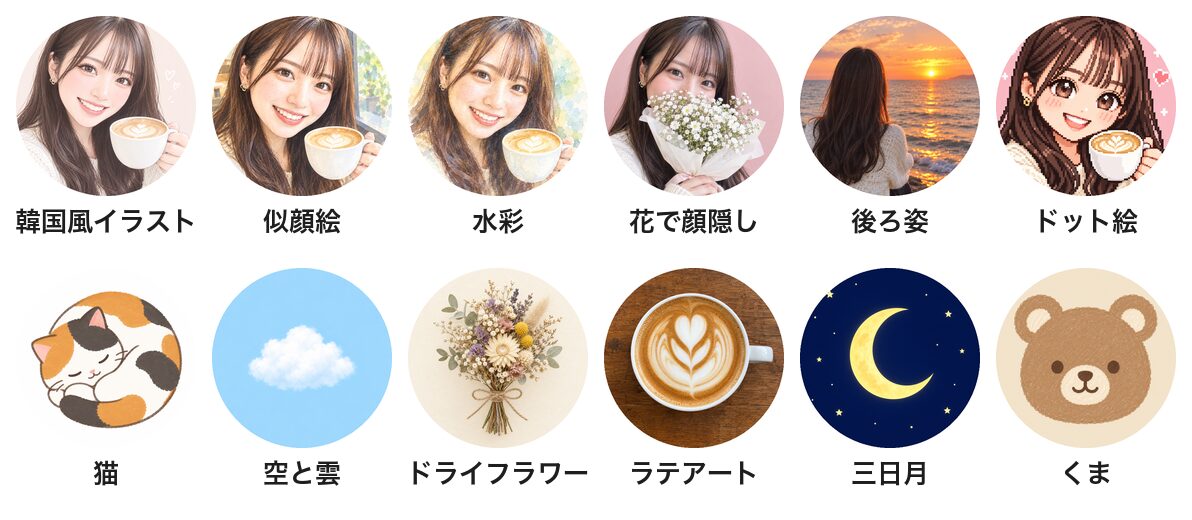
先に、LINEと同じように丸く切り抜いた見え方で並べます。上の段は自撮り写真から作ったもの、下の段は写真を使わずに作ったものです。
- 顔や主役が中央に大きく入り、丸く切り抜いても欠けませんでした
- 写真から作成したアバターは、髪型や服の色が元の画像と一致しています。
- プロンプトに「文字は入れない」と指定したため、余計な文字が含まれていませんでした。
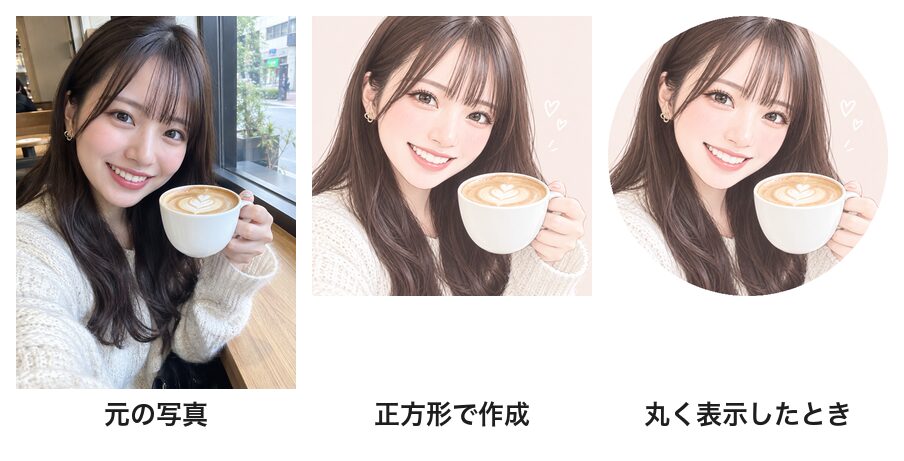
正方形で作って、丸く表示される
LINEのアイコンは丸く切り抜かれて表示されます。そのため、縦横比は「1:1」の正方形に設定し、プロンプトには「顔は中央に大きく」と記載しました。
- 正方形のまま作っておけば、どのSNSでも使えます。
- 主役を中央に置くと、丸く切り抜いても顔やモチーフが欠けません。
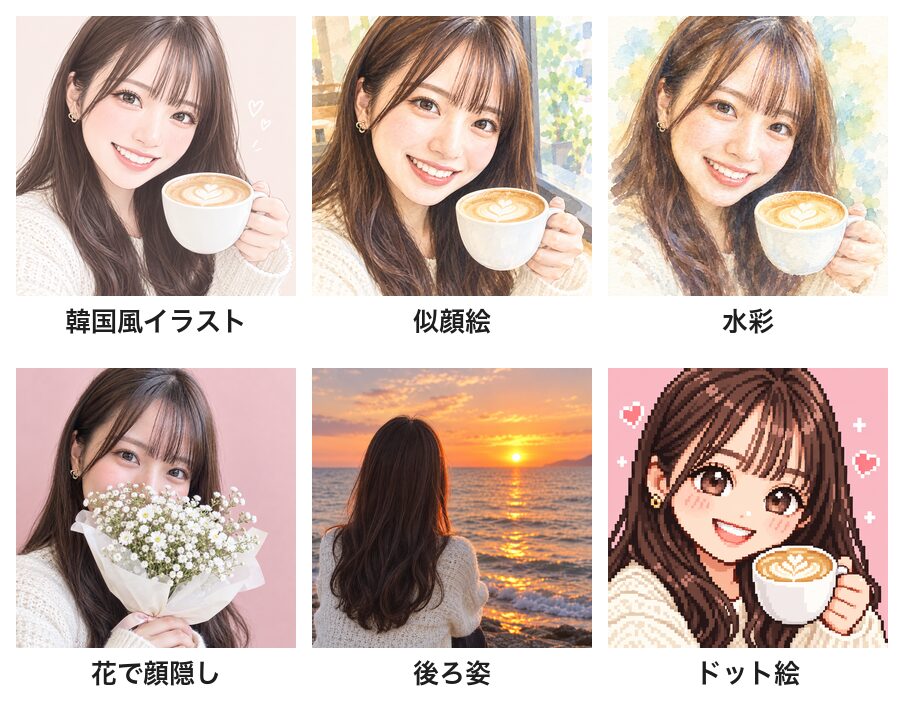
自撮り写真から作る6通り
カフェで撮った自撮りを入れて、6つの雰囲気に変えました(1枚10クレジット)。
- 韓国風イラスト:淡い色づかいで、やさしい雰囲気のイラストに仕上がりました
- 似顔絵:元の写真の雰囲気を残しつつ、やわらかいタッチで描かれました
- 水彩:背景まで自然ににじみ、水彩画らしい質感が出ました
- 花で顔隠し:白い小花の花束で、顔の下半分が隠れるように配置されています
- 後ろ姿:夕焼けの海を眺める後ろ姿として生成され、顔は写っていません
- ドット絵:顔が大きく描かれた、かわいいドット絵のキャラクターになりました
顔を出したくない方には、後ろ姿や花で顔を隠すアイコンをおすすめします。
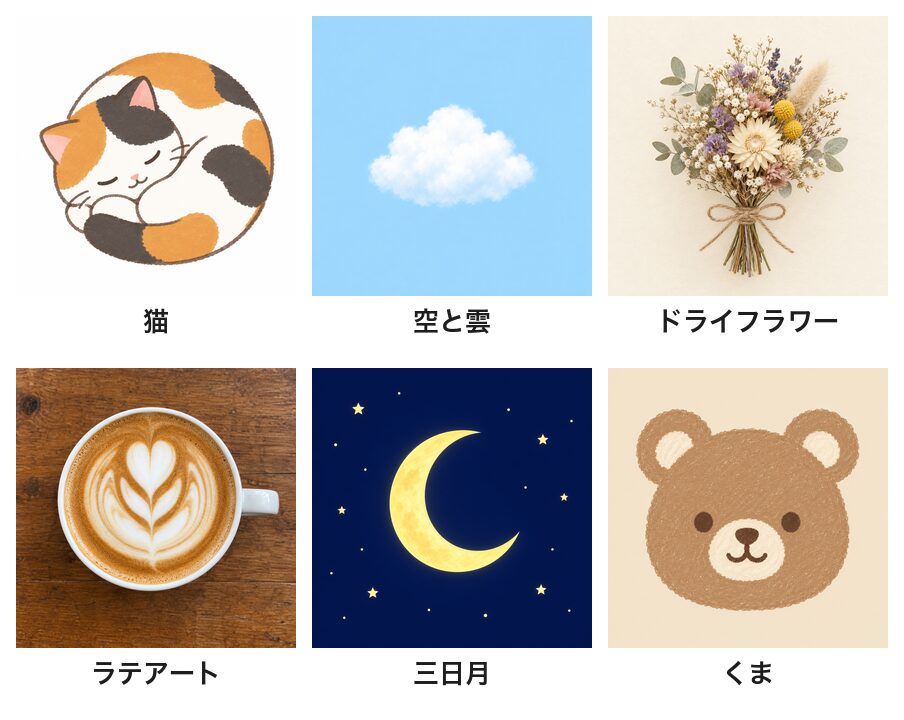
写真なしで作る6通り
自分の写真を使わずに、文章だけで画像を生成しました(1枚5クレジット)。
- 猫:白い背景に、丸くなって眠る三毛猫のゆるいイラストになりました
- 空と雲:淡い水色の空に、白い雲がひとつだけ浮かんでいます
- ドライフラワー:生成り色の背景に、小さなドライフラワーのブーケが配置されています
- ラテアート:ラテアートのコーヒーを真上から撮った写真風になりました
- 三日月:紺色の夜空に、大きな三日月と小さな星が光る構図です
- くま:ベージュの背景に、手描き風のくまの顔が描かれています
猫やくまのゆるいイラスト、空や月の写真など、人物が写らないアイコンも好みに合わせて作成できます。
使い方は4ステップです
LINEアイコンのAI生成手順は、次の4ステップで完了します。
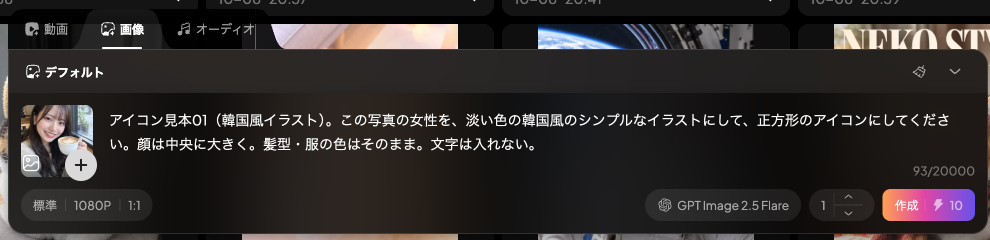
- 作成画面を開き、下の入力欄の上にある「画像」タブを選ぶ
- 左下の設定で、縦横比を「1:1」にする
- 自分の写真から作るときは入力欄の左の枠で写真を選び、「正方形のアイコンにしてください。顔は中央に大きく。文字は入れない。」と書く
- 「作成」を押す:写真を入れると1枚10クレジット、写真なしなら5クレジットでした
下の画像は、自撮りを入れて韓国風イラストの指示を書いたところです。
おしゃれなアイコンにするコツ
AIへの指示で押さえるべき、おしゃれなアイコンの作り方のコツを5点まとめました。
- 縦横比は「1:1」にする:どのSNSのアイコンにも使えます。
- 「中央に大きく」と書く:丸く切り抜かれても欠けません。
- 「文字は入れない」と書く:指示の言葉が画像に描かれるのを防げます。
- 背景の色を決める:「くすみピンク」「生成り色」のように書くと、雰囲気がそろいます。
- 顔を出したくないときは、後ろ姿や物で隠すアイコンにする:プライバシーを重視する場合に向いています。
実測した数字
今回の数字です(2026年10月9日時点)。
| 項目 | 結果 |
|---|---|
| 写真から作る(写真1枚を参照・標準・1:1) | 1枚10クレジット |
| 写真なしで作る(参照なし・標準・1:1) | 1枚5クレジット |
| 丸く切り抜いても主役が欠けなかった枚数 | 12枚中12枚 |
| 合計 | 90クレジット |
検証しきれなかったこと
検証しきれなかった点は、次の3点です。
- LINEのアプリに実際に設定したときの見え方は確かめていません。
- 実際にスマホで撮った自分の写真では試していません。元の写真もAIで作ったものです。
- 男性の写真や、2人で写った写真では試していません。
自分や友だちの写真をAIのサービスに送るときは、サービスの利用規約やプライバシーの方針も確認しておきましょう。
よくある質問(FAQ)
最後に、よくある質問をまとめておきます。
LINEのアイコンをAIで作れますか?
作れました。縦横比を1:1にして、自撮りを入れて「韓国風のシンプルなイラストにして、正方形のアイコンにしてください。顔は中央に大きく。文字は入れない。」と書くと、丸く切り抜いても欠けないアイコンになりました。
顔を出さないおしゃれなアイコンは作れますか?
作れました。後ろ姿・花で顔を隠す・ドット絵のほか、写真を使わずに猫や空、ドライフラワーのアイコンも作れます。
丸く表示されると顔が切れませんか?
「顔は中央に大きく」と書いた12枚は、丸く切り抜いても主役が欠けませんでした。
いくらかかりますか?
2026年10月9日時点の検証では、写真を入れると1枚10クレジット、写真なしなら1枚5クレジットという結果になりました。
まとめ
自撮り写真を使った6通りと、写真なしで作った6通りの計12通りのAIアイコンを生成しました。いずれも丸くトリミングしても主役が切れることなく、おしゃれな仕上がりとなりました。
ロゴ生成のコツは、縦横比を「1:1」にしつつ、「中央に大きく」「文字は入れない」と指示することです。また、顔を出したくない場合は、後ろ姿や写真なしのアイコンを選択するのがおすすめです。
テンプレートで、手早く1本作れます
プロンプトを書き込まなくても形になります。管理人も有料プランでほぼ全機能を検証しました。無料枠は毎日回復します。
※広告リンクです。ここから登録いただくと管理人のお財布が少しあたたまり、次の検証の課金代になります。もちろんみなさんの料金は変わりません。

コメント