その原因の多くは、プロンプト(AIへの指示文)の書き方にあります。実は、ほんの少し言葉を足すだけで、仕上がりは驚くほど変わります。
この記事を読めば、画像生成AIで狙い通りの画像を出すプロンプトのコツが、作例とコピペ例文つきで分かります。作例はすべてAIで生成したもので、実在の人物や既存キャラクターではありません。
無料でどこまでできるかは主要サービスの無料枠を比較、ツール選びはAI動画生成ツールのおすすめを実課金で比較【7選】にまとめています。
画像生成AIのプロンプトとは?書き方で仕上がりが決まります
プロンプトとは、『どんな画像を作りたいか』をAIに伝える指示文のことです。俗に『呪文』とも呼ばれます。
AIはプロンプトに書かれた言葉をもとに画像を描きます。そのため、書いた情報が少ないと、AIが勝手に想像して『平凡な絵』になりがちです。
逆に言えば、必要な情報を具体的に書くと、狙った雰囲気に近づきます
つまり、プロンプトは『AIへの発注書』みたいなもんです。
発注書が雑だと仕上がりも雑になり、丁寧だと思い通りになる、というわけです。次から、実際の作例でその差を見ていきましょう。
【作例】曖昧 vs 具体:同じ「猫」で変化を比較
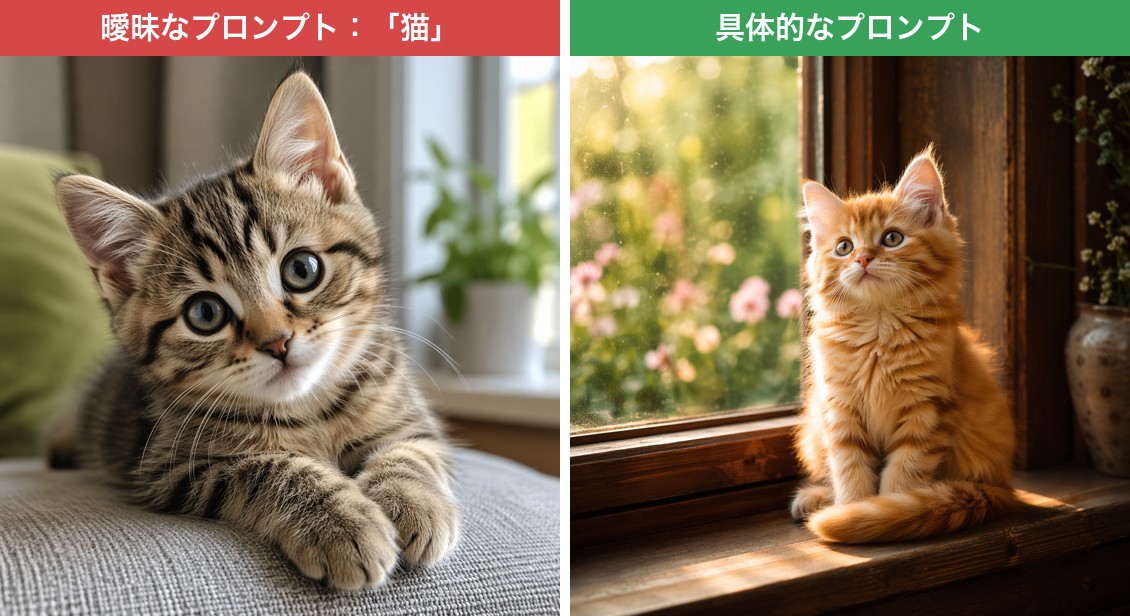
下の2枚は、どちらも『猫』を生成したものです。左は『cat(猫)』とだけ入力、右は具体的に指定しました。左も悪くはありませんが、ありがちな構図です。
一方の右は、窓辺・朝日・庭のボケ・写実的といった情報を足したことで、狙った雰囲気の一枚になりました。
- 左(曖昧):cat
- 右(具体):A fluffy orange tabby kitten sitting on a wooden windowsill, warm golden morning sunlight, soft bokeh garden background, photorealistic, shallow depth of field, cozy atmosphere
使用モデルはPollo Image 2.0(各約2クレジット)です。『何を・どこで・どんな光で・どんな質感か』を足すだけで、これだけ差が出ます。
プロンプトの基本の型は?
狙い通りに出すには、次の順番で書くのがおすすめです。この型に当てはめるだけで、ぐっと安定します。
- ①主役(何・誰が):『オレンジの子猫』『ショートヘアの女性』など
- ②場所・状況(どこで・何をしている):『木の窓辺に座って』『桜並木を歩いて』など
- ③光・雰囲気(どんなムードか):『朝日』『ネオン』『やわらかい光』など
- ④スタイル・画質(どんな絵柄か):『写実的』『アニメ調』『水彩』『高精細』など
この4つを『,(カンマ)』でつなぐだけです。たとえば『子猫,木の窓辺,朝日,写実的』のように並べます。英語で書くと精度が上がりやすいですが、日本語でも通じます。
スタイルを指定で絵柄が変化するのか?
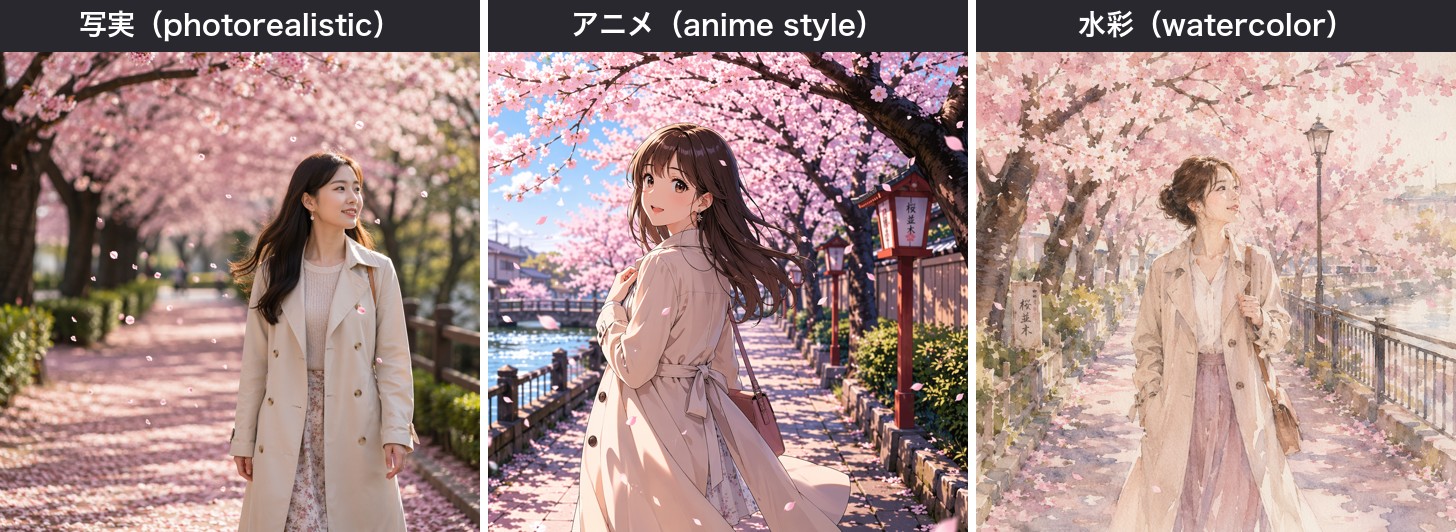
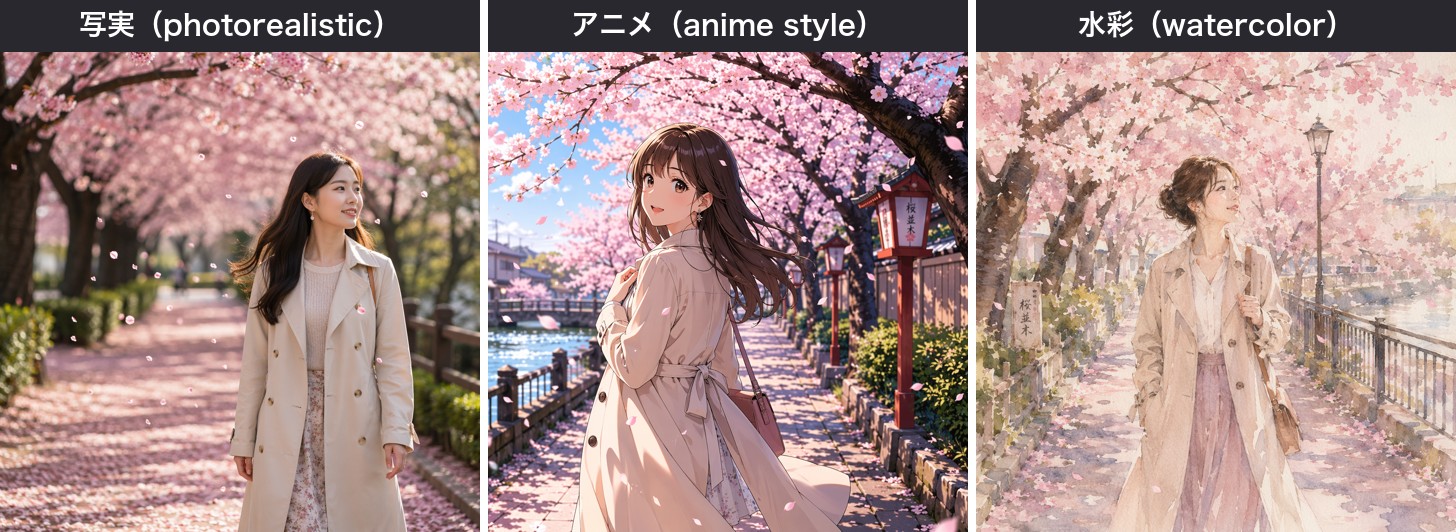
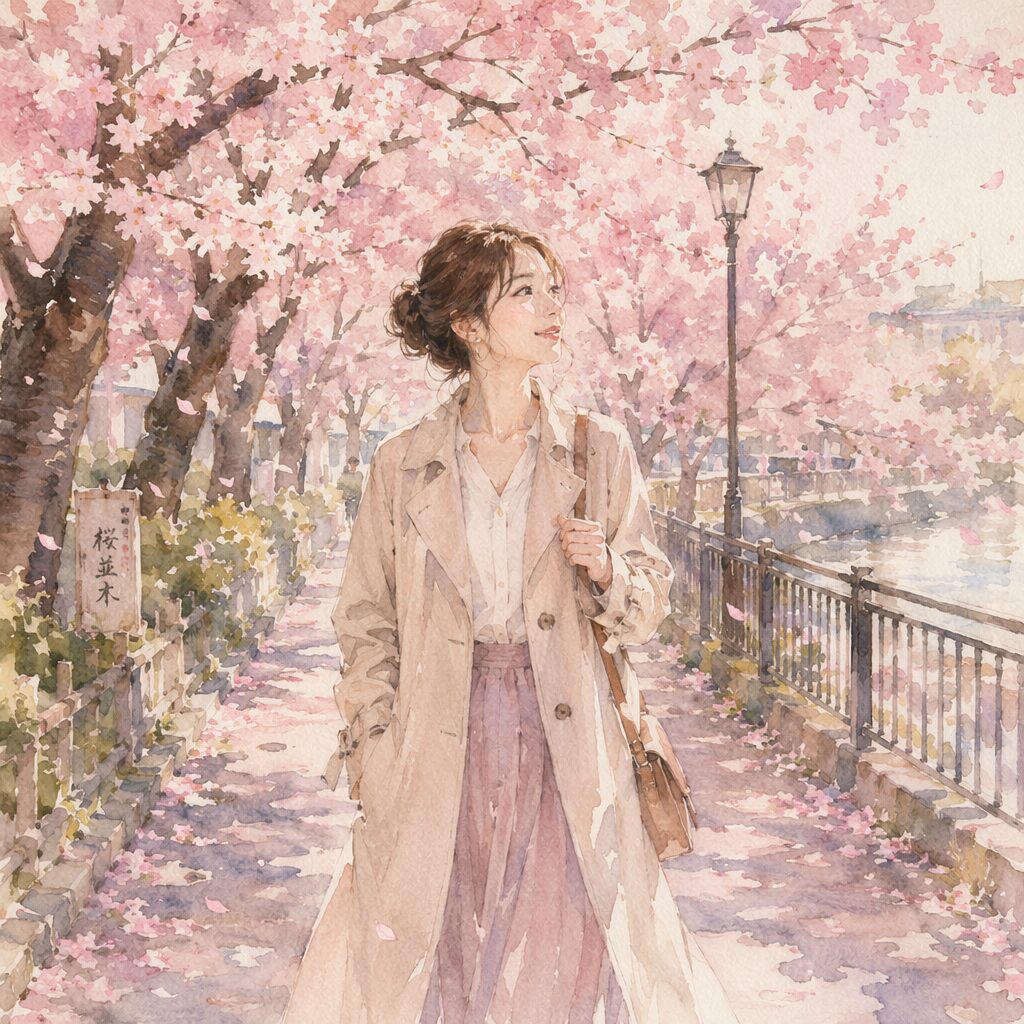
『桜並木を歩く女性』という同じ内容で、スタイルの言葉だけを変えて3枚生成しました。
左から写実(photorealistic)・アニメ(anime style)・水彩(watercolor)です。被写体も構図もほぼ同じなのに、最後にスタイルの言葉を足すだけで、まったく違う絵柄になります。
- 写実:〜, photorealistic, cinematic
- アニメ:〜, anime style illustration, cel-shaded, vibrant
- 水彩:〜, watercolor painting, soft pastel, delicate brush strokes
『どんな絵柄にしたいか』が決まっているときは、その画風を表す英単語を1つ添えるのがコツです。
光・雰囲気を指定すると印象が大きく変化
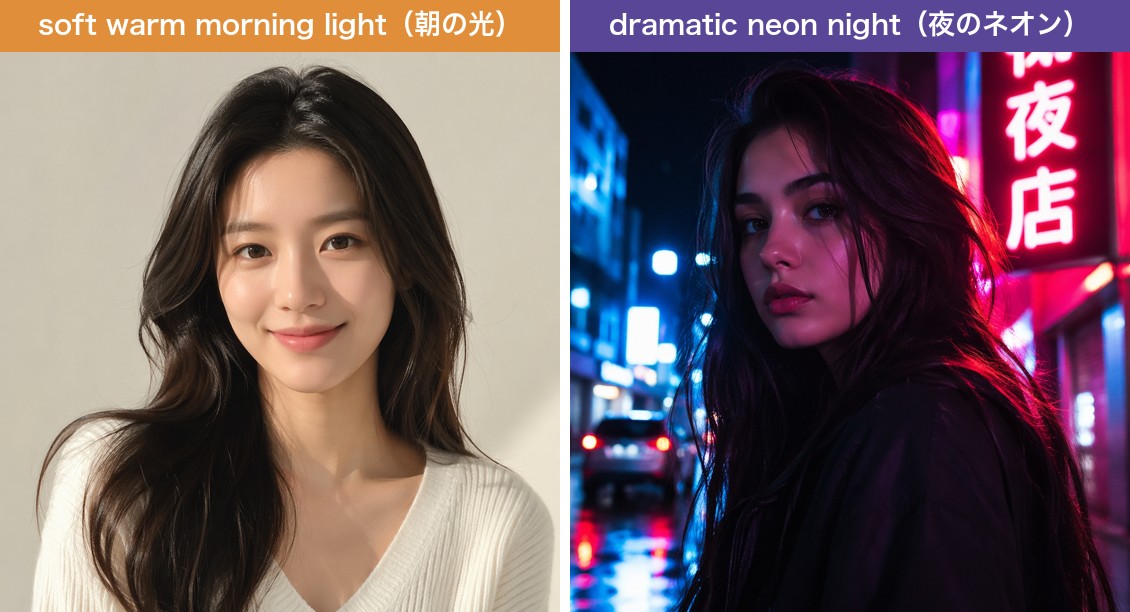
光や雰囲気の言葉も、仕上がりを大きく左右します。下は同じ『女性のポートレート』で、光の指定だけを変えた2枚です。左は『朝のやわらかい光』で明るく親しみやすい印象に、右は『夜のドラマチックなネオン』でクールでムーディな印象になりました。
- 左:〜, soft warm morning light, natural, bright airy mood
- 右:〜, dramatic neon lighting, moody cyberpunk night, pink and blue neon glow, cinematic
『どんな空気感にしたいか』は、光を表す言葉(morning light/neon/backlight など)で伝えられます。同じ被写体でも、光を変えるだけで別物の写真になります。
プロンプト用語(英語)早見表
プロンプトに足すと効く、定番の英単語(呪文)をまとめました。基本の型に、この表から必要な語を足すだけです。
| カテゴリ | よく使う言葉 | 効果 |
|---|---|---|
| 画質・精細さ | photorealistic, highly detailed, 8k, high quality | リアルさ・描き込みが増します |
| スタイル | anime style, watercolor, oil painting, 3D render, flat vector | 絵柄が決まります |
| 光 | morning light, golden hour, neon, backlight, soft lighting | 雰囲気・時間帯が決まります |
| 構図・画角 | close-up, wide shot, portrait, from above, centered | 寄り引き・アングルが決まります |
| 質感・表現 | bokeh, shallow depth of field, cinematic, vibrant colors | プロっぽい仕上がりになります |
すべてを使う必要はありません。各カテゴリから1語ずつ選んで足すイメージで十分です。
実際の入力画面と手順は?
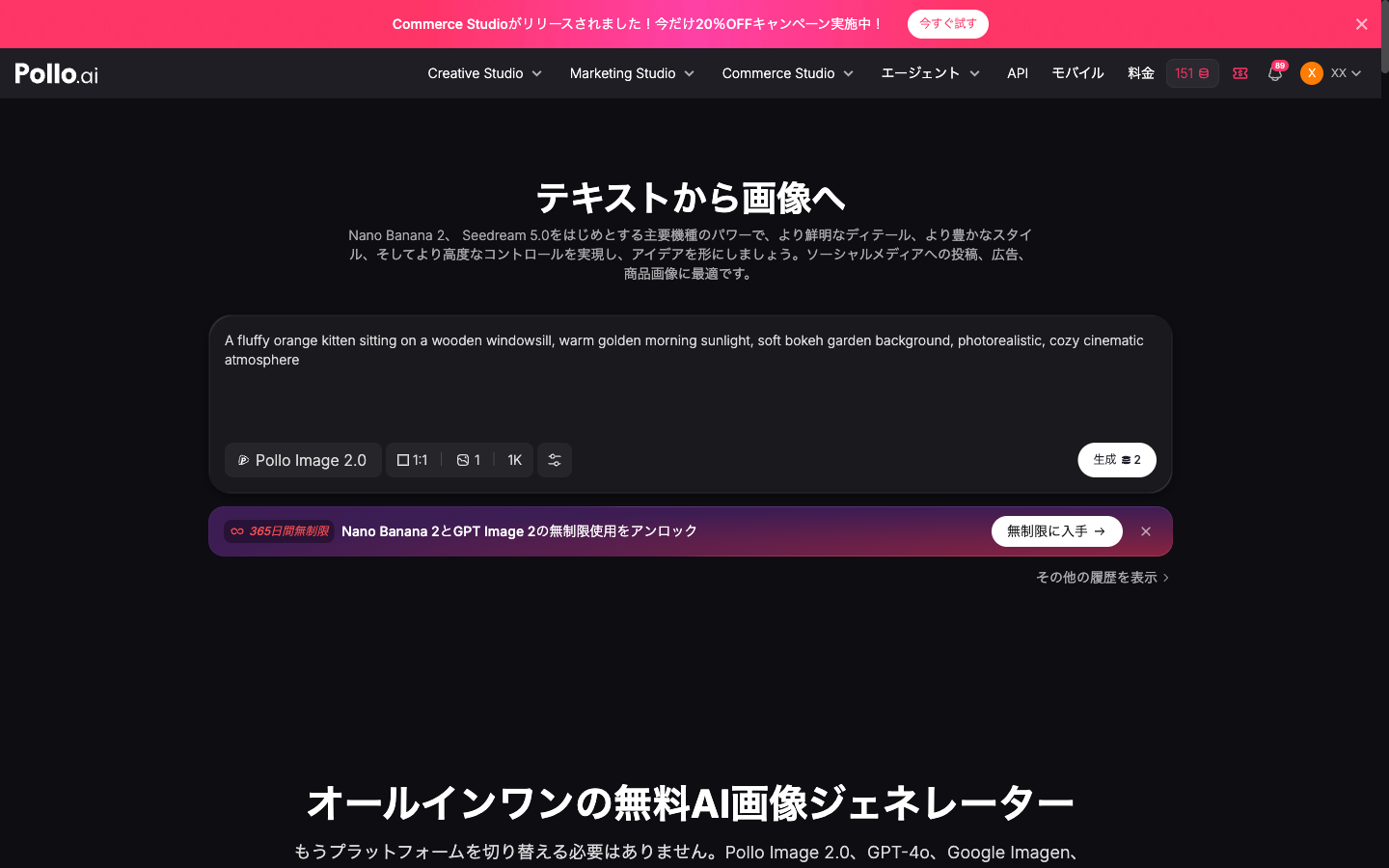
それでは、実際の入力画面を見てみましょう。下はPollo AIの「テキストから画像へ」に、基本の型でプロンプトを入れたところです。
- プロンプト欄に、①主役 ②場所 ③光 ④スタイルの順でカンマ区切りに入力します
- 比率・サイズ・モデルを選び、『生成』を押すだけです
- 日本語で入力しても認識されますが、英語のほうが精度が安定します
1回の生成は数クレジット(数円ほど)と安いので、言葉を少しずつ変えて何枚か出し、いちばん良い1枚を選ぶのがおすすめです。
コピペで使えるプロンプト例文を用意しました
そのまま貼って試せる例文です。『』の中を好きな言葉に差し替えるだけで応用できます。
- 実写風の風景:A breathtaking 『mountain lake』 at 『sunrise』, misty, reflections, golden light, photorealistic, highly detailed
- アニメ調の人物:Anime style illustration of 『a cheerful girl with short hair』, 『in a flower field』, cel-shaded, vibrant colors, detailed
- SNSアイコン:『Cute cartoon』 avatar icon of 『an orange cat wearing a hoodie』, big eyes, simple background, centered, profile picture
- 商品・物撮り風:Product photo of 『a perfume bottle』 on 『a marble table』, soft studio lighting, clean background, high quality, commercial
- ファンタジー背景:A magical 『glowing forest』 at night, 『fireflies』, ethereal light, fantasy digital art, highly detailed
まずはこのままコピペして、慣れてきたら『』の中身や、光・スタイルの語を差し替えてみてください。
うまくいかないときのコツは?
思い通りにならないときは、次を試してみてください。
- 1回で決めようとしない:同じプロンプトでも毎回少し変わります。数枚出して選ぶのが前提です
- 語を1つずつ足し引きする:一気に変えず、1語ずつ調整すると原因が分かります
- 『入れたくない要素』を減らす:出てほしくないものは、書かない・別の語に言い換えます
- モデルを変えてみる:Pollo AIなら、同じプロンプトのままGPT Image 2やNano Bananaなど別モデルで試せます。得意な絵柄が変わります
『思ったのと違う』は、プロンプトを育てる過程だと考えると気楽です。少しずつ言葉を足していけば、必ず狙いに近づきます。
著作権・商用利用の注意点も要チェック
プロンプトを書くときは、権利まわりに注意が必要です。
- 特定の作家名・作品名・既存キャラ名をプロンプトに入れて模倣しないようにしましょう(著作権の侵害になり得ます)
- 実在の人物・著名人の名前を入れて生成しないようにしましょう(肖像権)
- 商用利用の可否はサービスごとに異なります:仕事で使う前に各サービスの利用規約を確認してください
この記事の作例も、スタイルや雰囲気を言葉で指定しただけのオリジナルで、実在の人物や既存の作品ではありません。
ルールを守れば、プロンプトは表現の幅を大きく広げてくれます。
まとめ:プロンプト次第で生成される画像は大きく変化する
画像生成AIのプロンプトは、①主役 ②場所 ③光 ④スタイルをカンマでつなぐだけで、驚くほど狙い通りになります。
今回の作例のとおり、同じ被写体でも、具体性・スタイル・光の言葉を足すだけで仕上がりは大きく変わりました。まずはこの記事のコピペ例文を試し、慣れてきたら言葉を1つずつ差し替えてみてください。
1枚数円ほどで試せるので、気軽に何枚か出して、いちばん良い一枚を選ぶのがコツです。Pollo AIやDomoAIなら無料枠から始められます。
よくある質問(FAQ)
画像生成AIにおいて狙った画像を生成するためのプロンプトのコツについてよくある質問を以下にまとめておきます。
画像生成AIのプロンプトとは何ですか?
『どんな画像を作りたいか』をAIに伝える指示文のことです。俗に『呪文』とも呼ばれます。AIはプロンプトの言葉をもとに画像を描くため、書き方しだいで仕上がりが大きく変わります。
プロンプトは日本語で書いても大丈夫ですか?
多くのツールは日本語でも認識してくれます。ただし、英語で書いたほうが精度が安定しやすい傾向があります。まずは日本語で試し、狙い通りにならなければ英語に置き換えてみるのがおすすめです。
うまく狙い通りに出すコツは?
『①主役 ②場所・状況 ③光・雰囲気 ④スタイル・画質』の順に、カンマ区切りで書くのが基本の型です。各要素を1語ずつでも足すと安定します。1回で決めず、言葉を少しずつ変えて数枚出し、いちばん良い1枚を選ぶのもコツです。
コピペで使えるプロンプト例はありますか?
記事内に、実写風の風景・アニメ調の人物・SNSアイコン・商品写真・ファンタジー背景の例文を用意しています。『』の中を好きな言葉に差し替えるだけで応用できます。まずはそのまま貼って試してみてください。
プロンプトに好きなキャラ名や作家名を入れてもいいですか?
既存のキャラクター名・作家名・作品名を入れて模倣することは、著作権の侵害になり得るため避けてください。実在の人物名も肖像権の問題があります。スタイルや雰囲気は『anime style』『watercolor』などの一般的な言葉で指定しましょう。
まとめ
画像生成AIのプロンプトは、①主役 ②場所 ③光 ④スタイルをカンマでつなぐだけで、驚くほど狙い通りになります。今回はPollo AIで、曖昧なプロンプトと具体的なプロンプト、スタイル別、光別の作例を実際に生成して比較しました。
まずはこの記事のコピペ例文を試し、慣れてきたら言葉を1つずつ差し替えてみてください。1枚数円ほどで試せるので、気軽に何枚か出して選ぶのがコツです。AIイラストやAIアイコン、AI画像生成の基礎記事もあわせてどうぞ。
30以上のモデルを1つのアカウントで
Kling・Veo・Soraを個別に契約しなくても、Pollo AIならまとめて試せます。管理人もプロプラン(月額$29)で検証しています。
※広告リンクです。ここから登録いただくと管理人のお財布が少しあたたまり、次の検証の課金代になります。もちろんみなさんの料金は変わりません。
コメント