少し前まではイラストレーターに頼むしかありませんでしたが、いまは生成AIサービスを利用すれば、写真を1枚アップするだけで、AIがアニメ調にも水彩風にもイラスト化してくれます。
この記事を読めば、写真をイラスト化する方法が、作例つきで分かります。作例に使った写真も変換後のイラストも、すべてAIで生成したオリジナルで、実在の人物ではありません。
無料でどこまでできるかは主要サービスの無料枠を比較、ツール選びはAI動画生成ツールのおすすめを実課金で比較【7選】にまとめています。
写真はイラスト化できる?作例を紹介
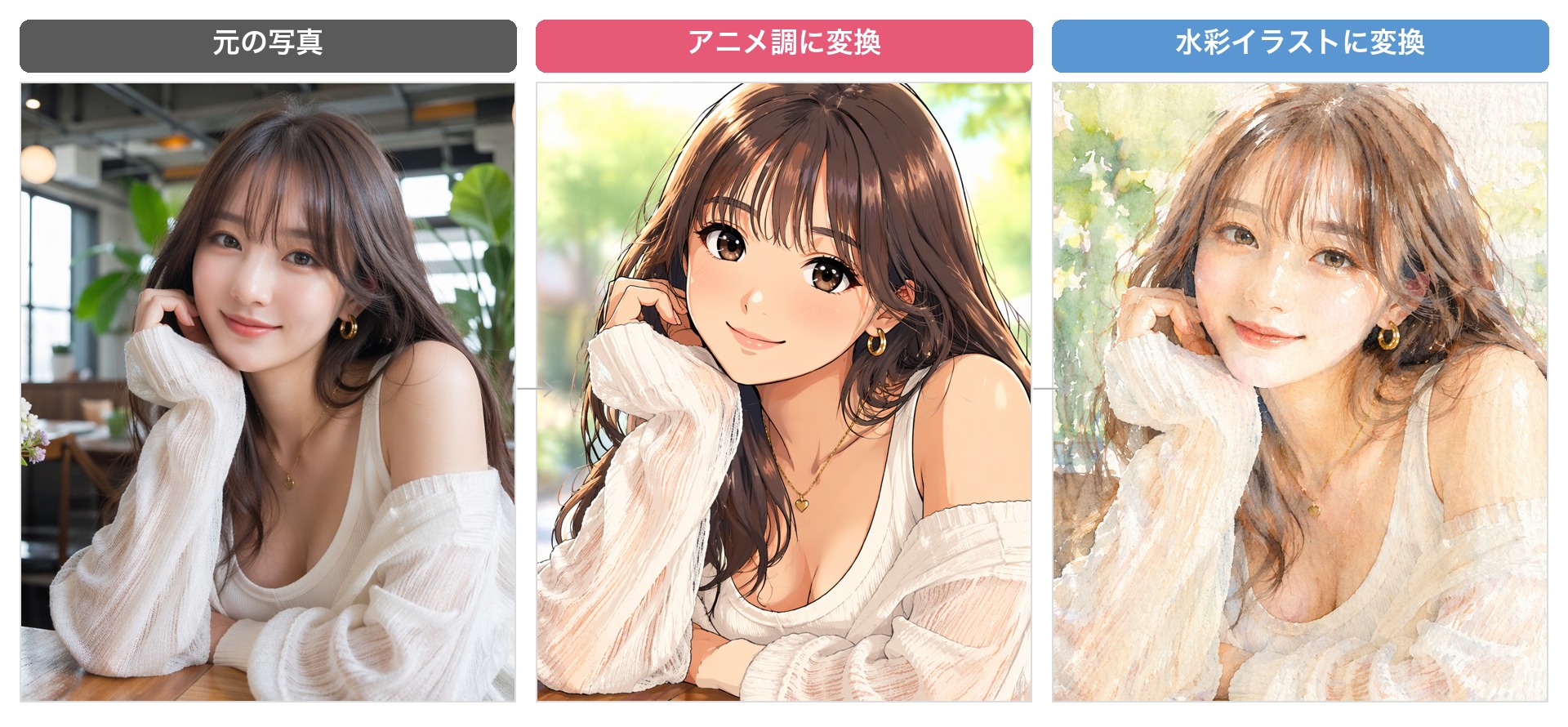
『本当に写真がイラストになるの?』という方は、まず下の作例を見てください。左が元の写真、真ん中がアニメ調に変換したイラスト、右が水彩風に変換したイラストです。
- ポーズ・服装・小物(花やアクセサリー)まで、元の写真がしっかり残っています
- それでいて、絵柄だけがアニメ調・水彩風にガラッと変わっています
- 使ったのは1枚の写真とAIだけ。数十秒で、2つのイラストができました
『同じ写真から、いろんな絵柄のイラストが作れる』のが、AIによる写真イラスト化のいちばんの魅力です。次から、それぞれの作例を詳しく見ていきましょう。
この機能を利用すれば、実際のご自身の写真からアニメ風・水彩風に写真に変換できるため、SNSでのアイコンなどで、身バレはしなけれど自分っぽいアイコン画像とかを簡単に設定できます。
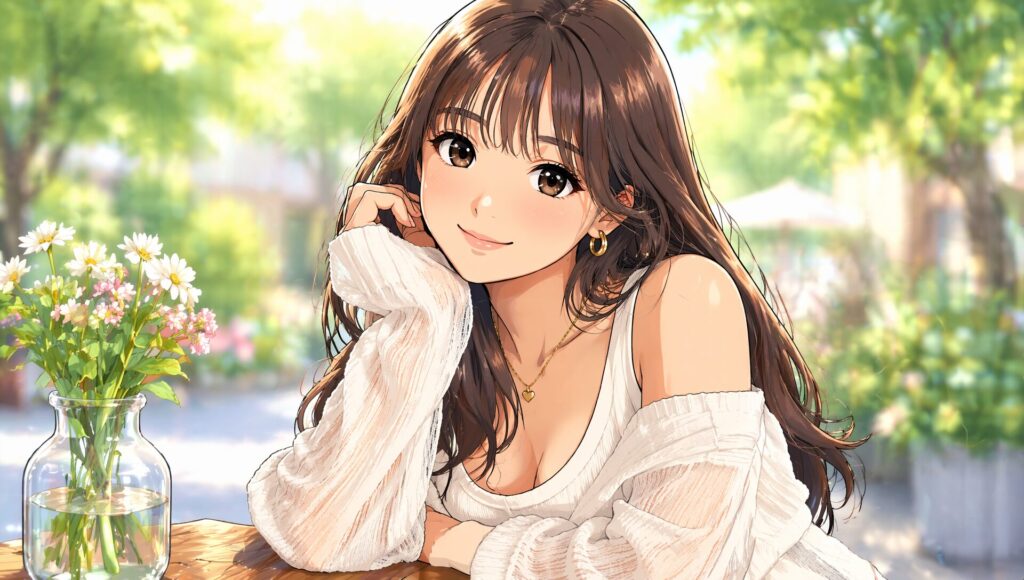
【作例】写真をアニメ調のイラストに変換可能
まずは、いちばん人気のアニメ調への変換です。下は、先ほどの写真を『日本のアニメ調イラストに変換』して作ったイラストです。
- 大きく澄んだ瞳・髪のツヤ・くっきりした輪郭線まで、しっかりアニメ絵になっています
- 元の写真のやわらかい表情や光の雰囲気は、そのまま残っています
- SNSのアイコンや、プロフィール画像にそのまま使える仕上がりです
『自分の写真をアニメのキャラみたいにしたい』という定番の使い方が、これで叶います。アニメ絵柄のイラストをゼロから作る方法は、AIイラストの作り方の記事もあわせてどうぞ。
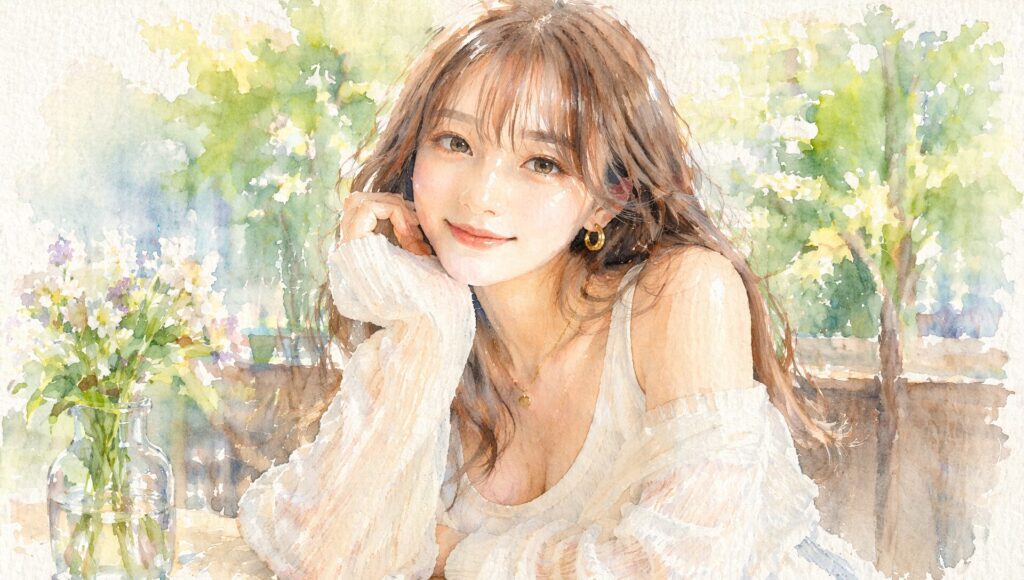
【作例】同じ写真を、水彩風のイラストに変換可能
同じ1枚の写真から、まったく違う雰囲気の水彩風イラストも作れます。下は、『透明感のある水彩イラストに変換』で作ったものです。
- にじみ・淡い色彩・紙の質感まで、手描きの水彩画のような風合いです
- アニメ調とは対照的に、やわらかく上品な印象になります
- プレゼントのカードや、結婚式のウェルカムボードなどにも向いています
プロンプト(指示文)を『アニメ調』から『水彩風』に変えるだけで、同じ写真からまったく違うイラストが作れます。指定する言葉ひとつで絵柄が変わるのが、AI変換の面白いところです。
写真をイラスト化する手順【3ステップ】をまとめました
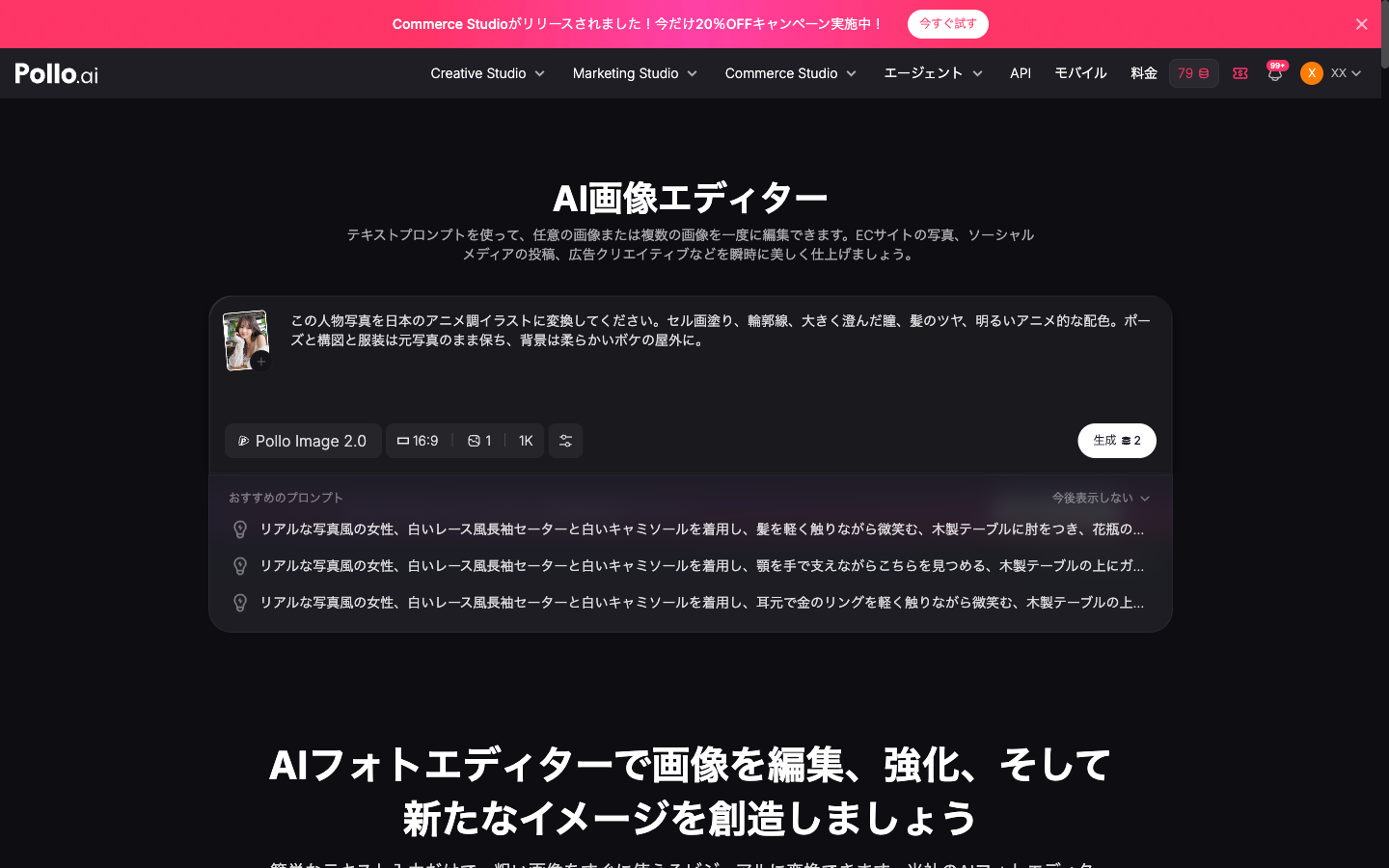
やり方はとてもシンプルです。ここではPollo AIの「AI画像エディター」を例に説明します。
- 1. AI画像エディターを開く:まずは「AI画像エディター」を開いてください。
- 2. 写真をアップロードします:イラストにしたい写真を1枚選びます
- 3. どんなイラストにするかを文章で指定します:『アニメ調イラストに変換』『水彩風に変換』などと書きます
- 4. 生成します:数十秒で、指定した絵柄のイラストができあがります
下が実際の入力画面(日本語)です。写真を左上にアップし、変換したい絵柄を文章で指定して生成するだけです。
絵柄はプロンプト次第で自由自在
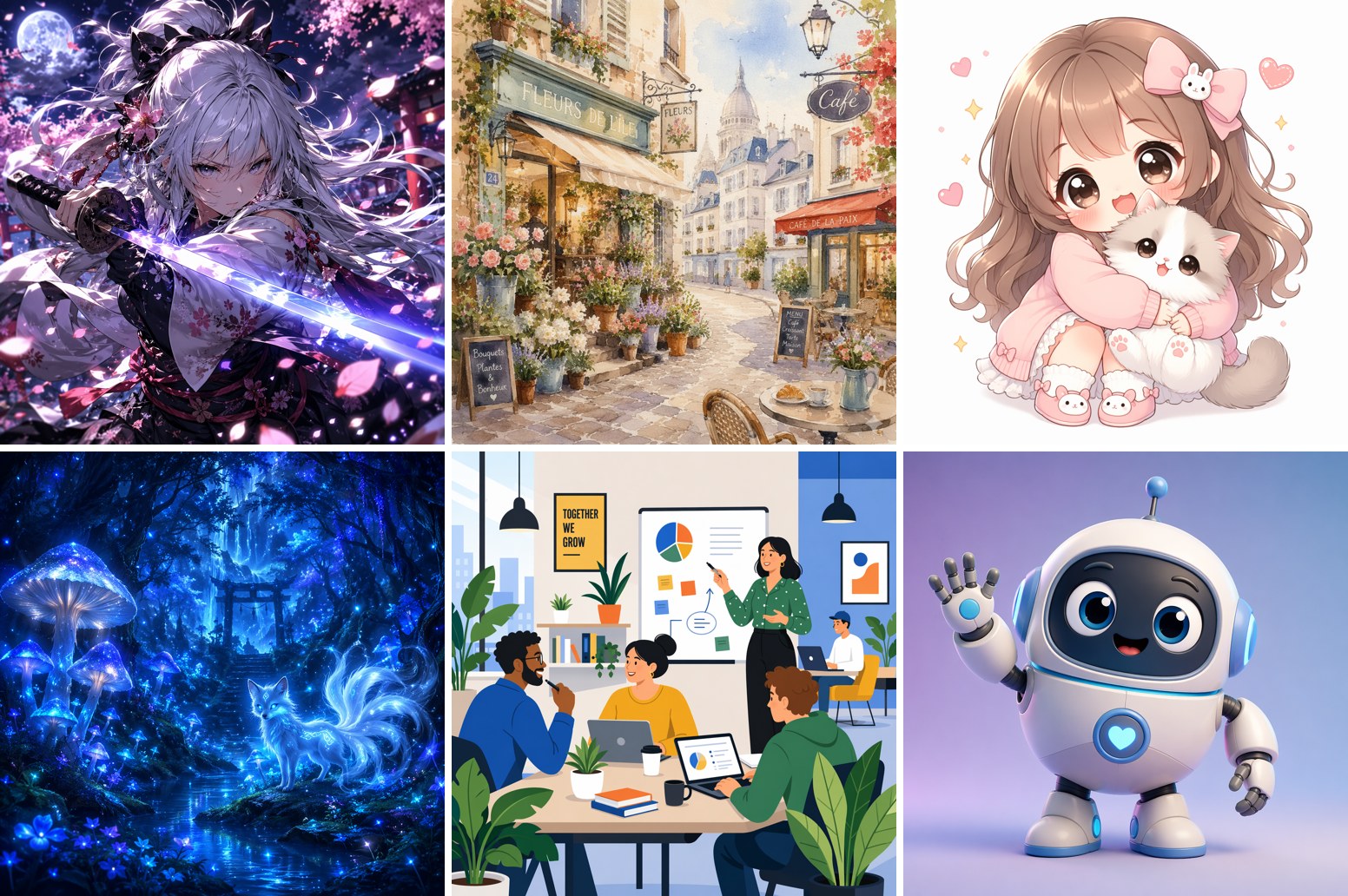
アニメ調・水彩風のほかにも、指定する言葉を変えるだけで、いろいろな絵柄に変換できます。下は、文章から生成したイラストのスタイル例です。写真イラスト化でも、同じように絵柄を指定できます。
| 作りたい絵柄 | 指定する言葉の例 |
|---|---|
| アニメ調 | アニメ調イラストに変換、cel-shaded、anime style |
| 水彩風 | 透明感のある水彩イラストに、watercolor |
| ゆるいイラスト | やさしいタッチのイラストに、フラットな塗り |
| 油絵・厚塗り | 油絵風に、厚塗り、oil painting |
| 線画・スケッチ | 線画に、鉛筆スケッチ風、pencil sketch |
『どんなイラストにしたいか』を言葉で伝えるだけで、AIがその絵柄に仕上げてくれます。いろいろな指定を試して、お気に入りの絵柄を見つけてください。
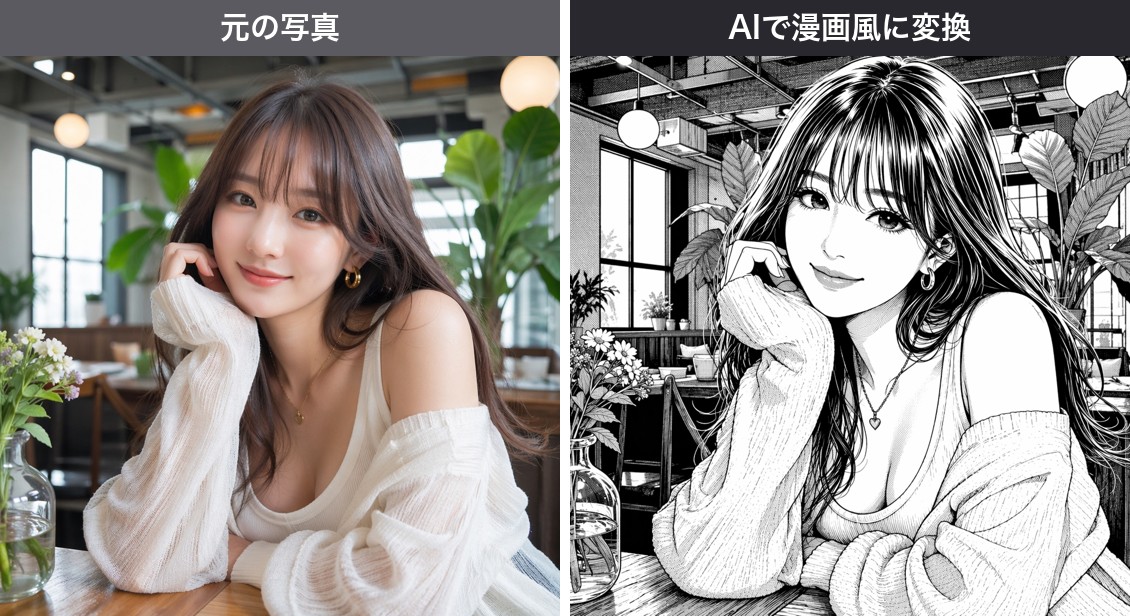
漫画風・線画への変換も同じ手順で可能
『イラスト』だけでなく、漫画風(マンガ絵)への変換も、まったく同じ手順でできます。下は、写真を漫画風のコマ絵に変換した作例です。
- トーン・効果線・ふきだしのある、漫画そのものの絵に変換できます
- 手順は写真をアップして『漫画風に変換』と指定するだけと、イラスト化と同じです
- SNSの投稿や、自作マンガの素材としても使えます
写真を漫画風にする詳しいやり方は、写真を漫画風にする記事にまとめています。逆に、イラストやアニメ画像を写真風(実写風)に変換したい場合は、AIで実写化する記事を参考にしてください。変換したい方向に合わせて、使い分けられます。
写真イラスト化に使えるおすすめのAIツールを比較
写真をイラスト化できる、代表的なツールを比較してみました。
| ツール | 特徴 | 無料枠 | 日本語 |
|---|---|---|---|
| Pollo AI(おすすめ) | 写真をアップし文章で絵柄を指定して変換・アニメ/水彩/漫画など自由・複数モデル | あり(透かし) | あり |
| DomoAI | 写真・動画のイラスト化(スタイル変換)が得意 | あり(透かしなし) | 一部 |
| 各種アプリ | ワンタップ変換が手軽・絵柄の自由度は低め | アプリによる | あり |
迷ったら、まずはPollo AIが無難です。写真をアップして『どんな絵柄にしたいか』を文章で書くだけで、アニメ・水彩・漫画など自由に変換できます。スタイル変換に特化したいならDomoAIも得意です。どちらも無料枠から始められるので、まずは手持ちの写真を1枚イラスト化してみてください。
著作権・注意点に注意
写真をイラスト化するときは、『元にする写真』に注意が必要です。以下に注意点をまとめておきます。
- 自分で撮った写真・自分が写った写真を使うのがいちばん安全です
- 他人が写った写真を無断で使わないようにします(肖像権・プライバシー)
- ネットで拾った写真・他人が撮った写真には著作権があります。無断でイラスト化しないようにします
- 芸能人・キャラクターの写真を元にするのも避けます
この記事の作例も、元の写真からAIで生成したオリジナルで、実在の人物ではありません。権利まわりの詳しい考え方は、AI画像の著作権と商用利用の記事にまとめています。自分の写真を使えば、安心してイラスト化を楽しめます。
まとめ:写真が、数十秒でイラストに変わります
AIを使えば、手持ちの写真を1枚アップするだけで、アニメ調にも水彩風にも、漫画風にもイラスト化できます。絵が描けなくても、元の写真のポーズや雰囲気を残したまま、絵柄だけを変えられます。
ポイントは、『どんな絵柄にしたいか』を文章で指定すること、そして『ポーズはそのまま、絵柄だけ変えて』と伝えること。元にする写真は自分の写真を使えば安心です。まずはPollo AIやDomoAIの無料枠で、お気に入りの写真を1枚イラスト化してみてください。
よくある質問(FAQ)
最後に生成AIを利用した写真のイラスト化をいかにまとめておきます。
写真をイラスト化できますか?
できます。AIを使えば、写真を1枚アップして『アニメ調に変換』などと指定するだけで、イラストに変換できます。元の写真のポーズや服装を残したまま、絵柄だけをアニメ調・水彩風・漫画風などに変えられます。絵が描けなくても、数十秒でイラストが手に入ります。
同じ写真から違う絵柄のイラストは作れますか?
作れます。指定する文章(プロンプト)を変えるだけで、同じ写真からアニメ調・水彩風・油絵風・線画など、いろいろな絵柄のイラストが作れます。『アニメ調に変換』を『水彩風に変換』に変えるだけで、まったく違う雰囲気のイラストになります。
写真のイラスト化は無料でできますか?おすすめは?
多くのツールが無料枠から使えます。おすすめは、写真をアップして文章で絵柄を自由に指定できるPollo AIです。スタイル変換が得意なDomoAIも選択肢です。まずは無料枠で、手持ちの写真を1枚イラスト化してみるのがおすすめです。
どんな写真を使えばいいですか?
自分で撮った写真や、自分が写った写真を使うのがいちばん安全です。他人が写った写真を無断で使うと肖像権の問題があり、ネットで拾った写真には著作権があります。芸能人やキャラクターの写真を元にするのも避けてください。自分の写真を使えば安心してイラスト化を楽しめます。
元の写真の顔やポーズは残りますか?
残せます。『ポーズや構図はそのまま残して、絵柄だけ変えて』と指定すると、元の写真の雰囲気を保ったままイラスト化できます。作例でも、ポーズ・服装・小物を残したまま、絵柄だけがアニメ調・水彩風に変わっています。
まとめ
AIを使えば、手持ちの写真を1枚アップするだけで、アニメ調にも水彩風にも、漫画風にもイラスト化できます。今回は、同じ1枚の写真をアニメ調と水彩風に変換した作例を紹介しました。絵が描けなくても、元の写真のポーズや雰囲気を残したまま、絵柄だけを変えられます。
ポイントは、『どんな絵柄にしたいか』を文章で指定すること。元にする写真は自分の写真を使えば安心です。まずは無料枠で、お気に入りの写真を1枚イラスト化してみてください。写真加工やAIイラストの記事もあわせてどうぞ。
30以上のモデルを1つのアカウントで
Kling・Veo・Soraを個別に契約しなくても、Pollo AIならまとめて試せます。管理人もプロプラン(月額$29)で検証しています。
※広告リンクです。ここから登録いただくと管理人のお財布が少しあたたまり、次の検証の課金代になります。もちろんみなさんの料金は変わりません。
関連記事
- AI動画生成ツールおすすめ7選|実際に課金して比べたランキング
- AI動画生成とは?仕組み・作り方・おすすめツールを完全ガイド
- DomoAIで実写をアニメ化してみた
- PixVerseの修正(動画リスタイル)の使い方
- AIで写真を加工する方法|無料でできること・使い方を作例つきで解説【2026年最新】
- 写真を漫画風にする方法|AIで一瞬でマンガ化するやり方を作例つきで解説【無料あり】
- AIで実写化する方法|イラスト・アニメ画像を写真風に変換してみた【作例つき】
- AI画像の著作権と商用利用|どこまでOK?注意点とNG例を分かりやすく解説【2026年】
- AIで証明写真を作る方法|私服の写真をスーツ姿に変換するやり方を作例つきで解説【無料あり】
- AI動画生成は無料でどこまで?主要サービスの無料枠を実際に使って比較
コメント