『自分の写真を、マンガのキャラみたいにしてみたい』。
SNSアイコンや、思い出の一枚を漫画風にできたら楽しいですよね。実はいまAI画像生成ツールを使えば、写真をアップして『漫画風にして』とAIに頼むだけで、一瞬でマンガ調に変換できます。
この記事を読めば、写真を漫画風にする方法と、きれいに変換するコツ、おすすめツールが、作例つきで分かります。作例はすべてAIで生成・変換したもので、実在の人物ではありません。
無料でどこまでできるかは主要サービスの無料枠を比較、ツール選びはAI動画生成ツールのおすすめを実課金で比較【7選】にまとめています。
写真を漫画風にできる?まずは作例を見てください
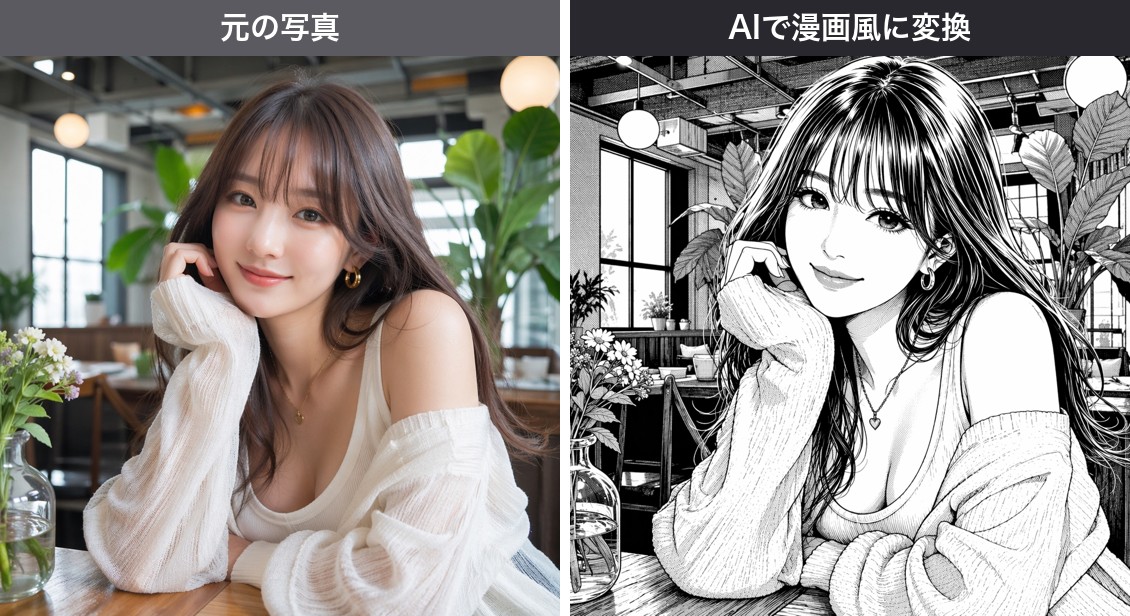
『本当に写真がマンガになるの?』という方は、まず下のビフォーアフターを見てください。左が元の写真、右がAIで漫画風に変換したものです。
- ポーズ・構図・背景はそのままに、線画とトーンでマンガ調になっています
- 髪や服の質感、カフェの植物や小物まで、細かく漫画の描き込みに変換されています
- かかった時間は数十秒、操作は写真をアップして一言指示するだけです
これを、Pollo AIの画像エディターで行いました。次から、そのやり方を順番に見ていきましょう。
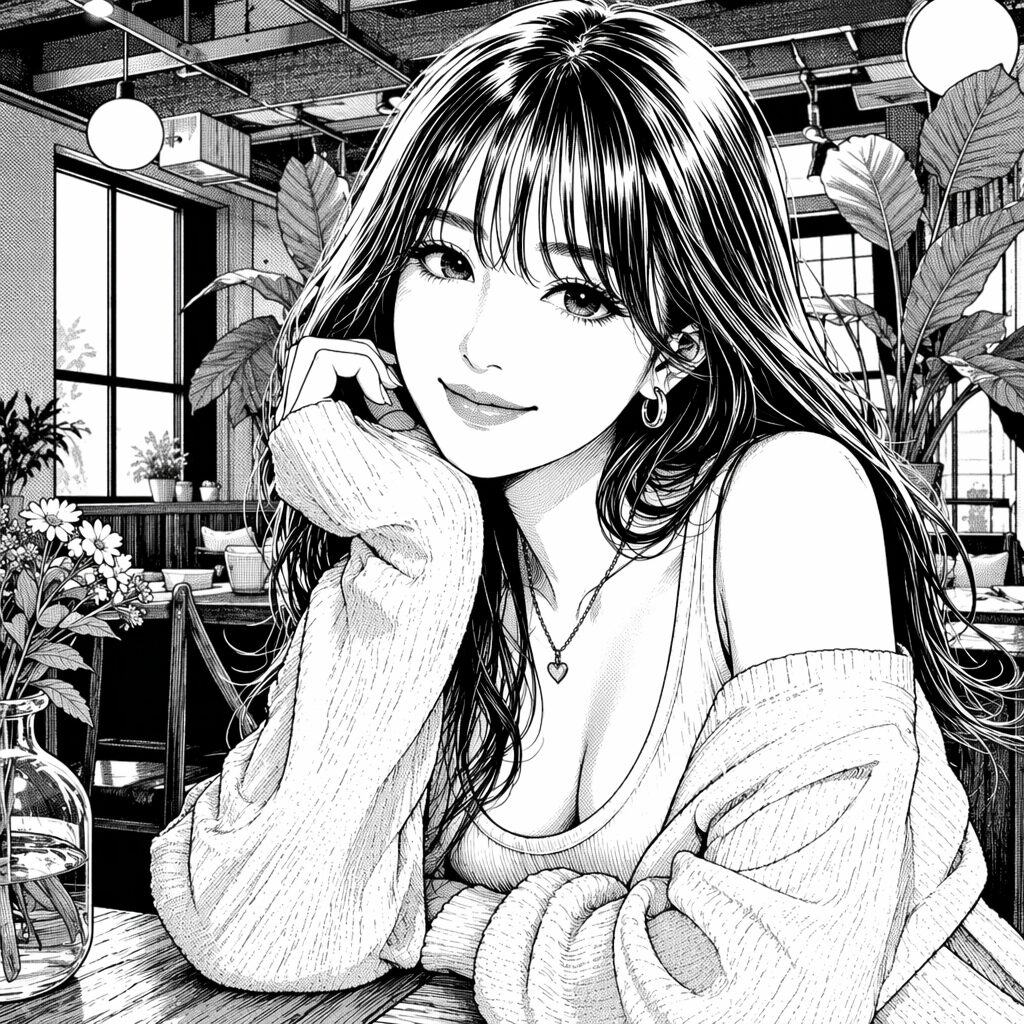
【作例】1枚の写真が、本格的なマンガの絵になります
変換後の1枚を大きく見てみましょう。カフェで頬杖をつく写真が、ペン入れとスクリーントーンで仕上げた、本格的な白黒マンガのようになっています。
- 髪の毛の1本1本、ニットの編み目、観葉植物の葉まで、細かく線で描き起こされています
- 写真の表情やポーズはしっかり残るので、『その人らしさ』が消えません
- SNSアイコンや、プロフィール画像、漫画風の似顔絵として使えます
手描きなら何時間もかかる作業を、AIは1枚の写真から数十秒で仕上げてくれます。
写真を漫画風にする手順【3ステップ】をまとめました
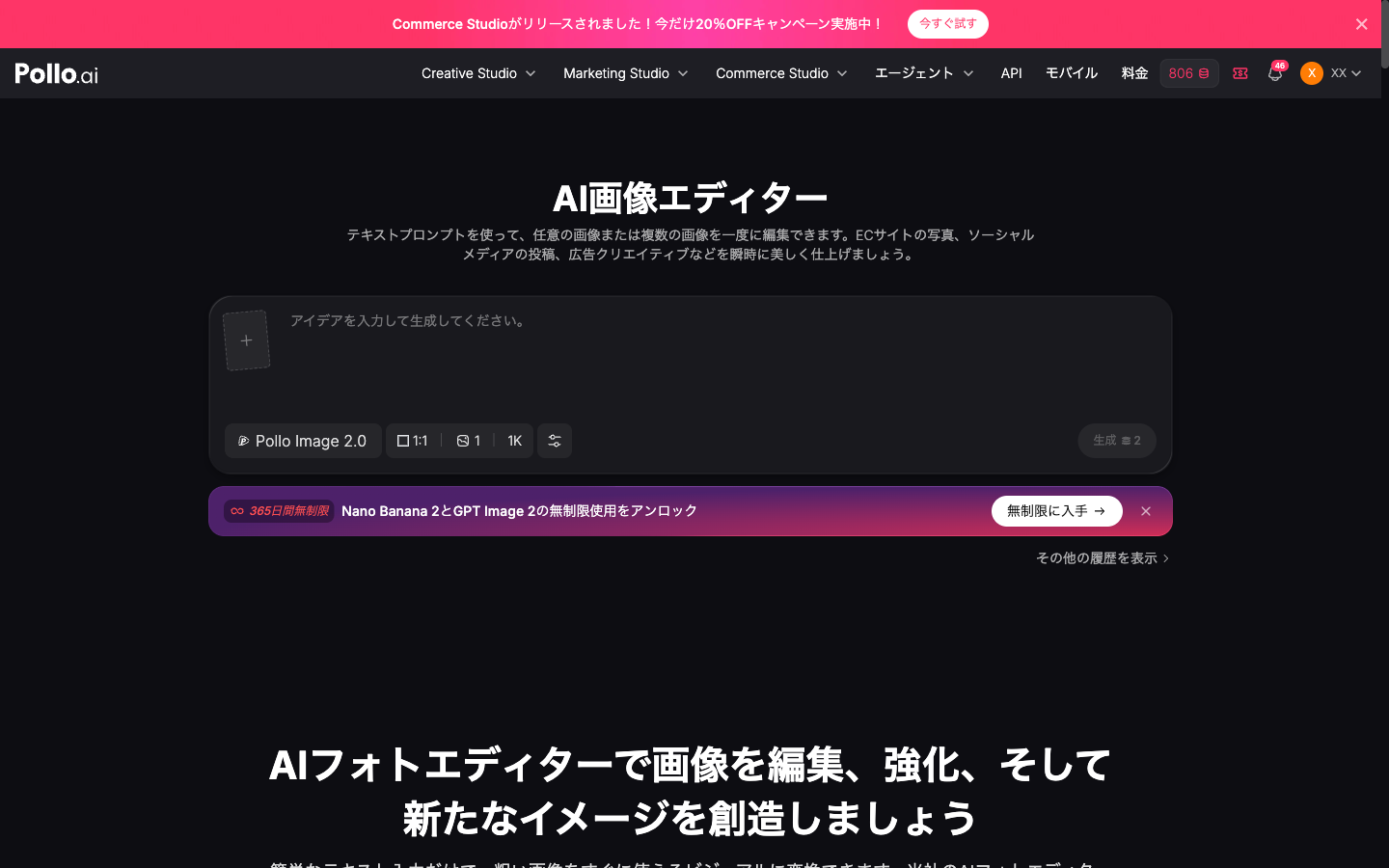
やり方は、とてもシンプルです。ここではPollo AIの「AI画像エディター」で説明します。
- ①「AI画像エディター」を開きます:Pollo AIのメニューから、「生成」を選択し、「画像」と「AI画像エディター」を選択します。

- ②漫画にしたい写真をアップします:『+』ボタンから画像を選びます
- ③『漫画風にして』と入力して生成します:日本語で指示するだけ。数十秒で完成します
下が実際の画面(日本語)です。難しい設定は不要で、写真とひと言の指示だけで変換できます。
きれいに漫画化するプロンプトのコツを押さえましょう
指示の言葉を少し工夫すると、仕上がりがぐっと良くなります。
- スタイルを具体的に記載:『白黒マンガ風(black and white manga)』『スクリーントーン(screentones)』『ペン画(ink lineart)』など
- 『ポーズと構図はそのまま』と明記:『keep the same pose and composition』で、元の写真の雰囲気を保てます
- 絵柄を指定:『少年漫画風』『少女漫画風』『劇画調』など、好みの画風を足します
- 英語で書くと精度が向上ですが、日本語でも通じます
『どんなマンガにしたいか』を言葉にするほど、狙った仕上がりに近づきます。何枚か試して、いちばん良い1枚を選びましょう。
白黒だけでなくカラーやアニメ調にも変換できます
今回は白黒マンガに変換しましたが、スタイルの指示を変えるだけで、いろいろな絵柄にできます。
- カラー漫画風:『full color manga』を指定しましょう
- アニメ調:『anime style』でアニメ風のイラストにできます
- アメコミ風:『american comic style』で海外コミック調にできます
写真からマンガやイラストへの変換は、AIで漫画を作る方法の記事や、逆にイラストを写真風にするAIで実写化する方法の記事ともつながります。あわせて読むと、変換の幅が広がります。
無料で使えるおすすめのツールを比較しました
写真を漫画風にできる、代表的なツールを比較します。
| ツール | 特徴 | 無料枠 | 日本語 |
|---|---|---|---|
| Pollo AI(おすすめ) | 写真をアップして言葉で漫画化・白黒/カラー/アニメ調まで自在 | あり(透かし) | あり |
| DomoAI | 写真のアニメ・マンガ調変換が得意 | あり(透かしなし) | 一部 |
| 各種アプリ | スマホで手軽・自動変換だが絵柄は固定ぎみ | アプリによる | あり |
迷ったら、まずはPollo AIが無難です。写真をアップして『漫画風にして』と言葉で指示するだけで、白黒からカラー、アニメ調まで自在に変換できます。写真のアニメ・マンガ調変換にこだわるならDomoAIも選択肢です。どちらも無料枠から試せるので、まずは1枚、変換してみるのがおすすめです。
著作権・注意点も確認しておきましょう
写真を漫画風にするときは、権利まわりに注意が必要です。
- 他人が写っている写真を無断で使わないようにします(肖像権・プライバシー)。自分の写真か、許可を得た写真を使いましょう
- 他人が撮影・作成した写真を無断で加工しないようにします(元の著作権)
- 芸能人・著名人の写真を漫画化して公開しないようにします
- 商用利用の可否はサービスごとに異なります:仕事で使う前に各サービスの利用規約を確認します
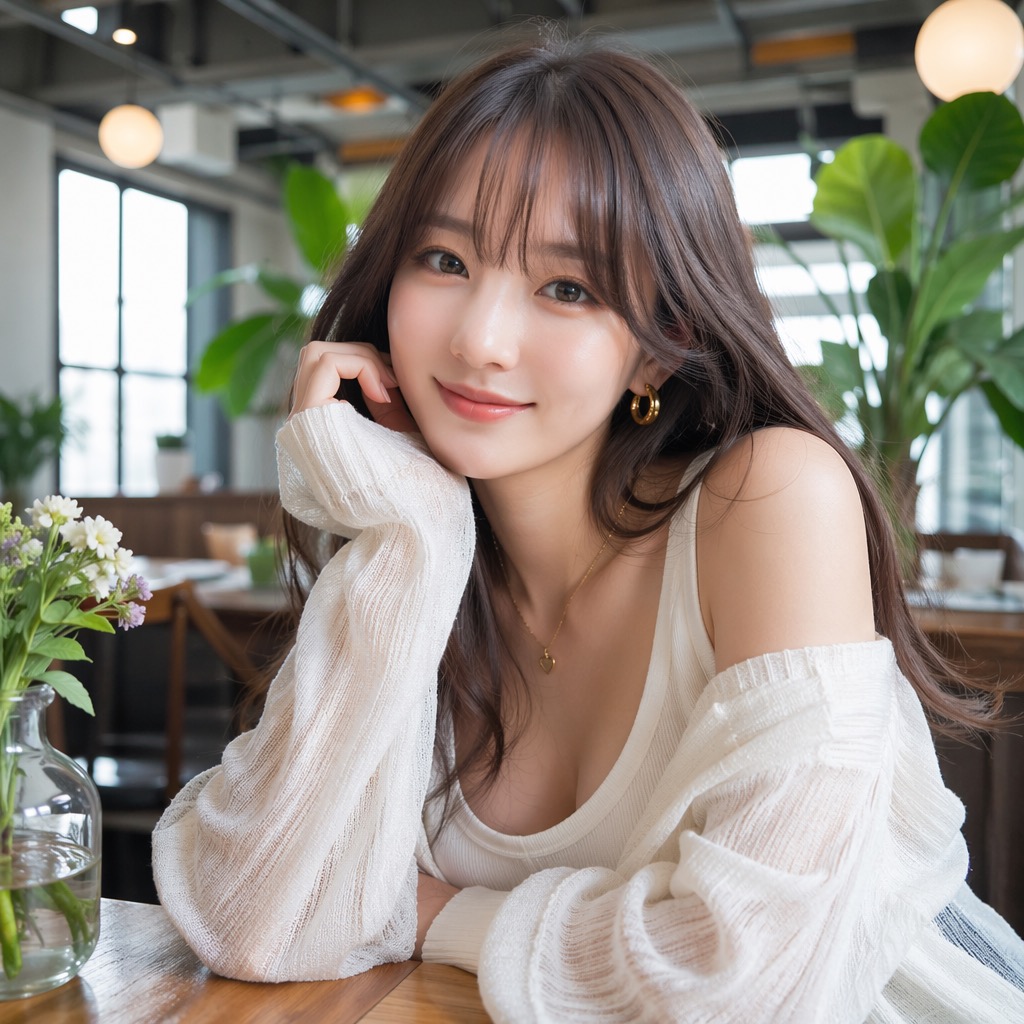
この記事の作例も、AIで生成した写真を変換したもので、実在の人物ではありません。権利まわりの詳しい考え方は、AI画像の著作権と商用利用の記事にまとめています。自分の写真で楽しむ分には、手軽で楽しい使い方です。
まとめ:写真を漫画風にするのは、一言頼むだけです
写真を漫画風にするのは、AIに写真をアップして『漫画風にして』と頼むだけです。ポーズや背景はそのままに、線画とトーンで本格的なマンガ調に、数十秒で変換できます。
コツは、『白黒マンガ風』『スクリーントーン』などスタイルを具体的に書き、『ポーズはそのまま』と添えること。白黒・カラー・アニメ調も自在です。まずはPollo AIやDomoAIの無料枠で、自分の写真を1枚、漫画にしてみてください。SNSアイコンや思い出の一枚が、ぐっと楽しくなります。
よくある質問(FAQ)
今回の記事では、写真を漫画風にする方法について解説しました。AI画像生成を利用すれば、一瞬でマンガ化することができます。
今回はそんなAI漫画化についてよくある質問を以下にまとめておきました。
写真を漫画風にするにはどうすればいいですか?
AIの画像エディターに写真をアップして、『漫画風にして』と指示するだけです。Pollo AIなら、日本語で入力してもポーズや背景を保ったまま、数十秒で白黒マンガ調に変換できます。1回の変換は数クレジット(数円ほど)と安く、無料枠でも試せます。
写真を漫画風にするのは無料でできますか?
多くのツールが無料枠から使えます。おすすめは、白黒からカラー、アニメ調まで言葉で指示できるPollo AIです。写真のアニメ・マンガ調変換が得意なDomoAI(無料枠は透かしなし)も選択肢です。まずは無料枠で試してみてください。
きれいに漫画化するコツはありますか?
『白黒マンガ風』『スクリーントーン』『ペン画』などスタイルを具体的に書き、『ポーズと構図はそのまま』と添えるのがコツです。少年漫画風・少女漫画風など画風も指定できます。英語で書くと精度が上がりやすく、何枚か試して良い1枚を選ぶのもおすすめです。
カラーの漫画やアニメ調にもできますか?
できます。スタイルの指示を『full color manga』『anime style』『american comic style』などに変えるだけで、カラー漫画やアニメ調、アメコミ調にも変換できます。作りたい雰囲気に合わせて指示を変えてみてください。
漫画風にした写真をSNSに使っていいですか?
自分の写真であれば多くの場合問題ありませんが、他人が写った写真の無断使用(肖像権)や、芸能人・著名人の写真の漫画化・公開は避けてください。商用利用の可否はサービスごとに異なるため、各利用規約を確認しましょう。詳しくはAI画像の著作権と商用利用の記事をご覧ください。
まとめ
写真を漫画風にするのは、AIに写真をアップして『漫画風にして』と頼むだけです。ポーズや背景はそのままに、線画とトーンで本格的なマンガ調に、数十秒で変換できます。コツは、スタイルを具体的に書き『ポーズはそのまま』と添えることです。
白黒・カラー・アニメ調も自在です。まずはPollo AIやDomoAIの無料枠で、自分の写真を1枚変換してみてください。AIで漫画を作る方法や、写真加工、実写化の記事もあわせてどうぞ。
30以上のモデルを1つのアカウントで
Kling・Veo・Soraを個別に契約しなくても、Pollo AIならまとめて試せます。管理人もプロプラン(月額$29)で検証しています。
※広告リンクです。ここから登録いただくと管理人のお財布が少しあたたまり、次の検証の課金代になります。もちろんみなさんの料金は変わりません。
コメント