『AI動画生成って最近よく聞くけど、結局どういうもの?自分でも作れるの?無料でできる?』
そんな疑問にまるごと答えるAI動画生成の完全ガイドを目指して、今回は記事を執筆してみました。
他のサイトのように、ただのサービスや仕組みの解説ではなく、実際にPollo AIやDomoAIというAI動画サービスを利用しようしながら、作例とともに解説していきます。もしこの記事の中で解決できない疑問などがある方は、ぜひコメント欄にて教えていただけると助かります。
可能な範囲で関連する追加の検証なども実施して、記事に追記していく予定です。
この記事を読めば、AI動画生成の仕組み・作り方・おすすめツール・無料で始める方法まで、これ1本でまるごと分かります。
結論を先に言うと、AI動画生成は文章や画像を入れるだけで、数分でプロ級の動画が作れる技術です。まずは無料で試せるので、この記事を読み終えたら1本作ってみてください。作例はすべてAIで生成したものです。
無料でどこまでできるかは主要サービスの無料枠を比較、ツール選びはAI動画生成ツールのおすすめを実課金で比較【7選】にまとめています。
- AI動画生成とは?何ができるのかをまとめました
- 【実例①】テキストから実写風のシネマ動画が作れます
- 【実例②】空撮のような雄大な風景も作れます
- 【実例③】商品広告のようなマクロ映像も作れます
- 【実例④】1枚の画像を動かすこともできます(画像から動画)
- 同じ指示でも、使うツール(モデル)で仕上がりが変わります
- プロンプトは日本語で書いていい?モデルによって違いました
- AI動画生成の仕組みをかんたんに説明します
- 作り方は主に3通りあります(テキスト・画像・効果)
- AI動画の作り方【手順】を3ステップで紹介します
- おすすめのAI動画生成ツールを比較しました
- 無料で始められるか?
- 用途別のおすすめと選び方をまとめました
- 注意点(著作権・商用利用・品質)を押さえておきます
- まとめ:まずは無料で1本、作ってみましょう
- よくある質問(FAQ)
- まとめ
- 関連記事
AI動画生成とは?何ができるのかをまとめました
AI動画生成とは、文章(プロンプト)や画像を入力するだけで、AIが自動で動画を作ってくれる技術です。生成AIで動画を作ると言われることも、AI動画作成と呼ばれることもありますが、指しているものは同じです。カメラも撮影も動画編集ソフトも要らず、『こんな動画がほしい』と言葉で伝えるだけで、数分後には映像が出てきます。
できることは大きく分けて4つです。
- テキストから動画(t2v):文章だけで動画を作ります
- 画像から動画(i2v):1枚の画像や写真を動かします
- アバター・リップシンク:人物が喋る動画を作ります
- 効果・テンプレート:用意された演出に当てはめて手早く作ります
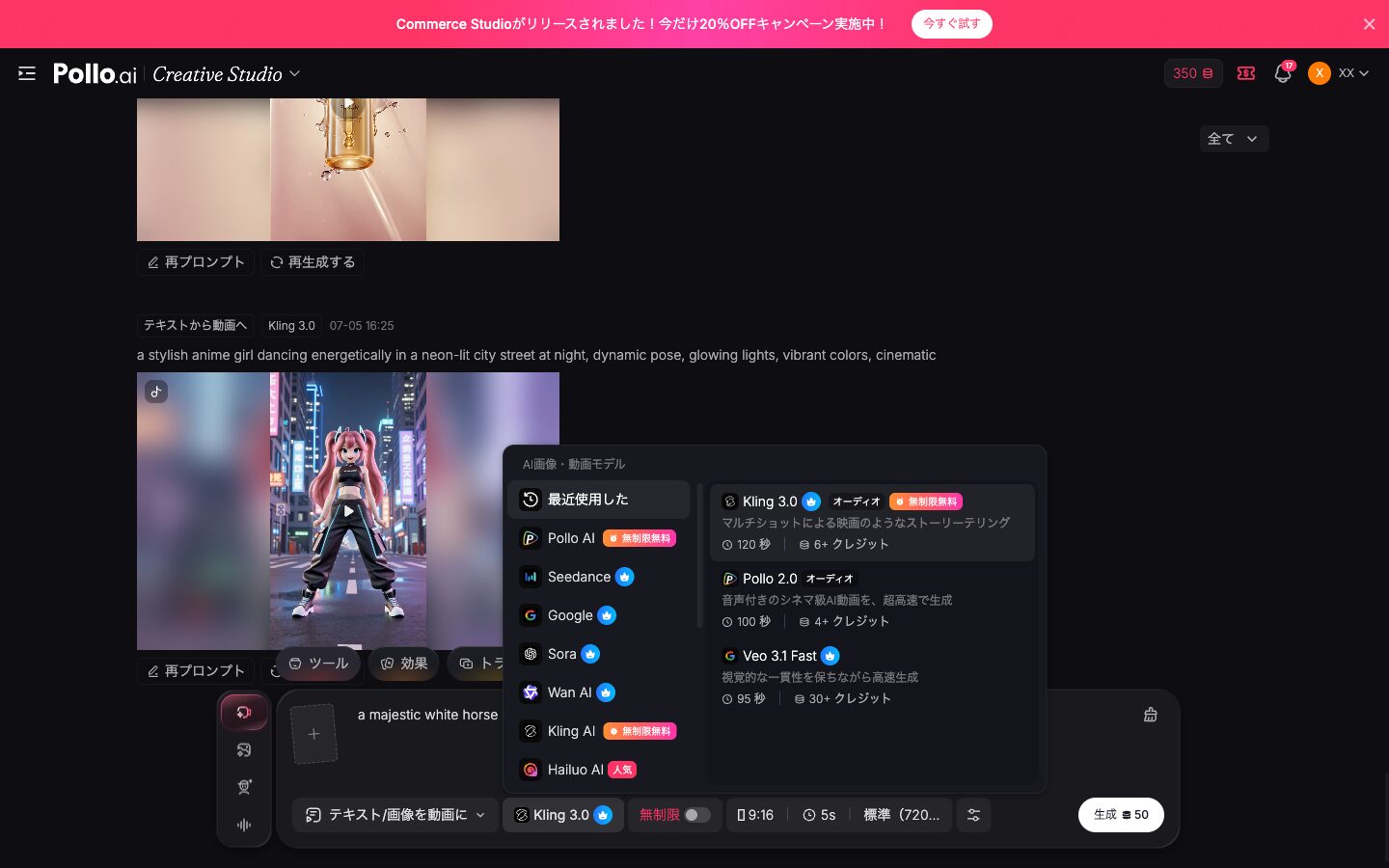
ツールによっては、下の画面のようにGoogle Veo・Kling・Sora・Seedanceなど複数のAIモデルを1つのサービスから使い分けられるものもあります。まずは『言葉や画像から動画が作れる』とイメージしておけばOKです。
【実例①】テキストから実写風のシネマ動画が作れます
まずは実際の作例を見てもらうのが早いです。『ネオンが光る雨の東京の街で、傘をさした女性が立つ』という文章だけから生成した動画が下です。
濡れた路面の反射、映画のような色づかい、自然な人物まで、まるで実写のワンシーンのように仕上がっています。撮影も編集もせず、言葉だけでここまで作れるのが、いまのAI動画生成です。
【実例②】空撮のような雄大な風景も作れます
人物だけではありません。『紅葉の山あいを、朝もやの中でドローンが飛ぶ』という指示から、空撮のような雄大な風景動画も作れます。
谷を流れる川や滝、立ちこめる朝もや、差し込む朝日まで表現され、カメラがゆっくり前進する動きも自然です。旅行・観光系のオープニング映像などにそのまま使えます。
【実例③】商品広告のようなマクロ映像も作れます
広告やSNSで使えるような商品のマクロ映像も得意です。『氷の入ったグラスにドリンクが注がれる』シーンを生成したのが下です。
氷の透明感、注がれる液体、グラスの結露まで丁寧で、飲料・食品の広告カットとしてそのまま使えるクオリティです。ECや店舗のPRにも活用できます。
【実例④】1枚の画像を動かすこともできます(画像から動画)
手持ちの1枚の画像を、そのまま動かすこともできます(画像から動画=i2v)。イラストや写真をアップロードすると、絵柄を保ったまま自然に動き出します。
下は1枚の画像から生成した動画です。『すでにある画像を活かして動画にしたい』という場合に便利で、詳しいやり方は画像から動画の記事で解説しています。
同じ指示でも、使うツール(モデル)で仕上がりが変わります
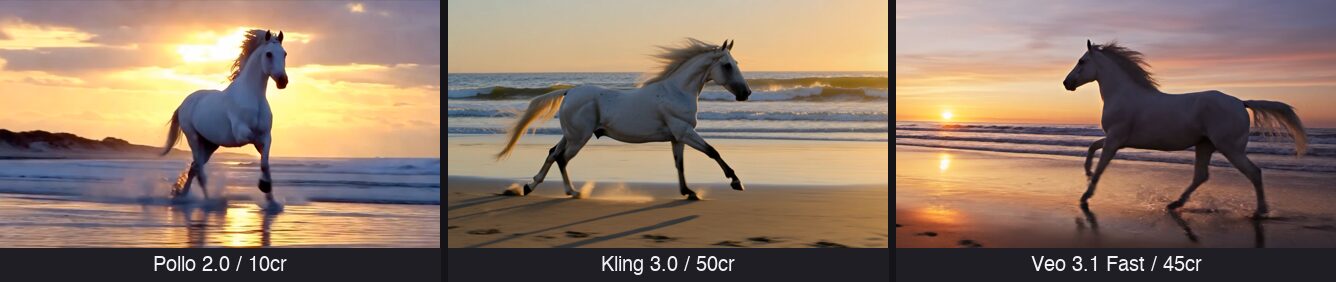
AI動画生成では、同じ文章でも、使うモデルによって仕上がりがかなり変わります。下は『浜辺を駆ける白馬』という同じ指示を、3つのモデルで生成して並べたものです。
Pollo 2.0は手軽で安く、Kling 3.0は写実性が高く、Veoは色が自然でシネマ調と、それぞれ個性があります。消費クレジット(コスト)も違います。だからこそ、次に紹介するように用途に合わせてツールを選ぶことが大事です。
プロンプトは日本語で書いていい?モデルによって違いました
初心者の方が最初に迷うところだと思います。結論から言うと、日本語で書いて大丈夫なモデルと、そうでないモデルがあります。
管理人が2026年7月31日に、まったく同じ日本語のプロンプトを各モデルに入れて確かめました。
| モデル | 開発元 | 日本語プロンプト |
|---|---|---|
| Kling 2.6 | 中国 | 指示どおりに描けました |
| Seedance | 中国 | 指示どおりに描けました |
| Vidu Q2 | 中国 | 指示どおりに描けました |
| MiniMax H3 | 中国 | 指示どおり。看板の日本語まで描けました |
| Gemini Omni Flash | Google(米) | 指示どおりに描けました |
| Pika 2.2 | 米国 | 指示どおりに描けました |
| Veo 3 / Veo 3 Fast | Google(米) | 主題が出ませんでした |
Veo 3で日本語のプロンプトを入れたときは、指示した被写体がまったく出ず、暗い背景に光る球体が映っているだけでした。同じ内容を英語に直したら、一発で指示どおりになりました。モデルも設定も支払ったクレジットも同じです。
画像のほうでも同じことが起きています。Stable Diffusion 3は、日本語で指示した7つの要素のうち1つしか反映しませんでした。一方でMidjourneyやGPT Image 2は日本語でそのまま通ります。
つまり「AIだから日本語が苦手」でも「海外製だからダメ」でもなく、モデルごとに違うということです。
- まずは日本語で書いてみてください。多くのモデルはそのまま通ります
- 指示した物が出てこないときは、プロンプトの書き方より先に言語を疑ってください。翻訳ツールに通した直訳で十分です
- Veo 3系とStable Diffusion 3を使うなら、最初から英語で書くのが確実です
詳しい作例はVeo 3の使い方|日本語プロンプトが通りませんでしたにまとめています。
AI動画生成の仕組みをかんたんに説明します
仕組みは、意外とシンプルに捉えられます。
- ①あなたが指示を出す:作りたい映像を文章(プロンプト)や画像で伝えます
- ②AIモデルが解釈:大量の映像で学習したAIが、指示の内容と『どう動くか』を予測します
- ③1コマずつ映像を生成:予測をもとに、つじつまの合う動画を自動で描き出します
ポイントは、AIが『次にどう動くか』まで予測して映像を作る点です。2026年に入ってこの精度が一気に上がり、実写と見分けがつかないレベルの動画も、数分で作れるようになりました。
難しい理屈を知らなくても、指示さえ出せれば誰でも使えます。
作り方は主に3通りあります(テキスト・画像・効果)
AI動画の作り方は、大きく3つに分けられます。
- テキストから作る(t2v):作りたい映像を文章で書いて生成します。ゼロから自由に作りたいときに向きます
- 画像から作る(i2v):手持ちの画像や写真を動かします(下の例)。既存の素材を活かせます
- 効果・テンプレートで作る:用意された演出に画像を当てはめるだけで、プロンプトなしで作れます
下は画像から動画(i2v)の例で、左の1枚の画像が、右のように自然に動く動画になりました。目的に合わせて作り方を選ぶと、失敗が減ります。
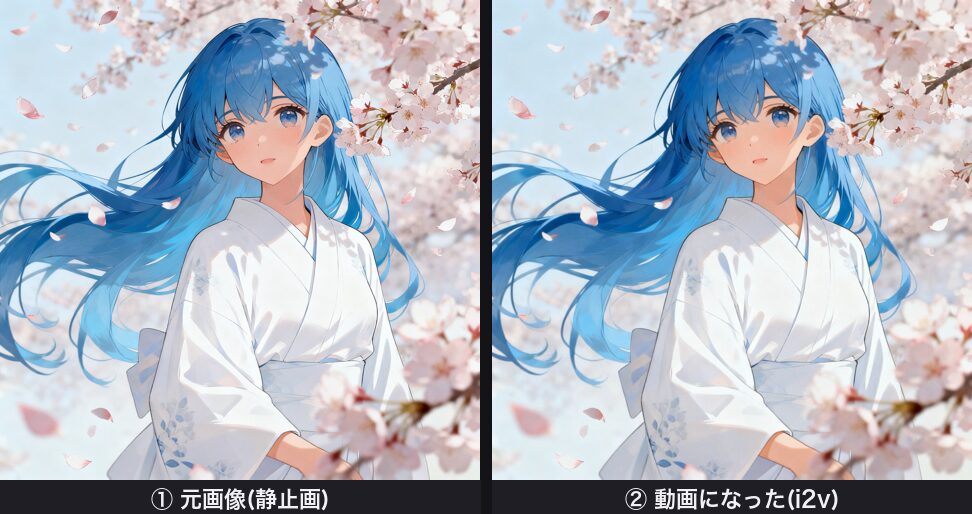
実際に生成された動画はこんな感じです。
AI動画の作り方【手順】を3ステップで紹介します
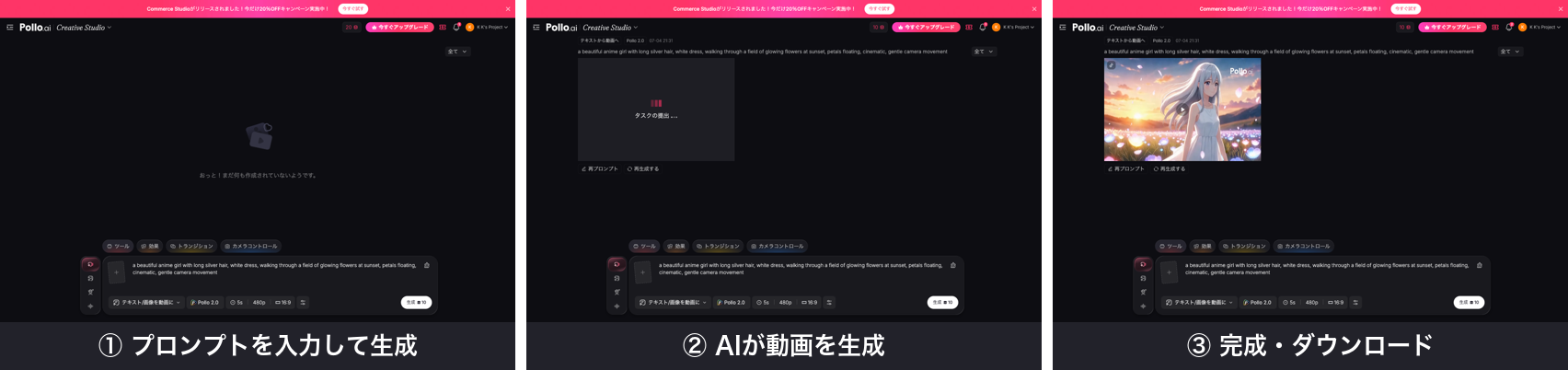
実際の作り方は、どのツールでもだいたい同じ流れです。ここではPollo AIの画面(日本語)で、3ステップに分けて紹介します。
- ①プロンプトを入力して生成します:作りたい映像を文章で入力し、モデル・長さ・比率を選んで「生成」を押します
- ②AIが動画を生成します:数分待つと、AIが自動で動画を作ります(待っている間に別の作業もできます)
- ③完成した動画をダウンロードします:仕上がりを確認して、そのまま保存・投稿できます
下が、その3ステップの実際の画面です。難しい設定は不要で、慣れれば1本あたり数分です。はじめての人向けの詳しい始め方は、関連記事でも解説しています。
おすすめのAI動画生成ツールを比較しました
『結局どれを使えばいいの?』という人向けに、主要なAI動画生成ツールを、実際に課金して比べた結果でまとめます。
| ツール | 無料枠 | 最安の有料 | 得意なこと | 日本語UI |
|---|---|---|---|---|
| Pollo AI | あり(透かし) | 月$15〜 | Veo・Kling・Sora等300以上のモデルを1アカウントで使えるオールインワン | あり |
| DomoAI | あり(透かしなし) | 月$6.99〜 | 実写→アニメ・スタイル変換が得意 | — |
| PixVerse | あり(透かし・毎日回復) | 月$8〜 | エフェクト・テンプレ・ミニアプリで手軽に多機能 | あり |
| Kling(Polloなどで使用) | Pollo経由で試せる | — | 写実性・高精細な映像 | あり |
| Veo(Polloなどで使用) | Pollo経由で試せる | — | 自然な色・シネマ調・音声つき | — |
| Seedance(Pollo/DomoAIで使用) | 有料前提 | — | 音声つきのシネマ動画 | — |
| HeyGen | あり(月3本・透かし) | 月$29〜 | 人が喋るアバター動画 | あり |
迷ったら、まずは『オールインワンのPollo AI』が無難です。
VeoもKlingもSeedanceも1アカウントで使い比べられるので、これ1つで大半の用途をカバーできます。
実写をアニメ調にしたいならDomoAIが強力です。各ツールの詳しい実測比較は、関連記事でさらに深掘りしています。
エフェクトやテンプレで手軽に作りたいならPixVerseも選択肢です。変身・ハグなどのエフェクトやバーチャル試着などのミニアプリが揃い、日本語UI・無料枠ありで気軽に始められます。くわしくはPixVerseの始め方と料金で解説しています。
無料で始められるか?
『まず無料で試したい』という人が多いので、正直に整理します。
- 多くのツールに無料枠あり:Pollo AIやDomoAI、HeyGenなどは、登録するだけで無料のクレジットや本数がもらえます
- 無料は『透かし・画質・本数』に制限あり:無料だと透かしが入ったり、解像度や作れる本数が限られたりします(DomoAIは無料でも透かしなし)
- 高品質なモデルは有料枠が前:音声つきのSeedanceなど重いモデルは、無料クレジットでは足りない場合があります
結論として、『まず操作に慣れる・雰囲気をつかむ』のは無料枠で十分です。本格的に使うか決めてから、有料に進めば無駄がありません。無料でどこまでできるかは、専用の記事で各ツールを実際に使って比較しています。
AI動画生成は無料でどこまで?主要サービスの無料枠を実際に使って比較【2026年】
用途別のおすすめと選び方をまとめました
AI動画生成は用途によって『向いているツール・作り方』が変わります。目的から選ぶと失敗しません。
- SNSの縦型ショート動画を作りたい:9:16で手早く作れるツール・効果テンプレートが便利です
- テンプレやエフェクトで手軽に凝った動画を作りたい:PixVerseのエフェクト・ミニアプリが便利です
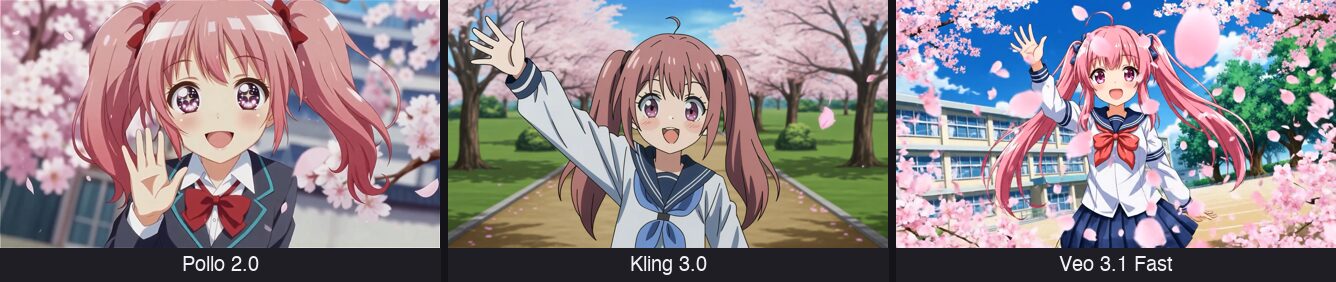
- 実写をアニメ調に変換したい:スタイル変換が得意なDomoAIが向いています(下はアニメ調の作例比較)
- 商品・広告の動画を作りたい:商品写真から動画広告を作れる機能が便利です
- 人が喋る解説・紹介動画を作りたい:アバター(HeyGenなど)が向いています
下は『同じアニメ調の少女』を3モデルで生成して並べたものです。用途とモデルの相性で、仕上がりが変わるのが分かります。それぞれの詳しい作り方は、用途別の記事で解説しています。
注意点(著作権・商用利用・品質)を押さえておきます
便利なAI動画生成ですが、使う前に知っておきたい注意点もあります。
- 商用利用の可否はツールごとに確認:多くは規約の範囲で商用利用できますが、プランや条件が異なるため、仕事で使う前に公式規約を確認しましょう。
- 実在の人物・キャラクターを無断作成は注意:なりすましや権利侵害につながる使い方は避けるようにしましょう。
- 細部は生成後に確認:手や文字など、細かい部分がまれに崩れることがあるので、公開前にチェックすることをお勧めします。
この3点さえ守れば、AI動画生成は個人の趣味からビジネスまで、安心して活用できます。安全性や商用利用の詳細は、各ツールの解説記事でも扱っています。
まとめ:まずは無料で1本、作ってみましょう
AI動画生成は、文章や画像を入れるだけで、数分でプロ級の動画が作れる技術です。この記事で見たように、実写風のシネマ映像から、空撮の風景、商品広告、アニメ調まで、幅広く作れます。
迷ったら、まずはいろいろなモデルを1アカウントで試せるPollo AIから始めるのがおすすめです。実写をアニメ調にしたいならDomoAIも強力です。どちらも無料枠から試せるので、この記事を読み終えたら、ぜひ実際に1本作ってみてください。『思ったより簡単で、想像より高品質』だと、きっと驚くはずです。
よくある質問(FAQ)
最後にAI動画生成に関連してよくある質問を以下にまとめておきます。
AI動画生成とは何ですか?
文章(プロンプト)や画像を入力するだけで、AIが自動で動画を作ってくれる技術です。撮影や動画編集をせずに、数分でプロ級の映像が作れます。テキストから作る方法、1枚の画像を動かす方法、アバターに喋らせる方法などがあります。
AI動画生成は無料でできますか?
できます。Pollo AIやDomoAI、HeyGenなど多くのツールに無料枠があり、登録するだけで試せます。ただし無料だと透かしが入ったり、画質・本数に制限があったりします。まず操作に慣れるには無料枠で十分で、本格的に使うなら有料プランが向いています。
AI動画の作り方は難しいですか?
難しくありません。基本は『①プロンプトを入力して生成 → ②数分待つ → ③ダウンロード』の3ステップです。専門知識は不要で、慣れれば1本あたり数分で作れます。
どのAI動画生成ツールがおすすめですか?
迷ったら、Veo・Kling・Sora・Seedanceなど300以上のモデルを1アカウントで使える『Pollo AI』が無難です。実写をアニメ調に変換したいなら『DomoAI』が強力です。どちらも無料枠から試せます。
AI動画は商用利用できますか?
多くのツールで、規約の範囲内で商用利用できます。ただしプランや条件がツールごとに異なるため、仕事で使う前に必ず公式の利用規約を確認してください。実在の人物・キャラクターの無断生成は避けましょう。
画像から動画は作れますか?
作れます。1枚の画像や写真をアップロードすると、絵柄を保ったまま自然に動く動画(i2v)を生成できます。手持ちのイラストや写真を活かしたいときに便利です。
生成AIで動画を作るには何が必要ですか?
ブラウザとメールアドレスだけで始められます。高性能なパソコンも編集ソフトも要りません。当サイトでは実際にPollo AIで生成しましたが、登録から1本目ができるまで10分ほどでした。まず無料枠で1本作ってみて、続けたければ有料プランを検討するのがいいと思います。
AI動画作成にはどのくらい時間がかかりますか?
実測では、5秒の動画で1〜3分でした。モデルによって差があり、軽いモデルなら1分前後、高品質なモデルだと3分を超えることもあります。文章を書く時間を含めても、1本あたり5分ほどで作れます。
まとめ
AI動画生成は、文章や画像を入れるだけで、数分でプロ級の動画が作れる時代になりました。実写風のシネマ映像・空撮の風景・商品広告・アニメ調まで、用途に合わせて幅広く作れます。仕組みは『指示 → AIが予測 → 映像を生成』とシンプルで、作り方も3ステップです。
まずはオールインワンのPollo AI、アニメ変換ならDomoAIを、無料枠から試すのがおすすめです。この記事をハブに、無料の範囲・おすすめ比較・画像から動画・各ツールの詳しい使い方は、関連記事でさらに深掘りしています。まずは1本、作ってみてください。
30以上のモデルを1つのアカウントで
Kling・Veo・Soraを個別に契約しなくても、Pollo AIならまとめて試せます。管理人もプロプラン(月額$29)で検証しています。
※広告リンクです。ここから登録いただくと管理人のお財布が少しあたたまり、次の検証の課金代になります。もちろんみなさんの料金は変わりません。
関連記事
- AI動画生成ツールおすすめ7選|実際に課金して比べたランキング
- AI動画生成モデルの実測比較
- AI動画生成は無料でどこまで?主要サービスの無料枠を実際に使って比較
- PixVerseで何ができる?全機能まとめ
- Pollo AIで何ができる?全機能とツールを実際の画面で解説
- DomoAIで何ができる?全機能とスタイルを実際の画面で解説
- PixVerseの評判・口コミは?実際に使ってわかったメリット・デメリットを作例つきでレビュー
- Pollo AIを無料で使ってみた本音レビュー
- DomoAIで実写をアニメ化してみた
- Google Veo 3.1を実際に使ってレビュー
- Kling 3.0を実際に使ってレビュー
- Seedanceとは?使い方・料金・無料・作例を実際に生成して徹底解説
- アニメ動画をAIで作る
- Pollo AIで画像から動画をAIで作る(i2v)
- SNS縦動画をAIで作る
- スマホだけでAI動画を作る方法
- AIで証明写真を作る方法
- YouTube動画をAIで作る方法
- AIでダンス動画を作る方法
- 写真をイラスト化する方法
- DomoAIの画像→動画(i2v)の使い方|1枚の画像を動かす【実際に生成】
コメント