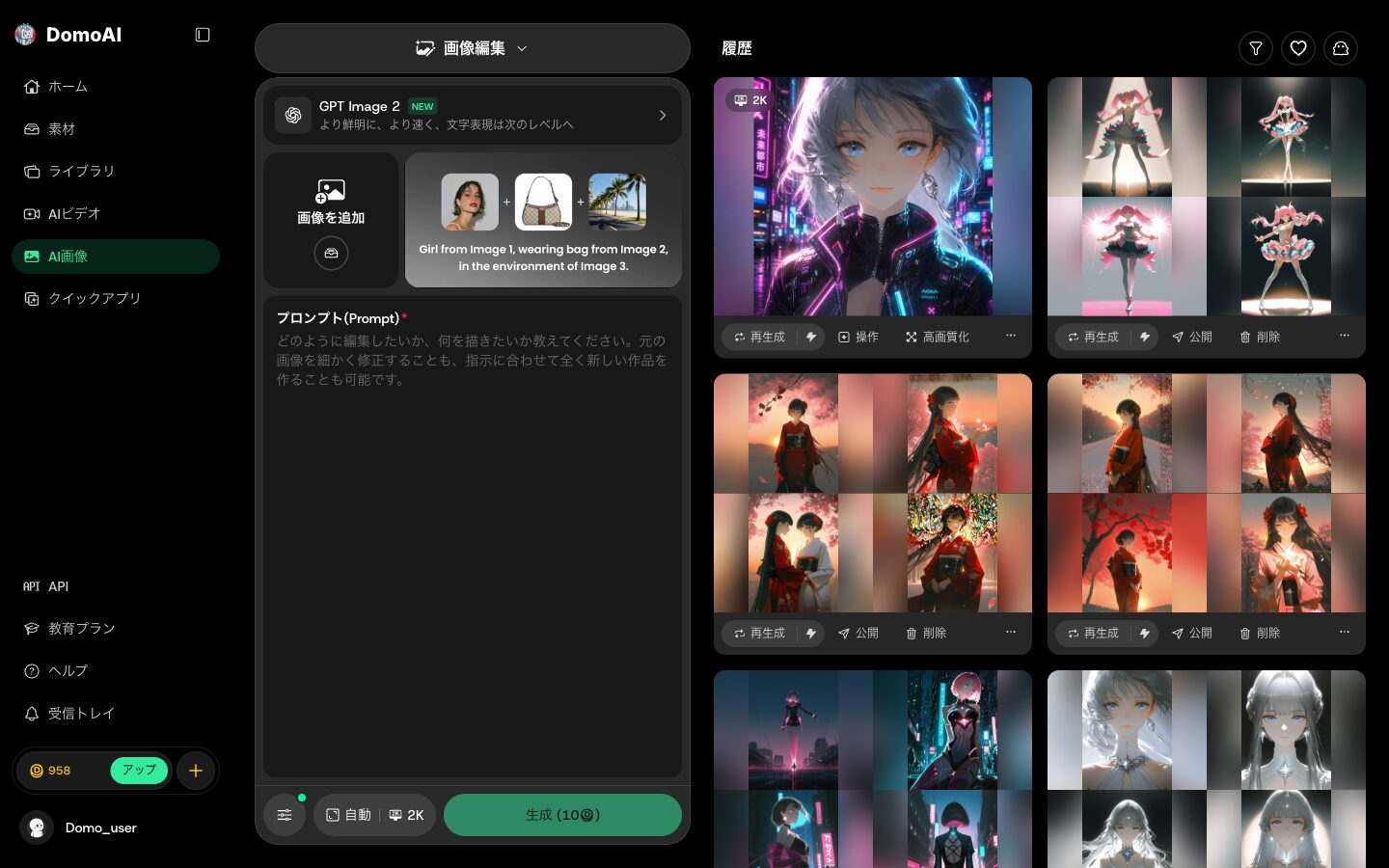
実写動画をアニメ風に変換できるDomoAIを、アカウントを持っていない状態から実際に新規登録して手順を確認します。この記事では登録→無料で試す→プラン選びまでを、実際の画面キャプチャつきで解説します。
プラン全体の比較はDomoAIの料金を徹底解説、DomoAI全体の評価はDomoAIを実際に課金して検証した総合レビューにまとめています。
ステップ1:公式サイトにアクセスする
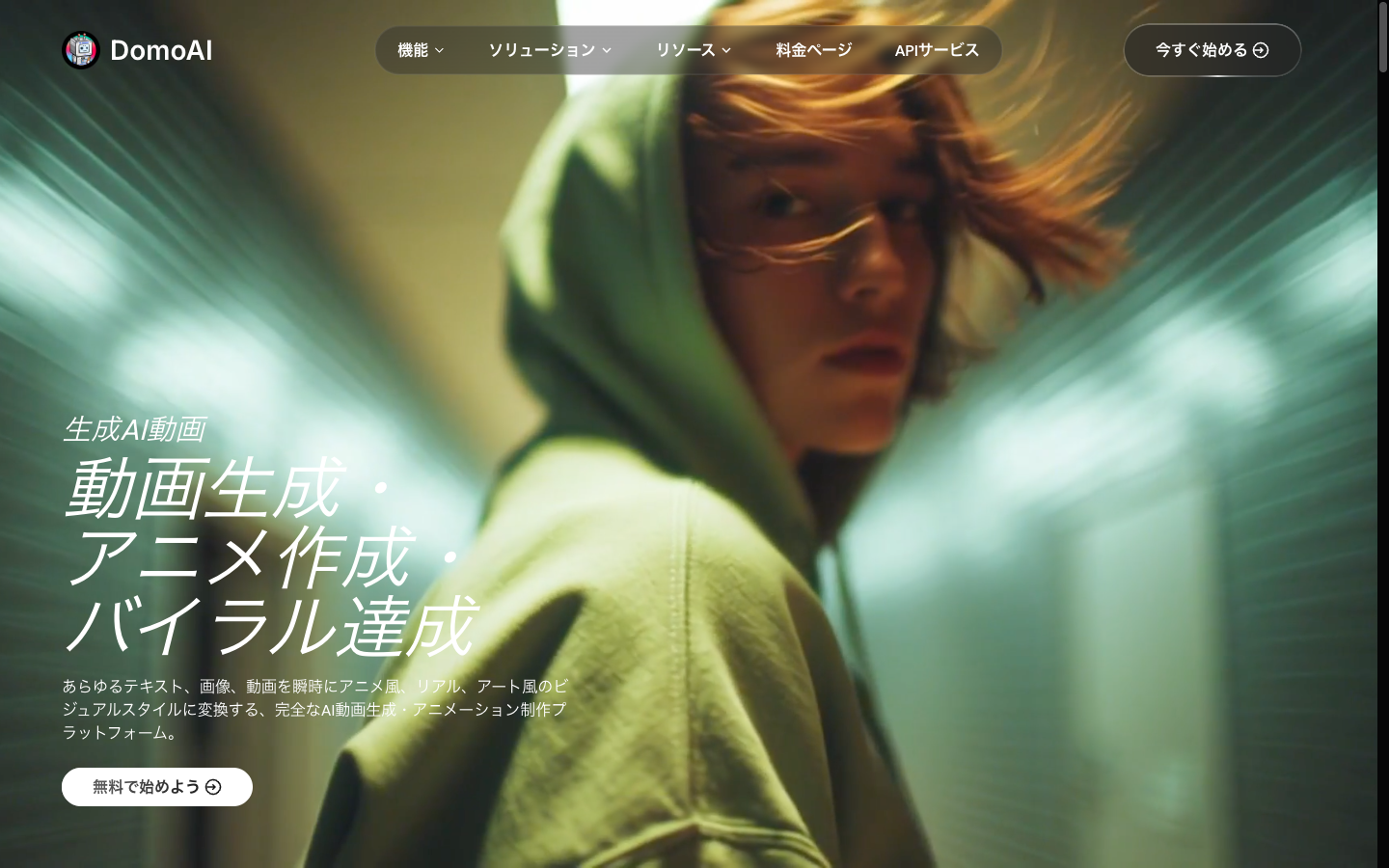
ブラウザで公式サイトを開くと、トップに『無料で始めよう』『今すぐ始める』ボタンがあります。上部ナビは「機能/ソリューション/リソース/料金ページ/APIサービス」が表示されています。
スクリーンショット右上の「今すぐ始める」をクリックしてください。
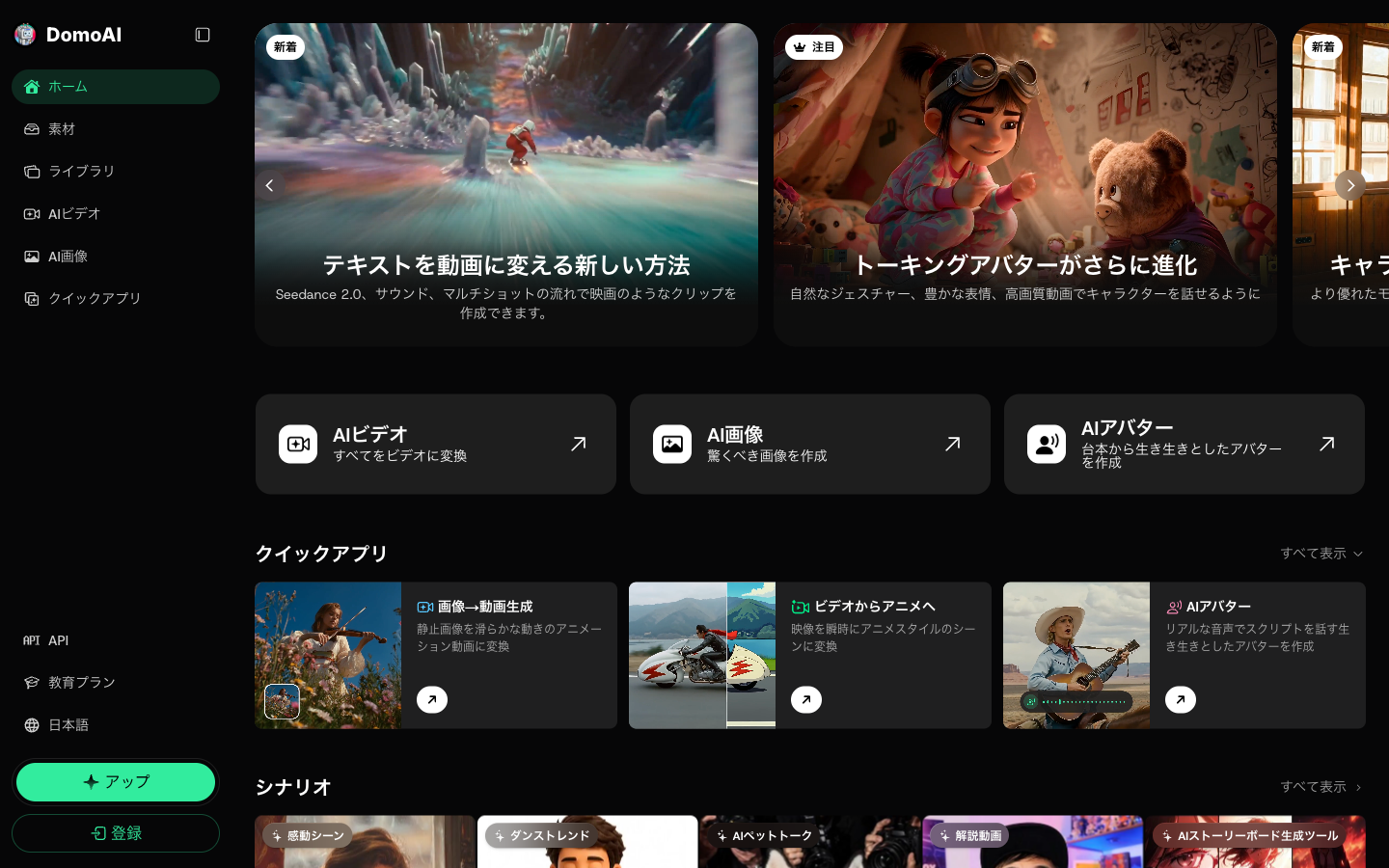
ステップ2:ホーム画面(登録ボタンの場所)
次に、トップの『無料で始めよう』からホームに入ると、左下に『登録』ボタンが表示されrので、「登録ボタン」をクリックしてください。
ステップ3:アカウント登録
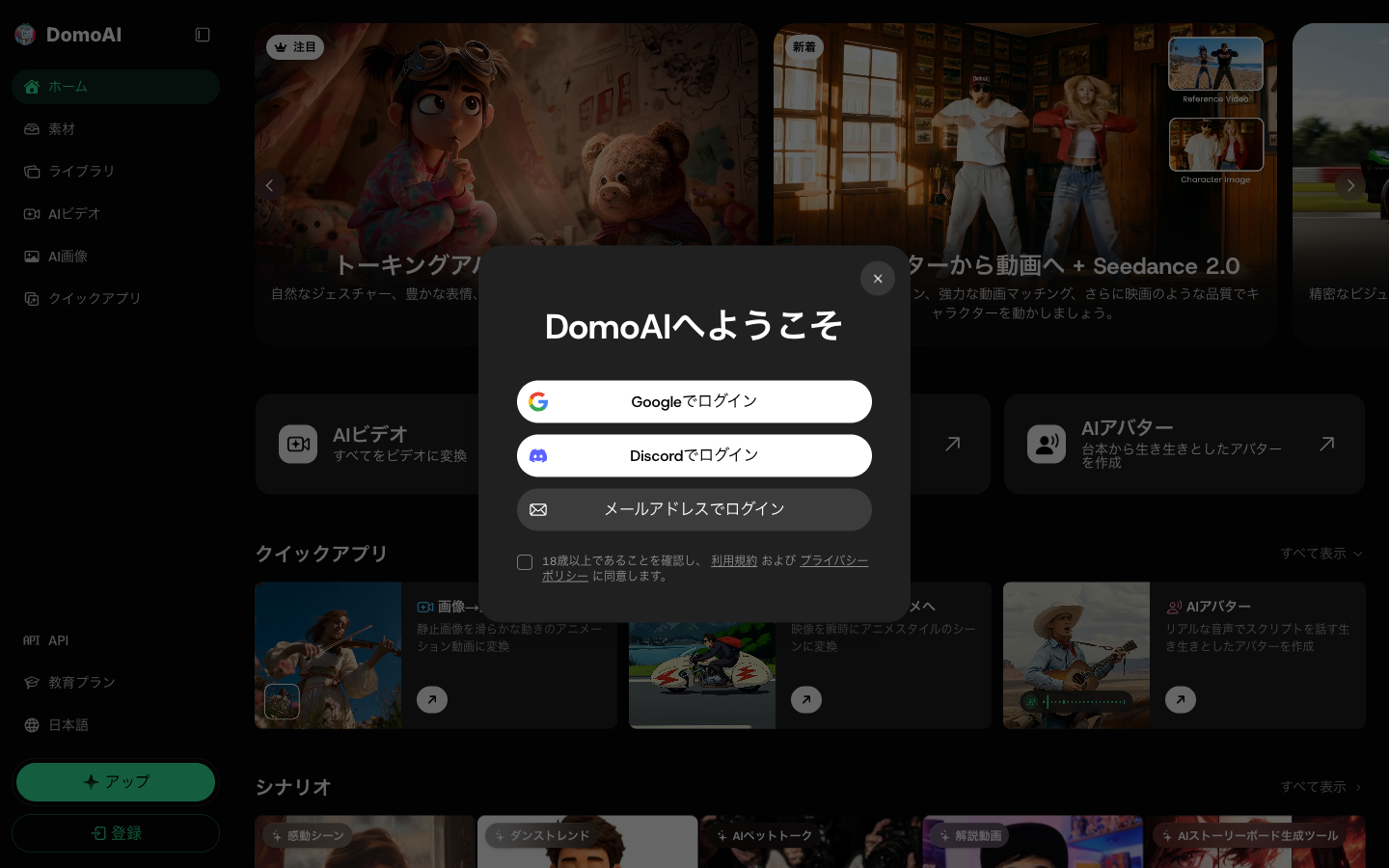
そうすると、『DomoAIへようこそ』ダイアログが開きます。登録方法は「Googleでログイン」「Discordでログイン」「メールアドレスでログイン」の3つです。下部に『18歳以上であることを確認し、利用規約およびプライバシーポリシーに同意します』のチェックがあります。
GoogleアカウントやDiscordアカウントを持っている方は、それぞれのアカウント情報を使ってアカウント登録できます。もしくは、通常サービスと同様にメールアドレスで登録できます。
利用規約のチェックボックスにチェックを入れた上で、「Googleでログイン」・「Discordでログイン」・「メールアドレスでログイン」のいずれかをクリックしてください。
ステップ4:メールアドレスで登録する
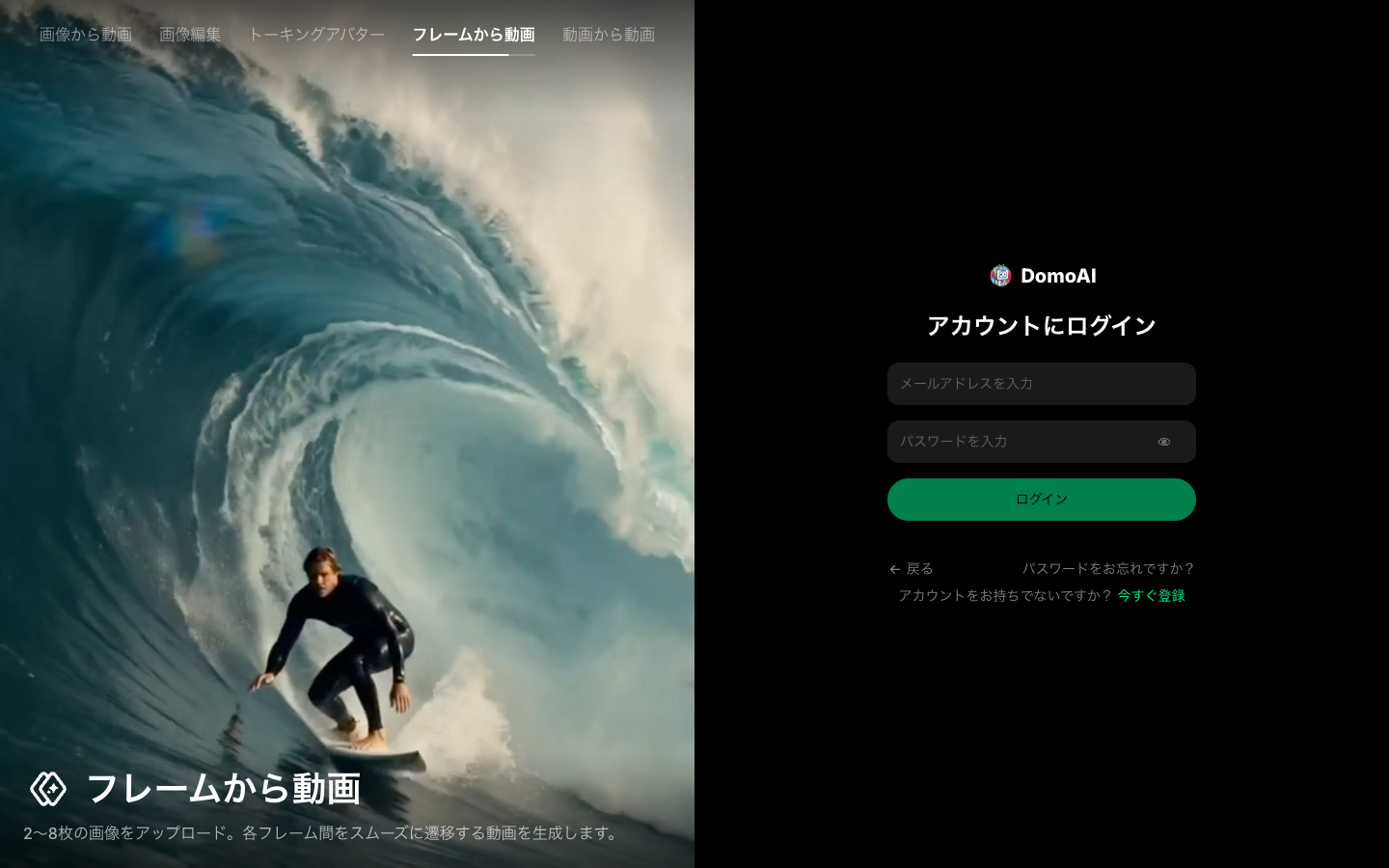
「メールアドレスでログイン」を選ぶと、メールアドレスとパスワードの入力欄が表示されます。この画面が表示されたら右下の「今すぐ登録」をクリックしてください。
ステップ5:登録フォームに入力する(メール+パスワード)
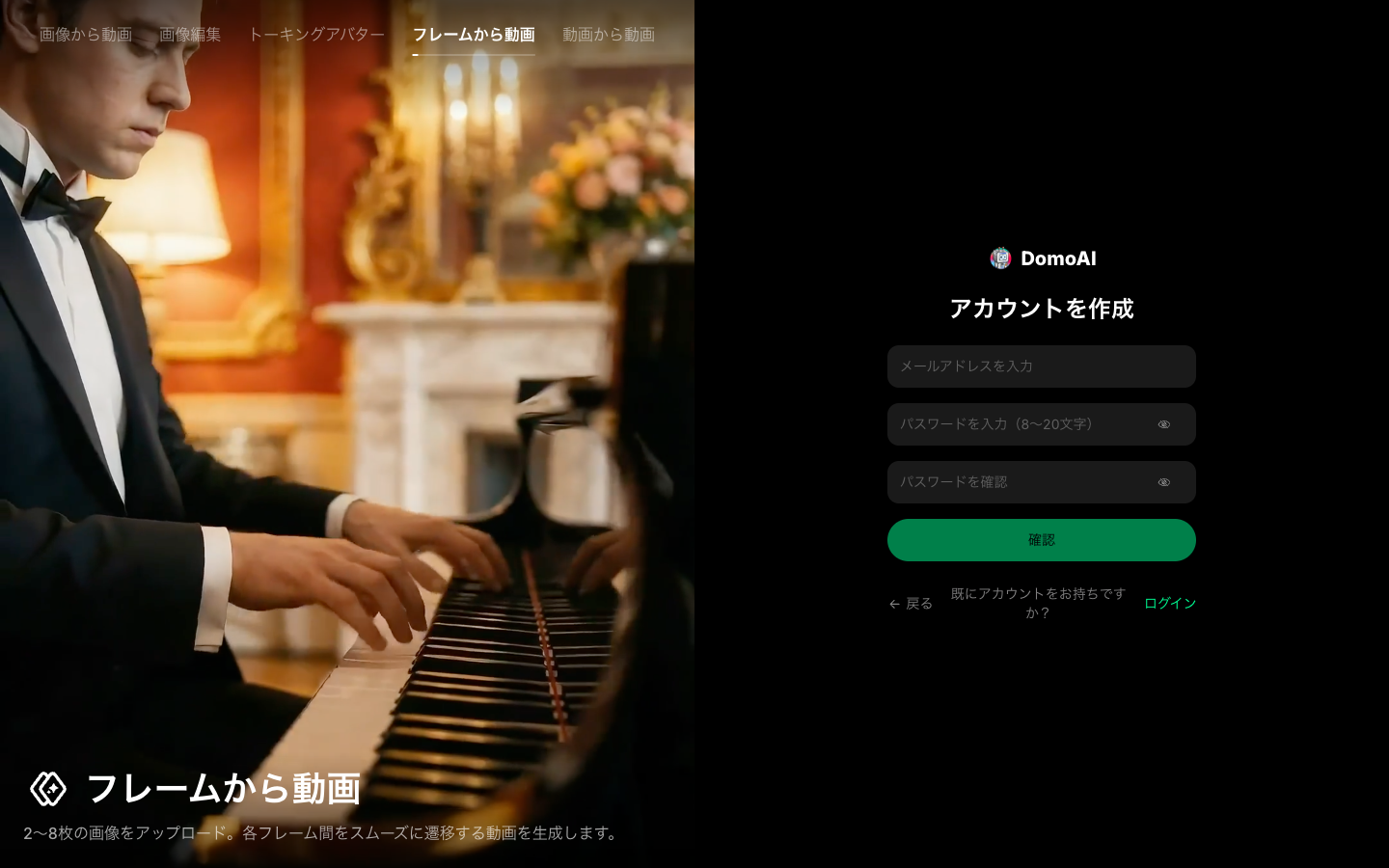
「今すぐ登録」を選ぶと、メールアドレス・パスワード(8〜20文字)・パスワード確認の3欄が表示されます。3つを入力して登録を進めてください。
ステップ6:登録するとメールに認証コードが届く
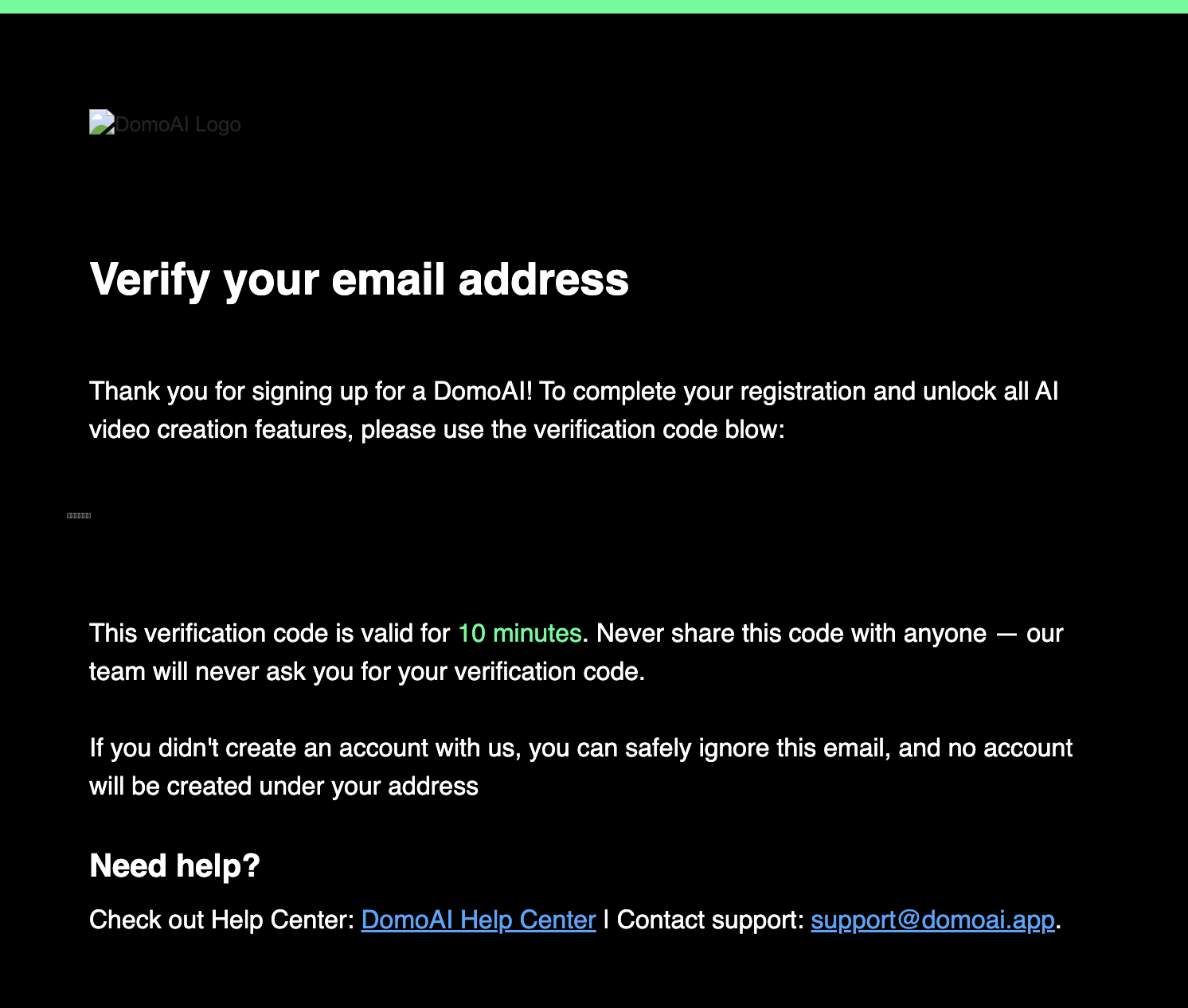
登録フォームを送信すると、登録メール宛に6桁の認証コードが届きます(有効期限は10分)。メールを開いてコードを確認してください。
ステップ7:メールに届いた認証コードを入力する
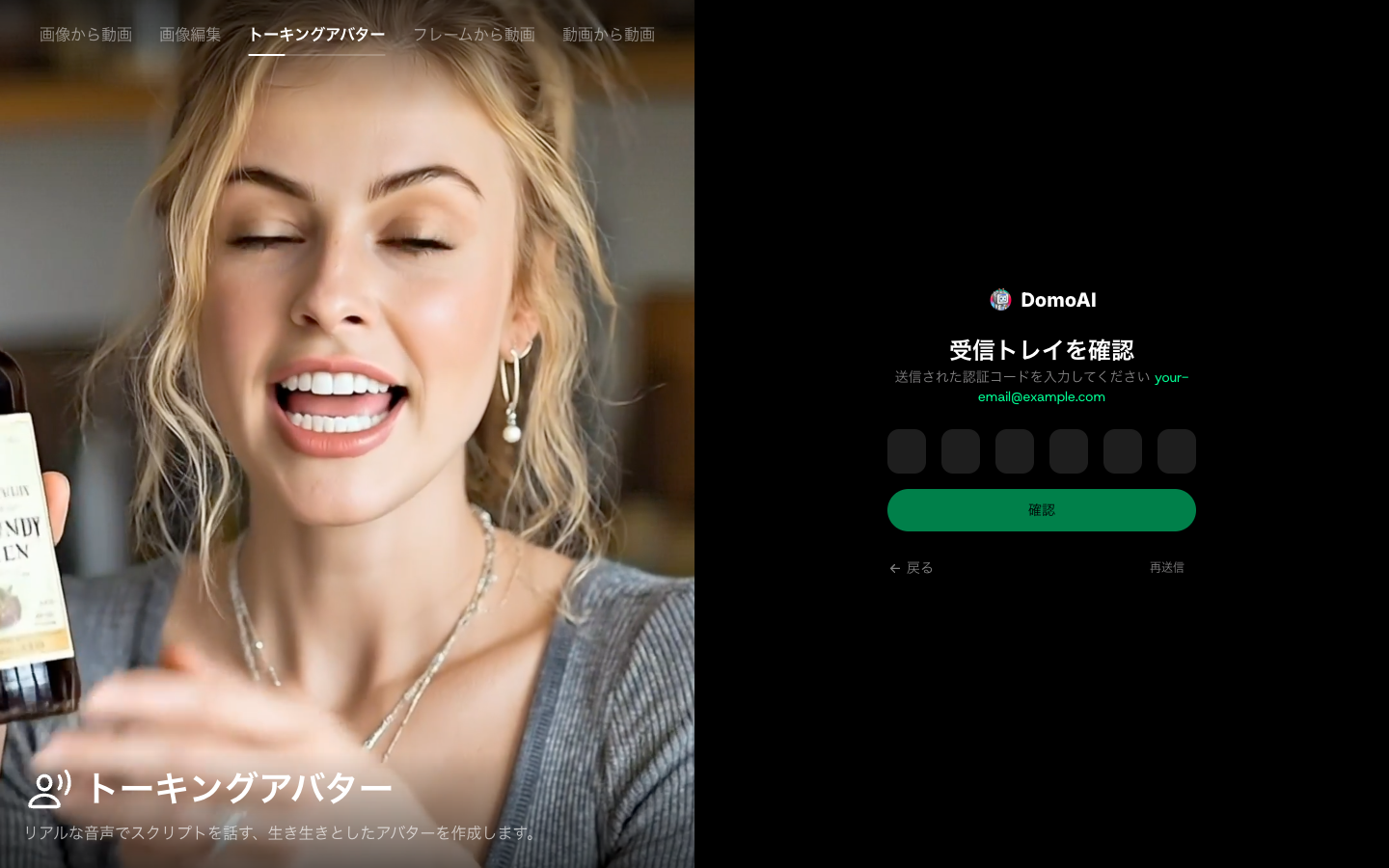
認証コード記載のメールを開いてコードを6桁の欄に入力し「確認」を押すと登録が完了します。私はGmailで実際に登録しましたが、すぐに確認コードのメールは来ました。
ステップ8:登録完了!ダッシュボードと無料クレジット
認証コードを入力すると登録が完了し、ダッシュボードが表示されます。無料プランでは初回に15クレジットが付与され、トーキングアバターなどをすぐ試せます。左メニューはホーム/素材/ライブラリ/AIビデオ/AI画像/クイックアプリ/API/教育プランなどが表示されており、左下にアップグレード案内(期間限定30%オフ)が表示されるはずです。
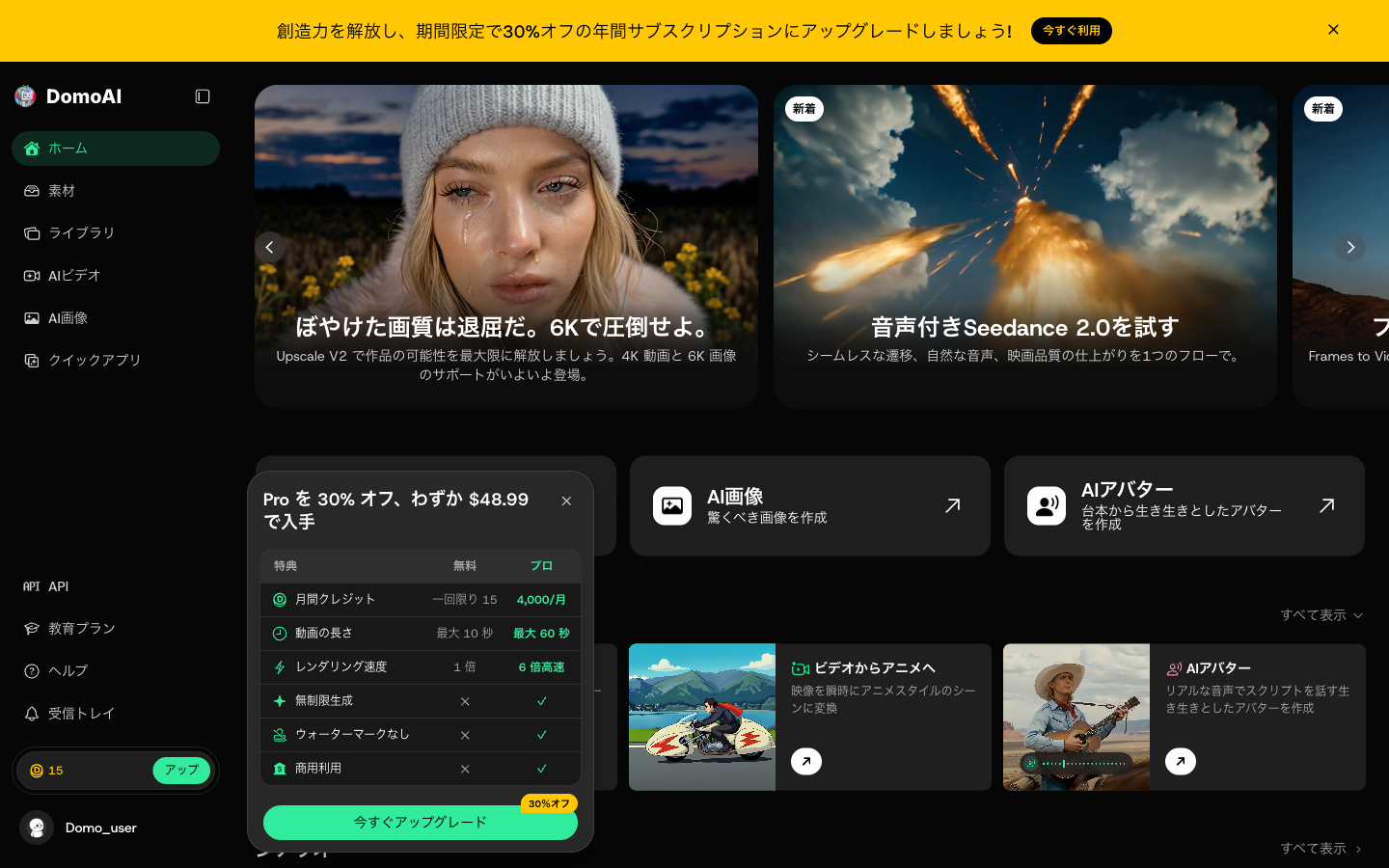
以上でDomoAIへの無料アカウント作成、登録は完了です。まずは無料のクレジットの中で画像生成などを試してみてください!
よくある質問(FAQ)
最後にDomoAIのはじめ方や登録方法に関連してよくある質問をいかにまとめておきます。
DomoAIは無料で使えますか?
はい。無料プランでは登録時に15クレジット(一回限り)が付与され、動画は最大10秒まで生成できます。継続的に使うには有料プラン(ベーシック$6.99〜)へのアップグレードが必要です。
Discord版とWeb版はどちらを使うべき?
現在はWeb版が主流です。初期はDiscord中心でしたが、公式サイト上で登録から生成まで完結できるため、これから始める人はWeb版で問題ありません。
登録に必要なものは?
Googleアカウント・Discordアカウント・メールアドレスのいずれかがあれば登録できます。クレジットカードなどの決済情報は、有料プランを購入するときだけ必要です。
まとめ
DomoAIの登録はメールアドレスがあれば数分で完了し、無料で15クレジット分すぐに試せます。
まずは無料で操作感を確かめて、実写→アニメ変換などを本格的に使いたくなったら用途に合うプランを選ぶのがおすすめです。料金プランの詳しい比較(Relaxモードで生成し放題の実コストなど)や、実際に変換した作例レビューは関連記事で解説しています。
アニメ変換なら、DomoAIが手軽です
実写からアニメへの変換は仕上がりが安定しています。管理人もスタンダードプラン(月額$27.99)で検証しました。
※広告リンクです。ここから登録いただくと管理人のお財布が少しあたたまり、次の検証の課金代になります。もちろんみなさんの料金は変わりません。


コメント