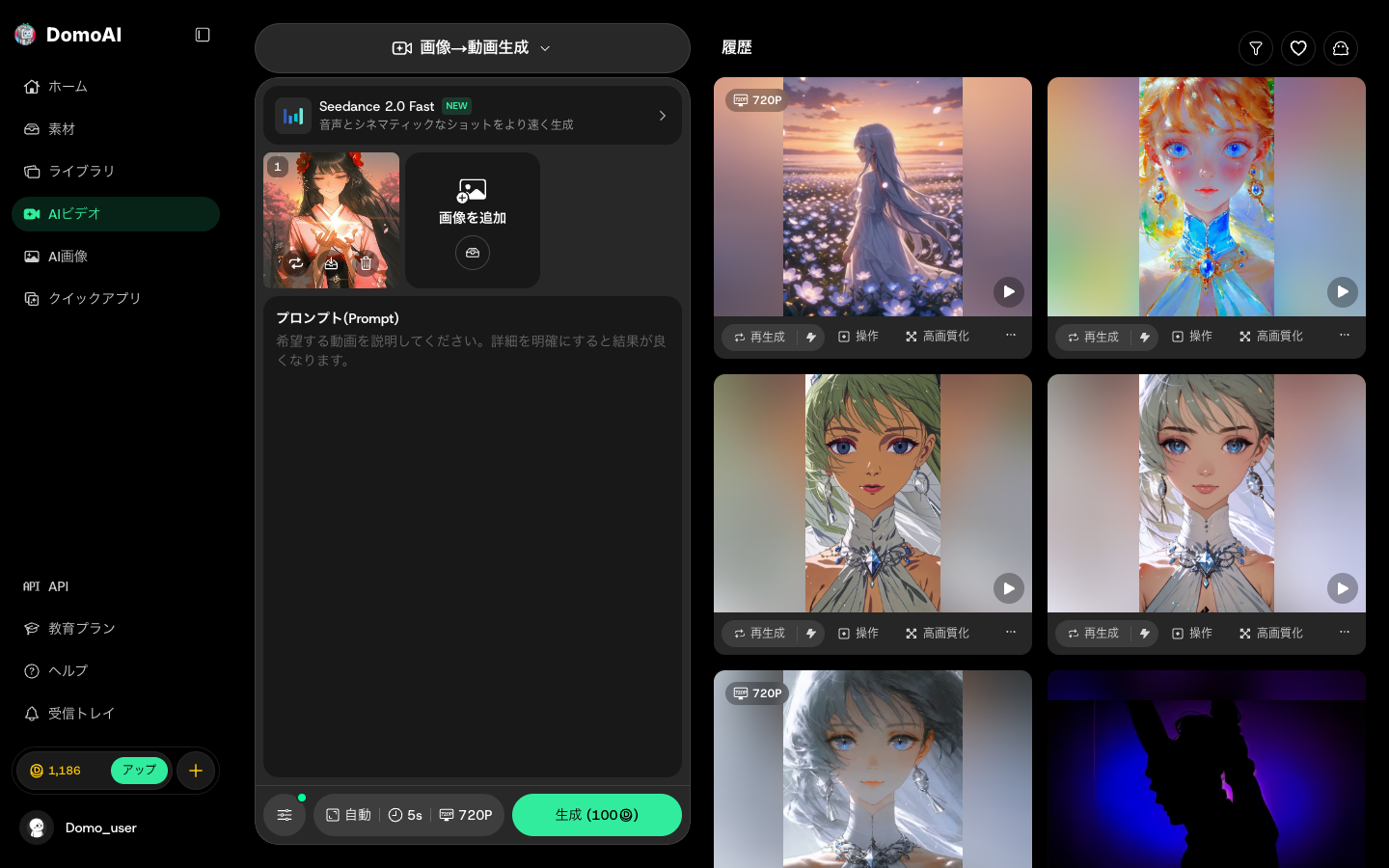
『DomoAIって結局なにができるの?』を、実際にログインしてツール画面を一つずつ確認しながらまとめました。動画のアニメ変換だけでなく、画像アニメ化やキャラクター置き換え、豊富なスタイルまで、機能の全体像がつかめます。
プラン全体の比較はDomoAIの料金を徹底解説、DomoAI全体の評価はDomoAIの料金・評判・使い方まとめ【実課金レビュー】にまとめています。
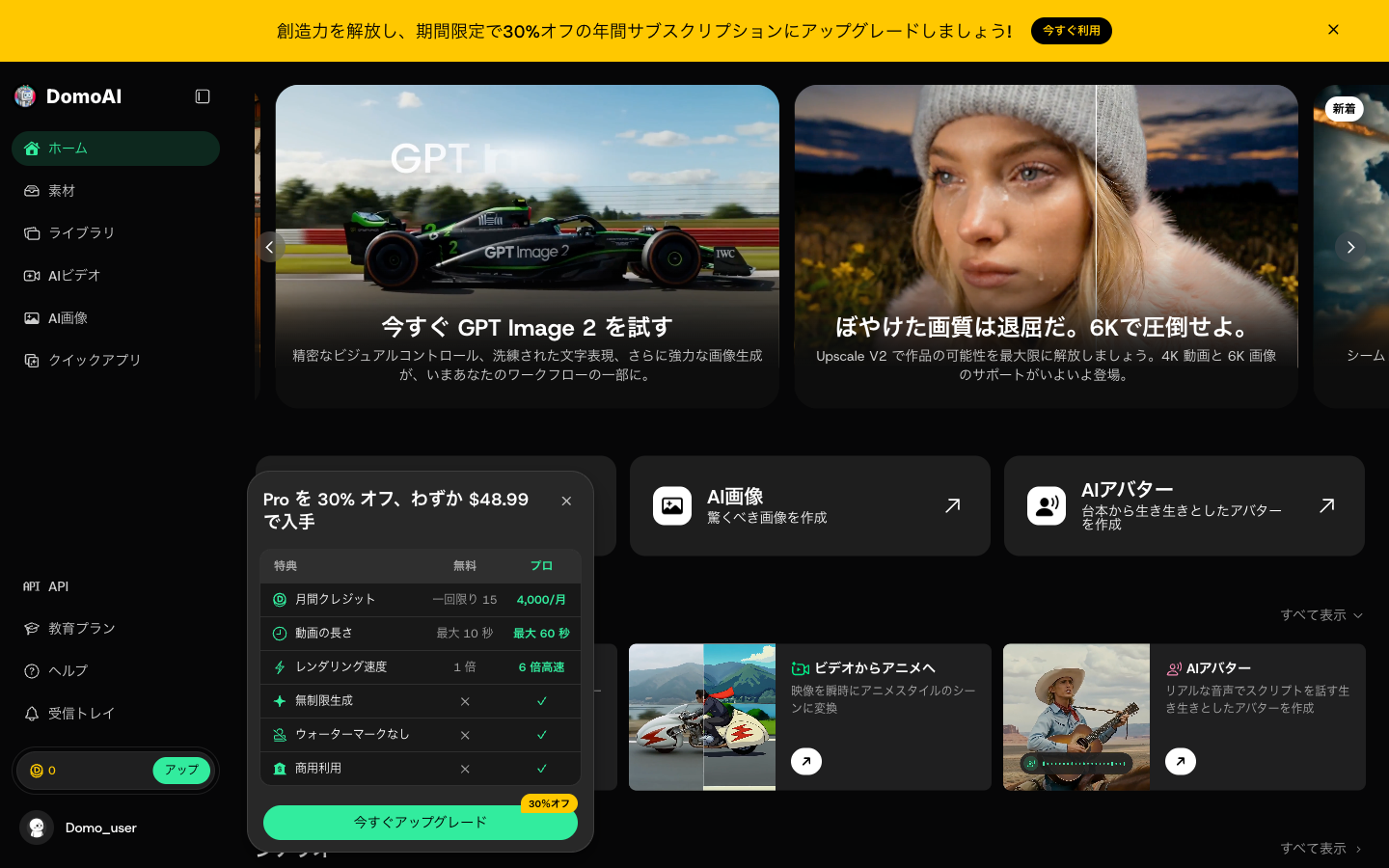
DomoAIでできることの全体像
DomoAIは実写・画像・テキストを素材に、アニメ/リアル/アート調の映像や画像を作れるオールインワンのAIプラットフォームです。主なAIツールは動画→動画変換・画像→動画生成・テキスト→動画生成・画像アニメーション・キャラクター動作生成・テキスト→画像・画像→画像の7系統。さらにクイックアプリとしてAIアニメ動画ジェネレーター/トーキングアバター/動画アップスケーラー/背景除去/リップシンク自動マッチング/AI動画スタイル変換/動画の漫画化/AI画像高画質化/Vチューバーメーカーなどが並びます。ダッシュボード左のメニューから各ツールへ入れます。
動画→動画変換とスタイルの豊富さ(ここが主役)
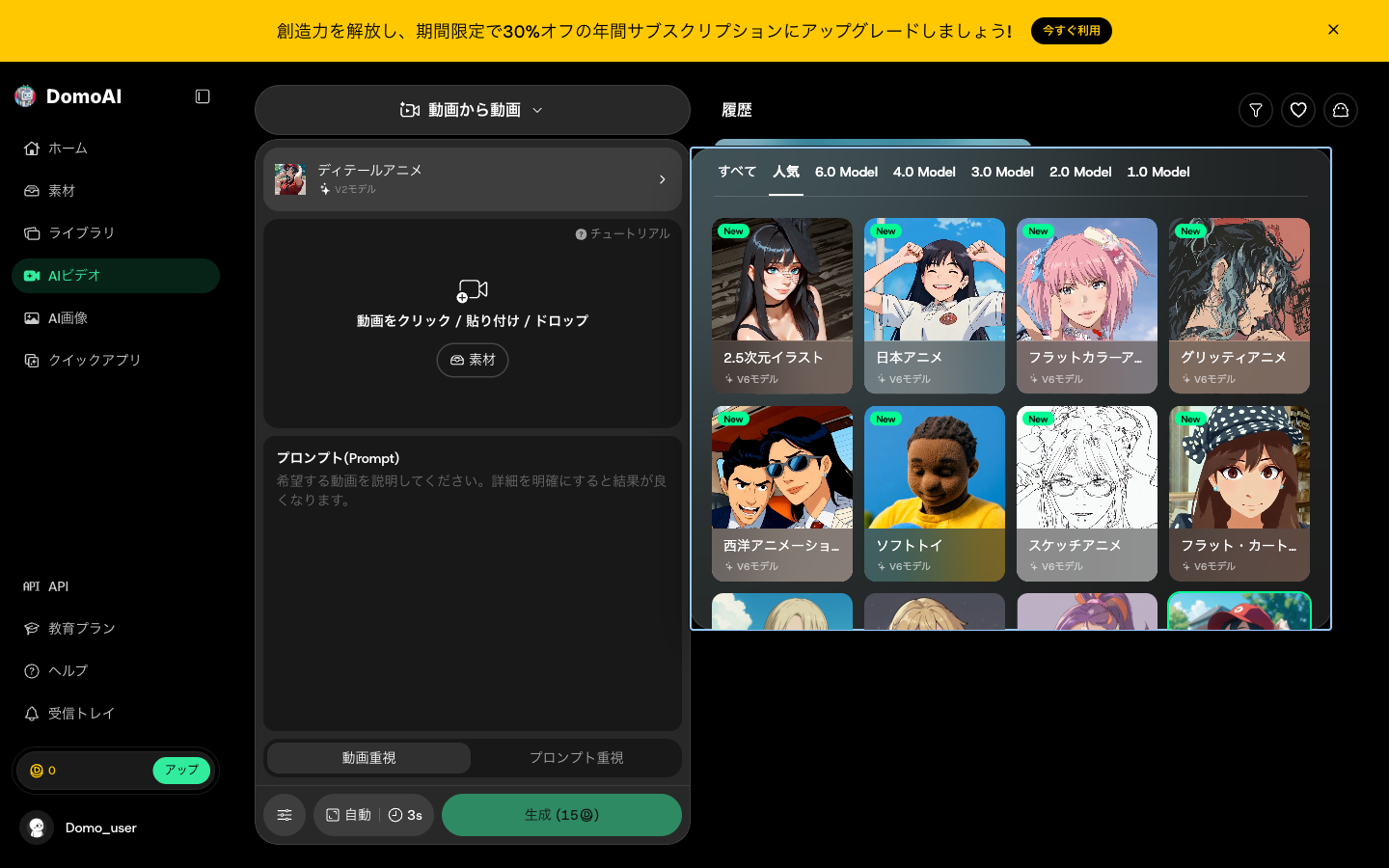
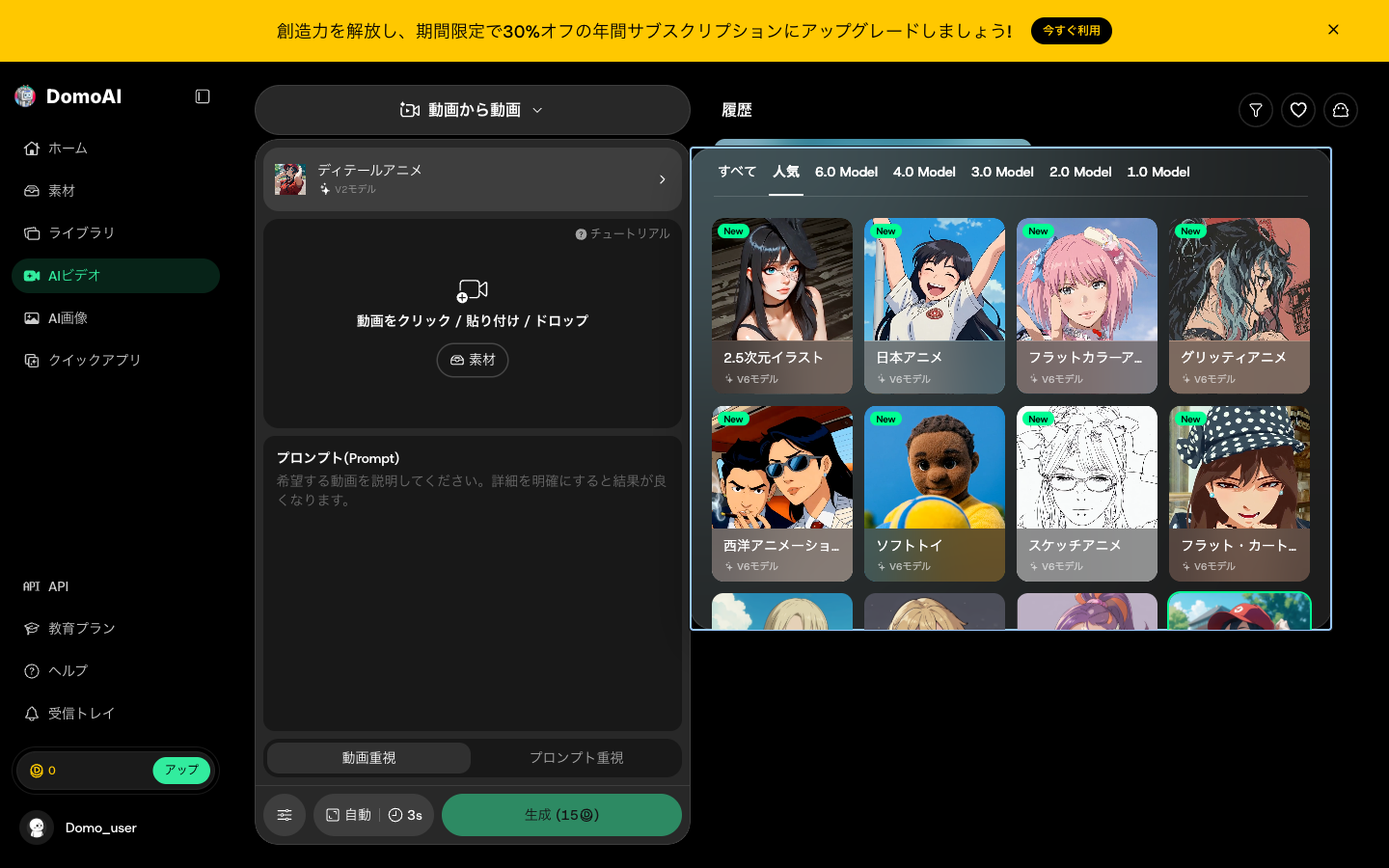
DomoAIの看板機能が動画→動画変換です。手持ちの動画をアップロードし、スタイルを選ぶだけでアニメ/イラスト調などに変換できます。スタイルは1.0〜6.0まで複数のモデル世代があり、それぞれに多数のスタイル(アニメ、イラスト、3D、リアル系など)が用意されています。ギャラリーからサムネイルを見ながら選べるので、狙いの雰囲気を探しやすい設計です。実際に変換した作例は別記事のレビューで紹介しています。
写真を動画に:画像アニメーション/画像→動画
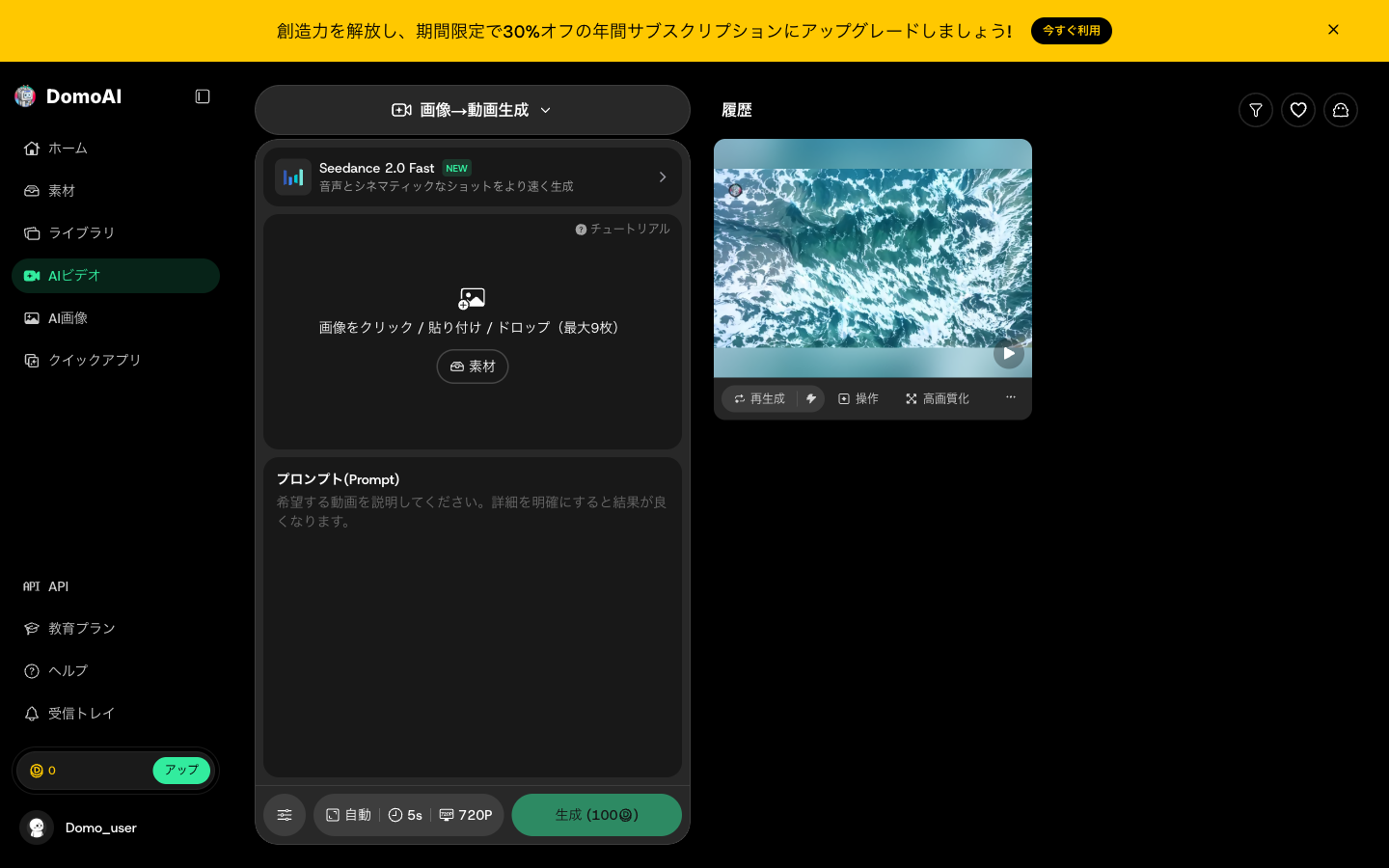
静止画をアップロードして動きをつけ、アニメーション動画にできます。1枚のイラストや写真を滑らかに動かしたり、複数フレームをつないで動画化する使い方が可能です。SNS用の短尺や、素材を動かして見せたいときに便利です。
キャラクターを動かす・置き換える
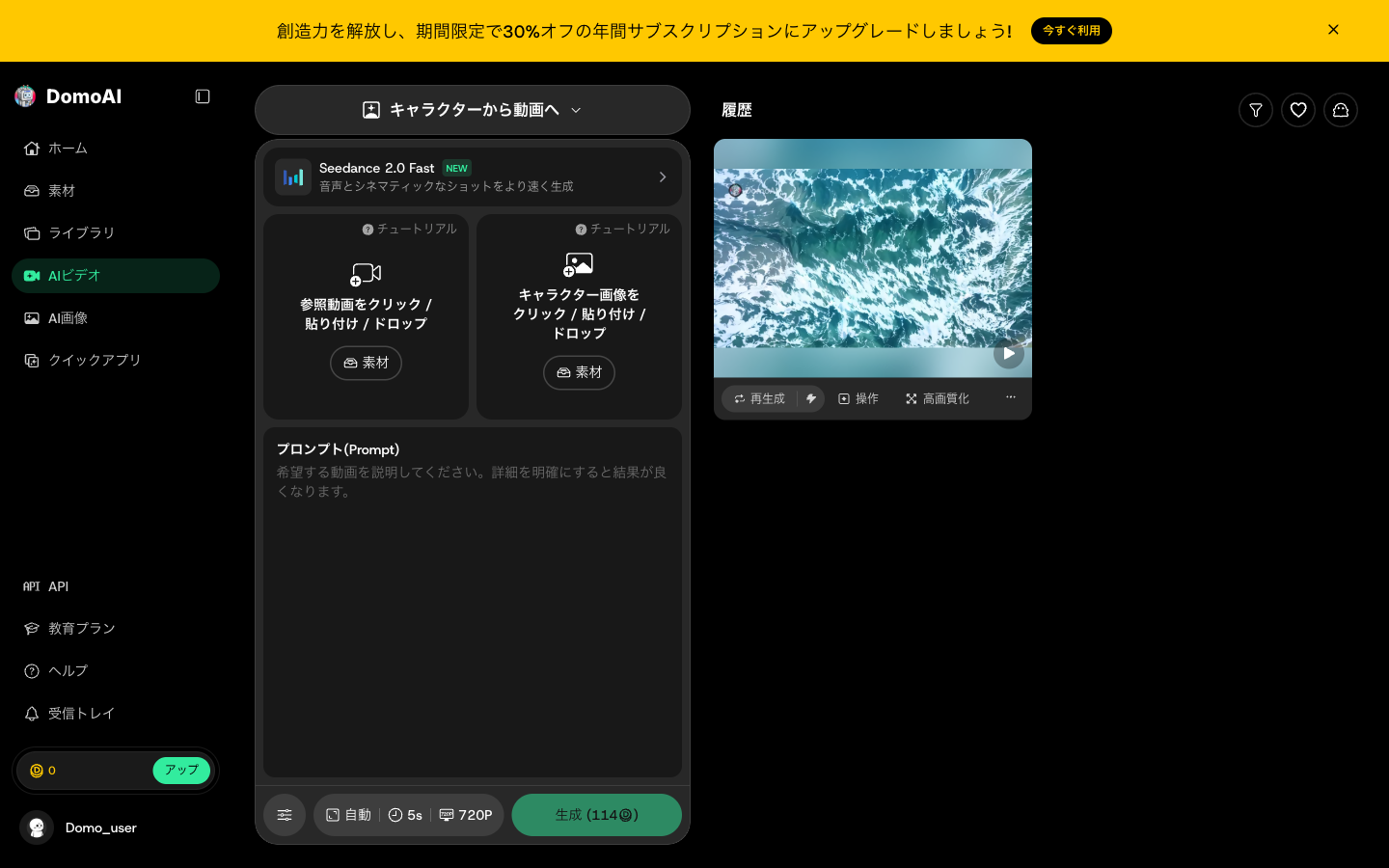
写真のキャラクターにモーションを与えて歩行・ダンスなどの動きを生成したり、動画内の人物を別のキャラクターに置き換える(ビデオスワップ)機能もあります。オリジナルキャラを動かしたい、既存の動きに自分のキャラを乗せたい、といった用途に向きます。
アバター・リップシンク・仕上げ系ツール
そのほか、台本を読み上げるトーキングアバター、音声と口の動きを合わせるリップシンク自動マッチング、背景除去、解像度を上げる動画/画像アップスケーラー、Vチューバーメーカーなど、制作の各工程をカバーするツールがそろっています。生成から仕上げまでを1つのサービス内で完結できるのが強みです。
テンプレートから手軽に始める
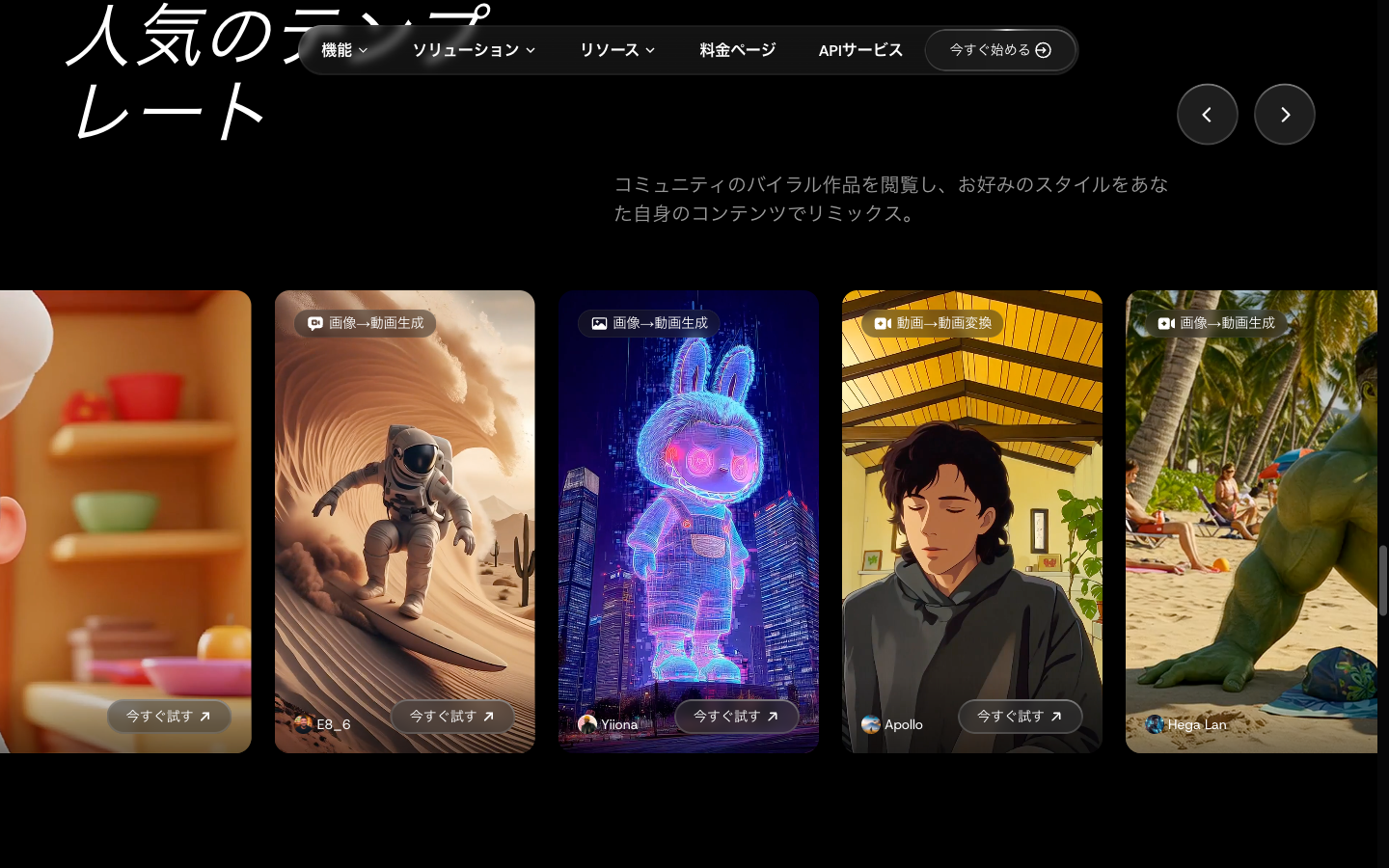
ゼロから作るのが難しい場合は、コミュニティのバイラル作品を集めたテンプレートから始めるのが近道です。気に入ったスタイルを選んで自分のコンテンツにリミックスできるので、初めてでも“それっぽい”仕上がりを再現しやすくなっています。
まとめ:用途別のおすすめ機能
実写をアニメ化したいなら動画→動画変換+好みのスタイル、静止画を動かしたいなら画像アニメーション、人物を差し替えたいならキャラクタースワップ、話す動画ならトーキングアバター+リップシンク——というように、やりたいことから機能を選ぶと迷いません。まずは無料クレジットで気になる機能を1つ試してみるのがおすすめです。
よくある質問(FAQ)
DomoAIは動画変換以外に何ができますか?
画像アニメーション、テキスト→動画/画像、キャラクター動作・置き換え、トーキングアバター、リップシンク、背景除去、アップスケール、Vチューバーメーカーなど、生成から仕上げまで幅広いツールがあります。
スタイルはどれくらいありますか?
1.0〜6.0の複数モデル世代があり、それぞれにアニメ・イラスト・3D・リアル系など多数のスタイルが用意されています。ギャラリーでサムネイルを見ながら選べます。
初心者でも使えますか?
はい。テンプレートから始めれば、スタイルを選んで自分の素材に適用するだけで“それっぽい”動画を作れます。まず無料クレジットで試すのがおすすめです。
まとめ
DomoAIは動画のアニメ変換を中心に、画像アニメ化・キャラクター操作・アバター・仕上げツールまでを1つにまとめたAIプラットフォームです。豊富なスタイルとテンプレートで初心者でも始めやすいので、まずは無料枠で気になる機能を触ってみてください。登録手順や実際の作例、料金の詳細は関連記事で解説しています。
アニメ変換なら、DomoAIが手軽です
実写からアニメへの変換は仕上がりが安定しています。管理人もスタンダードプラン(月額$27.99)で検証しました。
※広告リンクです。ここから登録いただくと管理人のお財布が少しあたたまり、次の検証の課金代になります。もちろんみなさんの料金は変わりません。
DomoAIの全機能ガイド
- DomoAIとは?料金・評判・使い方を実際に課金して検証
- DomoAIのFastとAdvancedはどっちを選ぶ?画質・生成時間・クレジットを徹底実測
- 実写動画をアニメ化すると『動き』は保たれる?DomoAIのv2vを実際に検証
- DomoAIの生成時間はどれくらい?全機能の待ち時間を実測
- DomoAIのクイックモードとRelaxモードの違いを実測
- DomoAIの生成動画に音声は入る?Seedance 2.0とDomoAI 2.5で実際に検証
- AI画像生成は“ガチャ”?DomoAIで同じプロンプトを生成して『ブレ』を検証
- DomoAIの画像→動画(i2v)の使い方
- AIで背景をきれいに消せる?DomoAIの背景除去(画像編集)を検証
- DomoAIのNano Banana画像編集の使い方
- AI動画は顔が崩れる?DomoAIのキャラ一貫性を時系列で検証
- DomoAIの始め方
- DomoAIのモデルを実際に比較
- DomoAIの消費クレジット実測早見表
- AI動画は本当に高画質化できる?DomoAIのアップスケール(4K)効果を検証
- DomoAIは安全?運営会社・商用利用・データの扱いを公式規約で確認
- DomoAIの「フレームから動画へ」の使い方
- DomoAIのフェイススワップの使い方
- DomoAIのテキスト→動画(t2v)の使い方
- DomoAIのテンプレート機能の使い方
- DomoAIはスマホで使える?アプリの有無とスマホでの使い方を解説
- AI動画生成ツールおすすめランキング
- AI動画生成とは?仕組み・作り方・おすすめツールを完全ガイド
- DomoAIの料金を徹底解説(無料枠とRelaxモードの実コスト)
- DomoAIのAIハグ動画の作り方(1枚の画像から抱きしめる動画)
- DomoAIはt2vとi2vどっちがいい?同じシーンを両方で作って比較
- DomoAIの10秒動画は5秒の何倍?尺別のコスト・時間・品質を実測

コメント