DomoAIの画像→動画(i2v)は、手持ちの1枚の画像をアップロードするだけで、髪や光、背景が自然に動く動画にできる機能です。
今回はAIで生成した『光を手にする着物の少女』の1枚を、動きの指示だけで5秒の動画にしました。入力画像・プロンプト全文・生成した動画まで、すべて実物で紹介します(作例はAI生成・実在人物ではありません)。
DomoAI全体の料金や評判をまとめて知りたい方は、DomoAIを実際に課金して検証した総合レビューもあわせてご覧ください。
画像→動画(i2v)とは?
画像→動画は、1枚の静止画を入力すると、その絵柄を保ったまま自然に動く動画を作ってくれる機能です。
写真でもイラストでもAI生成画像でもOKで『髪を揺らす』『光を瞬かせる』『ゆっくりズーム』といった動きを文章で指示するだけで、静止画が生き生きと動き出します。すでにお気に入りの1枚がある人にとって、いちばん手軽に“動く映像”を作れる方法です。
使い方:3ステップで動かす
手順はシンプルです。
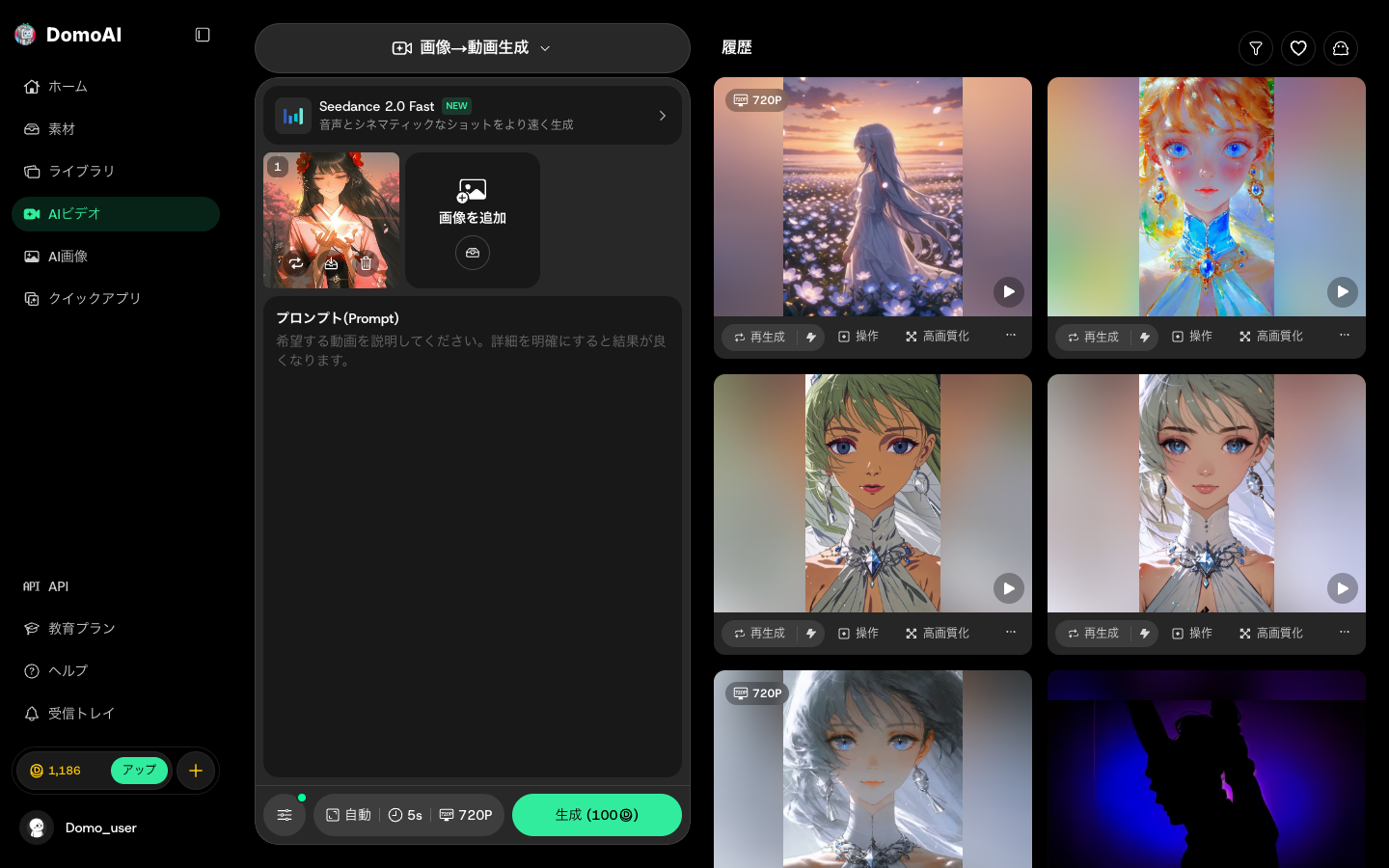
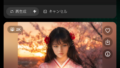
- ① 「画像→動画」ツールを開き、動かしたい画像をアップロード(下の画面。左上に読み込んだ画像が表示されます)
- ② プロンプト欄に“どう動かすか”を入力(髪・光・カメラの動きなど)
- ③ モデルと設定を選んで「生成」を押す
数分待てば完成です。
実際にやってみた:入力した1枚
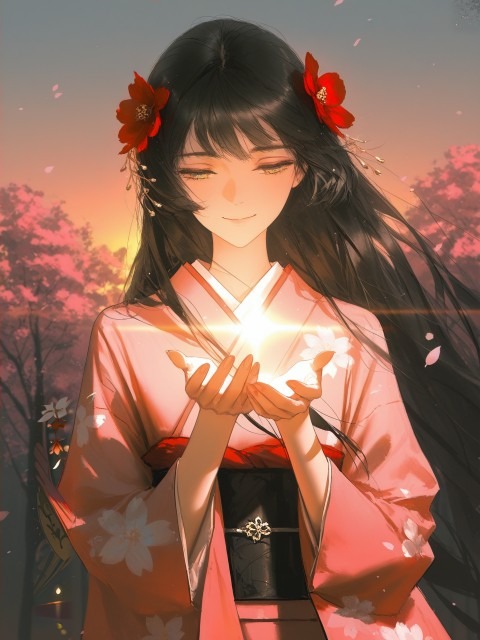
今回入力したのは、DomoAIのテキスト→画像で生成した『夕暮れの桜の下で、手に灯りを持つ着物の少女』です。この静止画1枚を、そのまま画像→動画に読み込ませました。
この1枚が動いた(生成した作例)
上の静止画に次の動きを指示して生成したのが、下の動画です。「髪がふわりと揺れ、手の中の光が瞬き、桜の花びらが舞う」という意味の英語プロンプトを入力して動画生成をしてみました。
その結果として、絵柄はそのままに、静止画が自然に動き出しました。元の画像の雰囲気を保ったまま命が吹き込まれる感覚が、i2vのたまらないポイントです。
gentle breeze flowing through her long black hair, cherry blossom petals drifting softly in the air, the glowing light in her hands gently pulsing and sparkling, subtle warm smile, cinematic slow motion, soft slow camera push-in動きの指示(モーションプロンプト)のコツ
i2vは絵柄を保つ分、“何を・どう動かすか”を具体的に書くほど狙い通りになります。効いた指示は次の通りです。
- ・被写体の動き:hair flowing in the breeze(髪を揺らす)、subtle smile(微笑む)
- ・エフェクト:petals drifting(花びらが舞う)、light pulsing and sparkling(光が瞬く)
- ・カメラ:slow camera push-in(ゆっくり寄る)、pan(横移動)
- ・質感:cinematic slow motion
逆に、元画像にない要素(急な構図変更・別人物の追加)は苦手です。“今ある絵を少し動かす”指示にすると失敗しません。
消費クレジットと時間
今回の生成(Seedance 2.0 Fast・5秒・720P)の消費は100クレジット、生成時間は約4分でした。ソース画像をテキスト→画像で用意する場合は別途わずかなクレジット(今回は4)がかかります。
手持ちの画像を使えばソース生成分は不要です。品質を上げたいときは、より高品質なモデル(Advanced系)を選ぶとクレジットは増えますが仕上がりが向上します。
テキスト→動画(t2v)との使い分け
DomoAIには文章だけから動画を作るテキスト→動画(t2v)もあります。使い分けの目安は次の通りです。
- すでに気に入った画像がある → 画像→動画(i2v)。絵柄・キャラを保って動かせる。
- 素材がなくゼロから作りたい → テキスト→動画(t2v)。文章だけで生成。
『この1枚を動かしたい』ならi2v、『まだ何もないけどイメージはある』ならt2v、と覚えると迷いません。両方を組み合わせ、t2iで作った1枚をi2vで動かす“合わせ技”も強力です。
よくある質問(FAQ)
最後に、DomoAIの「画像→動画」機能に関連してよくある質問をいかにまとめておきます。
画像→動画にはどんな画像が使えますか?
写真・イラスト・AI生成画像など、幅広く使えます。今回はDomoAIのテキスト→画像で作ったAIイラストを入力しました。人物写真を使う場合は、被写体本人の同意など権利面に注意してください。
1回の生成でどれくらいクレジットを使いますか?
モデルと設定によります。今回のSeedance 2.0 Fast・5秒・720Pでは100クレジットでした。ソース画像をテキスト→画像で作る場合は別途わずかにかかります(今回は4クレジット)。
元の画像の絵柄は保たれますか?
はい。i2vは入力画像の絵柄・キャラクターを保ったまま動かすのが得意です。逆に大きく構図を変えたり別要素を足すのは苦手なので、『今ある絵を少し動かす』指示が向いています。
テキスト→動画とどちらを使えばいいですか?
動かしたい画像が既にあるならi2v(画像→動画生成)、素材がなくゼロから作るならt2v(テキスト→動画生成)です。t2i (テキスト→画像生成)で作った1枚をi2v(画像→動画生成)で動かす組み合わせも便利です。
まとめ
DomoAIの画像→動画(i2v)は、お気に入りの1枚を絵柄そのままに動かせる、いちばん手軽な動画生成です。今回は『光を手にする着物の少女』の静止画が、髪の揺れと光の瞬きとともに自然に動き出しました。コツは“今ある絵を少し動かす”指示を具体的に書くことです。
素材がなければテキスト→動画、1枚あれば画像→動画のそれぞれの機能を使い分けてみてください。
アニメ変換なら、DomoAIが手軽です
実写からアニメへの変換は仕上がりが安定しています。管理人もスタンダードプラン(月額$27.99)で検証しました。
※広告リンクです。ここから登録いただくと管理人のお財布が少しあたたまり、次の検証の課金代になります。もちろんみなさんの料金は変わりません。
コメント