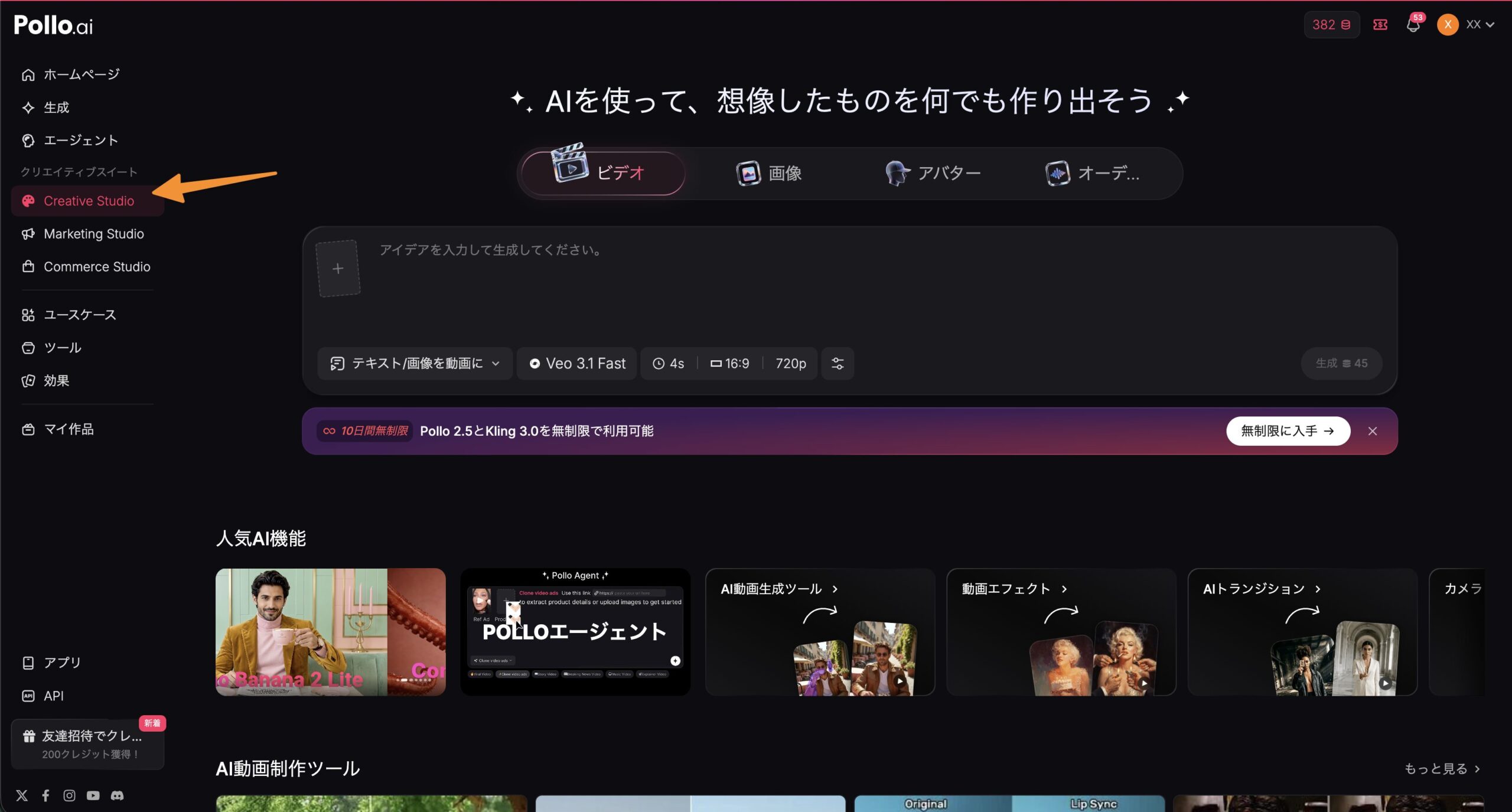
Pollo AIは「複数のAIモデルを1か所で使える」だけのサービスではありません。実際に触ってみると、動画・画像・アバターの生成から、高画質化・顔入れ替え・スタイル変換・SNS向け効果まで、驚くほど多機能です。
この記事では、Pollo AIで何ができるのかを実際の画面つきで総まとめで紹介します。全体像を一気に把握できます。
運営会社や規約の詳細はPollo AIは安全?公式規約で確認、Pollo AI全体の評価はPollo AIの料金・評判・安全性まとめ【実課金レビュー】にまとめています。
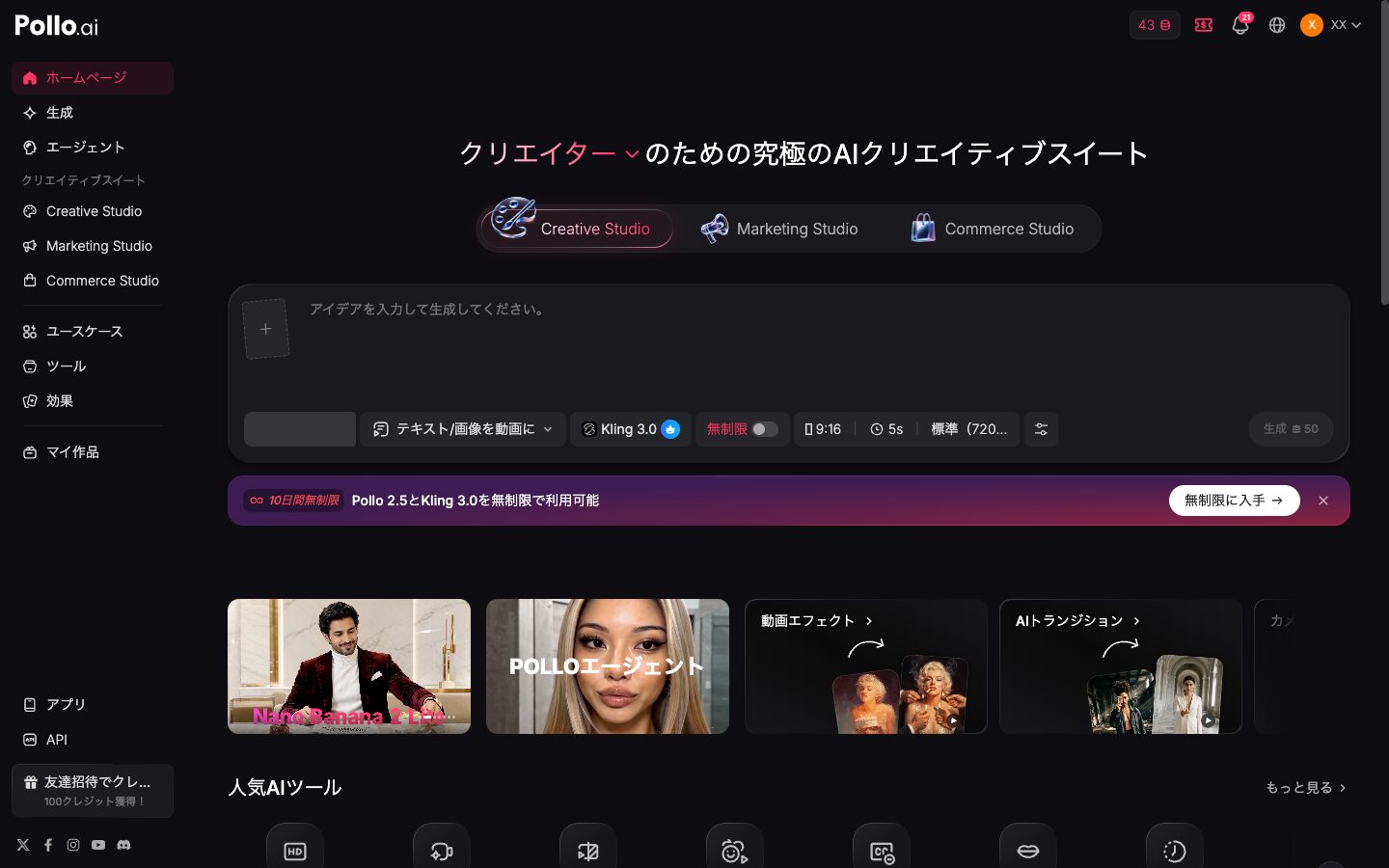
全体像:3つの「スタジオ」と生成4モード
Pollo AIは、用途別に3つのスタジオに分かれています。
- Creative Studio:作品・クリエイティブ制作(メイン)
- Marketing Studio:広告・宣伝素材の制作
- Commerce Studio:商品ビジュアル・EC向け
そして生成できるのは動画・画像・アバター・音声の4モードがあります。左メニューから「生成/エージェント/ツール/効果/マイ作品」にアクセスでき、ここがすべての入口になります。
① 動画・画像生成(300以上のモデル)
Pollo AIの核が、複数の有名AIモデルを1つのアカウントで使えることです。モデル選択メニュー(下の画面)には、Google Veo・Kling・OpenAI Sora・Seedance・Hailuo・Runway・Luma・Vidu・Pixverse・Pika・Midjourneyなどが並び、公式は「300以上のモデル」が利用可能と公表されています。
- テキストから動画(t2v):文章だけで動画
- 画像から動画(i2v):1枚の画像を動かす
- テキストから画像(t2i):イラスト・画像生成
同じプロンプトをモデルを変えて作り比べられるのが最大の強みです(各モデルの比較は別記事で実測しています)。
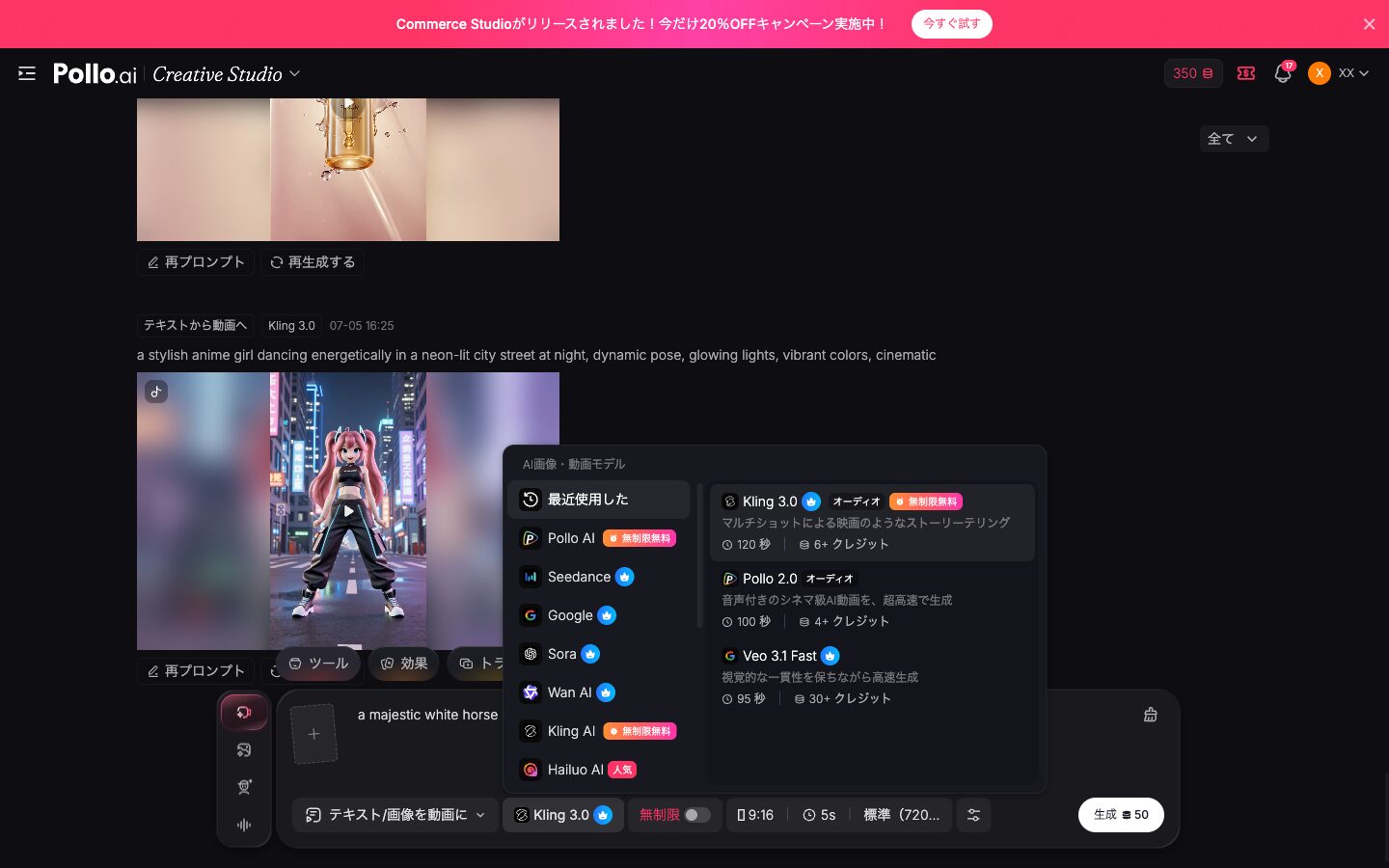
実際に私自身も、普段から求める品質や利用可能なクレジット数などに応じてモデルを使い分けています。なお、Pollo AI におけるモデルごとの必要クレジット数は「 Pollo AIのクレジットが足りない!途中アップグレードやコスパの良いプランを解説! 」において解説しています。
② 24種のAIツール(高画質化・顔入れ替え・延長など)
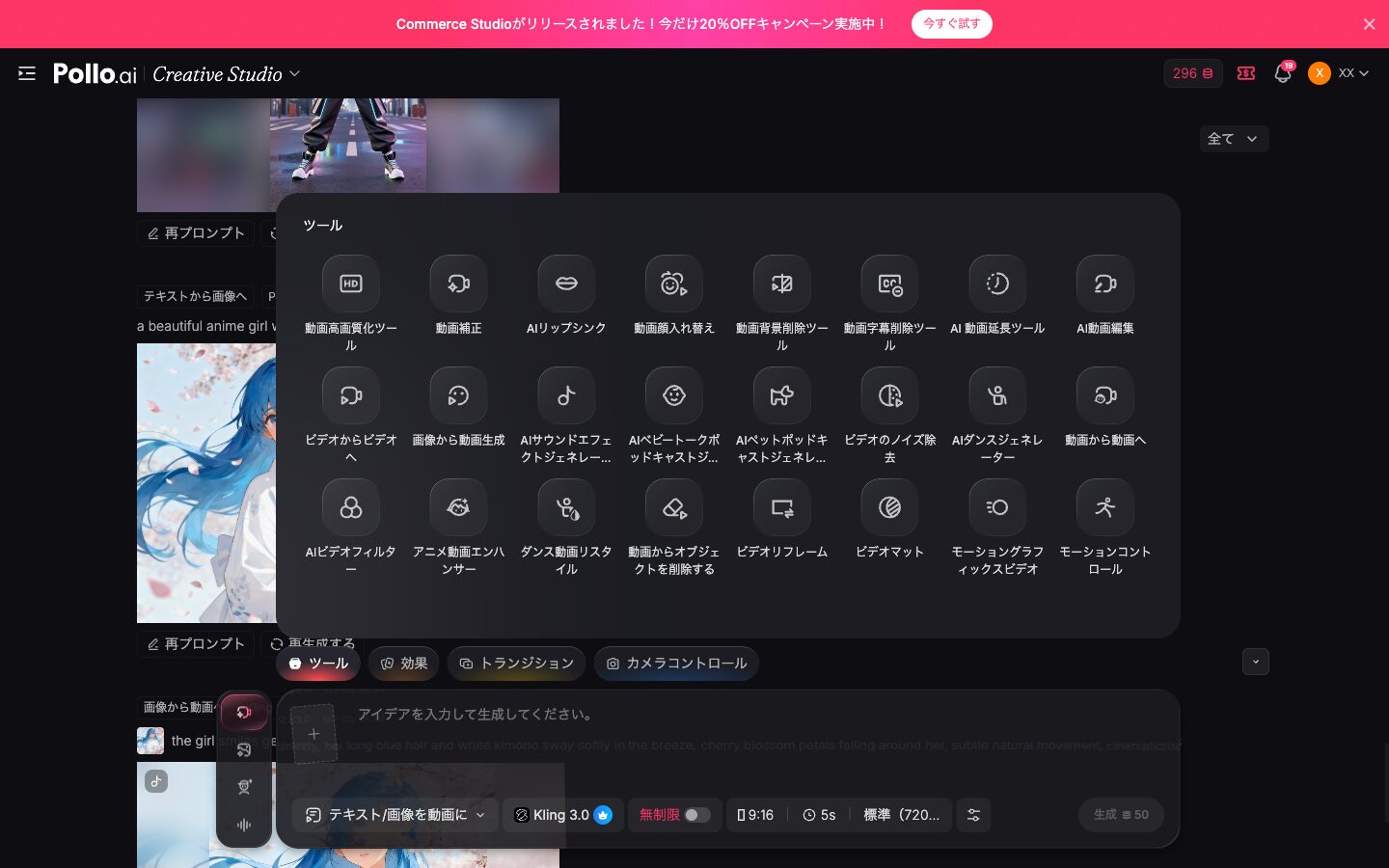
生成した動画や手持ちの素材を加工するAIツールが約24種そろっています(下の画面)。主なものを以下にまとめておきます。
- 動画高画質化(HD/4Kにアップスケール)
- AIリップシンク(画像・動画を喋らせる)
- 動画顔入れ替え(フェイススワップ)
- 動画背景削除/字幕削除/ノイズ除去
- AI動画延長(尺を伸ばす)
- 動画から動画へ(v2v)(ジブリ風などにスタイル変換)
- AIダンスジェネレーター/オブジェクト削除/モーションコントロール など
「生成して終わり」ではなく、作った動画を仕上げるところまで1か所で完結します。
③ SNS向け「効果」(ワンクリック演出)
プロンプト不要で、用意された演出テンプレートに画像を当てはめるだけで動画が作れる「効果」も充実しています(下の画面)。
- レッドカーペット(授賞式風の登場)
- 空港ファンカム風・スポーツ実況風など、SNSでバズりやすい演出が多数
1枚のイラストが実写風の授賞式動画に変わるなど、インパクトのある動画を手早く作れます。
④ アバター・音声・エージェント
さらに、人物系・音声系の機能もそろっています。
- AIアバター/AIプロダクトアバター/AI対話型アバター:人が話す動画、商品を持つアバター
- AI音声生成/音声クローニング/テキスト読み上げ:ナレーションや声の生成
- Pollo エージェント:アイデアを伝えると、AIが自律的に動画制作を進める機能
「動画を作る」だけでなく、その前後(見せ方・声・自動化)までカバーしているのがPollo AIの守備範囲の広さです。
使い方【手順】機能へのアクセス方法
各機能へのたどり着き方をまとめます。基本的にはサービストップページの左に表示されているサイドバーから辿り着くことができます。
- 動画・画像生成:左メニュー「生成」→ 入力欄にプロンプト → モデル選択 → 生成
- AIツール:生成物の下の「ツール」ボタン、または左メニュー「ツール」から
- 効果:左メニュー「効果」または生成物の「効果」ボタンから
- スタジオ切替:上部の「Creative/Marketing/Commerce Studio」タブ
まずはCreative Studioで動画を1本作ってみて、慣れたらツールや効果を試すのがおすすめです。各機能の詳しい使い方は、関連記事で1つずつ実際に検証しています。
よくある質問(FAQ)
最後にPollo AIの機能に関連してよくある質問を以下にまとめています。
Pollo AIでは何ができますか?
動画・画像・アバター・音声の生成に加え、300以上のAIモデルの使い分け、高画質化・顔入れ替え・スタイル変換など約24種のAIツール、SNS向けのワンクリック効果まで、幅広く使えます。
どんなAIモデルが使えますか?
Google Veo・Kling・Sora・Seedance・Hailuo・Runway・Luma・Pixverse・Pika・Midjourneyなど、公式は300以上のモデルを謳っています。1つのアカウントで切り替えて使えます。
生成した動画を加工することもできますか?
はい。高画質化、顔入れ替え、背景削除、動画延長、スタイル変換など約24種のAIツールで、生成後の仕上げまで1か所で完結できます。
初心者はどこから始めればいい?
まずCreative Studioでテキストから動画を1本作るのがおすすめです。慣れてきたらツールや効果を試すと、表現の幅が広がります。
まとめ
Pollo AIは、複数モデルでの動画・画像生成を核に、高画質化・顔入れ替え・スタイル変換・SNS効果・アバター・音声まで、動画制作のほぼ全工程を1か所でカバーする多機能プラットフォームでした。
まずはCreative Studioで動画を作ってみて、慣れたらツールや効果に手を広げると、できることが一気に増えます。各機能の詳しい使い方・実力は、関連記事で1つずつ実際に検証しているので、気になる機能から読んでみてください。
30以上のモデルを1つのアカウントで
Kling・Veo・Soraを個別に契約しなくても、Pollo AIならまとめて試せます。管理人もプロプラン(月額$29)で検証しています。
※広告リンクです。ここから登録いただくと管理人のお財布が少しあたたまり、次の検証の課金代になります。もちろんみなさんの料金は変わりません。
Pollo AIの全機能ガイド
- Pollo AIとは?料金・評判・安全性を実際に課金して検証
- Pollo AIの消費クレジット・生成時間 早見表
- Pollo AIで動画の背景削除機能を検証してみた
- Pollo AIの課金・アップグレード方法
- Pollo AIのモデル比較
- Pollo AIのクレジットが足りない!途中アップグレードやコスパの良いプランを解説!
- AIは手・指が崩れる?Pollo AIで手をアップ生成して指の正確さを実際に検証
- Pollo AIで写真を喋らせてみた
- Pollo AIの始め方
- Pollo AIで動画の尺を伸ばしてみた
- Pollo AIで商品写真1枚を動画広告にしてみた
- Pollo AIの料金を徹底解説
- Pollo AIのエージェントにアイデアを1行渡したら、動画が自動で完成した
- 動画をジブリ風アニメに変換してみた
- Pollo AIの解約方法
- Pollo AIのバーチャル試着を検証
- Pollo AIで同じ人物を別シーンに出せる?キャラクター機能の一貫性を実際に検証
- 1枚の画像がレッドカーペットの動画に!Pollo AIの「効果」を検証してみた
- Pollo AIで写真を言葉で編集してみた
- Pollo AIで写真の顔を入れ替えてみた
- Pollo AIで写真の光を後から変える
- AI動画生成ツールおすすめランキング
- AI動画生成とは?仕組み・作り方・おすすめツールを完全ガイド

コメント