『イラストやアニメのキャラを、実写(リアルな写真風)にできる?』
最近よく聞く「AI実写化」ですが、結論から言うと、AIを使えば、イラストの雰囲気を保ったまま、写真のようにリアルな画像へ変換できます。
この記事では、実際に1枚のアニメ風イラストを実写化して、その手順とコツを検証しました。
この記事を読めば、AIでイラスト・アニメ画像を実写化する方法とコツが、実際の画面つきで分かります。作例はすべてAIで生成・変換したものです。
運営会社や規約の詳細はPollo AIは安全?公式規約で確認、Pollo AI全体の評価はPollo AIの料金・評判・安全性まとめ【実課金レビュー】にまとめています。
AI実写化とは?イラストやアニメ画像を写真風に変換する技術です
AI実写化とは、イラストやアニメ調の画像を、AIで写真のようにリアルな見た目へ変換することです。
- キャラクターイラストを、実在しそうな人物写真風に
- ポーズ・構図・服装・背景を保ったまま、質感だけをリアルに実写化
- 逆に、写真をイラスト化・アニメ化することも可能
以前は専門的なツールや設定が必要でしたが、いまは画像をアップして『実写風にして』と指示するだけで、数十秒で変換できます。まずは実際の作例から見てみましょう。
実際にイラストを実写化してみました(before / after)
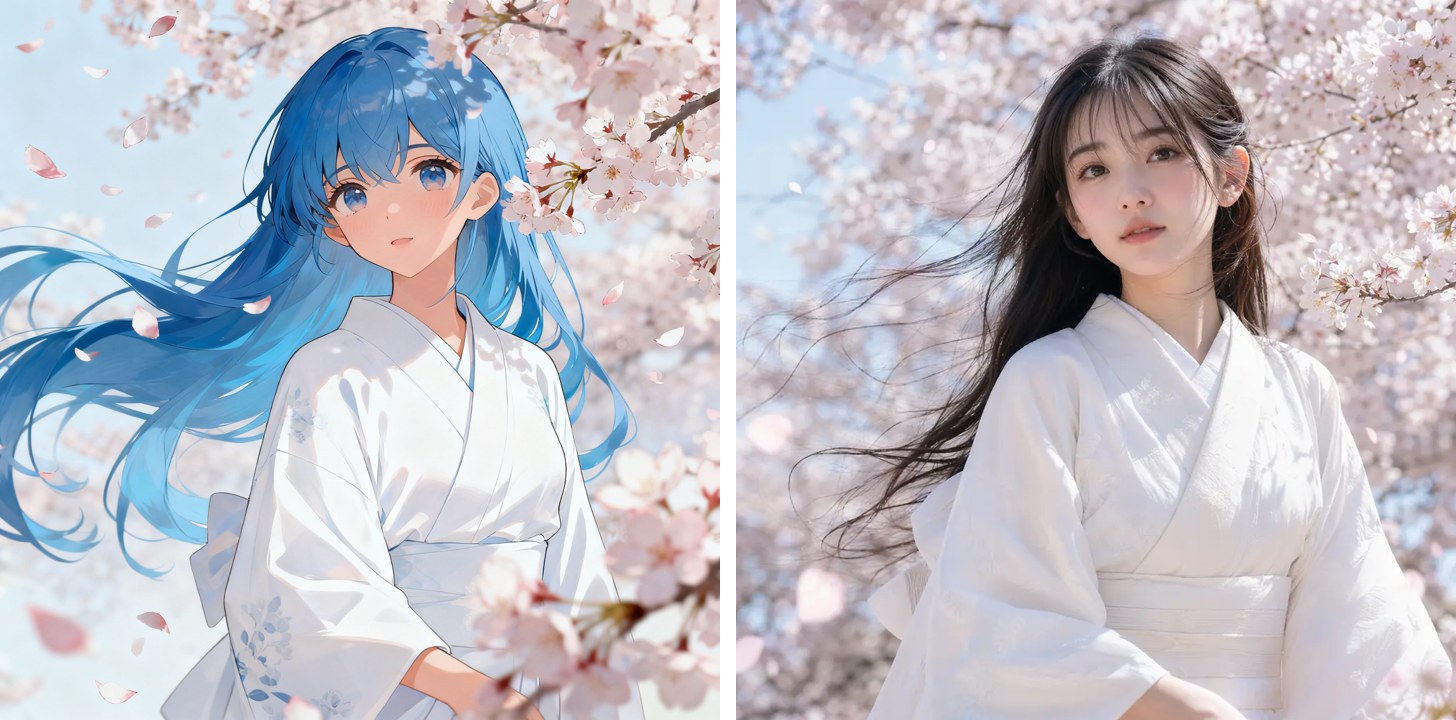
下が実際の変換結果です。左が元のアニメ風イラスト、右がAIで実写化した写真風の画像です。髪のなびき方・白い着物・桜の背景・全体の構図はそのままに、肌や髪の質感、光の当たり方が写真のようにリアルになりました。
青い髪は、実写に合わせて自然な髪色へと変換されています。イラストの世界観を保ったまま、ここまでリアルにできます。
AI実写化のやり方【手順】|Pollo AIの「画像から画像へ」で変換
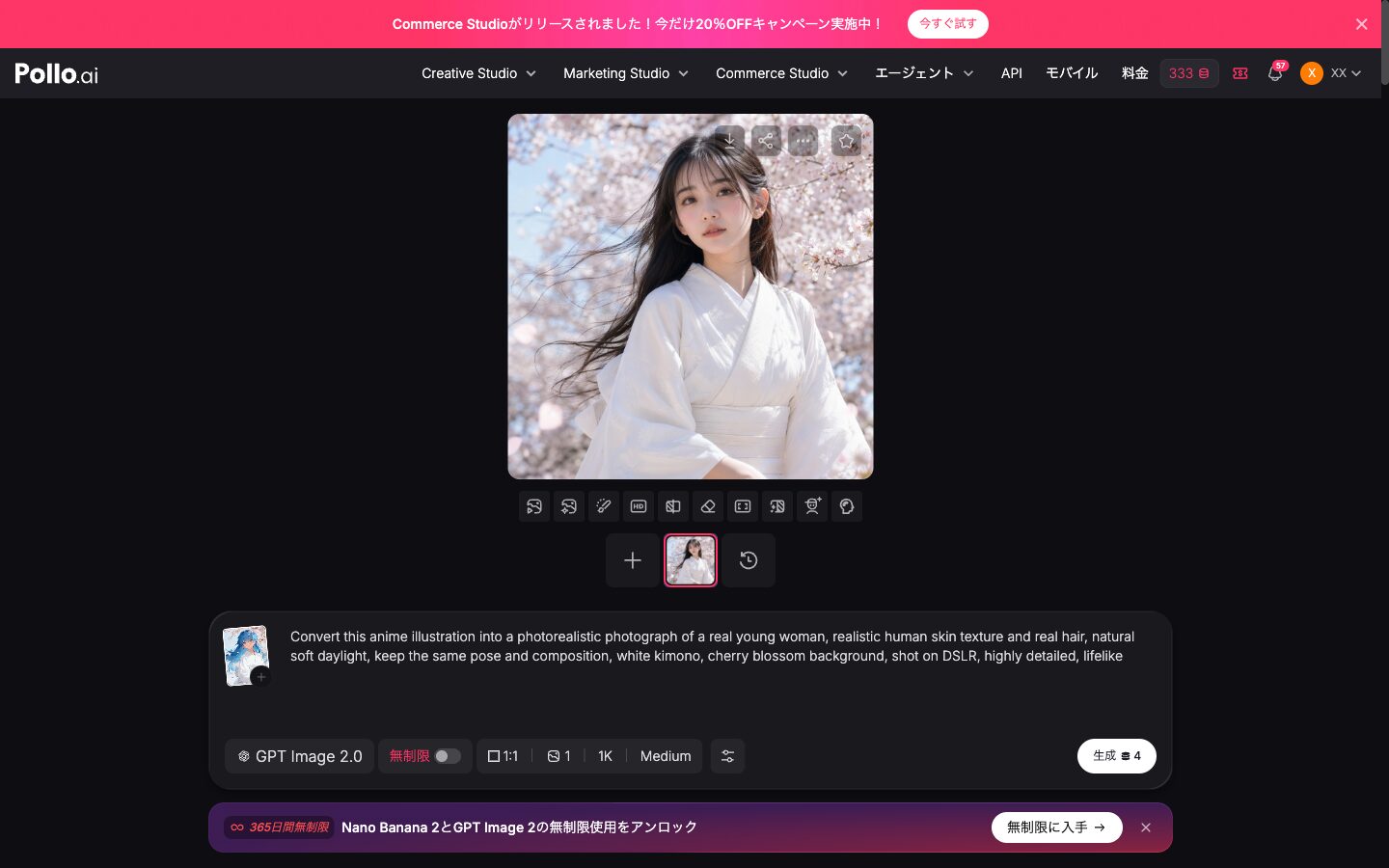
今回はPollo AIの「画像から画像へ」機能を使いました。手順はシンプルです。
- ①「画像から画像へ」を選択:Pollo AIのメニューから選びます

- ②実写化したいイラストをアップロードします:『+』から『メディアをアップロード』で画像を選びます
- ③『実写風にして』と指示(プロンプト)を入力します:あとで説明するコツを参考にします。
- ④モデルを選びます:今回はGPT Image 2.0を使いました(写実的な変換が得意でした)
- ⑤「生成」を押して数十秒待ちます:完成したらダウンロードできます
下が実際の画面(日本語)です。難しい設定はいりません。
上手に実写化するプロンプトのコツをまとめました
実写化の仕上がりは、プロンプト(指示文)の書き方で大きく変わります。今回うまくいったコツです。
- 『photorealistic』『realistic photo』『DSLR』など写真らしさを指定します:リアルさが一気に上がります
- 『keep the same pose and composition(同じポーズと構図のまま)』を入れます:元の雰囲気を保てます
- 肌や髪の質感を具体的に指定します:『realistic skin texture』『real hair』などが効きます
- 英語で書くと精度が上がりやすいです:日本語でも通じますが、英語のほうが安定しました
最初から完璧を狙わず、少しずつ言葉を足して何度か試すと、狙いに近づきます。
実写化に向くAIモデルと向かないモデル
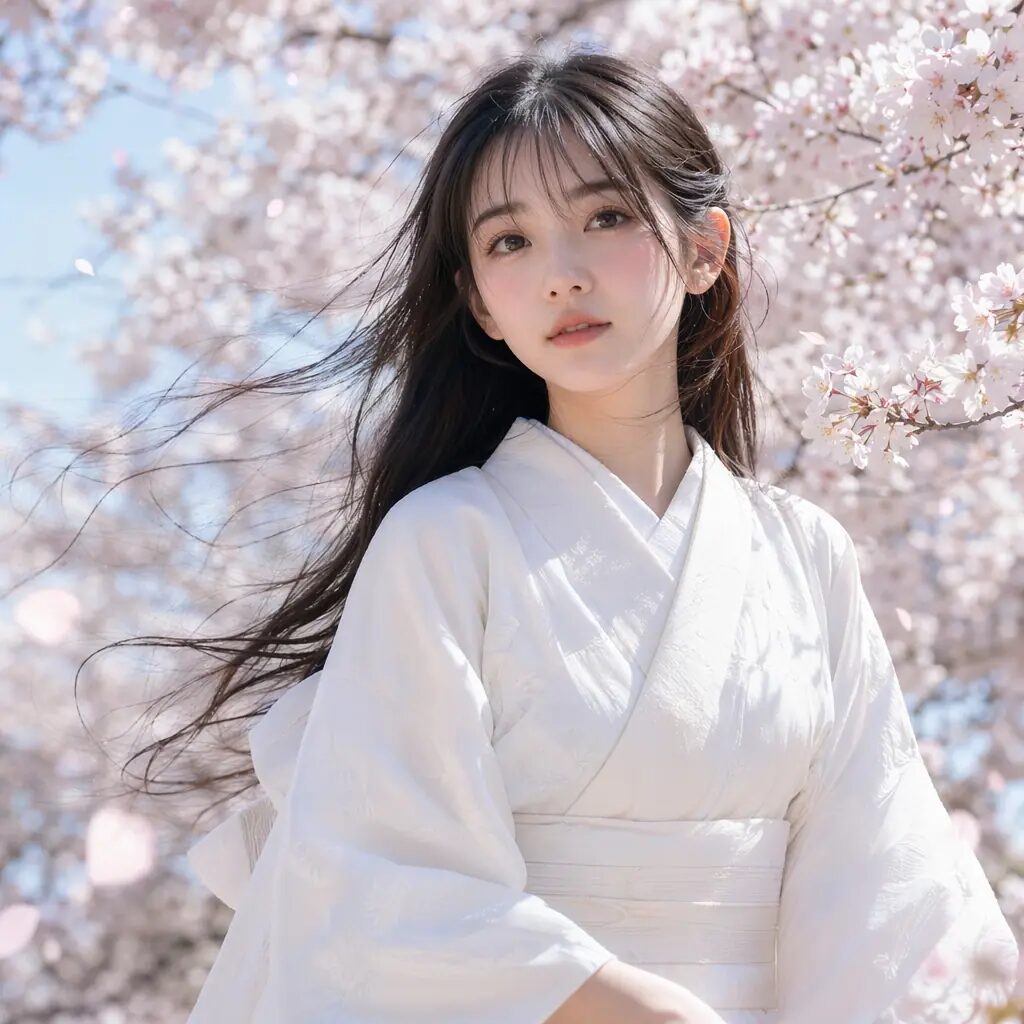
実写化は使うモデルによって得意・不得意が分かれます。今回試した中では、次のような傾向でした。
- GPT Image 2.0:構図を保ちつつ写実的に変換でき、今回いちばん自然でした
- Nano Banana 2・Seedream:写真風の変換に強く、実写化に向いています
- 一方、モデルによっては『実在人物風』への変換を制限している場合があり、元のイラストに近いまま返ってくることもあります
思うように実写化されないときは、モデルを変えて試すのが有効です。Pollo AIなら複数のモデルを1つの画面で切り替えられるので、実写化と相性の良いモデルを探しやすいです。
実写化するときの著作権・肖像権に注意
AI実写化は便利ですが、使う画像には注意が必要です。
- 他人が描いたイラストや、アニメ・ゲームの既存キャラを無断で実写化は要注意:著作権の侵害になる可能性があります。個人的な利用だけであれば問題ありませんが、SNSへの公開や商用利用については注意が必要です。
- 実在の人物の写真を無断で加工しない:肖像権・プライバシーの問題になります。こちらも法整備が追いついていないため、個人利用に留めておくことが重要です。
- 基本的には、自分で描いた画像や、自分で生成したオリジナル画像を使うのが安全です
この記事の作例も、AIで生成したオリジナルのイラストを、AIで実写化したもので、実在の人物ではありません。仕事や公開で使う場合は、各サービスの利用規約と商用利用の条件もあわせて確認してください。
まとめ:AI実写化はイラストの雰囲気を保ったまま写真風に
AI実写化を使えば、イラストやアニメ画像を、ポーズや構図を保ったまま、写真のようにリアルへ変換できます。
コツは、『photorealistic』『同じポーズのまま』などをプロンプトで指定し、相性の良いモデルを選ぶことです。Pollo AIの『画像から画像へ』なら、複数のモデルを試しながら、数十秒・数円ほどで実写化できました。
まずは自分で用意した画像で、気軽に試してみてください。著作権・肖像権にだけ気をつければ、表現の幅がぐっと広がります。
よくある質問(FAQ)
最後に、AIを利用したAI実写化についてよくある質問を以下にまとめておきます。
AI実写化とは何ですか?
イラストやアニメ調の画像を、AIで写真のようにリアルな見た目へ変換することです。ポーズ・構図・服装・背景を保ったまま、質感だけをリアルにできます。画像をアップして『実写風にして』と指示するだけで、数十秒で変換できます。
イラストを実写化するにはどうすればいいですか?
Pollo AIの『画像から画像へ』などの機能に画像をアップロードし、『photorealistic』『realistic photo』などのプロンプトを入力して生成します。今回はGPT Image 2.0で、ポーズや構図を保ったまま写真風に変換できました。
実写化におすすめのAIモデルは?
今回試した中では、構図を保ちつつ写実的に変換できたGPT Image 2.0が自然でした。Nano Banana 2やSeedreamも写真風の変換に向いています。うまくいかないときはモデルを変えて試すのが有効です。
実写化に著作権の問題はありますか?
他人が描いたイラストやアニメ・ゲームの既存キャラ、実在の人物の写真を無断で実写化すると、著作権や肖像権の侵害になる可能性があります。自分で描いた画像や、自分で生成したオリジナル画像を使うのが安全です。
AI実写化は無料でできますか?
Pollo AIの『画像から画像へ』は無料枠から試せます(1回の変換が数クレジット=数円ほど)。まず無料枠で操作に慣れてから、本格的に使うか判断するのがおすすめです。
まとめ
AI実写化を使えば、イラストやアニメ画像を、ポーズや構図を保ったまま、写真のようにリアルへ変換できます。今回はPollo AIの『画像から画像へ』でGPT Image 2.0を使い、青い髪の着物イラストを、数十秒・数円ほどで実写の女性風に変換できました。
コツは『photorealistic』『同じポーズのまま』をプロンプトで指定し、相性の良いモデルを選ぶことです。使う画像の著作権・肖像権にだけ気をつけて、自分のイラストで気軽に試してみてください。画像編集やアニメ制作の記事もあわせてどうぞ。
30以上のモデルを1つのアカウントで
Kling・Veo・Soraを個別に契約しなくても、Pollo AIならまとめて試せます。管理人もプロプラン(月額$29)で検証しています。
※広告リンクです。ここから登録いただくと管理人のお財布が少しあたたまり、次の検証の課金代になります。もちろんみなさんの料金は変わりません。

コメント