『この写真、背景だけ変えられたらいいのに』
『服の色を変えて見比べたい』
写真の一部だけを直したい場面は、SNSやブログ、ECでよくあります。Pollo AIのAI画像エディターは、写真をアップロードしてやりたいことを言葉で入力するだけで、その通りに編集してくれます。
この記事では、無地の背景で撮ったような人物写真に「背景を桜並木に変えて」と入力し、人物はそのままに背景だけを変えるところを実際にやってみます。
あわせて、使い方の手順と消費クレジットの実測も、スクショつきで解説します。結論、顔も服もそのままに、背景だけが満開の桜並木に自然に変わりました。
運営会社や規約の詳細はPollo AIは安全?公式規約で確認、Pollo AI全体の評価はPollo AIの料金・評判・安全性まとめ【実課金レビュー】にまとめています。
AI画像エディター(プロンプト編集)とは?
AI画像エディターは、写真をアップロードして、直したい内容を文章(プロンプト)で入力すると、その通りに画像を編集してくれるツールです。
「背景を変える」「服の色を変える」「不要な物を消す」「アイテムを足す」といった編集を、画像編集ソフトを使わずに言葉だけで指示できます。
Pollo AIではPollo Image 2.0のほか、編集に強いNano Banana 2やGPT Image 2などのモデルも選べます。ECサイトの写真、SNSの投稿、広告クリエイティブの準備などに向いています。
下は、そのツールの画面(日本語表示)です。
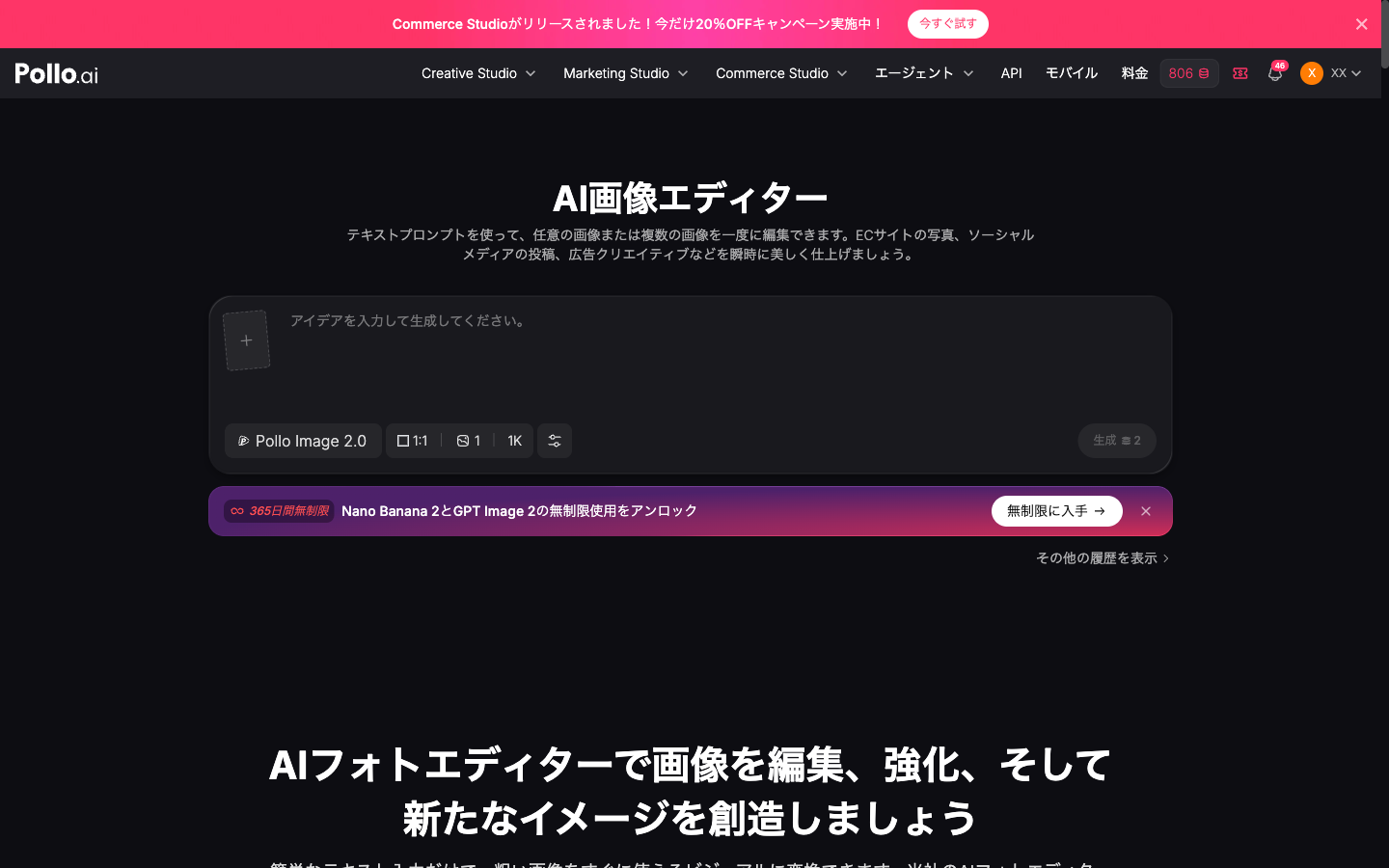
使い方の手順を紹介します
手順はとてもシンプルです。
- ①ツールを開きます:画像ツールから「AI画像エディター」を開きます
- ②写真をアップロードします:編集したい写真を「+」からアップロードします
- ③やりたいことを入力します:「背景を〜に変えて」「〜を消して」など、編集内容を文章で書きます
- ④(任意)モデルを選びます:編集重視ならNano Banana 2やGPT Image 2も選べます
- ⑤生成します:「生成」を押すと、指示どおりに編集された画像ができます
コツは、「変えたい部分」と「変えないでほしい部分」を両方書くことです。下は、写真をアップロードして「背景を満開の桜並木に変えてください。人物の顔・髪・服はそのまま変えないでください。」と入力した状態です。
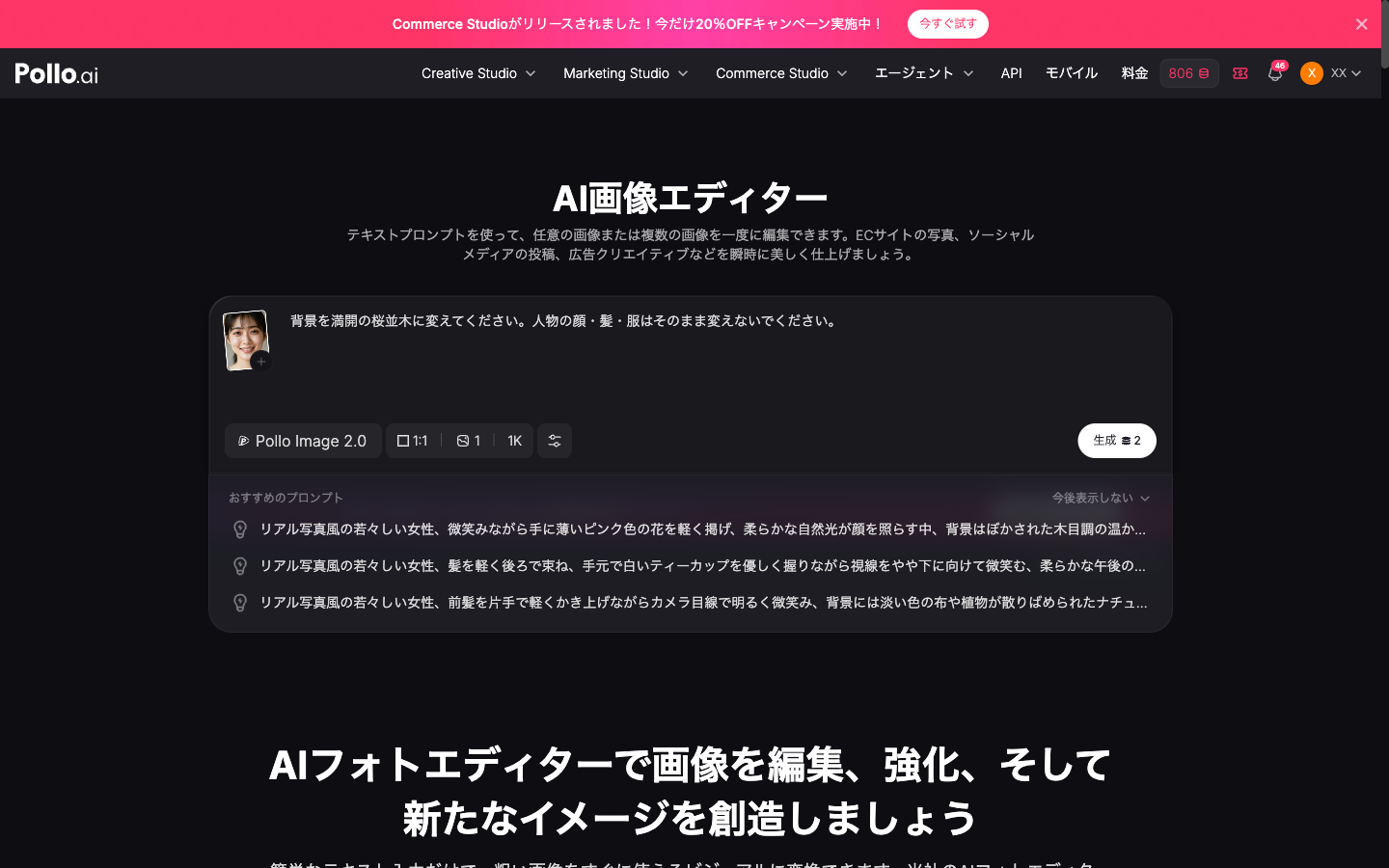
「背景を桜並木に」と入力して編集してみました
実際に、無地の背景で撮ったような人物写真に対して、「背景を満開の桜並木に変えて」と入力して生成した結果が下です。
左が元の写真(無地の背景)、右が編集後です。人物の顔立ち・髪型・服はそのままに、背景だけが満開の桜並木に自然に変わりました。人物と背景の境目もなじんでいて、最初からその場所で撮ったように見えます。
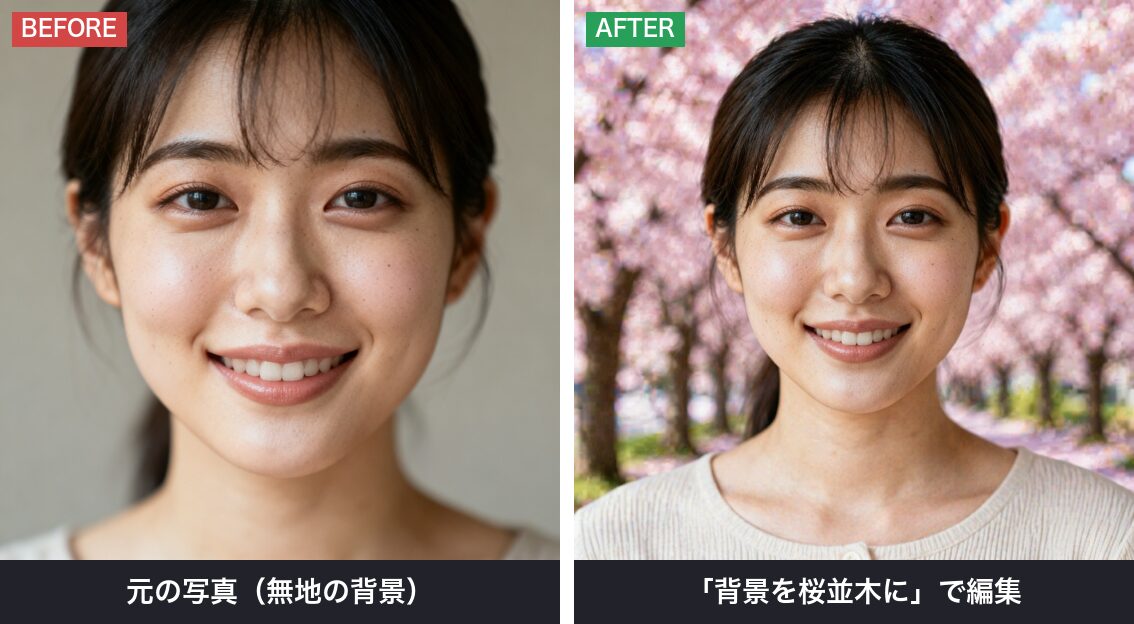
スペックと消費クレジットを実測しました
今回のAI画像編集の実測データをまとめます。
| 項目 | 実測値 |
|---|---|
| 機能 | AI画像エディター(プロンプトで編集) |
| 入力 | 編集したい画像1枚+編集内容の文章 |
| モデル | Pollo Image 2.0(Nano Banana 2・GPT Image 2なども選択可) |
| 消費クレジット | 2クレジット(Pollo Image 2.0・残高806→804で実測) |
| 生成時間 | 約30秒〜1分 |
| 出力 | 編集後の画像(今回は1024×1024) |
1枚2クレジットと安いので、指示を少しずつ変えて、いちばん良い仕上がりを選ぶのがおすすめです。
編集を重視するときは、モデルをNano Banana 2やGPT Image 2に切り替えると、より指示に忠実な結果になりやすいです。
用途や編集のコツ
背景の変更以外にも、言葉でいろいろな編集ができます。
- 背景の変更:無地→桜並木、室内→屋外など、雰囲気を丸ごと変えます
- アイテムの追加・削除:メガネや帽子を足す、写り込んだ物を消すなどを指示します
- 色・柄の変更:服やアイテムの色を変えて、バリエーションを作ります
- 複数画像の合成:複数の画像をまとめて編集・合成できます
そして、きれいに編集するコツと注意点です。
- 「変える所」と「変えない所」を両方記載:今回のように「人物はそのまま」と添えると、余計な変化を防げます
- 指示は具体的に:「桜並木」「夕方の海辺」など、はっきり書くほど狙いどおりになります
- 細部は生成後に拡大して確認を:顔や手など細かい部分がわずかに変わることがあるので、拡大チェックがおすすめです
撮り直しやレタッチをせずに、写真を言葉で作り替えられるので、SNS・ブログ・ECの素材づくりを一気に効率化できます。
よくある質問(FAQ)
最後に、Pollo AIの画像編集機能に関連して よくある質問を以下にまとめておきます。
Pollo AIで写真の背景を言葉で変えられますか?
はい。「AI画像エディター」で写真をアップロードし、「背景を桜並木に変えて」などと入力すると、人物はそのままに背景だけを自然に変えられます。今回は無地の背景の人物写真を、満開の桜並木に違和感なく変更できました。
画像編集は何クレジット消費しますか?
今回はPollo Image 2.0で1枚2クレジットでした(残高806→804で実測)。安いので、指示を少しずつ変えて何枚か試し、いちばん良いものを選べます。編集重視ならNano Banana 2やGPT Image 2も選べます。
背景以外にどんな編集ができますか?
アイテムの追加・削除(メガネや帽子を足す、写り込みを消すなど)、服や物の色・柄の変更、複数画像の合成などが、すべて文章の指示でできます。
きれいに編集するコツはありますか?
「変えたい部分」と「変えないでほしい部分」を両方書くこと、指示を具体的にすること、生成後に顔や細部を拡大して確認することの3つが有効です。細かい部分がわずかに変わることがあるため、拡大チェックがおすすめです。
まとめ
Pollo AIのAI画像エディターは、写真をアップロードして「背景を桜並木に変えて」と入力するだけで、人物はそのままに背景だけを自然に差し替えてくれました。切り抜きも合成もいらず、言葉で指示するだけで写真を作り替えられるので、画像編集ソフトが苦手な人でも簡単です。
1枚2クレジットと安く、指示を変えて何枚も試せます。背景変更のほか、アイテムの追加・削除や色の変更などもできるので、SNS・ブログ・ECの素材づくりに幅広く使えます。撮り直しやレタッチの前に、一度言葉で編集してみる価値があります。
30以上のモデルを1つのアカウントで
Kling・Veo・Soraを個別に契約しなくても、Pollo AIならまとめて試せます。管理人もプロプラン(月額$29)で検証しています。
※広告リンクです。ここから登録いただくと管理人のお財布が少しあたたまり、次の検証の課金代になります。もちろんみなさんの料金は変わりません。

コメント