そんなことを、Pollo AIのAIアバター(しゃべるアバター)機能は実現してくれます。
この記事では、合成のポートレート1枚に日本語をしゃべらせるところまでを実際にやってみて、仕上がりを確認します。
また、使い方の手順と消費クレジットの実測も、スクショと動画つきで解説します。
運営会社や規約の詳細はPollo AIは安全?公式規約で確認、Pollo AI全体の評価はPollo AIの料金・評判・安全性まとめ【実課金レビュー】にまとめています。
AIアバター(写真を喋らせる)とは?
AIアバターの「しゃべるアバター」は、1枚の顔写真と、しゃべらせたいテキスト(または音声)を用意するだけで、その人物が喋る動画を作れる機能です。いわゆるリップシンク(口の動きを声に合わせる)を、写真1枚から実現します。
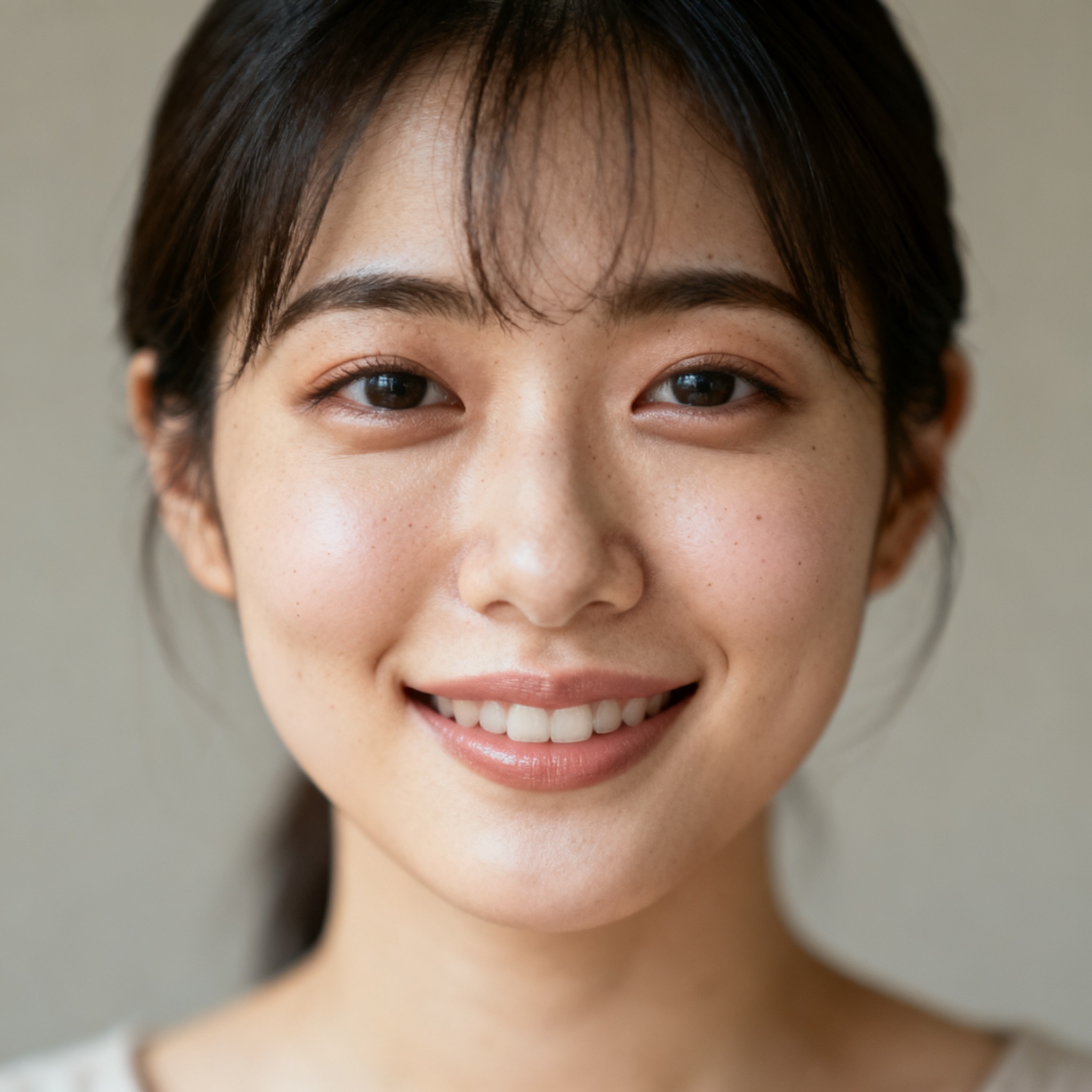
今回入力に使ったのが下の画像です。これはPollo AIの画像生成で作った合成のポートレートで、実在の人物ではありません。
使い方の手順を紹介します
手順はシンプルです。
- ①アバターモードに切り替えます:作成画面の左の切り替えから「アバター」を選び、「しゃべるアバター」にします
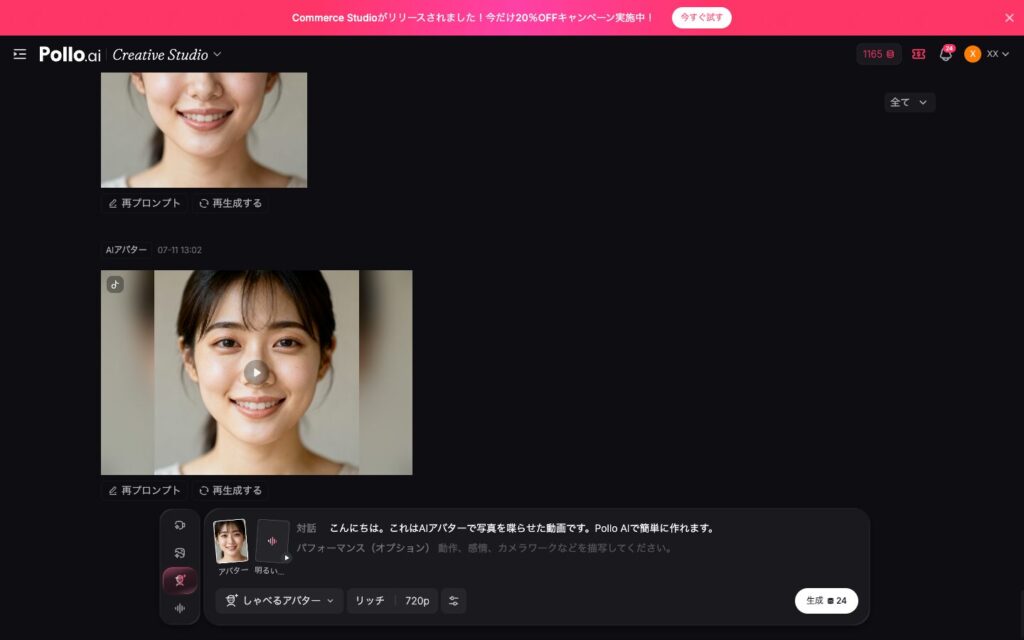
- ②顔写真をセットします:アバター枠をクリックし、写真をアップロードするか、「画像作品」から生成済みの画像を選びます
- ③しゃべらせるテキストを入力します:「対話」欄に、読み上げてほしい内容を書きます
- ④ボイスを選びます:日本語のボイスを選べます(後述)
- ⑤クレジットを確認して生成します:「生成」を押すと、喋る動画が作られます
下は、写真・テキスト・ボイスをすべてセットした状態です。あとは生成を押すだけで完成します。
日本語のボイスも選べます
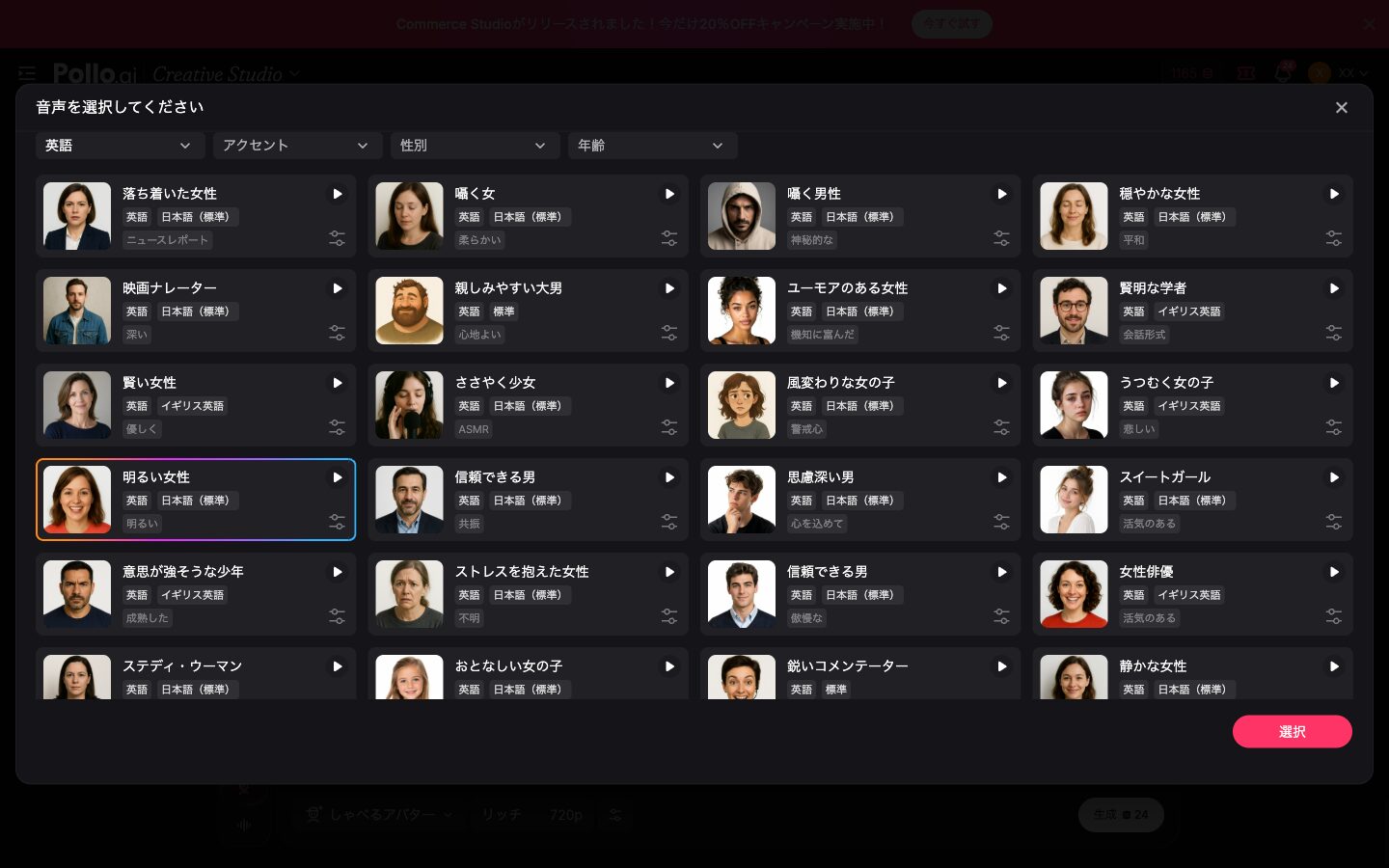
しゃべる声は、用意されたボイスライブラリから選べます(下の画面)。言語を日本語(標準)にすると、日本語ネイティブなボイスがそろっています。
- 女性・男性の複数タイプ(落ち着いた女性、明るい女性、穏やかな女性、賢い学者、信頼できる男 など)
- アクセントや性別、年齢で絞り込みもできます
- 各ボイスは再生ボタンで試聴できます
今回は、写真の雰囲気に合わせて「明るい女性」を選びました。声のトーンで印象が変わるので、写真に合うものを試聴して選ぶのがおすすめです。
1枚の写真を喋らせてみました
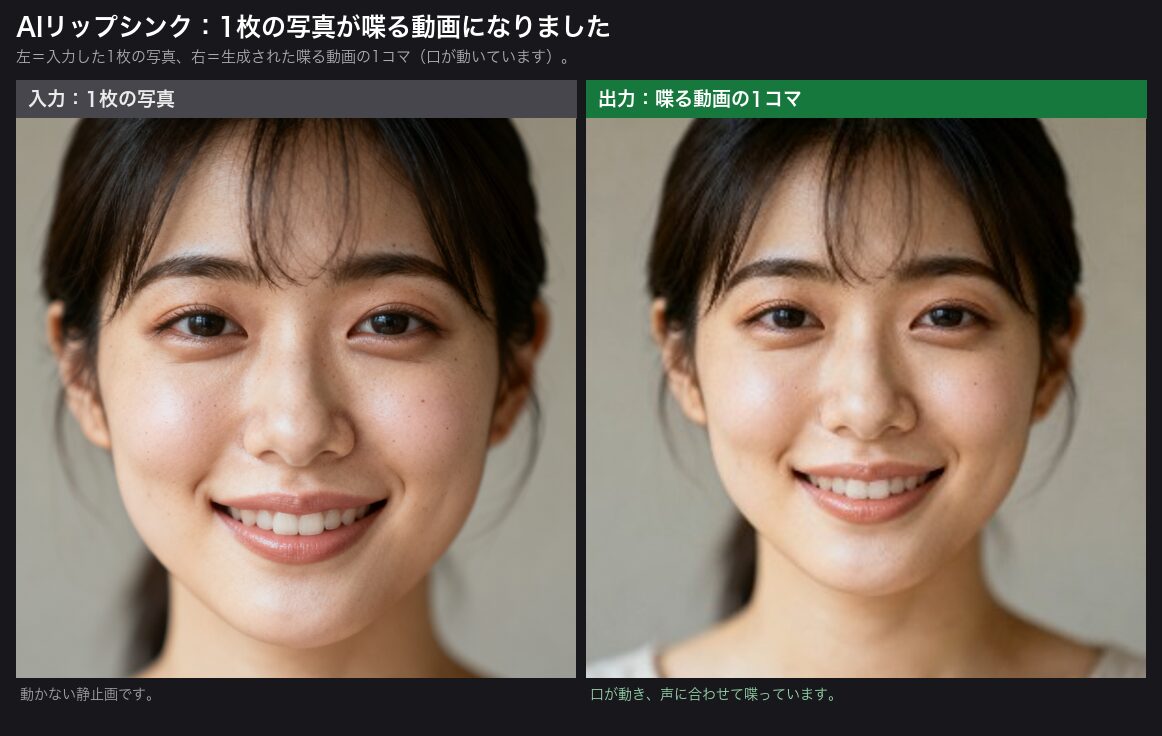
実際に、合成のポートレート1枚に「こんにちは。これはAIアバターで写真を喋らせた動画です。Pollo AIで簡単に作れます。」としゃべらせた結果が下です。
左は動かない静止画、右は生成された動画の1コマです。右では、声に合わせて口が自然に開いて喋っています。歯や口の形も声に合わせて変化し、静止画が本当に話しているように見えました。
生成された動画(喋る様子)はこちらです
実際に生成された、写真が喋る動画がこちらです。約8秒で、入力したテキストを日本語のボイスでしゃべっています。口の動きと声のタイミングが合っているのが分かります。
スペックと消費クレジットを実測しました
今回の「しゃべるアバター」の実測データをまとめます。
| 項目 | 実測値 |
|---|---|
| 機能・設定 | しゃべるアバター(AIアバター)・リッチ・720p |
| 入力 | 顔写真1枚(正面・顔がはっきり)+テキスト+日本語ボイス |
| 出力 | 960 × 960・約8秒・約9.2MB |
| 消費クレジット | 40(残高1,205→1,165で実測) |
| 生成時間 | 約3〜5分 |
ひとつ注意点として、生成前のボタン表示は「約24」でしたが、実際の消費は40クレジットでした(リッチ設定やテキストの長さで変動するようです)。押す前の表示だけで判断せず、生成後に残高で確認するのが安心です。なお、入力に使った合成ポートレートの生成にも、別途4クレジットかかっています。
きれいに喋らせるコツ
実際に使ってみて分かった、うまく喋らせるコツを以下にまとめておきます。
- 正面・顔がはっきりの写真を利用:顔が大きく写った正面のポートレートほど、口の動きが自然になります
- テキストは短めから:長文より、数秒で読み切れる文のほうが破綻しにくい印象でした
- 写真に合うボイスを試聴して選択:声のトーンで印象が大きく変わります
- 顔の素材は自作かAI生成に:他人の写真や有名人を無断で使うのは避けましょう
まずは正面の写真+短い日本語+合うボイスで試し、慣れてきたらテキストやパフォーマンス(動作・感情)の指定を足していくのがおすすめです。
よくある質問(FAQ)
最後に、Pollo AIを用いた人に喋らせる機能(AIアバター)機能についてよくある質問をまとめておきます。
Pollo AIで1枚の写真を喋らせられますか?
はい。AIアバターの「しゃべるアバター」で、顔写真1枚としゃべらせたいテキスト(+ボイス)を用意すれば、その人物が喋る動画(リップシンク)を作れます。今回は合成のポートレートに日本語をしゃべらせ、口の動きも自然でした。
なお、動画を喋らせるときは「AIリップシンク機能」を利用してください。
日本語で喋らせられますか?
はい。ボイスの言語を日本語(標準)にすると、日本語ネイティブなボイス(明るい女性、落ち着いた女性、信頼できる男 など)を選べます。各ボイスは試聴もできます。
写真を喋らせるのは何クレジット消費しますか?
今回の検証(リッチ・720p・約8秒)では40クレジットでした(残高1,205→1,165で実測)。生成前の表示は約24でしたが、リッチ設定や尺で変動するようです。押す前の表示だけでなく、生成後に残高で確認するのが確実です。
他人の写真を喋らせても大丈夫ですか?
他人の写真や有名人の画像を無断で喋らせるのは避けてください。検証や作品づくりには、自分で撮影した写真か、AIで生成した架空の人物(今回のような合成ポートレート)を使うのが安全です。
まとめ
Pollo AIのAIアバター(しゃべるアバター)は、合成のポートレート1枚に日本語をしゃべらせ、口の動きも自然な喋る動画を作ってくれました。日本語のボイスも選べて、ナレーションや自己紹介、SNSのひとことメッセージなどに活用できます。
消費は今回40クレジットで、生成前の表示(約24)より多かったので、押す前の表示だけで判断せず生成後に残高で確認すると安心です。顔を扱う機能なので、素材は必ず自作かAI生成の架空の人物を使い、他人の写真の無断利用は避けましょう。まずは正面の写真+短い日本語+合うボイスから、気軽に試してみてください。
30以上のモデルを1つのアカウントで
Kling・Veo・Soraを個別に契約しなくても、Pollo AIならまとめて試せます。管理人もプロプラン(月額$29)で検証しています。
※広告リンクです。ここから登録いただくと管理人のお財布が少しあたたまり、次の検証の課金代になります。もちろんみなさんの料金は変わりません。

コメント