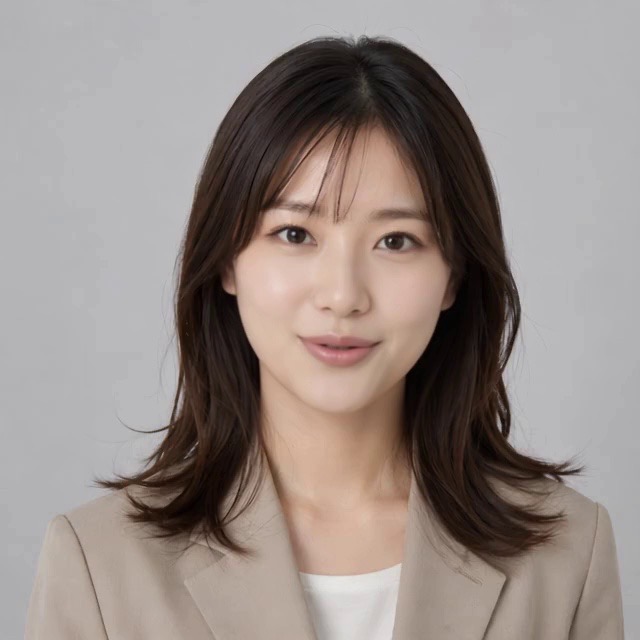
PixVerse(ピクスバース)のリップシンク(人声)は、人物の動画や写真に、好きなセリフを喋らせられる機能です。
口の動きをセリフに合わせる同期はとても優秀です。ただし、そのまま日本語のテキストを入力して内蔵のAI音声で読ませると、発音や抑揚がかなり不自然になります。この記事では、その原因と、自然な日本語で喋らせるコツまで正直に解説します。
この記事を読めば、PixVerseのリップシンク(人声)で自然な日本語動画を作る方法が分かります。
無料でどこまでできるかはPixVerseを無料で使う方法、始め方と料金はPixVerseの始め方・料金・無料枠まとめ【実課金レビュー】にまとめています。
結論:口の同期は優秀だが、日本語は『音声アップロード』が正解
PixVerseのリップシンク(人声)は、口の動きをセリフに合わせる同期は優秀です。ただし、日本語で自然に仕上げたいなら、テキスト入力+内蔵AI音声ではなく、『音声をアップロード』を使うのが正解です。
- テキスト入力+内蔵AI音声:手軽だが、日本語の発音・抑揚が不自然になりがち(内蔵音声がすべて英語系のため)
- 音声をアップロード:自分で用意した自然な日本語音声に口を合わせられる。これが日本語では圧倒的におすすめ
まずは、内蔵音声で作った作例(=不自然になりやすい例)を見てから、自然にするコツを解説します。
リップシンク(人声)機能とは?
リップシンク(人声)は、人物に喋らせるための機能です。リップシンク機能を利用すると、事前に用意した画像を喋らせることができます。プレゼン風のアバター、商品説明、VTuber風の動画など、『人が喋る動画』を作りたい時に便利な機能です。
- テキストを読み上げ:入力したセリフを、AI音声で喋らせられます
- 音声から口パク:用意した音声ファイルに合わせて口を動かすこともできます
- 自然な口の動き:セリフに合わせて口元が動くので、違和感が少ない仕上がりです
- 動画にも写真にも対応:既存の人物動画や、1枚の顔写真から喋らせられます
日本語のリップシンク機能を検証
実際に、PixVerseのリップシンク機能について検証してみました。使ったのは、以前PixVerseで作ったAIの人物動画で、日本語のセリフを入力し、音声は「Auto」で動画を生成してみました。
結果が下の動画です。口の動きはセリフにきれいに同期しています。ただ、音声を聞いてみると、日本語の発音や抑揚がぎこちなく、少し不自然に感じられます。これは、後で説明するとおり内蔵音声がすべて英語系ボイスだからです。口の同期は優秀なので、あとは音声さえ自然にすれば完成度がぐっと上がります。
なぜ日本語が不自然になるのか?
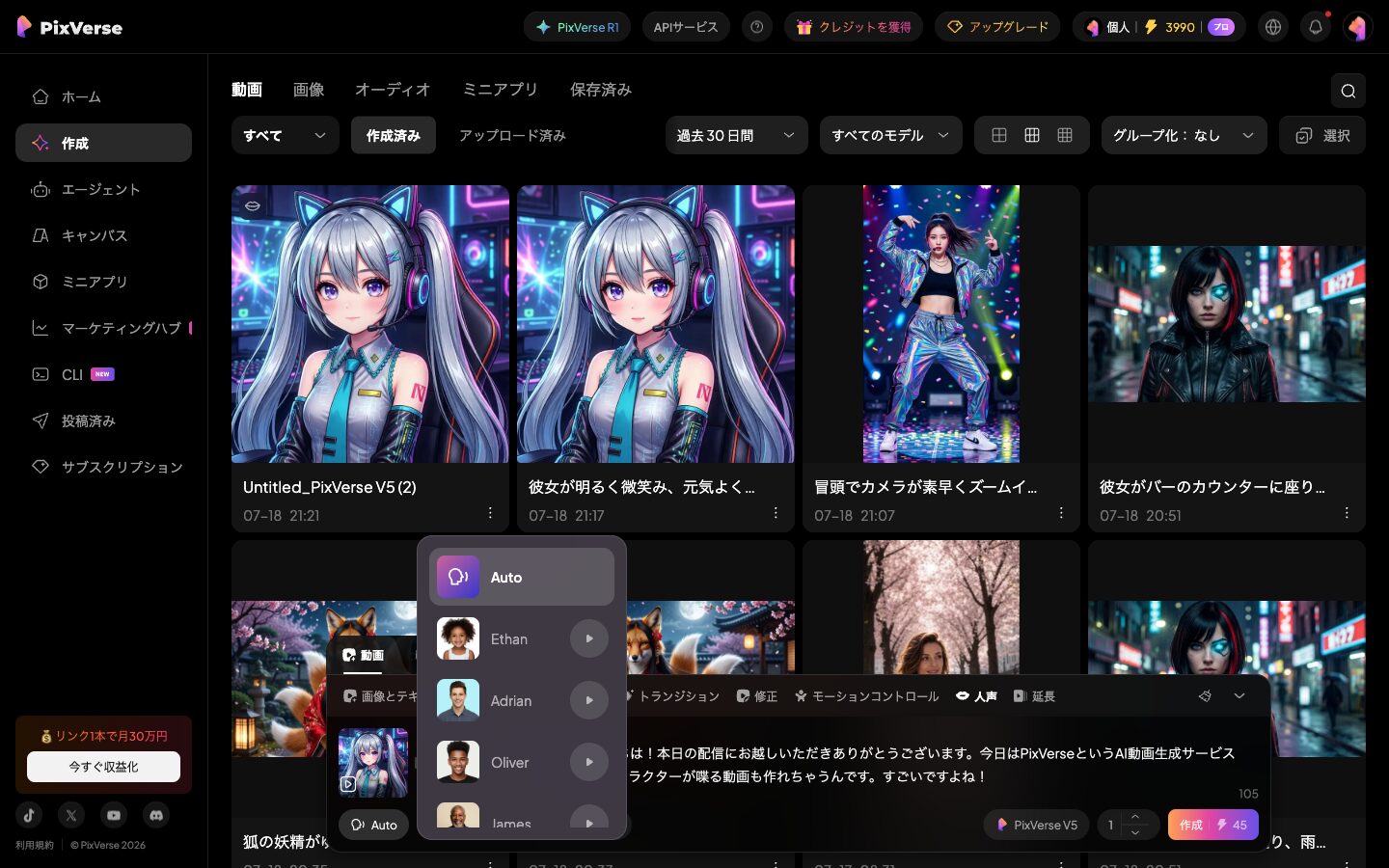
原因は、PixVerseの人声機能に用意されている内蔵音声が、すべて英語系のボイスなことに起因sんています。実際に音声の一覧を開くと、選べるのは次のような名前ばかりでした。
- 男性:Ethan・Adrian・Oliver・James・Liam・Jack・Mason
- 女性:Julia・Chloe・Emily・Sophia・Isabella・Ava・Harper
ご覧のとおり、日本語ネイティブの音声は用意されていません。「Auto」を選んでも、これら英語系ボイスのどれかが日本語を読み上げるため、どうしても外国人が日本語を話しているような発音・抑揚になってしまいます。声を変えても、どれも英語系なので根本的な解決にはなりません。
自然な日本語で喋らせるコツ:『音声をアップロード』を使う
解決策はシンプルです。テキストを内蔵音声で読ませるのをやめて、自然な日本語音声を自分で用意し、『音声をアップロード』でそれに口を合わせてもらうのです。
PixVerseの口の同期はとても優秀なので、音声さえ自然なら、仕上がりは一気に自然になります。用意する日本語音声は、次のような方法で作れます。
- 自分の声を録音する:スマホやパソコンで読み上げて録音するだけ。もっとも自然で確実です
- 日本語対応の読み上げソフトを使う:VOICEVOX(無料)などの日本語ネイティブの音声合成ソフトで作った音声は、内蔵音声よりずっと自然です
- パソコンの読み上げ機能を使う:WindowsやMacに標準搭載の日本語読み上げ(Macの「Kyoko」など)でも、英語系ボイスよりは自然な日本語になります
用意した音声はmp3・m4a・wavの形式でアップロードできます。手順としては、セリフ入力欄の横にある編集メニューから「音声をアップロード」を選び、用意した音声ファイルを指定するだけです。
リップシンク機能の使い方
リップシンク(人声)の使い方は、とてもシンプルです。
- ①「人声」を開く:生成バーの「人声」タブを選びます
- ②人物の動画(または写真)をアップロード:喋らせたい人物を用意します
- ③セリフを入力:喋らせたい文章を入れます(音声ファイルのアップロードも可)
- ④声を選んで「作成」:あとは待つだけで完成します
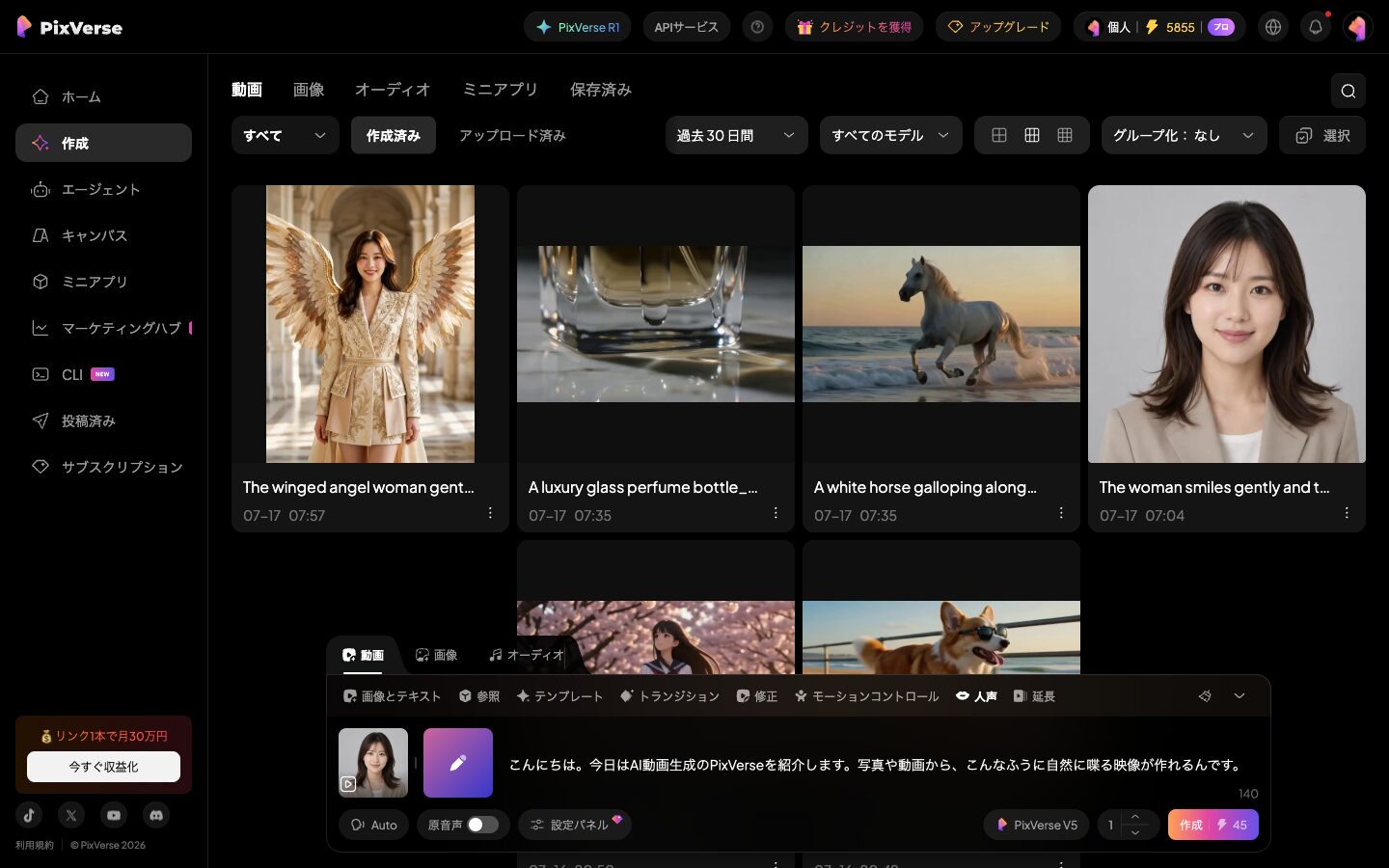
下が実際の入力画面(日本語UI)です。動画をセットして、セリフを入力するだけ。むずかしい設定はありません。
音声をアップロードする場合は、「オーディオ」をクリックして、入力しましょう。
クレジット消費のめやす(今回の実測)
リップシンク(人声)のクレジット消費です。
| 操作 | モデル | クレジット消費(実測) |
|---|---|---|
| リップシンク(人声) | PixVerse V5 | 45クレジット |
今回の動画(約5秒)で45クレジットでした。セリフの長さや動画によって変わる場合があります。無料クレジットでも試せるので、まずは短いセリフから作ってみましょう。
活用アイデア
リップシンク(人声)は、趣味だけでなくビジネスでの利用も含めて、様々な使い道ができます。
- AIアバター・受付:人物に案内やあいさつを喋らせる
- 解説・ハウツー動画:ナレーションを録らずにテキストで作れる
- VTuber風・キャラ動画:キャラクターに喋らせて配信素材に
- SNSショート:短いセリフの喋り動画は伸びやすい定番です
ナレーションの録音や撮影がいらないので、顔出しなしでも『人が喋る動画』が作れるのが大きな魅力です。まずは短いセリフから試してみてください。
まとめ:口の同期は優秀、日本語は音声アップロードで自然に
PixVerseのリップシンク(人声)は、人物の動画や写真に、セリフを自然な口の動きで喋らせられる機能です。口の同期の精度はとても高いのが強みです。一方で、内蔵のAI音声はすべて英語系のため、日本語をテキスト読み上げさせると不自然になりがちという弱点があります。
日本語で自然に仕上げたいなら、自分で用意した日本語音声を『音声をアップロード』で使うのが正解です。この一手間さえかければ、AIアバターや解説動画、SNSショートまで、自然な喋る動画が作れます。まずは無料登録して、短いセリフから試してみてください。始め方や料金、ほかの機能は関連記事でくわしく解説しています。
よくある質問(FAQ)
最後に、PixVerseのリップシンク機能に関連してよくある質問をまとめておきます。
PixVerseのリップシンク(人声)とは何ですか?
人物の動画や写真に、入力したセリフを自然な口の動き+音声で喋らせられる機能です。テキストを入力するとAIが読み上げてくれるほか、用意した音声に合わせて口を動かすこともできます。ナレーション動画やAIアバター、解説動画づくりに使えます。
PixVerseのリップシンクの使い方は?
①生成バーの「人声」を開く ②喋らせたい人物の動画(または写真)をアップロード ③セリフを入力する(または音声をアップロード) ④声を選んで「作成」を押す、の4ステップです。あとはAIが口の動きと音声を自動で付けてくれます。
日本語のセリフも喋らせられますか?
喋らせられますが、注意点があります。内蔵のAI音声(テキスト読み上げ)はすべて英語系のボイスのため、日本語を読ませると発音や抑揚が不自然になりがちです。自然な日本語にしたい場合は、自分で用意した日本語音声を『音声をアップロード』で使うのがおすすめです。口の同期はとても優秀なので、音声さえ自然なら仕上がりも自然になります。
内蔵のAI音声だと日本語が不自然です。どうすればいいですか?
原因は、内蔵音声がすべて英語系のボイスだからです。解決策は『音声をアップロード』を使うこと。自分で録音した声や、VOICEVOXなどの日本語対応の読み上げソフト、パソコン標準の日本語読み上げ(Macの「Kyoko」など)で作った音声を用意し、mp3・m4a・wav形式でアップロードすれば、その音声に口を合わせてくれます。声を別のものに変えても、どれも英語系なので日本語の不自然さは解決しない点に注意してください。
リップシンクは何クレジット消費しますか?
今回の実測(約5秒・PixVerse V5)では45クレジットでした。セリフの長さや元の動画によって変わる場合があります。無料クレジットでも試せるので、まずは短いセリフから作ってみるのがおすすめです。
写真1枚からでも喋らせられますか?
はい、人物の写真1枚からでも喋らせることができます。既存の人物動画に喋りを付けることも、静止画の人物に喋らせることも可能です。用途に合わせて使い分けましょう。
まとめ
PixVerseのリップシンク(人声)は、口の動きの同期がとても優秀な機能です。ただし内蔵のAI音声はすべて英語系のため、日本語をテキスト読み上げさせると発音・抑揚が不自然になりがちです。
日本語で自然に仕上げたいなら、自分で用意した日本語音声を『音声をアップロード』で使うのが正解です。この一手間で、AIアバターや解説動画、SNSショートまで自然な喋る動画が作れます。まずは無料登録して、短いセリフから試してみてください。始め方・料金・ほかの機能は関連記事でくわしく解説しています。
テンプレートで、手早く1本作れます
プロンプトを書き込まなくても形になります。管理人も有料プランでほぼ全機能を検証しました。無料枠は毎日回復します。
※広告リンクです。ここから登録いただくと管理人のお財布が少しあたたまり、次の検証の課金代になります。もちろんみなさんの料金は変わりません。


コメント