PixVerse(ピクスバース)のエフェクト/テンプレートは、写真を1枚選ぶだけで、ワンタップでバズる動画に変身できる、いま人気の機能です。
SNSでよく見る「写真が別のキャラクターに変身する動画」。あれの多くが、こうしたテンプレート機能で作られています。プロンプト(呪文)を考えなくても、テンプレートを選んで写真を入れるだけで完成します。
この記事を読めば、PixVerseのエフェクト/テンプレートの使い方と実力が、実演つきで分かります。
無料でどこまでできるかはPixVerseを無料で使う方法、始め方と料金はPixVerseを実際に課金して検証した総合ガイドにまとめています。
結論:写真1枚で「別キャラに変身」がワンタップで作成可能
PixVerseのエフェクト/テンプレートは、事前に用意された複数のテンプレートの中から、実際に使いたいテンプレートを選ぶことで簡単に利用することができます。
主な使い方としては、以下の3ステップになります。
- 豊富なテンプレートから好きなものを選ぶ(天使・3Dフィギュア・粘土・スポーツ系など)
- 変身させたい写真を1枚アップロードする
- 「作成」を押すだけ。プロンプトは不要です
むずかしい文章を考えなくても、数タップでSNS映えする変身動画が作れます。まずは、実際に変身させた作例を見てください。
エフェクト/テンプレートとは?豊富なライブラリから選ぶだけ
PixVerseのテンプレート(エフェクト)は、あらかじめ用意された『変身のレシピ』です。写真を当てはめるだけで、プロがつくったような映像に仕上がります。
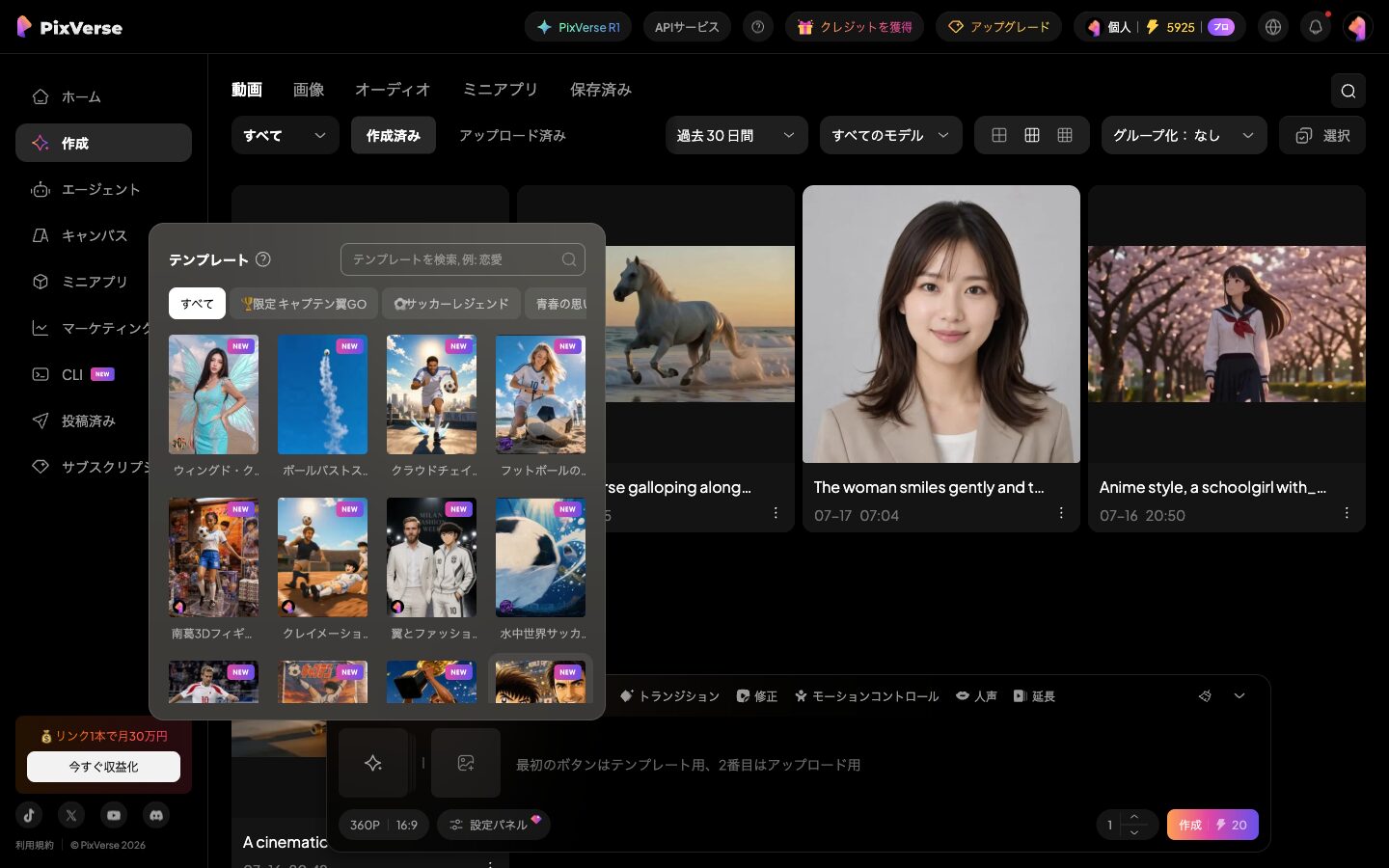
- 種類が豊富:天使・妖精・3Dフィギュア・粘土アニメ・スポーツ系など、続々追加されています
- 人気アニメとのコラボテンプレートが登場することもあります
- 検索でも探せる:「恋愛」などキーワードで絞り込めます
下が実際のテンプレート一覧(日本語UI)です。気になるものを選ぶだけで始められます。
実際プロンプトを考えるのは結構大変で、狙った通りの動きを出すというところは、比較的慣れていないと難しい部分があります。
ですので、この PixVerse のテンプレート機能を利用すれば、そういった細かい動画の動きについて説明することなく、簡単に面白い動画を作成することができるので非常に便利です。
【実演】ふつうの人物写真を、翼の天使に変身
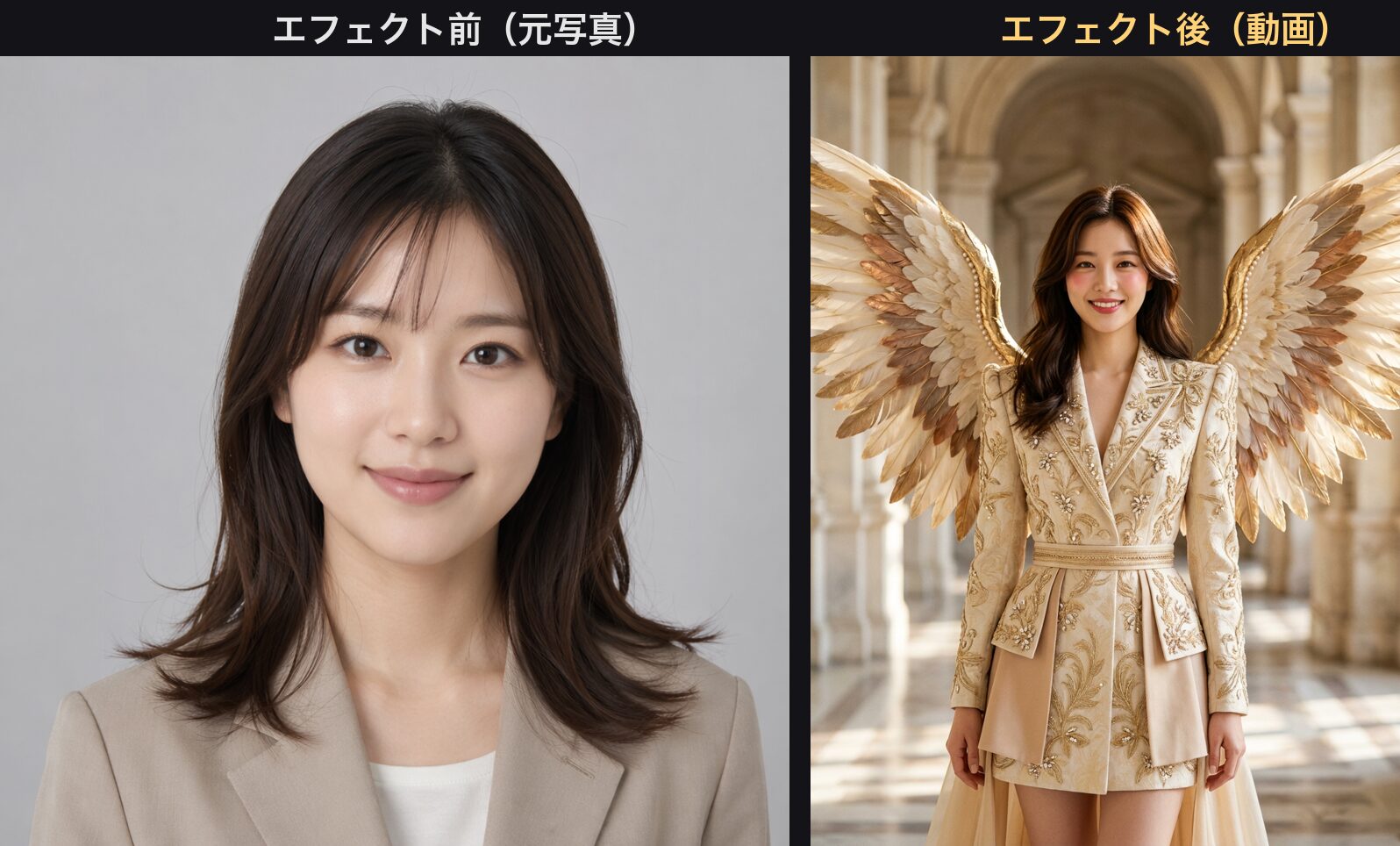
実際に試してみます。使ったのは、AIで作ったごく普通の人物写真(左)。ここに「Winged Couture(翼への変身)」というテンプレートを適用しました。結果が右です。
- 背景・衣装・翼まで、まるごと別世界に変身
- 顔立ちの雰囲気は残しつつ、華やかな天使に
- かかった時間はごくわずか、プロンプトの入力もなし
ここまでの変化が、テンプレートを選んで写真を入れるだけで作れます。SNSでバズる変身動画の作り方が、これでイメージできるはずです。
変身した画像をそのまま動画に変換
PixVerseの強みは、変身した画像を、さらに動画にできることです。先ほどの天使の画像を、「翼をゆっくり羽ばたかせて」と指示して動画化しました(実際に入力した英語プロンプト:『The winged angel woman gently flaps her large feathered wings, feathers shimmer in soft golden light, hair flows gently, elegant subtle motion, cinematic』)。
そうすると、以下のような動画が生成されました。
- 止まっていた画像が、翼を広げて動き出します
- 羽根の質感や光の揺らめきまで、なめらかに動く
- 写真→変身→動画、の流れがPixVerseだけで完結します
下が実際に動かした作例です。SNSやショート動画に、そのまま使えるクオリティです。
他にも、もう少しふざけたような形で、以下のようなプロンプトを入力することで、この羽が生えた女性を空に飛ばすこともできます。
プロンプト:この人が空に羽ばたかせてください。城の周りをゆったりと遊覧飛行させてください。
使い方:テンプレートを選んで写真を入れるだけ
エフェクト/テンプレートの使い方は、とてもかんたんです。
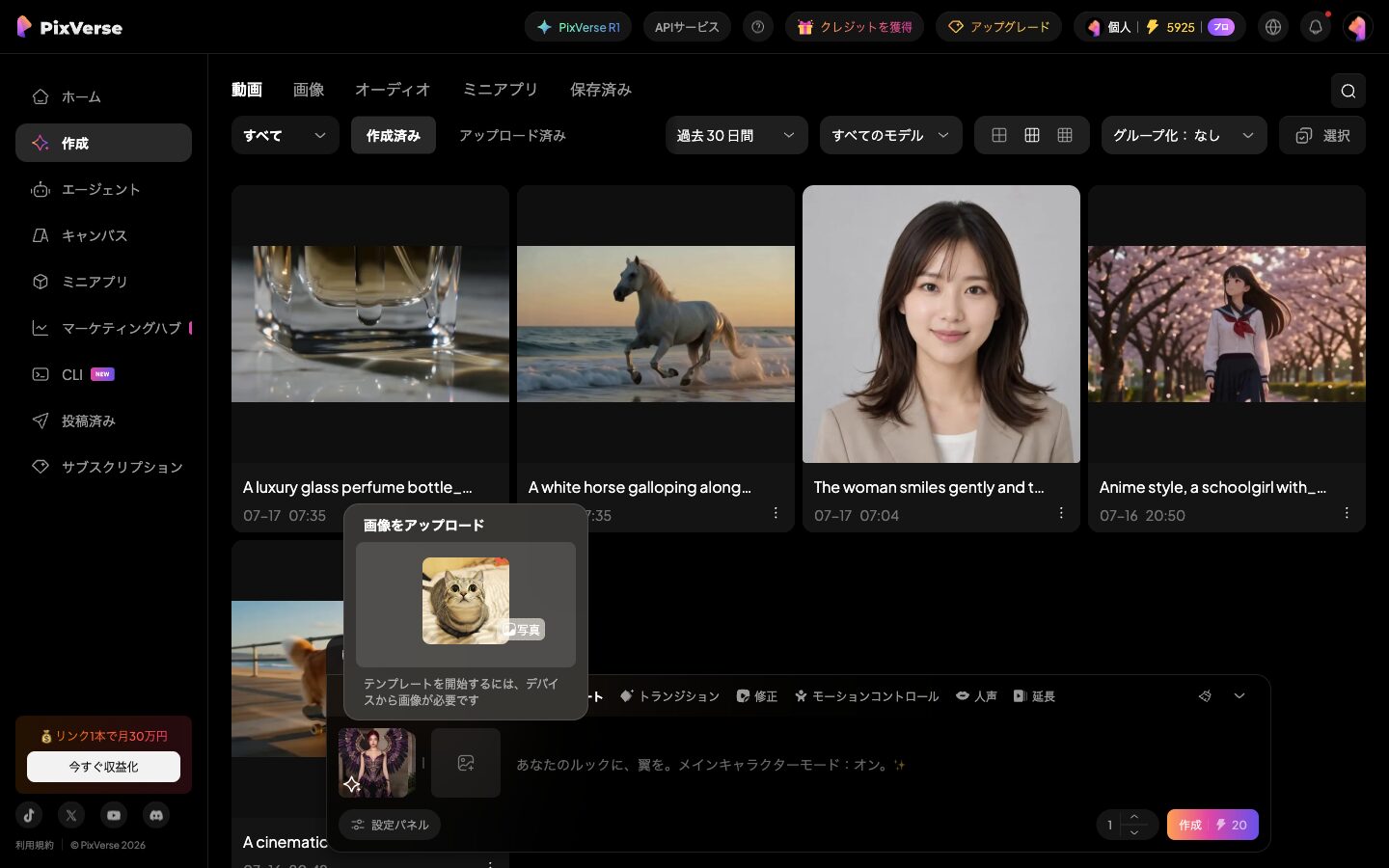
- ①「テンプレート」を開く:生成バーの「テンプレート」から一覧を表示します
- ②好きなテンプレートを選ぶ:プレビューを見て、使いたいものをタップ
- ③写真をアップロード:変身させたい人物や被写体の写真を1枚選びます
- ④「作成」を押す:あとは待つだけで完成します
下が実際の適用画面(日本語UI)です。左にテンプレート、右にアップロードした写真をセットして「作成」を押します。プロンプトを考える必要がないので、初めてでも迷いません。
クレジット消費のめやす(テンプレートは手頃です)
テンプレートを使うときのクレジット消費のめやすです(今回の実測)。
| 操作 | クレジット消費(実測) |
|---|---|
| テンプレートで変身(画像) | 20クレジット〜 |
| 変身画像を動画化(720P) | 50クレジット |
テンプレートは1回20クレジット程度からと手頃で、気軽にいろいろ試せます。テンプレートによって消費が変わる場合があります。まずは無料クレジットでも試せるので、気になるエフェクトから作ってみましょう。
どんなエフェクトがある?活用アイデア
テンプレートは日々増えていて、使い道もいろいろです。
- SNS用のバズ動画:変身系はショート動画で伸びやすい定番です
- プロフィール画像・アイコン:自分の写真を華やかに変身させて使う
- ファン活動・推し活:好きなテーマの世界観で作る
- 季節・イベント:ハロウィンやクリスマスなど、旬のテンプレートを活用
プロンプトが不要なので、AI動画が初めての人でも、いきなり見栄えのする作品が作れるのがテンプレートの魅力です。まずは気になる1つから試してみてください。
テンプレートの内容や種類は日々増えているので、今回の記事で全部のテンプレートの機能を紹介することは差し控えます。
テンプレート機能を使ってみたい方は、まずは PixVerse に登録してみて、どんなテンプレートがあるかを確認してみるといいでしょう。
まとめ:テンプレートは、AI動画の一番かんたんな入口です
PixVerseのエフェクト/テンプレートは、写真を選んでテンプレートを選ぶだけで、ワンタップでバズる変身動画が作れる機能です。プロンプトの知識がいらないので、AI動画が初めての人にも最適。今回のように、ふつうの写真が翼の天使に変身し、そのまま動画にもできます。
1回20クレジット程度からと手頃で、無料でも試せます。まずは無料登録して、気になるテンプレートで変身動画を作ってみてください。始め方や料金、ほかの作り方は関連記事でくわしく解説しています。
よくある質問(FAQ)
PixVerse のエフェクト・テンプレート機能について、よくある質問を以下にまとめておきます。
PixVerseのエフェクト/テンプレートとは何ですか?
あらかじめ用意された『変身のレシピ』です。写真を1枚アップロードしてテンプレートを選ぶだけで、天使・3Dフィギュア・粘土アニメなど別世界のキャラクターにワンタップで変身できます。プロンプト(文章の指示)を考える必要がなく、初めてでも見栄えのする動画が作れます。
PixVerseのテンプレートの使い方は?
①生成バーの「テンプレート」を開く ②好きなテンプレートを選ぶ ③変身させたい写真を1枚アップロードする ④「作成」を押す、の4ステップです。プロンプトは不要です。できあがった変身画像は、そのまま動画化することもできます。
テンプレートは何クレジット消費しますか?
今回の実測では、テンプレートでの変身(画像)が20クレジット程度から、その変身画像を動画化(720P)すると50クレジットでした。テンプレートによって消費が変わる場合があります。まずは無料クレジットでも試せます。
作った変身動画は商用利用できますか?
有料プランなら商用利用が認められています(利用規約に従う必要があります)。無料プランは透かしが入るため商用には向きません。また、他人の写真を無断で使ったり、第三者の権利を侵害する使い方は避けてください。詳しくは関連記事の安全性・商用利用の解説もご覧ください。
どんなテンプレート(エフェクト)がありますか?
天使・妖精・3Dフィギュア・粘土アニメ・スポーツ系など多彩で、続々と追加されています。人気アニメとのコラボテンプレートが登場することもあります。検索で「恋愛」などのキーワードから探すこともできます。
まとめ
PixVerseのエフェクト/テンプレートは、写真を選んでテンプレートを選ぶだけで、ワンタップでバズる変身動画が作れる機能です。プロンプトの知識がいらないので、AI動画が初めての人にも最適。ふつうの写真が翼の天使に変身し、そのまま動画にもできます。
1回20クレジット程度からと手頃で、無料でも試せます。まずは無料登録して、気になるテンプレートで変身動画を作ってみてください。始め方・料金・評判・ほかの作り方は関連記事でくわしく解説しています。
関連記事
- PixVerse V6の実力を検証|実写・アニメ・商品を同条件で作って画質・生成時間・クレジットを実測【2026年】
- PixVerseで動画を作ってみた|テキスト・画像から動画を作る使い方を実際の作例つきで解説【2026年】
- PixVerseの始め方・料金・無料枠まとめ【実課金レビュー】
テンプレートで、手早く1本作れます
プロンプトを書き込まなくても形になります。管理人も有料プランでほぼ全機能を検証しました。無料枠は毎日回復します。
※広告リンクです。ここから登録いただくと管理人のお財布が少しあたたまり、次の検証の課金代になります。もちろんみなさんの料金は変わりません。


コメント