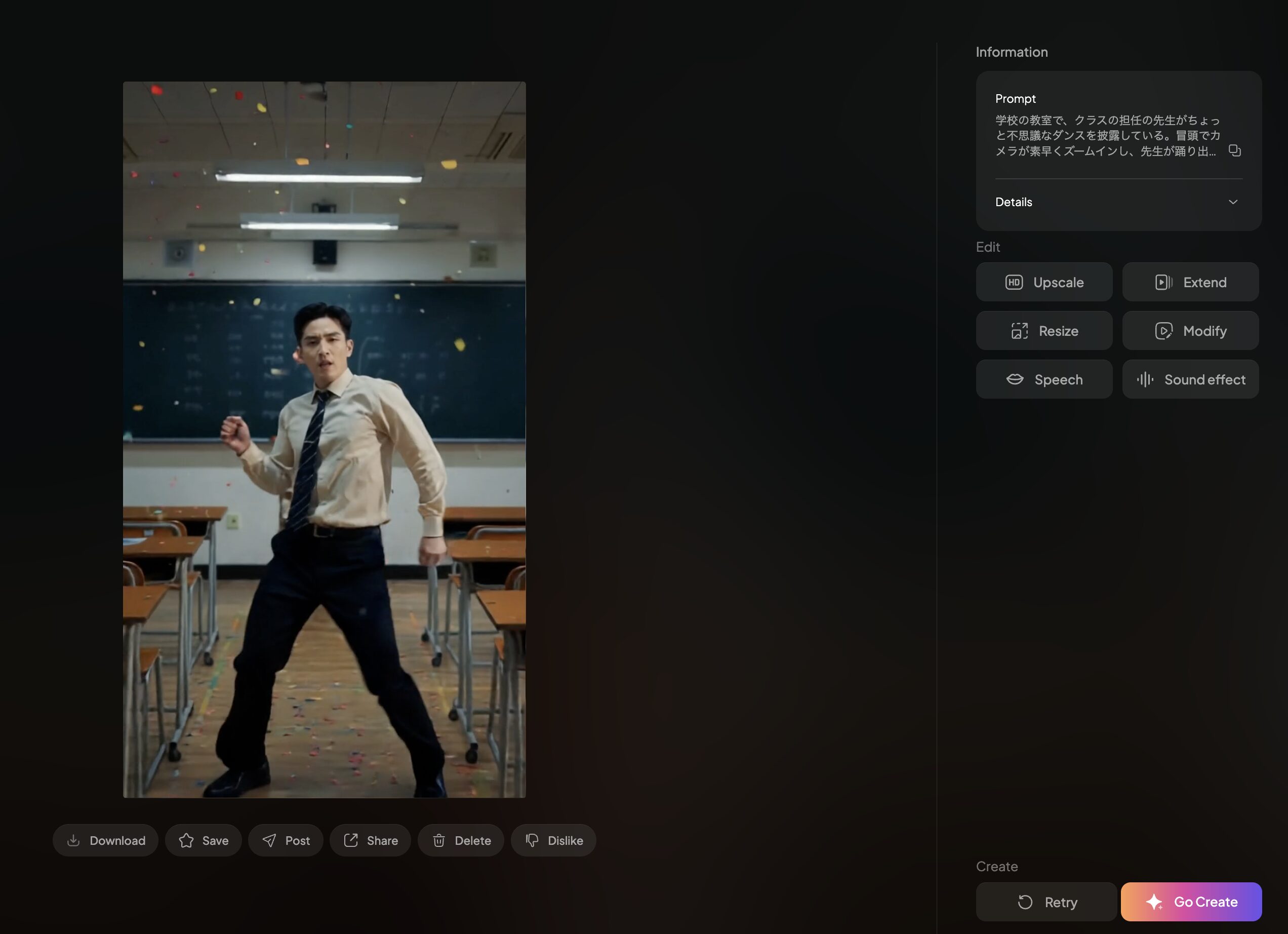
PixVerseはアスペクト比を9:16(縦長)に設定するだけで、スマホ画面いっぱいに表示される縦型ショート動画を作れます。
この記事を読めば、PixVerseでTikTok・リール向けの縦型ショート動画を作る方法が分かります。
無料でどこまでできるかはPixVerseを無料で使う方法、始め方と料金はPixVerseの始め方・料金・無料枠まとめ【実課金レビュー】にまとめています。
結論:縦動画は『アスペクト比』と『冒頭2秒』が大事
PixVerseで縦型ショート動画を作るコツは、大きく2つです。
- アスペクト比を9:16に設定:スマホ画面いっぱいに表示され、黒帯ができません
- 冒頭2秒に『動き』を入れる:ズームインや決めポーズなど、最初の一瞬で目を引く演出を指示に盛り込みます
この2つを押さえるだけで、TikTokやInstagramリールにそのまま使える縦動画になります。まずは実際の作例を見てください。
実演:9:16でダンス動画を作ってみました
K-popスタイルのダンサーキャラクターを用意し、9:16のアスペクト比でダンス動画を作りました。入力したプロンプトはこちらです。
生成プロンプト:冒頭でカメラが素早くズームインし、彼女が力強く決めポーズを取る。紙吹雪が舞い散る中、ビートに合わせて腰と腕を大きく振ってダンスする。カメラは低い位置から見上げるアングルで、リズミカルに小さく揺れる
結果が下の動画です。
- 画面が縦にぴったり収まり、黒帯ができない
- 冒頭のズームインと決めポーズで、一瞬で目を引く構成になっている
- 低いアングルからのカメラワークで迫力のある画になっている
スマホで見たときに、そのままTikTok・リールに投稿できそうな仕上がりになりました。
1つだけだとつまらないので、今度は以下のプロンプトでも動画生成してみました。
その結果は、以下の動画が生成されました。いずれも、プロンプトで指示したような若干コミカルな動画が生成できています。
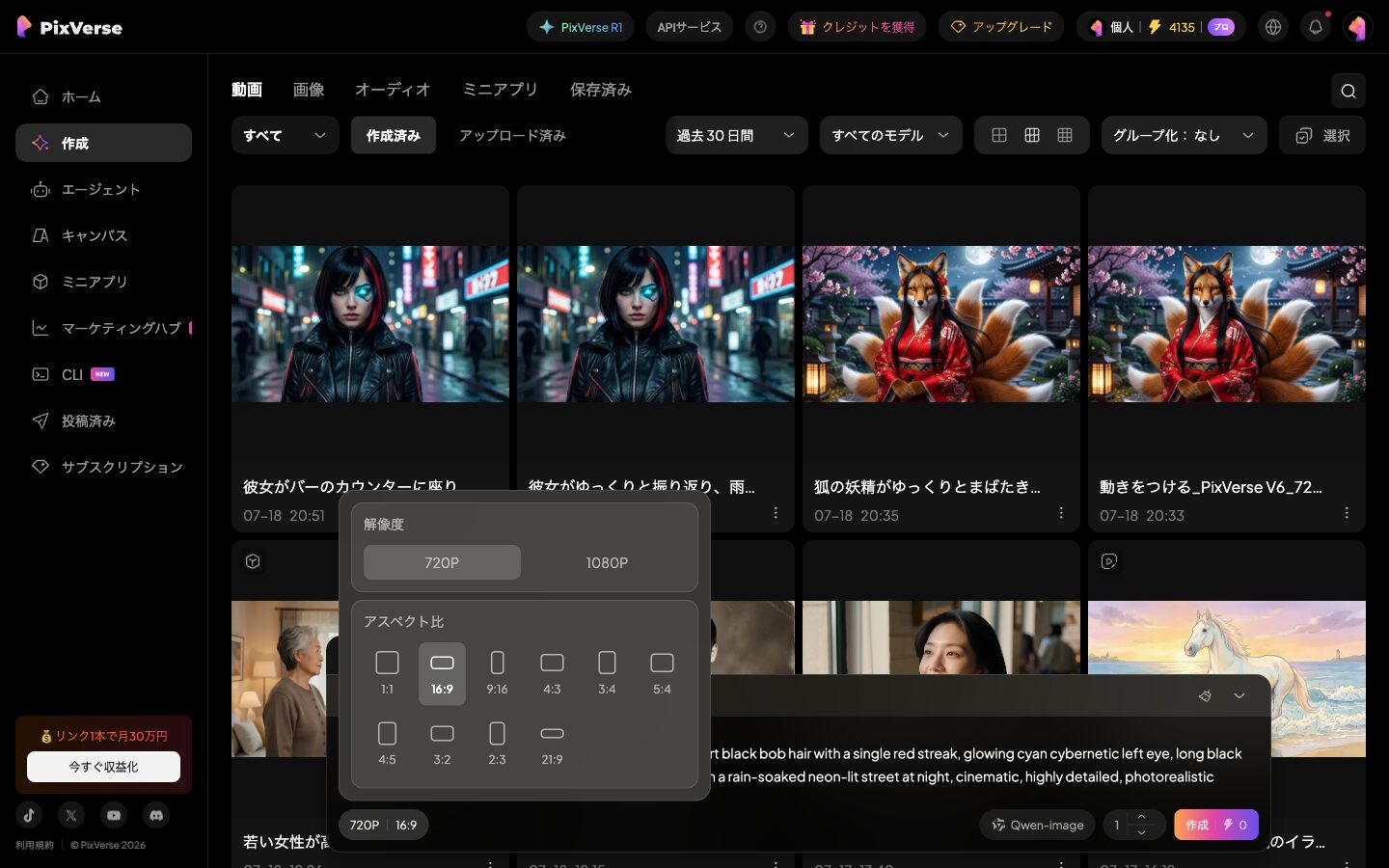
使い方【手順】アスペクト比を9:16に設定
手順は、次のとおりです。
- ①作成画面の設定パネルを開く
- ②「アスペクト比」の一覧から「9:16」を選ぶ
- ③そのまま画像またはテキストでプロンプトを入力し、生成する
下が実際の設定パネル(日本語UI)です。PixVerseには1:1・16:9・9:16・4:3・3:4・5:4・4:5・3:2・2:3・21:9と、10種類ものアスペクト比が用意されています。TikTok・リール・YouTubeショートは9:16を選べば問題ありません。
16:9ではダメな理由
デフォルトの16:9(横長)のまま動画を作ってTikTokやリールに投稿すると、次のような問題が起こります。
- 画面の上下に黒帯ができる:スマホの縦画面に対して横長の動画は小さく表示される
- 被写体が小さく写る:黒帯の分だけ、肝心の被写体が画面の中央に小さくまとまってしまう
- 視聴者が離脱しやすい:スマホ視聴が前提のプラットフォームでは、画面いっぱいに表示されない動画は見劣りしやすい
横長の動画を無理に縦画面に合わせようとすると、後から編集でトリミングする手間もかかります。最初から9:16で生成しておくのが、一番手間がかかりません。
冒頭2秒で『フック』を作るコツ
TikTok・リールは、最初の1〜2秒で見続けるかどうかが決まると言われています。PixVerseのプロンプトでも、冒頭に何が起こるかを明示すると、フックの効いた動画になりやすいです。
- 『冒頭で』という言葉を入れる:プロンプトの先頭に時間軸の指定を入れると、その動きが早いタイミングで発生しやすくなります
- ズームイン・決めポーズなど『分かりやすい動き』を指定する:地味な動きより、はっきりした動きの方が目を引きます
- カメラワークも指定する:『低い位置から見上げる』など、アングルを具体的に書くと画に迫力が出ます
今回の実演でも、『冒頭でカメラが素早くズームインし、彼女が力強く決めポーズを取る』という一文を先頭に置くことで、最初の一瞬にインパクトのある展開を作れました。
縦型に向いている被写体・シーンのまとめ
縦型ショート動画は、被写体の選び方でも仕上がりが変わります。
| 被写体・シーン | 縦型との相性 |
|---|---|
| 人物のバストアップ〜全身 | 縦画面に自然に収まりやすい(本記事の実演) |
| 商品のクローズアップ | 縦長の商品(ボトル・スマホなど)と特に相性が良い |
| 横に広がる風景 | 被写体が小さくなりがちなので、寄りの構図を意識する |
| 複数人が横に並ぶシーン | 9:16だと窮屈になりやすいので、縦の動き(重なり・前後)を意識する |
つまずきポイントとクレジットを無駄にしないコツ
実際に試して分かった注意点をいかにまとめておきます。
- アスペクト比は生成前に必ず確認する:デフォルトが16:9のままになっていることが多いので、設定パネルを毎回チェックするクセをつけると安心です
- 元画像のアスペクト比も揃える:i2vで9:16の動画にしたい場合、元になる画像も9:16で作っておくと、構図の破綻が起きにくいです
- 下書きは360Pで試す:フックの効き方だけを確認したい場合は、解像度を下げてクレジットを節約できます
プロンプトの書き方そのものについてはプロンプトの書き方コツ記事、同じキャラクターをシリーズで使いたい場合はキャラクター一貫性のコツ記事もあわせて参考にしてください。
まとめ:9:16設定と冒頭で、ショート動画向けに仕上がります
PixVerseで縦型ショート動画を作るコツは、アスペクト比を9:16に設定することと、冒頭2秒に分かりやすい動きを指示することの2つです。今回の実演のように、ズームインと決めポーズを冒頭に盛り込むだけで、TikTok・リールに投稿しやすい仕上がりになりました。
まずは無料登録して、9:16のアスペクト比で1本作ってみてください。始め方や料金、各機能の詳しい使い方は関連記事でくわしく解説しています。
よくある質問(FAQ)
最後に、PixVerseにおけるTikTokやリール向けの縦型ショート動画の生成に関してよくある質問をいかにまとめておきます。
PixVerseでTikTok・リール向けの縦動画は作れますか?
作れます。設定パネルのアスペクト比を9:16に選ぶだけで、スマホ画面いっぱいに表示される縦型動画を生成できます。デフォルトは16:9(横長)になっていることが多いので、生成前に確認しましょう。
アスペクト比はどんな種類がありますか?
1:1・16:9・9:16・4:3・3:4・5:4・4:5・3:2・2:3・21:9の10種類が用意されています。TikTok・リール・YouTubeショートには9:16がおすすめです。
縦動画で視聴者を引きつけるコツはありますか?
冒頭2秒に、ズームインや決めポーズなど分かりやすい動きを指示するのがコツです。プロンプトの先頭に『冒頭で〜する』と時間軸を明示すると、早いタイミングでその動きが発生しやすくなります。
16:9のまま動画を作るとどうなりますか?
スマホの縦画面に対して横長の動画は小さく表示され、上下に黒帯ができてしまいます。被写体も小さくまとまるため、TikTok・リールでは見劣りしやすくなります。最初から9:16で生成するのがおすすめです。
縦動画の作例にはどれくらいクレジットがかかりましたか?
キャラクター画像の生成(Qwen-image)は実測0クレジット、i2vでの動画化は720Pで50クレジットでした。フックの効き方だけを確認したい場合は、360Pで下書きするとクレジットを節約できます。
まとめ
PixVerseで縦型ショート動画を作るコツは、アスペクト比を9:16に設定することと、冒頭2秒に分かりやすい動きを指示することの2つです。ズームインと決めポーズを冒頭に盛り込むだけで、TikTok・リールに投稿しやすい仕上がりになりました。
まずは無料登録して、9:16のアスペクト比で1本作ってみてください。始め方・料金・各機能の詳しい使い方は関連記事でくわしく解説しています。
テンプレートで、手早く1本作れます
プロンプトを書き込まなくても形になります。管理人も有料プランでほぼ全機能を検証しました。無料枠は毎日回復します。
※広告リンクです。ここから登録いただくと管理人のお財布が少しあたたまり、次の検証の課金代になります。もちろんみなさんの料金は変わりません。


コメント