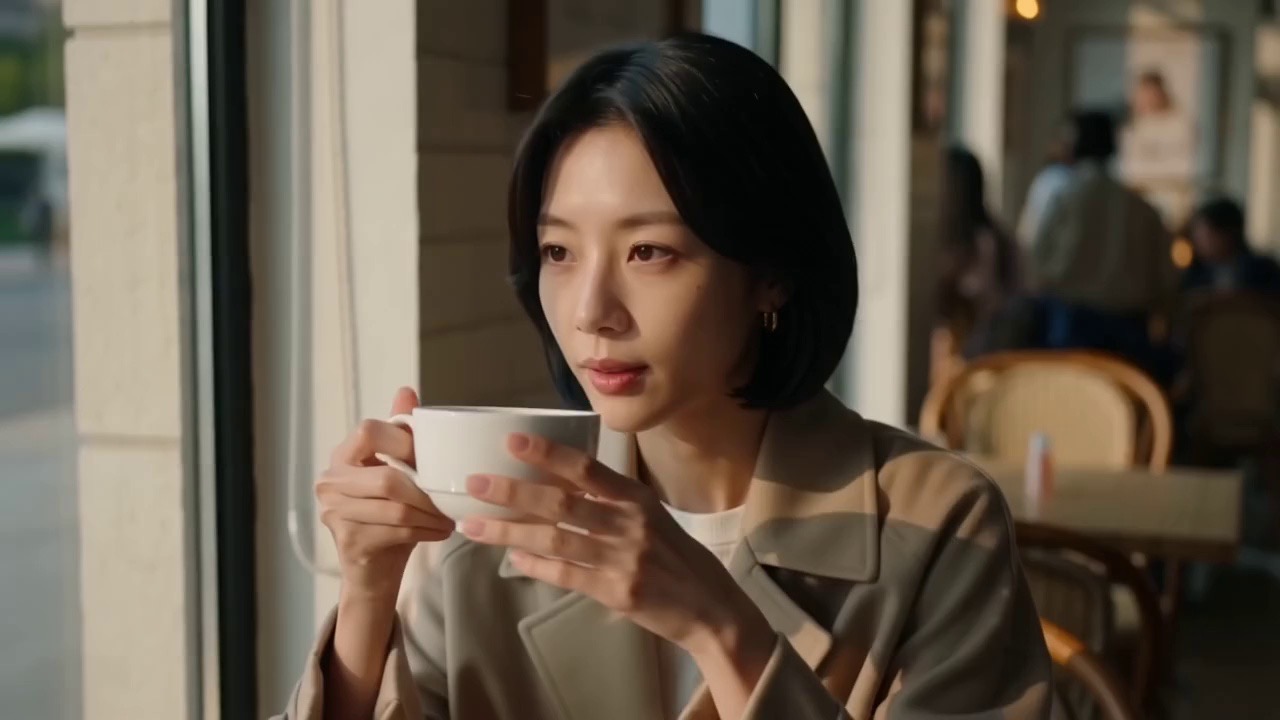
PixVerse(ピクスバース)のマルチショットは、1つの指示で、複数のシーンをつないだ動画(ショートムービー)を作れる機能です。
ふつうのAI動画は1カット5秒ほどですが、マルチショットをオンにするとカットが切り替わる、ちょっとした物語を1本で作れます。
この記事を読めば、PixVerseのマルチショットの使い方と実力が、実演つきで分かります。
無料でどこまでできるかはPixVerseを無料で使う方法、始め方と料金はPixVerseの始め方・料金・無料枠まとめ【実課金レビュー】にまとめています。
結論:1つの指示で、シーンが切り替わる動画を作れます
PixVerseのマルチショットは、こう使います。
- 「マルチショット」をオンにする
- 複数のシーンを1つのプロンプトに書く(朝は〜、昼は〜、夕方は〜)
- 「作成」を押す
あとはAIが、シーンが切り替わる1本の動画にまとめてくれます。1カットで終わらない、物語のある動画が作れます。まずは実際の作例を見てください。
マルチショットとは?複数カットを1本にまとめる機能です
マルチショットは、複数のシーン(カット)を、1回の生成で1本の動画にまとめる機能です。
- トグルをオンにするだけ:難しい設定は不要です
- シーンを分けて書ける:場面転換のある映像を作れます
- 1カットの制限を超える:5秒1カットではなく、流れのある動画に
- 音声(オーディオ)と併用できる:BGMや効果音も付けられます
「起承転結のある短い動画」「場面が切り替わるCM風の映像」を作りたいときにぴったりです。
【検証】女性の一日を追うショートムービーを作ってみた
実際に、「マルチショット」をオンにして、次の文章を1つのプロンプトに書き、検証してみました。以下がPixVerseへ入力した文章そのままです。
結果が下の動画です。1本の中で、カフェ→街→夕暮れとシーンが切り替わり、まるで短編ムービーのように仕上がりました。1カットずつ作ってつなぐ手間なく、これが一発で作れます。
使い方【手順】トグルをオンにして、シーンを書くだけ
マルチショットの使い方は、とてもかんたんです。
- ①「画像とテキスト」を開く:通常の動画作成モードです
- ②「マルチショット」をオンにする:生成バーのトグルを有効化します
- ③複数のシーンを書く:場面ごとに、どんな映像かを書きます
- ④「作成」を押す:あとは待つだけで、つながった動画ができます
下が実際の画面(日本語UI)です。「マルチショット」と「オーディオ」のトグルをオンにして、シーンを書いて「作成」を押すだけ。写真から始めることもできます。
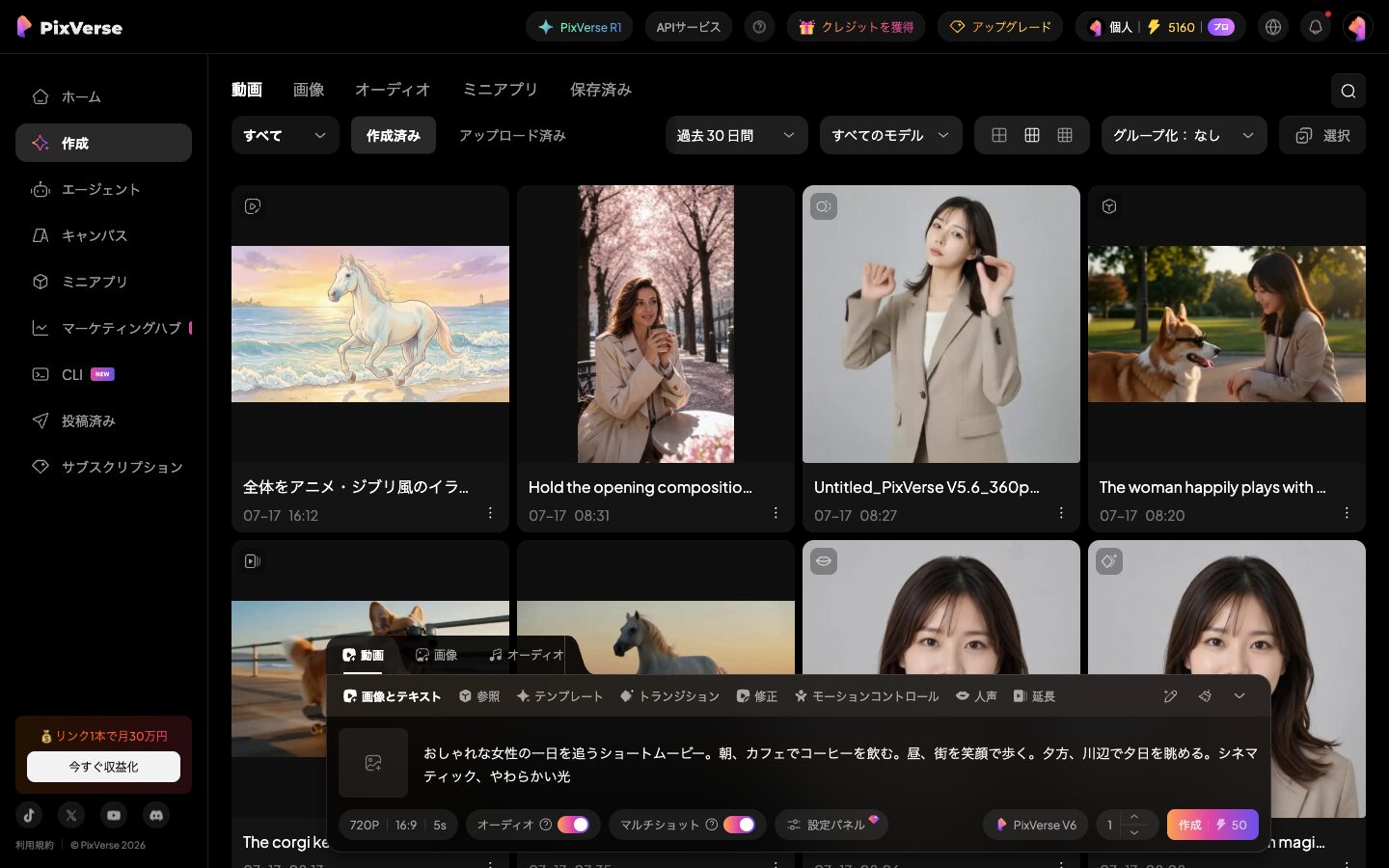
マルチショット専用のツールがあるわけではなく、いつもの動画生成プロンプトの場所で「マルチショット」機能を有効化するだけでマルチショット動画が生成されます。
クレジット消費の目安
マルチショットのクレジット消費です。
| 操作 | 設定 | クレジット消費(実測) |
|---|---|---|
| マルチショット | PixVerse V6・720P・音声オン | 50クレジット |
今回は720P・音声オンで作成し、50クレジットが消費されました。解像度や設定によって変わります。1本で複数シーンが作れるので、1カットずつ作るより手早く仕上がります。
付与される無料クレジットの中でもお試し利用することが可能です。
活用アイデア
マルチショットは、こんな動画づくりに向いています。
- ストーリー仕立ての動画:起承転結のある短編に
- CM・広告風:場面転換のある宣伝映像に
- Vlog・日常:一日の流れを1本にまとめる
- SNSショート:飽きさせない、動きのある構成に
1カットで終わらない、『流れ』のある動画を手早く作りたいときに便利です。まずは2〜3シーンから試してみてください。
まとめ:1つの指示で、物語のある動画が作れます
PixVerseのマルチショットは、トグルをオンにして複数のシーンを書くだけで、カットが切り替わる動画を1本で作れる機能です。今回のように、女性の一日を朝・昼・夕の3シーンで、短編ムービーのように仕上げられました。
1カットずつ作ってつなぐ手間がなく、ストーリーやCM風の映像も手軽。まずは無料登録して、複数シーンの動画を作ってみてください。始め方や料金、ほかの機能は関連記事でくわしく解説しています。
よくある質問(FAQ)
最後に、PixVerseのマルチショット機能に関連してよくある質問をいかにまとめておきます。
PixVerseのマルチショットとは何ですか?
複数のシーン(カット)を、1回の生成で1本の動画にまとめる機能です。トグルをオンにして複数の場面をプロンプトに書くと、カットが切り替わるショートムービーのような動画が作れます。1カット5秒の制限を超えて、流れのある映像を作れます。
PixVerseのマルチショットの使い方は?
①「画像とテキスト」の動画作成モードを開く ②生成バーの「マルチショット」トグルをオンにする ③複数のシーン(朝は〜、昼は〜など)を1つのプロンプトに書く ④「作成」を押す、の4ステップです。写真から始めることもできます。
何シーンくらい作れますか?
今回は朝・昼・夕方の3シーンで作りました。シーンを時間や場面で区切って書くと、場面転換がはっきりします。まずは2〜3シーンから試すのがおすすめです。あまり詰め込みすぎると1シーンが短くなるので、見せたい場面を絞ると効果的です。
マルチショットは何クレジット消費しますか?
今回の実測(PixVerse V6・720P・音声オン)では50クレジットでした。解像度や設定によって変わります。1本で複数シーンが作れるので、1カットずつ作ってつなぐより手早く仕上がります。無料クレジットでも試せます。
マルチショットで音声(BGM)も付けられますか?
付けられます。「オーディオ」のトグルをオンにすれば、シーンに合った音が付きます。マルチショットとオーディオを併用すると、場面転換のある、音付きのショートムービーが1本で作れます。
まとめ
PixVerseのマルチショットは、トグルをオンにして複数のシーンを書くだけで、カットが切り替わる動画を1本で作れる機能です。女性の一日を朝・昼・夕の3シーンで、短編ムービーのように仕上げられました。1
カットずつ作ってつなぐ手間がなく、ストーリーやCM風の映像も手軽。まずは無料登録して、複数シーンの動画を作ってみてください。始め方・料金・評判・ほかの機能は関連記事でくわしく解説しています。
テンプレートで、手早く1本作れます
プロンプトを書き込まなくても形になります。管理人も有料プランでほぼ全機能を検証しました。無料枠は毎日回復します。
※広告リンクです。ここから登録いただくと管理人のお財布が少しあたたまり、次の検証の課金代になります。もちろんみなさんの料金は変わりません。
コメント