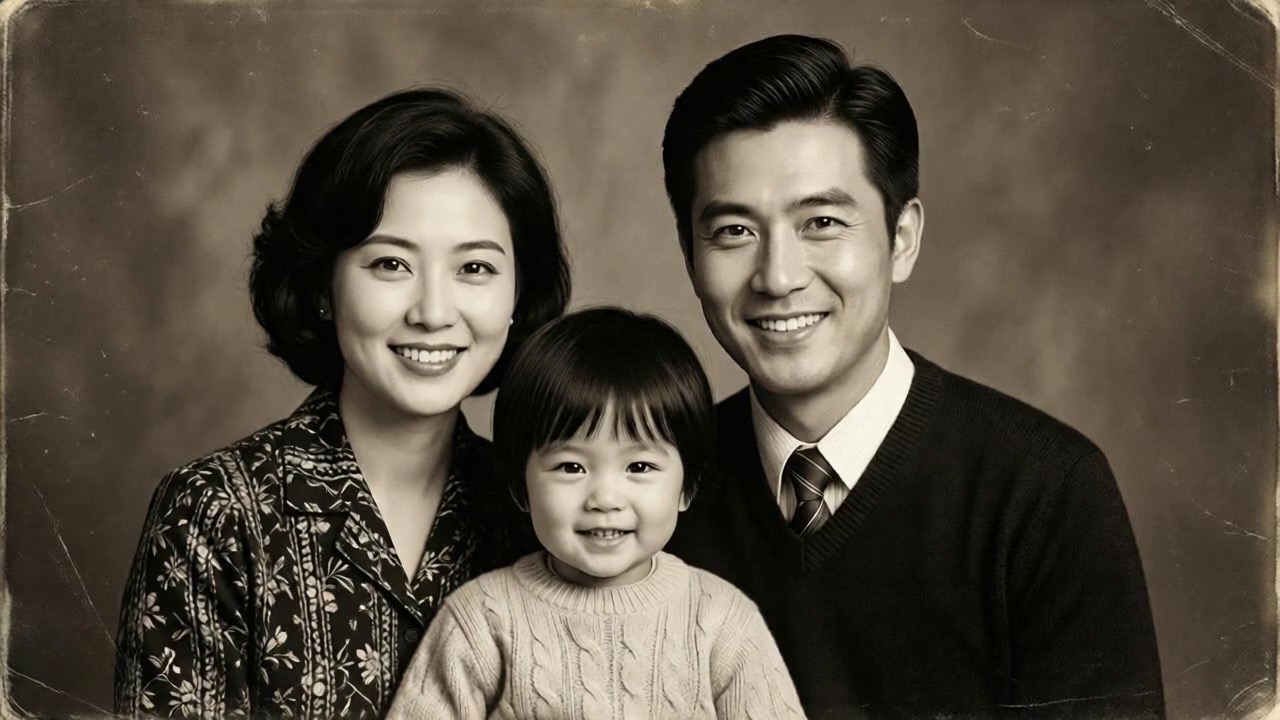
そう思ったことはありませんか?PixVerse(ピクスバース)の画像から動画(i2v)機能を使えば、止まった写真に自然な微笑みやまばたき、やさしい仕草を付けて、静かに動き出す映像にできます。
この記事を読めば、大切な写真を自然な動きで動画化する方法が、実演つきで分かります。
無料でどこまでできるかはPixVerseを無料で使う方法、始め方と料金はPixVerseを実際に課金して検証した総合ガイドにまとめています。
結論:写真に『自然な動き』を、静かに付け加えられます
PixVerseで思い出の写真を動かす手順は、をいかに示します。
- 動かしたい写真をアップロードする
- どう動いてほしいか、やさしい言葉で指示する(微笑む・まばたき・髪が揺れるなど)
- 「作成」を押す
ポイントは、派手な動きを付けないこと。まばたき・微笑み・ふわっとした髪の揺れなど、『生きていたらこう動いただろう』という自然な範囲に留めると、写真の空気感を壊さずに動かせます。まずは実際の作例を見てください。
【実演】昭和レトロな家族写真が、やさしく動き出しました
実際に試します。まず、昭和レトロ風の家族写真をAIで用意しました(セピア調、若い両親と小さな子供が並ぶスタジオ写真、実在の家族ではありません)。
これに、以下のプロンプトで指示しました。
結果が下の動画です。
- 止まっていた写真が、ふっと微笑む瞬間が生まれる
- 父親が子供の頭をやさしくなでる仕草が加わる
- 大げさな動きは一切なく、写真の空気感がそのまま保たれている
ただ動いているだけなのに、じっと見てしまう1本になりました。
使い方:写真をアップして、言葉で指示する
手順は、次のとおりです。
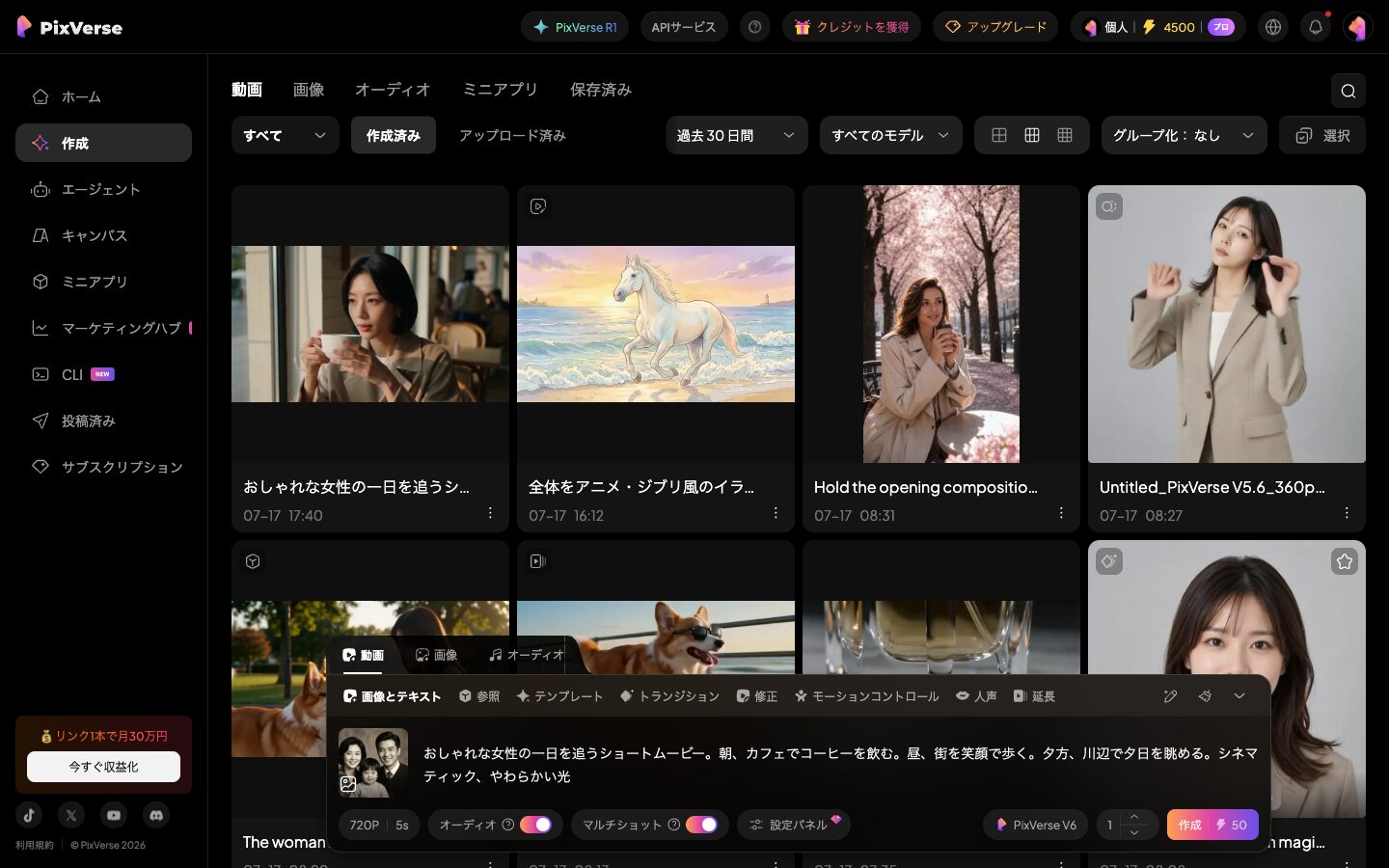
- ①作成画面で「画像とテキスト」モードを選ぶ
- ②動かしたい写真をアップロードする
- ③どう動いてほしいかを指示する:「微笑む」「まばたきする」「髪が揺れる」など、やさしい言葉で
- ④マルチショットはオフにする:複数シーンに切り替わらないように、1つの動きに集中させます
- ⑤「作成」を押す:あとは待つだけで完成します
下が実際の画面(日本語UI)です。写真をセットし、動きの指示を書いて生成するだけ。むずかしい設定はありません。
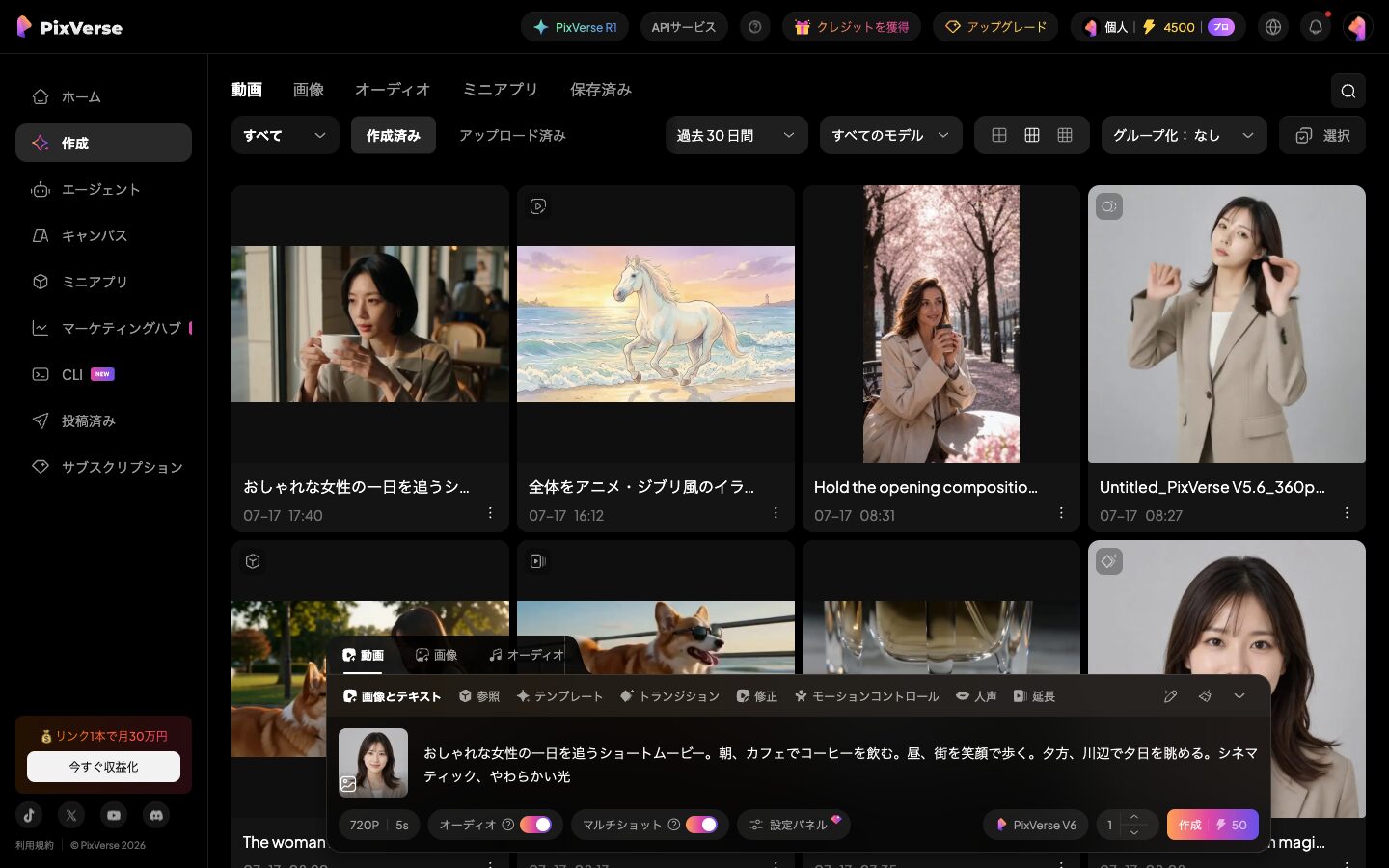
写真のアップロード画面はこちらです
写真は、パソコン内のファイルからかんたんにアップロードできます。下が実際のアップロード画面(日本語UI)です。
- ドラッグ&ドロップ、またはクリックで選択
- アップロード後、サムネイルをクリックして選択・確定
- 過去にアップロードした写真は「作成済み」「アップロード済み」タブから再利用できます
スキャンした古い写真でも、スマホで撮った写真でも、同じ手順でアップロードできます。
自然に仕上げるコツ:動きは『控えめ』が正解
実際に何本か試して分かった、自然に仕上げるコツを以下にまとめておきます。
- 動きは1〜2個に絞る:「微笑む」「まばたき」など、欲張らずシンプルに
- 『やさしく』『ゆっくり』を付け加える:動きの強さを言葉でコントロールできます
- 髪・服・背景の揺れは『そよ風で』程度に:強い風の表現は不自然になりがちです
- 笑顔の写真を選ぶ:もともと微笑んでいる写真は、動かしたときの違和感が少ないです
『すごい動き』より『さりげない動き』を狙うのが、思い出の写真を動かすときの一番のコツです。
クレジット消費の目安と活用アイデア
今回の生成(720P・5秒)は50クレジットでした。やはり、PixVerseは比較的動画生成に必要クレジット数が少ない点が特徴です。
この機能は、以下のような活用ができます。
- 結婚式・法事などのメモリアルムービー:思い出の写真を動画に差し込んで演出
- プレゼント動画:家族の古い写真を動かして、記念日に贈る
- SNSでの思い出投稿:懐かしい1枚を、やさしく動く動画として共有
- プロフィール・自己紹介:昔の写真を動かして、経歴紹介の1シーンに
大切な写真だからこそ、派手な演出よりも自然な動きが似合います。まずは1枚、試しに動かしてみてください。
まとめ:写真に、やさしい『時間』を吹き込める
PixVerseの画像から動画機能を使えば、止まった写真に自然な動きを付けて、やさしく動き出す映像にできます。
今回のように、家族写真が微笑み、髪がそよ風で揺れる程度の控えめな動きが、一番自然に仕上がりました。動きは欲張らず、『やさしく』『ゆっくり』を意識するのがコツです。まずは無料登録して、大切な1枚を動かしてみてください。始め方や料金、ほかの機能は関連記事でくわしく解説しています。
よくある質問(FAQ)
最後に、PixVerseを利用して古い写真を動かす方法に関するよくある質問をいかにまとめておきます。
PixVerseで古い写真を動かすことはできますか?
できます。画像から動画(i2v)機能を使い、写真をアップロードして『微笑む』『まばたきする』などの動きを指示するだけです。派手な動きを避け、やさしい言葉で控えめに指示すると、写真の雰囲気を壊さずに自然な動画に仕上がります。
写真を自然に動かすコツはありますか?
動きを1〜2個に絞り、『やさしく』『ゆっくり』といった言葉を添えるのがコツです。髪や服の揺れも『そよ風で』程度に留めると自然になります。もともと微笑んでいる写真を選ぶと、動かしたときの違和感がさらに少なくなります。
写真を動かすのに何クレジットかかりますか?
今回の実測(720P・5秒)では50クレジットでした。解像度や長さによって変わります。無料クレジットでも試せるので、まずは短めの動きから試してみるのがおすすめです。
写真を動かす動画はどんな用途に使えますか?
結婚式や法事のメモリアルムービー、記念日のプレゼント動画、SNSでの思い出投稿、プロフィール紹介など、幅広く使えます。大切な写真だからこそ、控えめで自然な動きが似合います。
画質が粗い古い写真でも動かせますか?
動かせますが、写真の解像度が低いと仕上がりに影響することがあります。可能であれば、スキャンし直すなどして少し高い解像度で用意すると、より自然な仕上がりになりやすいです。
まとめ
PixVerseの画像から動画機能を使えば、止まった写真に自然な動きを付けて、やさしく動き出す映像にできます。家族写真が微笑み、髪がそよ風で揺れる程度の控えめな動きが、一番自然に仕上がりました。
動きは欲張らず、『やさしく』『ゆっくり』を意識するのがコツです。まずは無料登録して、大切な1枚を動かしてみてください。始め方・料金・ほかの機能は関連記事でくわしく解説しています。
テンプレートで、手早く1本作れます
プロンプトを書き込まなくても形になります。管理人も有料プランでほぼ全機能を検証しました。無料枠は毎日回復します。
※広告リンクです。ここから登録いただくと管理人のお財布が少しあたたまり、次の検証の課金代になります。もちろんみなさんの料金は変わりません。


コメント