PixVerseで複数のシーンを作っていて、そう感じたことはありませんか。
実は、通常のテキストプロンプトのように『テキストの説明だけ』でキャラクターを毎回作り直すと、細部が少しずつブレます。
同じ1枚の画像を使い回せば、このブレはほぼなくなります。
この記事を読めば、PixVerseで同じキャラクターを複数シーンに一貫して登場させる方法が分かります。
無料でどこまでできるかはPixVerseを無料で使う方法、始め方と料金はPixVerseの始め方・料金・無料枠まとめ【実課金レビュー】にまとめています。
結論:i2vで同じ画像から動画生成がベスト
PixVerseで同じキャラクターを複数シーンに登場させる際は、基準となるキャラクターの画像を用意し、そのキャラクター画像を必ず動画生成時に参考画像として入力するようにすることが最も重要です。
具体的な手順としては、以下の通りです。
- キャラクターの画像を1枚、丁寧に作り込む
- その画像を『作成済み』から毎回選んで使い回す
- シーンごとにプロンプトだけを変えて、i2vで動画化する
逆に、『同じ説明文』を使って毎回テキストだけでキャラクターを作り直す方法は、一貫性が保てません。まずは、その違いを実際に見てください。
基準となるキャラクターを生成
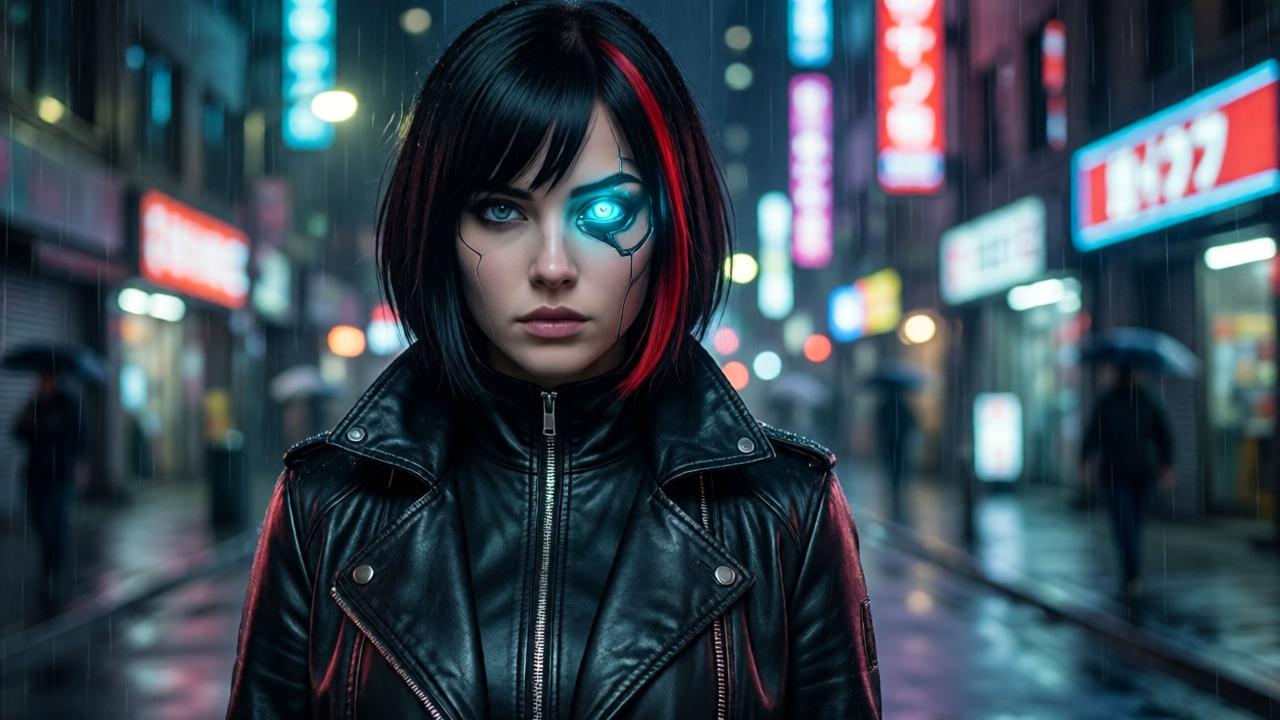
検証用に、まずオリジナルキャラクターを1枚作りました。入力したプロンプトはこちらです。
この1枚を『基準の顔』として、これから2種類の方法で複製・展開していきます。
同一プロンプトでの差異
はじめに、同じプロンプトで改めて生成した時にどれぐらいキャラクターの一貫性が保たれるか確認してみましょう。
検証①:同じプロンプトで再生成してみた
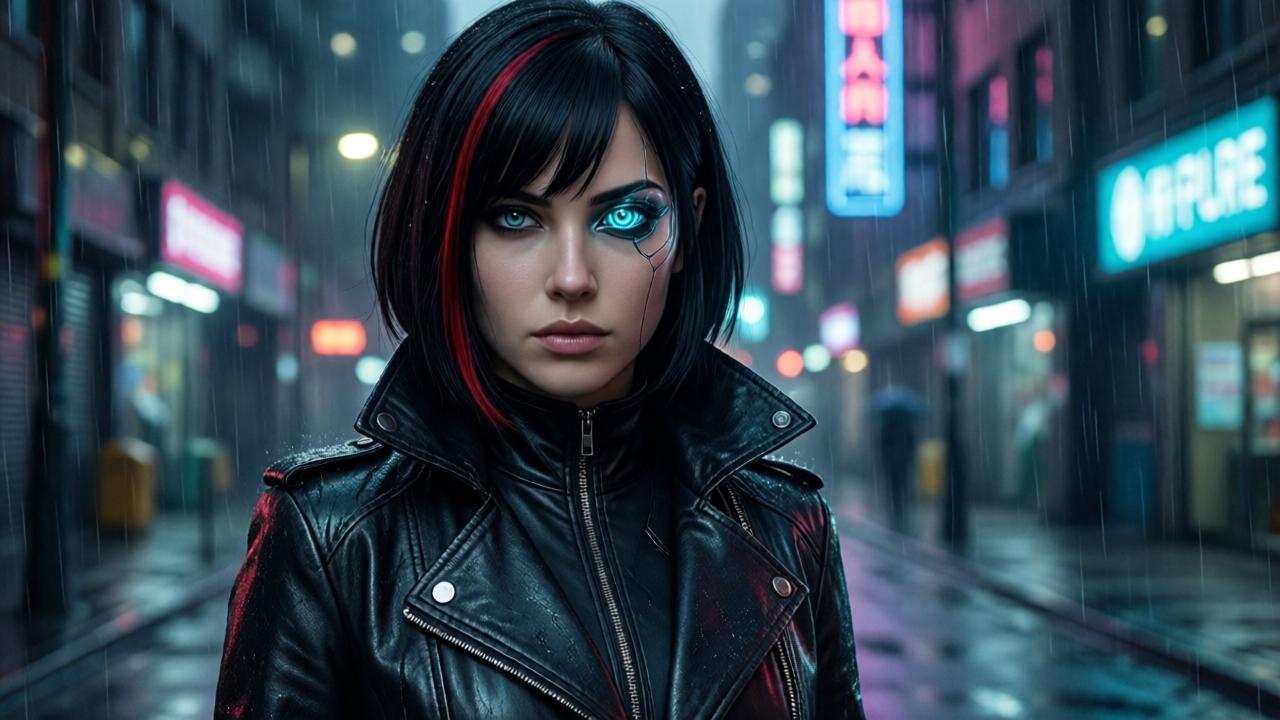
先ほどとまったく同じテキストプロンプトで、画像を渡さずにもう一度生成してみました。結果がこちらです。
- アイメイク・サイバネティック部分のデザインが変わっている
- 前髪の分け目・赤いメッシュの位置が違う
- ジャケットの襟の形も微妙に異なる
『同じ説明文』のはずなのに、細部は毎回作り直されていることが分かります。
検証②:もう一度生成すると、さらに違う顔に
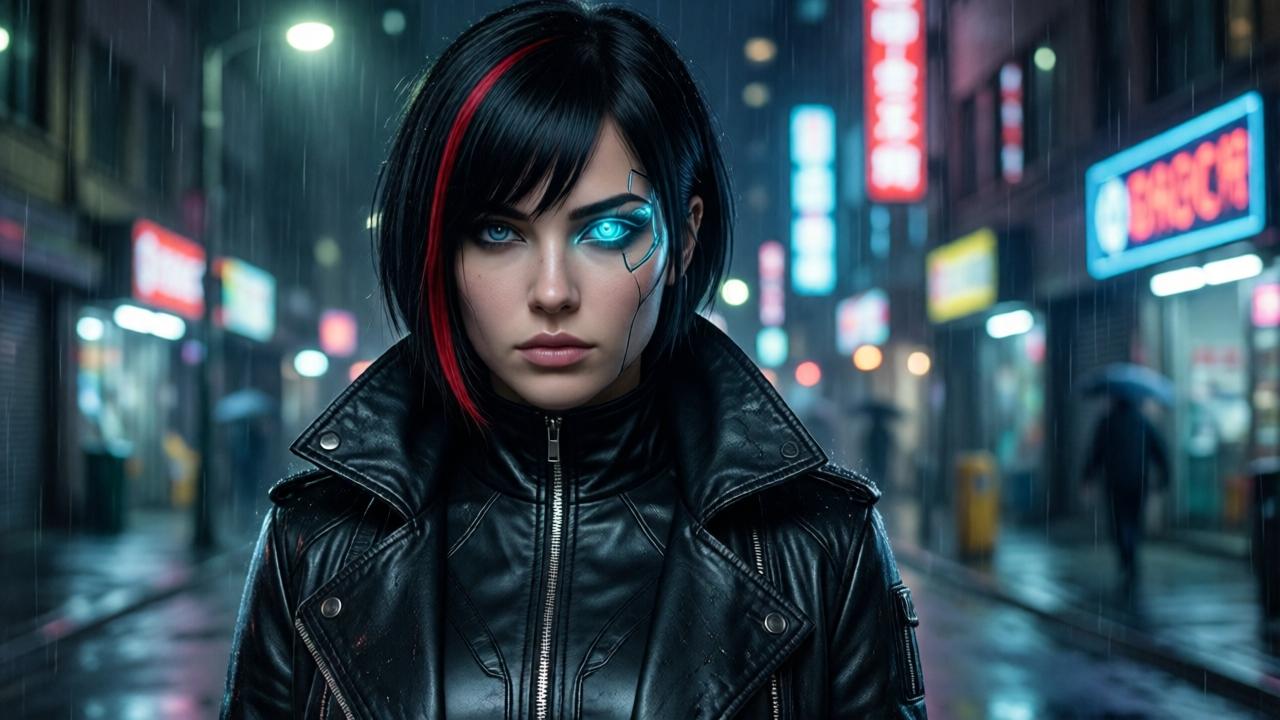
同じプロンプトで、もう一度生成してみました。結果がこちらです。
- アイメイクのデザインはまた別のパターンに
- 赤いメッシュの入り方も1回目とも基準画像とも違う
3枚を並べてみると、『同じキャラクターのつもり』でも、テキストだけでの再生成は毎回別人になることがはっきり分かります。SNSやシリーズものの動画で同じキャラクターを使い続けたい場合、この方法では破綻してしまいます。
画像を参考として入力して動画生成
それでは、今度は先ほど作成したキャラクターを参考画像として入力して、動画生成をしてみました。
検証③:同じ画像を使い回すと、シーンが変わっても顔は同じ
今度は、基準の画像をそのまま使い回して、i2vで別のシーンを動画化してみます。入力したプロンプトはこちらです。
結果が下の動画です。顔・髪型・服装は、基準画像とまったく同じままシーンだけが展開しています。
検証④:まったく違うシーンでも、同じ画像を使えば顔は崩れません
同じ基準画像のまま、今度はまったく違うシーン(バーでホログラムを操作する場面)のプロンプトを入力しました。
結果が下の動画です。場所も行動もまったく違うのに、顔立ちは基準画像のままで一貫しています。同じ画像を使い回すだけで、ここまで安定することが実証できました。
手順:画像を『使い回す』意識でi2vを使う
手順は、次のとおりです。
- ①キャラクターの画像を1枚、丁寧に作り込む(気に入るまで再生成してOK)
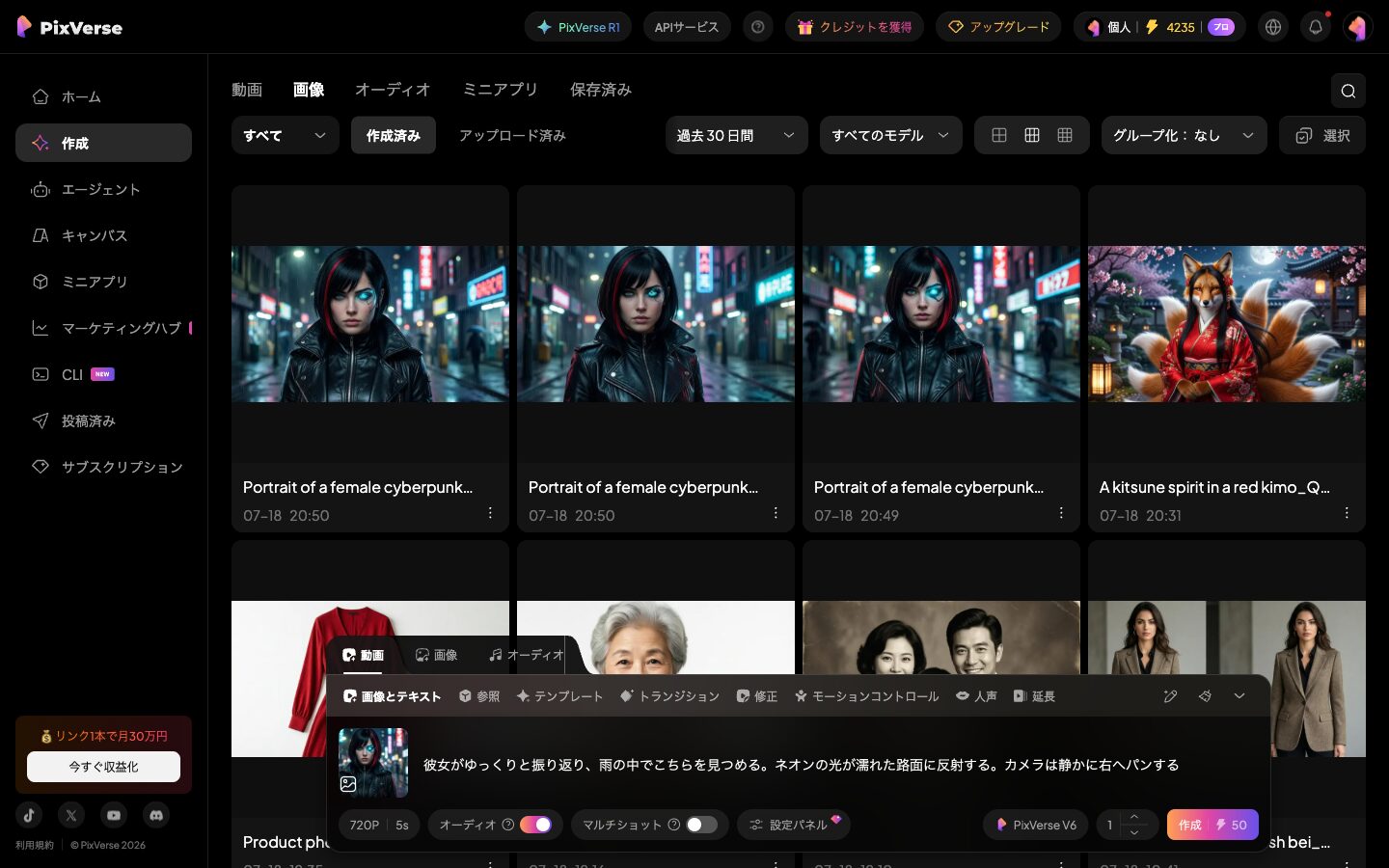
- ②作成画面で「画像とテキスト」モードを選ぶ
- ③その画像をソースとしてセットする
- ④シーンごとにプロンプトだけを書き換えて生成する(画像は毎回同じものを使う)
下が実際の画面(日本語UI)です。ソース画像の欄に基準のキャラクター画像がセットされたまま、プロンプト欄だけを書き換えて、どんどん動画を作成していきます。
機能別・一貫性を保つ方法のまとめ
PixVerseには、一貫性を保つのに使える機能がいくつかあります。
| 方法 | 特徴 |
|---|---|
| 画像の使い回し(i2v) | 同じ画像をソースにし続ける。最もシンプルで確実(本記事の実演) |
| 参照機能 | 1〜7枚の画像を1シーンに合成できる。複数キャラを同時に登場させたい時に有効 |
| テキストのみで毎回生成 | 手軽だが、細部が毎回ブレる(本記事の検証①②で確認) |
クレジットを無駄にしないコツ
今回の記事を執筆するにあたり、検証の中で実際に使ってみて分かった注意点をいかにまとめておきます。
- 基準画像は妥協しない:気に入る1枚ができるまでは、画像生成(低コスト)の段階で粘るのがおすすめです。動画化してから作り直すとクレジットの無駄になります
- プロンプトだけを変える意識を持つ:シーンを変えるたびに新しい画像を作ってしまうと、それだけで一貫性が崩れます
- 複数キャラの一貫性が必要なら参照機能も検討:登場人物が複数いる場合は、参照機能で画像を組み合わせる方法も有効です
プロンプトの書き方そのものについてはプロンプトの書き方コツ記事もあわせて参考にしてください。
まとめ:一貫性は『画像の使い回し』で解決
PixVerseで同じキャラクターを複数シーンに登場させたいときは、テキストだけで毎回作り直すのではなく、同じ画像を使い回すのが一番確実な方法です。
今回の検証のように、同じプロンプトでもテキストだけの再生成では顔がブレる一方、画像を使い回せばシーンが変わっても顔は崩れませんでした。まずは無料登録して、お気に入りのキャラクター画像を1枚作り込むところから試してみてください。始め方や料金、各機能の詳しい使い方は関連記事でくわしく解説しています。
よくある質問(FAQ)
最後に、PixVerseにおける画像生成や動画生成におけるキャラクターの一貫性を保つ方法に関するよくある質問をいかにまとめておきます。
PixVerseで同じキャラクターを複数シーンに登場させるにはどうすればいいですか?
キャラクターの画像を1枚作り込み、その同じ画像を毎回i2vのソースとして使い回すのが確実です。シーンごとにプロンプトだけを書き換えれば、顔立ちを保ったまま別のシーンを生成できます。
テキストプロンプトだけでキャラクターを再現できますか?
同じプロンプトを使っても、画像を渡さずに再生成すると、アイメイクや前髪の分け目などの細部が毎回変わってしまいます。実際に2回再生成して検証したところ、どちらも基準画像とは違う顔になりました。
複数のキャラクターを同時に一貫させる方法はありますか?
参照機能を使うと、1〜7枚の画像を1つのシーンに合成できます。複数のキャラクターを同時に登場させながら、それぞれの見た目を保ちたい場合に有効です。
一貫性を保つ検証にはどれくらいクレジットがかかりましたか?
キャラクター画像の生成はQwen-imageモデルで実測0クレジット、i2vでのシーン生成は720Pで1本あたり50クレジットでした。基準画像は低コストの画像生成の段階でしっかり作り込むのがおすすめです。
キャラクターの画像はどこで再利用できますか?
一度生成した画像は「作成済み」タブから何度でも呼び出せます。同じ画像をi2vのソースとして選び直すだけで、別のシーンに使い回せます。
まとめ
PixVerseで同じキャラクターを複数シーンに登場させたいときは、テキストだけで毎回作り直すのではなく、同じ画像を使い回すのが一番確実な方法です。同じプロンプトでもテキストだけの再生成では顔がブレる一方、画像を使い回せばシーンが変わっても顔は崩れないことを、実際の検証で確認できました。
まずは無料登録して、お気に入りのキャラクター画像を1枚作り込むところから試してみてください。始め方・料金・各機能の詳しい使い方は関連記事でくわしく解説しています。
テンプレートで、手早く1本作れます
プロンプトを書き込まなくても形になります。管理人も有料プランでほぼ全機能を検証しました。無料枠は毎日回復します。
※広告リンクです。ここから登録いただくと管理人のお財布が少しあたたまり、次の検証の課金代になります。もちろんみなさんの料金は変わりません。
コメント