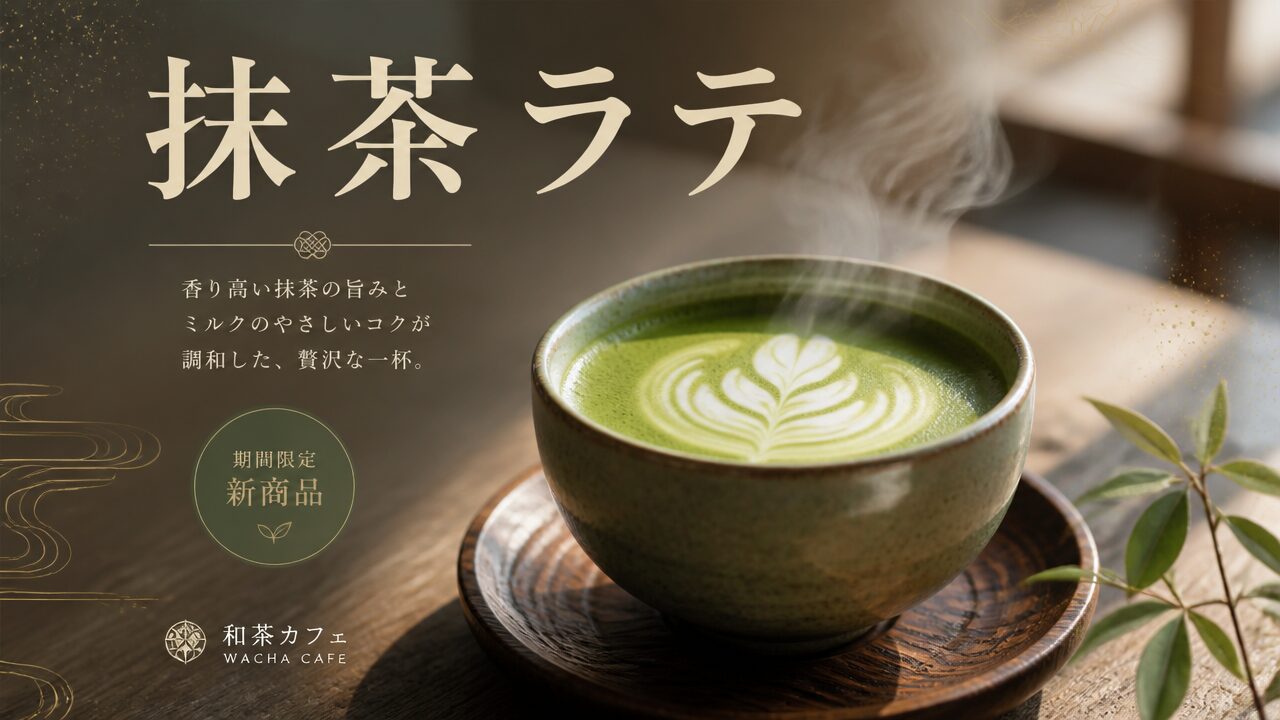
PixVerse(ピクスバース)は動画生成のイメージが強いですが、実はAI画像生成もできます。
文章を入力するだけで、ポスター・イラスト・アイコン、動画の元になる画像まで作れます。動画を作る前の『1枚の画像』を、同じサービスの中で用意できるのが便利です。
この記事を読めば、PixVerseのAI画像生成の使い方と実力が、実演つきで分かります。
無料でどこまでできるかはPixVerseを無料で使う方法、始め方と料金はPixVerseとは?使い方・料金・無料でどこまでできるかを検証にまとめています。
結論:PixVerseは動画だけでなく、画像も作れます
PixVerseの画像生成は、こう使います。
- 作成画面で「画像」モードに切り替える
- 作りたい画像を文章で説明する
- 「作成」を押す
これだけで、ポスター・イラスト・写真風の画像などが作れます。作った画像は、そのまま動画の元画像(画像から動画)にも使えます。まずは実際の作例を見てください。
画像生成機能とは?文章から1枚の画像を作れます
PixVerseの画像生成は、テキストから画像(text to image)の機能です。
- 文章だけで画像が作れる:作りたいイメージを書くだけです
- モデルを選べる:用途に合ったAIモデルを選択できます(後述)
- 参照画像も使える:元にしたい画像をアップして反映させることもできます
- 動画の素材にできる:作った画像を「画像から動画」でそのまま動かせます
動画を作るとき、まず『いい1枚』を用意したい場面は多いもの。それを同じサービスの中で完結できるのが強みです。
【実演】文字入りのカフェポスターを生成しました
実際に試します。入力したのは、次のプロンプトです。
また、画像生成のAIモデルとしては「」を利用しました。
結果が下の画像です。ハートのラテアートが浮かぶ抹茶ラテに、『抹茶ラテ』の大きな文字まで入っていますが、若干日本語が崩れている結果となりました。
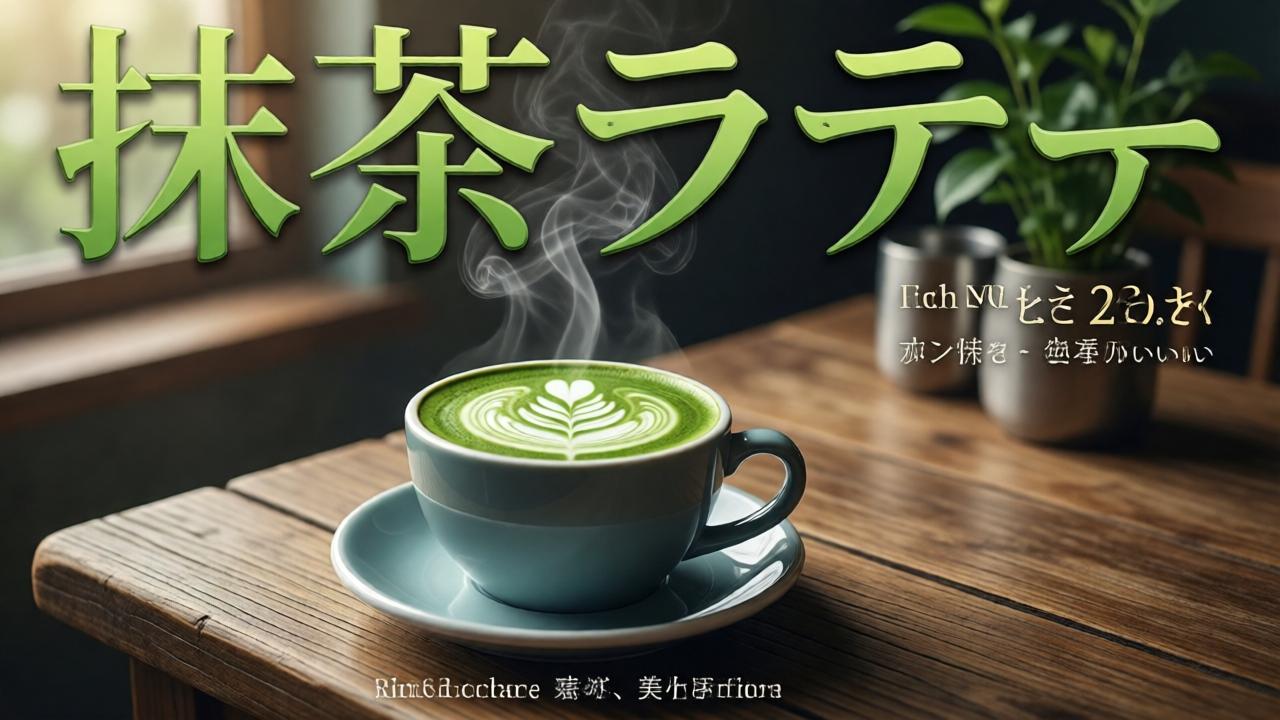
このように、AIモデル「Qwen-Image」だと日本語文字が崩れてしまったので、今度はAIモデル「GPT Image 2」を使って改めて生成してみました。
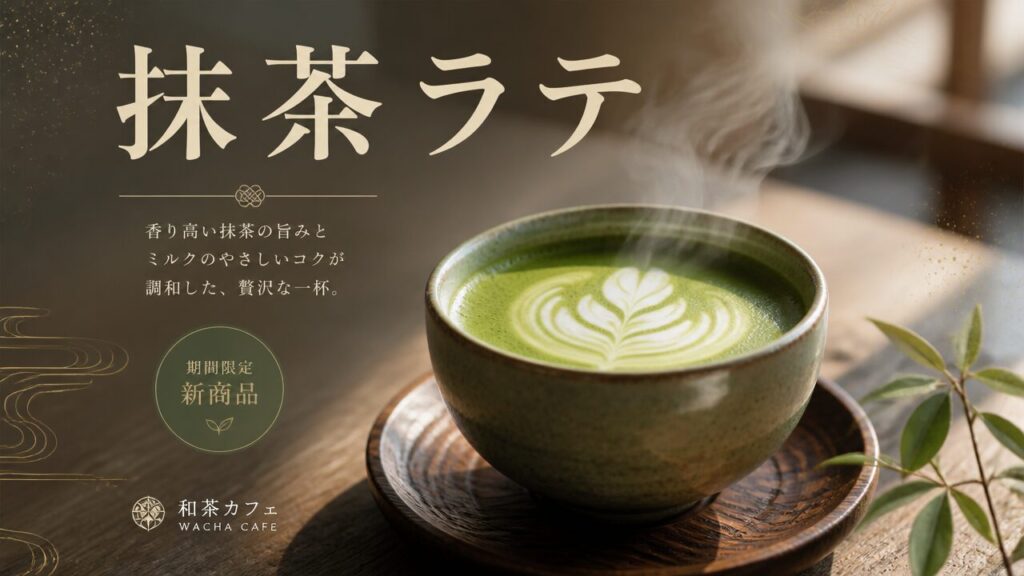
GPT Image 2を利用すると、日本語も全く文字崩れなくポスターを生成することができました。
今度は、「Nana Banana 2 Lite」を使って生成してみると、若干日本語が崩れてしまいました。
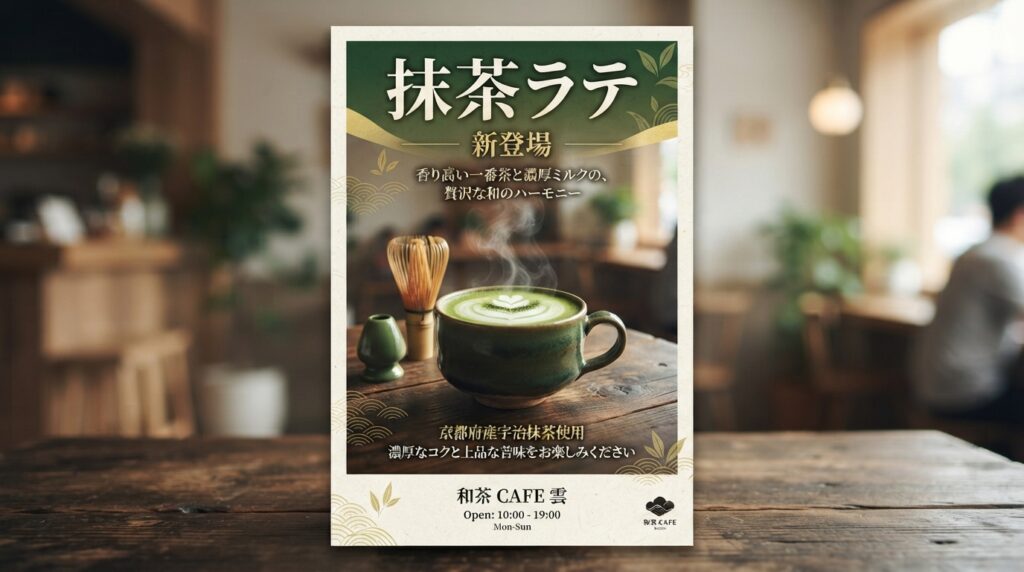
このように、特に日本語が画像内に含まれるケースではなく、モデルによってうまく表示されるか否かが全く異なることがわかります。
使い方:「画像」に切り替えて文章を書くだけ
画像生成の使い方は、次のとおりです。
- ①作成画面を開く:動画と同じ作成画面を使います
- ②「画像」モードに切り替える:生成バーの「画像」タブを選びます
- ③作りたい画像を文章で書く:ポスター・イラストなど、イメージを具体的に
- ④(任意)モデル・サイズを選ぶ:用途に合わせて調整できます
- ⑤「作成」を押す:あとは待つだけで画像ができます
下が画像モードの画面(日本語UI)です。動画と同じ場所で、切り替えるだけで画像も作れます。
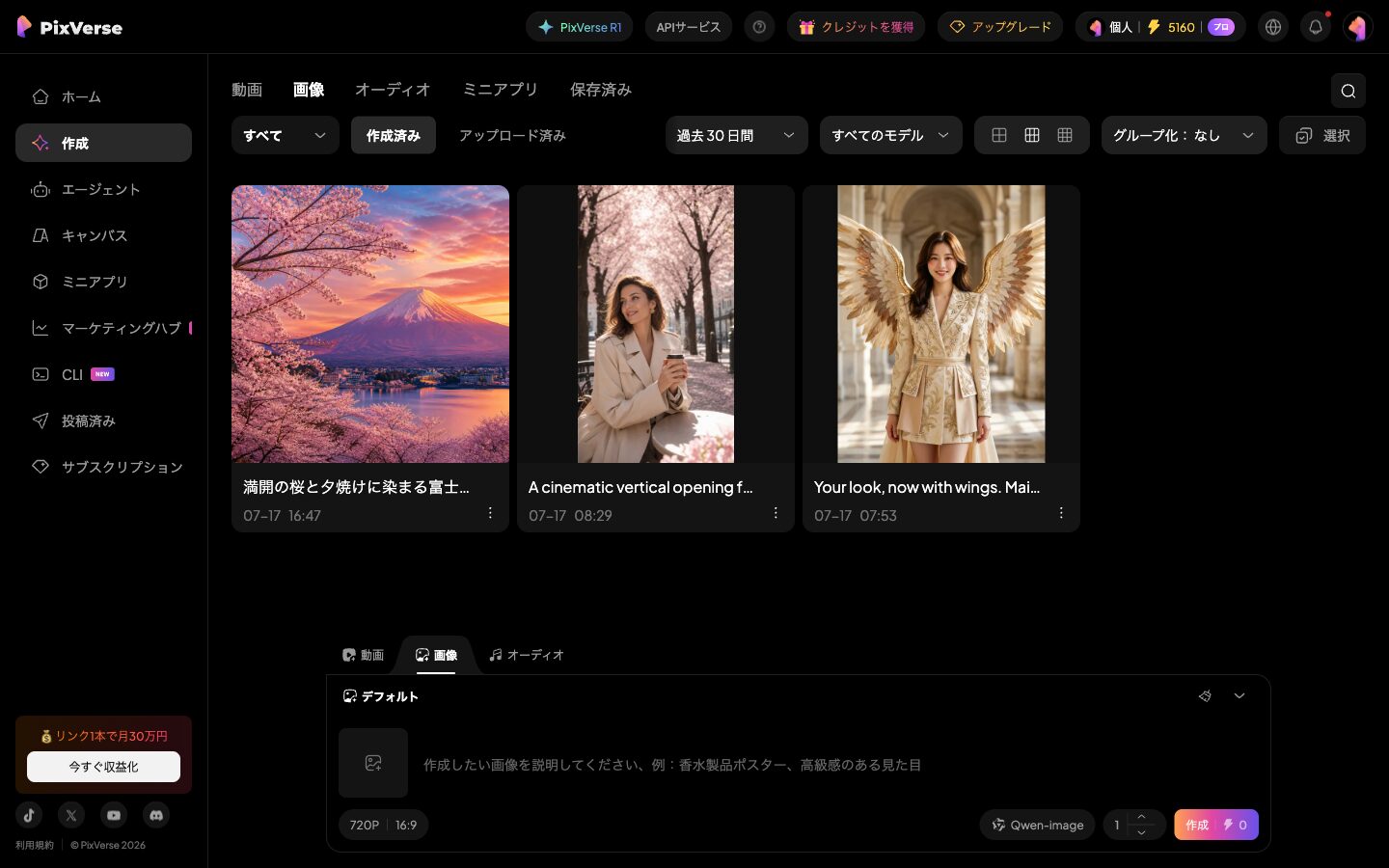
モデルを選べます(用途で使い分け)
PixVerseの画像生成は、複数のAIモデルから選べるのが特長です。
- Qwen-image:今回使ったモデル。文字入りのビジュアルも作れます。ただ、日本語は苦手です。
- GPT Image 2など:写実的な表現に強いモデルもあります。日本語にもつよく、ポスター生成に最適です。
- 用途で使い分け:ポスター向き、写真風向きなど、狙いに合わせて選べます
作りたいものによってモデルを変えると、仕上がりが変わります。思うような絵にならないときは、モデルを変えて試すのがコツです。
クレジット消費
画像生成のクレジットは、動画より手軽です。
- 今回の画像生成(Qwen-image・720P)は、作成ボタンの表示で0クレジットでした(モデルやプランによります)。基本的には、モデルによって消費は変わり、写実系の高機能モデルはクレジットがかかる場合があります
- 動画より気軽に何枚も試せるので、気に入る1枚を探しやすいです
まずは無料でも試せるので、いろいろな文章で画像を作ってみましょう。動画の前の『元画像づくり』にも便利です。
活用アイデア:ポスター・サムネ・アイコン・動画の元画像
PixVerseの画像生成は、幅広く使えます。
- ポスター・チラシ:文字入りのビジュアルを手早く
- SNSのサムネ・アイコン:目を引く1枚を作る
- イラスト・背景:好きな世界観の画像を用意
- 動画の元画像:作った画像を「画像から動画」で動かす
特に、『いい元画像』を作ってから動画にする使い方は、仕上がりが安定しておすすめです。まずは作りたいイメージを、文章にして試してみてください。
まとめ:PixVerseなら、画像も動画も1つで作れます
PixVerseは動画生成のイメージが強いですが、文章から画像も作れるサービスです。今回のように、文字入りのカフェポスターもすぐ作れました。
複数のモデルから選べて、作った画像はそのまま動画の元にもできます。画像も動画も1つのサービスで完結するのが大きな魅力です。まずは無料登録して、作りたい画像を文章で作ってみてください。始め方や料金、ほかの機能は関連記事でくわしく解説しています。
よくある質問(FAQ)
PixVerseを利用したAI画像生成についてよくある質問を以下にまとめておきます。
PixVerseで画像も作れますか?
作れます。PixVerseは動画生成が有名ですが、AI画像生成(テキストから画像)にも対応しています。作成画面で「画像」モードに切り替え、作りたい画像を文章で書くだけで、ポスターやイラスト、写真風の画像などを生成できます。
PixVerseの画像生成の使い方は?
①作成画面を開く ②生成バーの「画像」タブに切り替える ③作りたい画像を文章で書く ④必要ならモデルやサイズを選ぶ ⑤「作成」を押す、の流れです。動画と同じ画面で、切り替えるだけで画像も作れます。
文字入りの画像(ポスターなど)は作れますか?
作れます。今回も『抹茶ラテ』という大きな日本語の文字が入ったポスターを生成できました。ただし、小さなサブ文字は崩れることがあります。大きなタイトル文字は比較的きれいに入りますが、細かい文字が必要な場合は後から編集するのがおすすめです。
画像生成のモデルは選べますか?
選べます。今回はQwen-imageを使いましたが、GPT Image 2など複数のモデルから用途に合わせて選択できます。ポスター向き、写真風向きなど、狙いに合わせて使い分けると仕上がりが変わります。思うような絵にならないときはモデルを変えて試すのがコツです。
画像生成は何クレジット消費しますか?
動画より手軽です。今回の画像生成(Qwen-image・720P)は作成ボタンの表示で0クレジットでした(モデルやプランによります)。写実系の高機能モデルはクレジットがかかる場合があります。気軽に何枚も試せるので、気に入る1枚を探しやすいです。
まとめ
PixVerseは動画生成のイメージが強いですが、文章から画像も作れるサービスです。文字入りのカフェポスターもすぐ作れました。複数のモデルから選べて、作った画像はそのまま動画の元にもできます。画像も動画も1つのサービスで完結するのが大きな魅力です。
まずは無料登録して、作りたい画像を文章で作ってみてください。始め方・料金・評判・ほかの機能は関連記事でくわしく解説しています。
テンプレートで、手早く1本作れます
プロンプトを書き込まなくても形になります。管理人も有料プランでほぼ全機能を検証しました。無料枠は毎日回復します。
※広告リンクです。ここから登録いただくと管理人のお財布が少しあたたまり、次の検証の課金代になります。もちろんみなさんの料金は変わりません。


コメント