PixVerse(ピクスバース)の修正(動画編集)は、作った動画を、文章で伝えるだけで別のスタイルや内容に編集できる機能です。
「アニメ風にして」「季節を変えて」といった指示だけで、動画の見た目をまるごと変換できます。動画版の『画像編集』のようなイメージです。
この記事を読めば、PixVerseの修正機能の使い方と実力が、実演つきで分かります。
無料でどこまでできるかはPixVerseを無料で使う方法、始め方と料金はPixVerseの始め方・料金・無料枠まとめ【実課金レビュー】にまとめています。
結論:作った動画を、文章で別のスタイルに変換可能
PixVerseの修正機能を利用すると、簡単に動画を別のスタイルに変換することができます。
手順自体は非常にシンプルで、
- 編集したい動画を選ぶ(自分で作った動画)
- どう編集したいかを文章で説明する(「アニメ風に」など)
- 「作成」を押す
だけで動画を編集できます。
あとはAIが、指示どおりに動画を作り変えてくれます。スタイル変換や、雰囲気の変更などができます。まずは実際の作例を見てください。
修正(動画編集)機能とは?
修正機能は、できあがった動画を、文章の指示で編集できる機能です。
- スタイル変換:実写→アニメなど、絵のタッチをまるごと変えられます
- 雰囲気の変更:季節・時間帯・色合いなどを変えられます
- 範囲やモードを指定:「@」を入力すると、編集する範囲や画像、モードを選べます
- 元の動きは活かす:被写体の動きを保ったまま、見た目だけを変えられます
撮り直しや作り直しをしなくても、1本の動画から色々なバリエーションを作れるのが便利なところです。
特に、実際に撮影した動画などは撮り直しができないため、簡単に動画を編集できるのはかなり便利です。またAIで生成した動画についても、ちょっとだけ修正したいという時に1から作り直さなくていいので、そういった際にも便利です。
【検証】実写の白馬の動画をジブリ風アニメに変換
今回の記事では、実写の白馬の動画をジブリ風アニメに変換してみます。
使ったのは、前にPixVerseで作った実写の白馬の動画を使ってみます。
今回は、「全体をアニメ・ジブリ風のイラストタッチに変換。手描きアニメのような柔らかい色合いと質感に。」と指示しました(実際にPixVerseへ入力した文章そのままです)。結果が下の動画です。
- 実写だった映像が、手描きアニメのようなタッチに変換
- 馬の走る動きや波は、元のまま保たれている
- やわらかい色合いと質感で、雰囲気ががらりと変わった
同じ動きのまま、まったく違う世界観の動画になりました。
変換前と変換後を比較
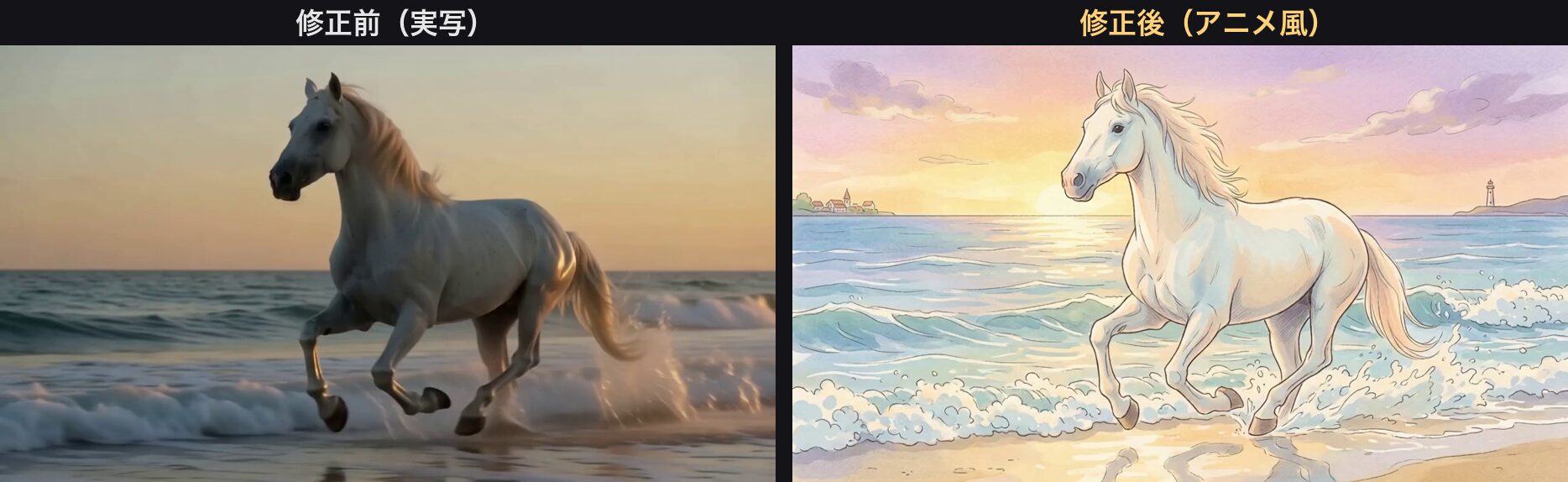
修正の前後を並べたのが、下の画像です。
- 左=修正前:実写タッチの白馬の動画
- 右=修正後:ジブリ風の手描きアニメに変換
構図や馬の動きはそのままに、絵のタッチだけがまるごと変わっているのが分かります。「この動画、アニメ版も作りたい」といったとき、撮り直さずに変換できるのが修正機能の強みです。
使い方:動画を選んで編集内容を伝えるだけ
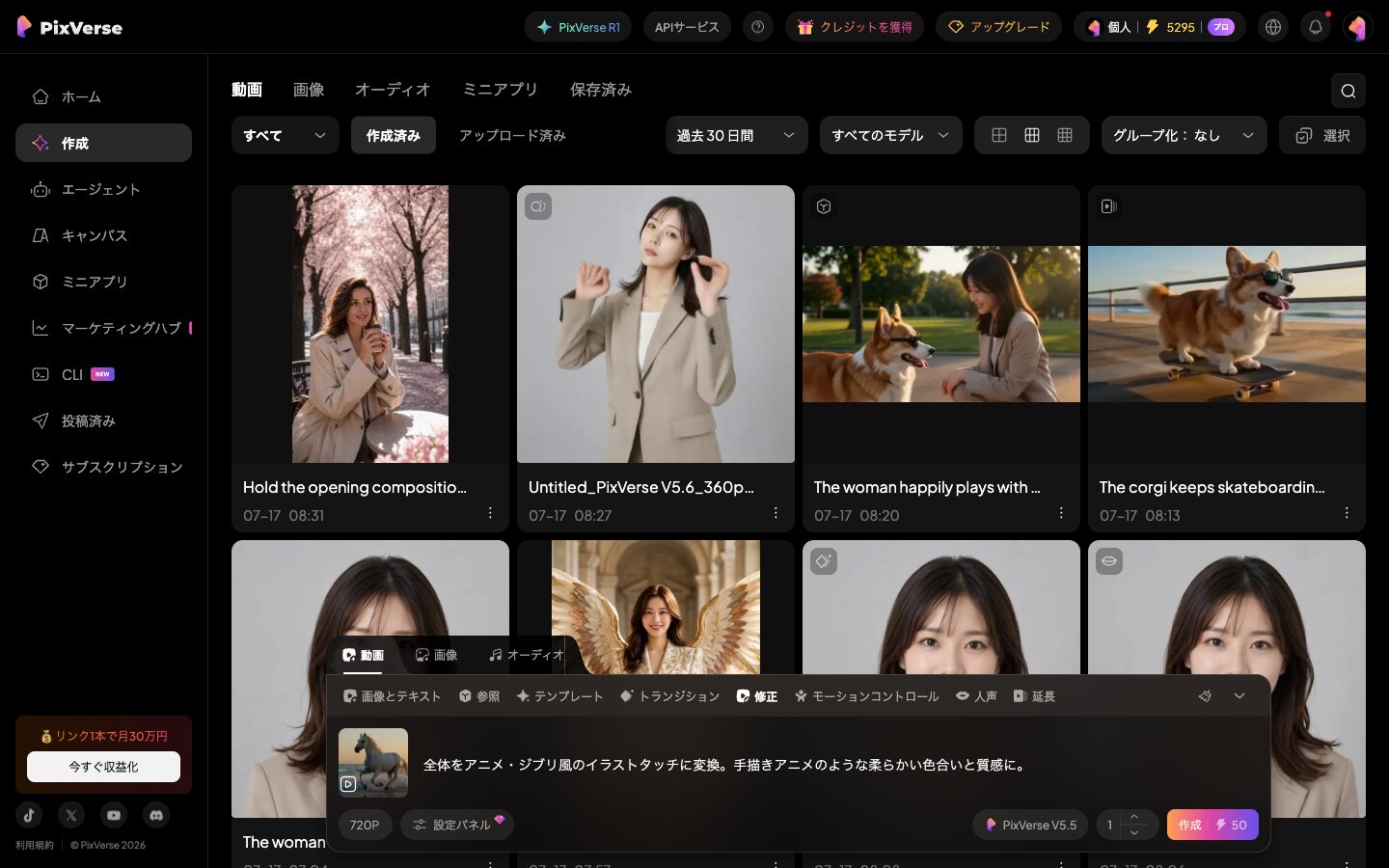
修正機能の使い方は、次のとおりです。
- ①「修正」を開く:生成バーの「修正」タブを選びます
- ②編集したい動画を選ぶ:自分で作った動画から選びます
- ③編集内容を文章で説明する:「アニメ風に」「夜にして」など(「@」で範囲・モードの指定も可)
- ④「作成」を押す:あとは待つだけで、編集された動画ができます
下が実際の画面(日本語UI)です。動画をセットして、どう編集したいかを書いて「作成」を押すだけ。
クレジット消費のめやす(今回の実測)
修正機能のクレジット消費を以下の表に示します。
| 操作 | 設定 | クレジット消費(実測) |
|---|---|---|
| 修正(動画編集) | PixVerse V5.5・720P | 50クレジット |
今回は720Pで50クレジットでした。設定によって変わる場合があります。1本の動画から別バージョンを作れるので、撮り直すより手軽です。無料クレジットでも試せます。
活用アイデア:スタイル変換・季節替え・雰囲気チェンジ
修正機能は、アイデア次第で使い道が広がります。
- スタイル変換:実写↔アニメ、水彩風、3D風など、タッチを変える
- 季節・時間帯を変える:昼→夜、夏→冬など、雰囲気を変更
- 色合いの調整:暖色に、モノクロに、など印象を変える
- バリエーション作り:1本から複数の見せ方を用意する
「この動画の別バージョンがほしい」というときに、撮り直さずに作れるのが修正機能です。まずは手持ちの動画で試してみてください。
まとめ:1本の動画を、いろいろなスタイルに修正・変換可能
PixVerseの修正機能は、作った動画を文章で伝えるだけで、別のスタイルや雰囲気に編集できる機能です。今回のように、実写の白馬をジブリ風アニメに変換することもかんたんです。
動きはそのままに、見た目だけをまるごと変えられます。スタイル変換や季節替えなど、1本から色々なバリエーションを作れて便利です。まずは無料登録して、手持ちの動画を別のスタイルに変換してみてください。始め方や料金、ほかの機能は関連記事でくわしく解説しています。
よくある質問(FAQ)
最後にPixVerseの編集機能についてよくある質問を以下にまとめておきます。
PixVerseの修正機能とは何ですか?
できあがった動画を、文章の指示で編集できる機能です。「アニメ風にして」「夜にして」といった指示だけで、スタイル変換や雰囲気の変更ができます。被写体の動きは保ったまま、見た目だけを作り変えられるのが特長です。
PixVerseの修正機能の使い方は?
①生成バーの「修正」を開く ②編集したい動画(自分で作ったもの)を選ぶ ③どう編集したいかを文章で説明する(「@」で範囲やモードの指定も可) ④「作成」を押す、の4ステップです。あとはAIが指示どおりに動画を作り変えてくれます。
実写の動画をアニメ風にできますか?
できます。今回も実写の白馬の動画を「アニメ・ジブリ風に変換」と指示するだけで、手描きアニメのようなタッチに変換できました。馬の走る動きや波はそのままに、絵のタッチだけがまるごと変わります。逆にアニメを実写風に、といった変換も指示次第です。
修正は何クレジット消費しますか?
今回の実測(PixVerse V5.5・720P)では50クレジットでした。設定によって変わる場合があります。1本の動画から別バージョンを作れるので、撮り直すより手軽です。無料クレジットでも試せます。
きれいに変換するコツはありますか?
変換のイメージを具体的に書くのがコツです。「アニメ風」だけよりも、「手描きアニメの柔らかい色合いと質感で」のように、タッチや色の雰囲気まで書くと、狙いどおりの仕上がりになりやすいです。
まとめ
PixVerseの修正機能は、作った動画を文章で伝えるだけで、別のスタイルや雰囲気に編集できる機能です。実写の白馬をジブリ風アニメに変換することもかんたんで、動きはそのままに見た目だけをまるごと変えられます。
スタイル変換や季節替えなど、1本から色々なバリエーションを作れて便利です。まずは無料登録して、手持ちの動画を別のスタイルに変換してみてください。始め方・料金・評判・ほかの機能は関連記事でくわしく解説しています。
テンプレートで、手早く1本作れます
プロンプトを書き込まなくても形になります。管理人も有料プランでほぼ全機能を検証しました。無料枠は毎日回復します。
※広告リンクです。ここから登録いただくと管理人のお財布が少しあたたまり、次の検証の課金代になります。もちろんみなさんの料金は変わりません。


コメント