
白いフチに手書きの文字を入れた「チェキ風加工」は、いまも人気の写真加工です。
アプリでもフレームを付けることはできますが、文字を手書き風に加工したり、机の上に置いたように見せたりする場合は、別途編集の手間がかかります。
そこでAIに「インスタントカメラで撮ったような1枚にして」と文章で頼んで、6通り作ってみました。
検証の結果、5通りがインスタント写真らしい1枚になり、手書きの文字も書いたとおりに入りました。一方で、らくがきを書きこむ1通りだけは、生成後に画面に表示されませんでした。
PixVerseの基本的な使い方はPixVerseとは?使い方・料金でまとめています。
結論:5通りがインスタント写真らしい1枚になりました
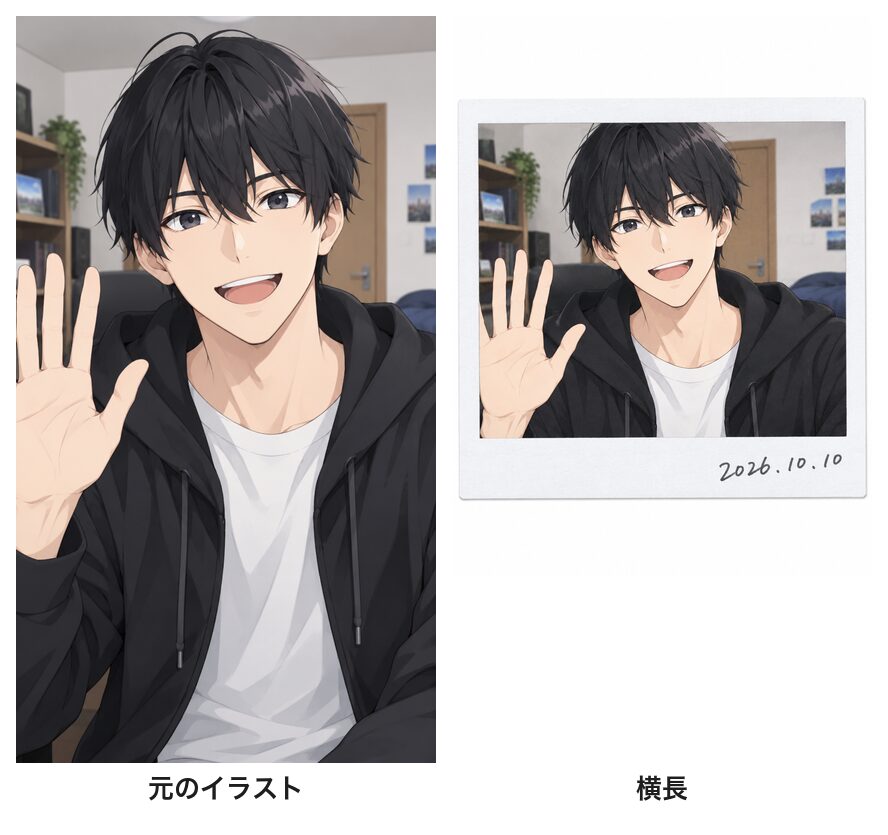
先に5枚を並べます。
| 加工 | 手書きの文字 | 結果 |
|---|---|---|
| 基本の白フチ | 『10.10 たのしかった!』 | 白いフチと、黒いペンの手書き文字が入った |
| 机に置いた写真 | なし | 木の机にペンと小さな花と一緒に置いた写真になった |
| 正方形 | 『みけ 3さい』 | 下のフチが広い正方形の写真になった |
| 3枚並べ | なし | 表情の違う3枚が、コルクボードにテープで貼られた |
| 横長 | 『2026.10.10』 | 横長の写真と、右下の日付が入った |
| らくがき入り | ハート・星・サイン・メッセージ | 作成後に一覧から消えた(10クレジットは戻らず) |
手書きの文字は、3枚とも書いたとおりに入りました。ペンで書いたような、少しくせのある文字です。
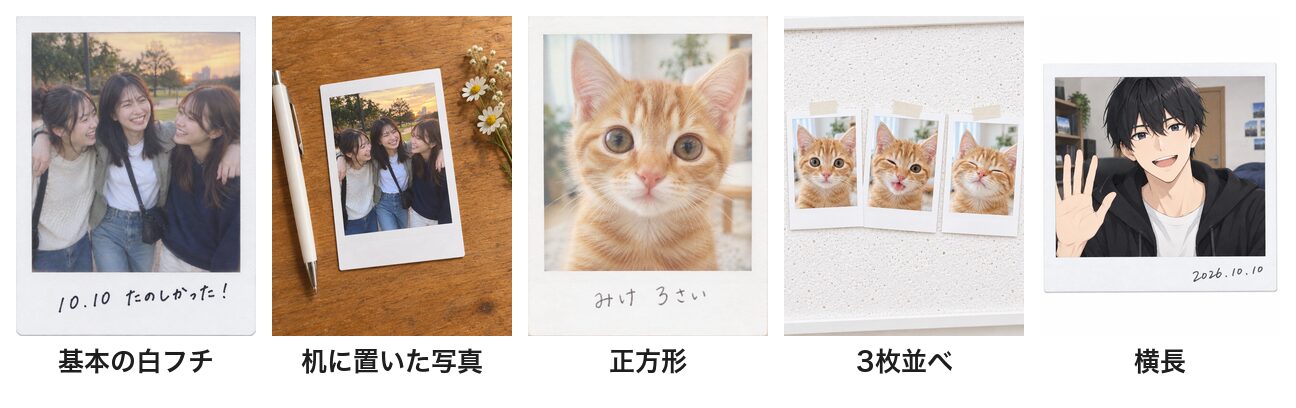
友達の写真:基本の白フチと机に置いた写真
友達3人の写真(AIで作った人物)で、2通り作りました。
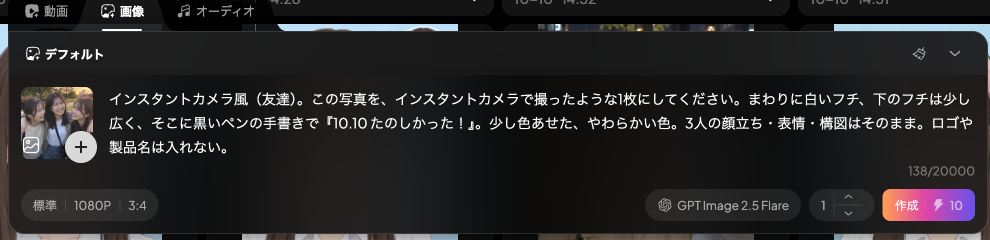
基本の白フチ:『この写真を、インスタントカメラで撮ったような1枚にしてください。まわりに白いフチ、下のフチは少し広く、そこに黒いペンの手書きで『10.10 たのしかった!』。少し色あせた、やわらかい色。3人の顔立ち・表情・構図はそのまま。』
机に置いた写真:『この写真を白いフチのインスタントカメラ写真にして、それが木の机の上に置かれているところを上から撮った写真にしてください。横にペンと小さな花。3人の顔立ち・表情はそのまま。』
- 基本の白フチ:周囲に白い枠があり、下側の幅だけが少し広めになっています。そこに『10.10 たのしかった!』という文字が手書きで入りました。色味も少し褪色しており、インスタント写真らしい柔らかな仕上がりです。
- 机に置いた写真:机の上にインスタント写真を置いて撮影したような1枚になりました。ペンや花も、指示どおりに配置されています。
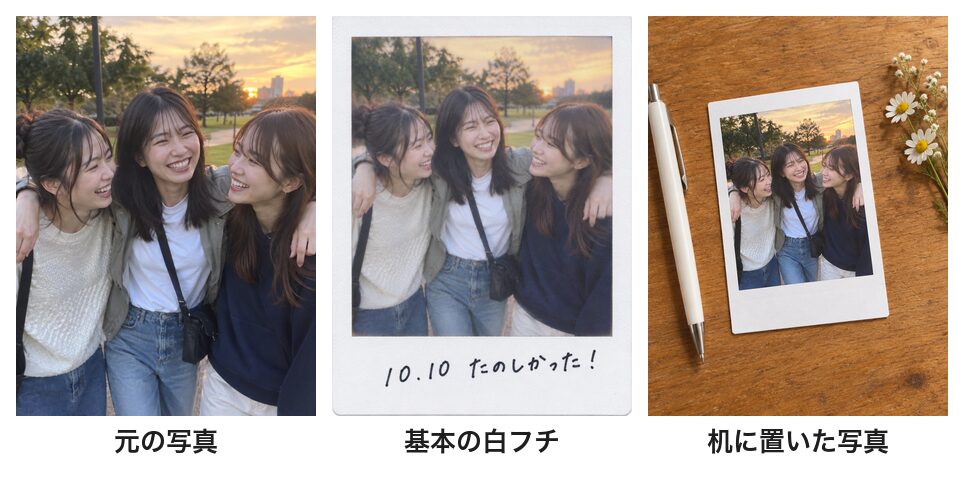
猫の写真:正方形と3枚並べ
子猫の写真(AIで作った猫)を対象に、2通りのパターンを作成しました。
正方形の指示では、『この写真を、正方形の写真に下のフチが広い白いフレームのインスタント写真にしてください。下のフチに手書きで『みけ 3さい』。少し色あせた、ふんわりした色。猫の顔はそのまま。』と入力しました。
3枚並べ:『この写真をもとに、少しずつ表情の異なる子猫のインスタントカメラ写真を3枚作成し、白いコルクボードにマスキングテープで貼り付けた状態の画像にしてください。対象は同じ茶トラの子猫です。』
- 正方形:写真が正方形の構図になり、下部の余白部分に『みけ 3さい』という文字が入りました。
- 3枚並べ:同じ子猫で表情の違う3枚(目を開けた顔・ウインクして舌を出した顔・目を細めた笑顔)を描き分け、コルクボードにマスキングテープで貼ったような仕上がりになりました。
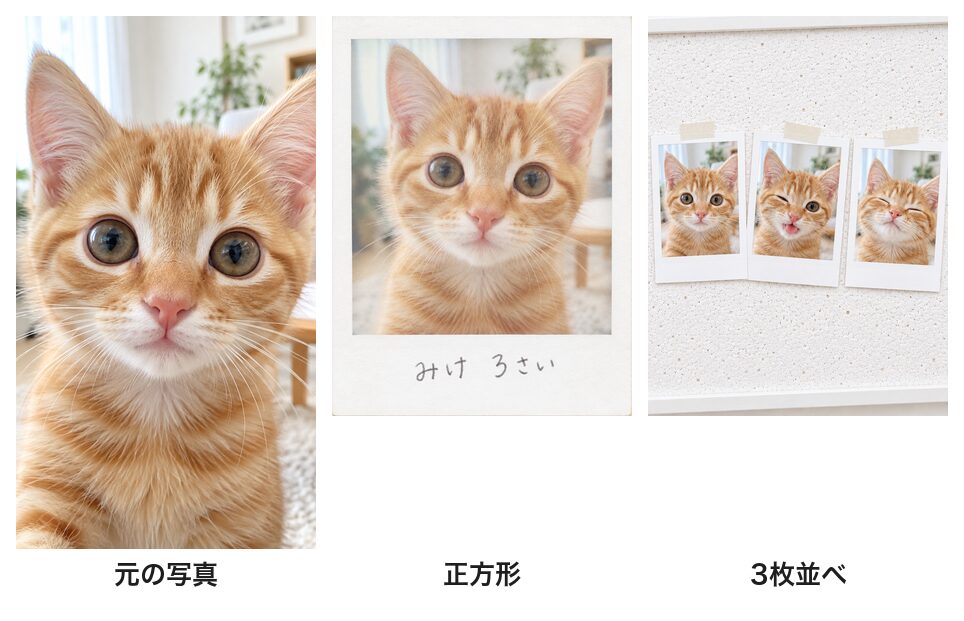
キャラクター:横長の写真
アニメ調のキャラクター(AIで作ったキャラ)を、横長のインスタント写真風に生成しました。
『このイラストを、横長のインスタントカメラ写真にしてください。まわりに白いフチ、下のフチに手書きで『2026.10.10』。キャラクターの顔はそのまま。』
- 横長の写真のまわりに白いフチ、右下に『2026.10.10』と手書きの日付が入りました
- キャラクターの顔や手を振るポーズは、元のイラストのままです
チェキ風加工の書き方
今回使った書き方を、そのまま使える形でまとめます。
| 加工 | 書き方の例 |
|---|---|
| 基本の白フチ | この写真を、インスタントカメラで撮ったような1枚にしてください。まわりに白いフチ、下のフチは少し広く、そこに黒いペンの手書きで『〇〇』 |
| 正方形 | この写真を、正方形の写真に下のフチが広い白いフレームのインスタント写真にしてください |
| 横長 | この写真を、横長のインスタントカメラ写真にしてください。まわりに白いフチ、下のフチに手書きで『〇〇』 |
| 机に置く | この写真を白いフチのインスタントカメラ写真にして、それが木の机の上に置かれているところを上から撮った写真にしてください |
| 何枚か並べる | この写真をもとに、少しずつ表情の違う〇〇のインスタントカメラ写真を3枚、コルクボードにマスキングテープで貼った写真にしてください |
| 注意 | ロゴや製品名は入れない |
「チェキ」は製品の名前なので、プロンプトには「インスタントカメラで撮ったような」と入力しました。その結果、チェキ風の白フチの写真が生成されました。
使い方は3ステップです
- 作品一覧から元の写真を開き、「ソースとして使用」→「画像」を押す:写真が入力欄に入ります(自分の写真はアップロードして入れます)
- どんなインスタント写真にしたいかを文章で書く:上の書き方の例が使えます
- 「作成」を押す:写真を1枚入れた画質「標準」で、10クレジットでした
下の画像は、友達の写真を入れて、基本の白フチの指示を書いたところです。
チェキ風にきれいに仕上げるコツ
今回の作例から分かったコツです。
- 「下のフチは少し広く」と指示:インスタント写真らしい形に仕上がりました。
- 手書き文字は『』でくくり、短くする:10文字前後なら3枚とも崩れませんでした。
- 色あせた雰囲気を足す:「少し色あせた、やわらかい色」で、本物らしさが増しました。
- 置いた様子にすると雰囲気が出る:机やコルクボードに置くと、SNSに載せたくなる1枚になりました。
- ロゴや製品名は入れないと書く:特定の製品そっくりのデザインは避けましょう。
実測した数字
今回の数字です(2026年10月10日時点)。
| 項目 | 結果 |
|---|---|
| チェキ風の加工(写真1枚を参照・標準) | 1枚10クレジット×6枚 |
| 表示された枚数 | 6枚中5枚 |
| 手書き文字が正しく入った枚数 | 3枚中3枚 |
| 作成後に消えた枚数 | 1枚(らくがき入り・10クレジットは戻らず) |
| 元の画像 | ほかの作例で作ったものを使用 |
検証しきれなかったこと
今回わからなかった点です。
- 自分で撮った本物の写真では試していません(今回はすべてAIで作った画像です)
- らくがき入りが消えた理由と、書き方を変えれば表示されるかは確かめていません
- 作ったチェキ風の画像を実際に印刷したときの見え方は試していません
よくある質問(FAQ)
最後に、よくある質問をまとめておきます。
チェキ風の加工はAIでできますか?
PixVerseで写真を入力欄に入れて「インスタントカメラで撮ったような1枚にして、まわりに白いフチ」と指示すると、生成された5通りはすべてインスタント写真らしい仕上がりとなりました。
手書きの文字は入れられますか?
入れられました。『10.10 たのしかった!』『みけ 3さい』『2026.10.10』の3つとも、書いたとおりに手書き風の文字で入りました。
ポラロイド風にもできますか?
「正方形の写真に下のフチが広い白いフレーム」と指示したところ、ポラロイド風の正方形の写真が生成されました。
いくらかかりますか?
2026年10月10日時点の実測では、写真を1枚投入して画質「標準」で加工した場合、1枚あたり10クレジット消費されました。
まとめ
AIに文章で指示を出し、写真をチェキ風(インスタントカメラ風)に加工しました。5通りがインスタント写真らしい1枚になり、手書きの文字も書いたとおりでした。机に置いたり、何枚も並べたりと、アプリでは手間のかかる見せ方もひと言で作れます。
1枚10クレジットという手軽なコストで試せるため、思い出の写真をチェキ風に変換してみることおすすめです。
テンプレートで、手早く1本作れます
プロンプトを書き込まなくても形になります。管理人も有料プランでほぼ全機能を検証しました。無料枠は毎日回復します。
※広告リンクです。ここから登録いただくと管理人のお財布が少しあたたまり、次の検証の課金代になります。もちろんみなさんの料金は変わりません。

コメント