
昔の写真に入った日付、消せたらいいのにと思ったことはありませんか。
自分で入れた文字を外したい、商品写真の値札を消したい、といった場面も想定できます。
文字が入った写真4枚から、AIで文字だけを消す検証を行いました。対象は、フィルム写真の日付、旅行写真に入れた大きな文字、ホワイトボードの手書き、マグカップの値札の4種類です。
4枚とも文字だけがきれいに消えました。大きな文字の下に隠れていた空も、自然につながっていることが確認できました。
写真の一部だけを書き換える方法はPixVerseの画像領域エディタの使い方にまとめています。
結論:4枚とも、文字だけが消えました
先に結果です。
| 文字入りの写真 | 結果 | 消費 |
|---|---|---|
| フィルム写真のオレンジの日付 | 日付だけ消え、色あせた風合いはそのまま | 10 |
| 旅行写真の空に入れた大きな文字 | 文字の下の空と雲が自然につながった | 10 |
| ホワイトボードの手書き | 何も書いていないボードに | 10 |
| マグカップの値札 | シールごと消えた | 10 |
文字を消した跡のにじみも、色の違いも見当たりませんでした。人物、海、ボードの枠、マグカップの形も元のままです。
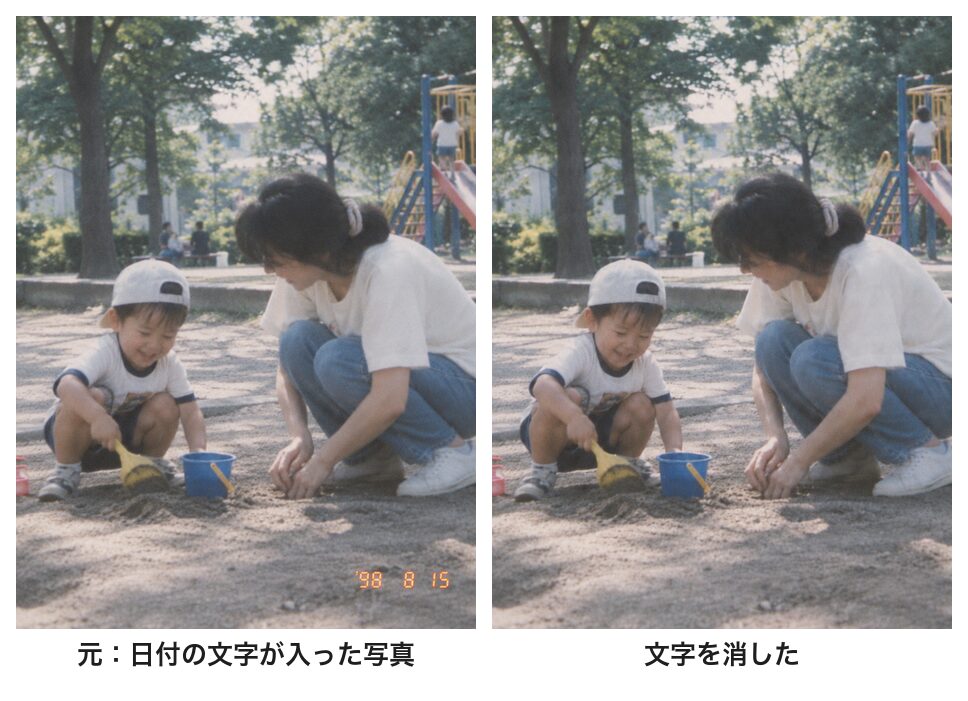
フィルム写真の日付を消しました
昔のフィルムカメラでよく見かける、写真の右下に入っているオレンジ色の印字です。
指示はこう書きました。
『この写真の右下にあるオレンジ色の日付の文字だけを削除してください。人物、公園、色あせた色合い、そして全体の構図は変更しないでください。』
- 日付だけが消えて、親子・遊具・木はそのままという結果になりました
- フィルム写真らしい色あせた色合いや粒っぽさも残っていることが確認できました
プロンプトに「色あせた色合いはそのまま」と書いておくのがコツです。この指示がない場合、意図しない形で色が鮮やかに補正されることがあります。
日付のあった場所を拡大しました
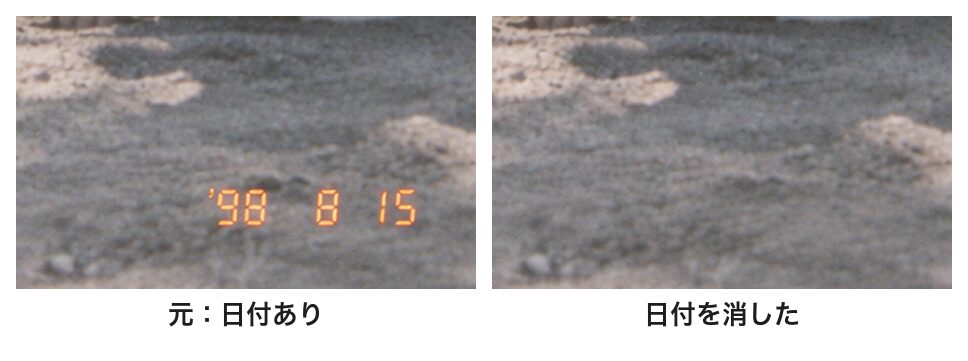
日付が入っていた右下を拡大しました。
- 地面の砂と小石の模様が、日付のあった場所までつながっています
- 消した部分だけがぼやける、ということもありません
ただし、日付の下に何が写っていたかは、元の写真からは確認できませんでした。この部分は、AIが周囲の地面に合わせて自動で補完した内容です。
自分で入れた大きな文字も消えました
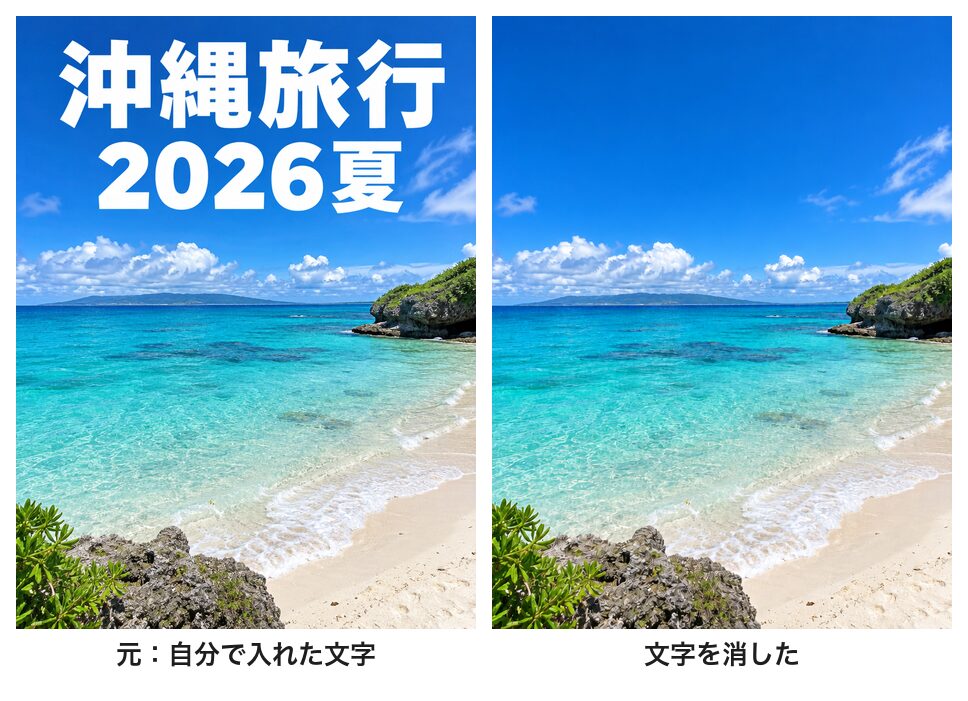
旅行写真に、自分で「沖縄旅行 2026夏」と大きく入れた写真です。元の写真が手元にない、というときに困るパターンです。
- 空の3分の1を覆う大きな文字が、すっかり消えました
- 文字の下だった部分には、青空と白い雲が自然に描かれています
- 海・砂浜・岩は元のままです
指示には「空を自然につなげてください」と入力しました。消した部分の処理方法まで具体的に記述すると、生成結果が安定する傾向にあります。
ホワイトボードの手書きも消せました
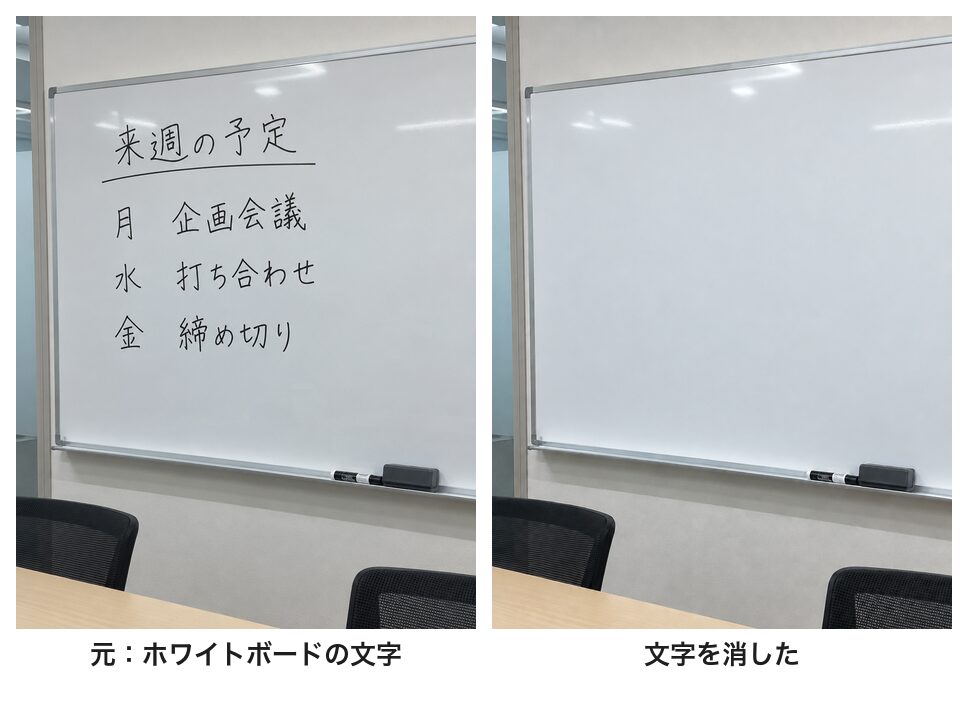
会議室のホワイトボードに書き込む予定の内容です。
- 文字がすべて消えて、何も書いていないボードになりました
- 一方で、ボードの枠や下のペン、会議室の椅子はそのまま残っています。
- また、照明の映り込みも自然な状態を保っていることが確認できました。
書き込む前のボードの写真を撮り忘れた場合や、社内の写真を外に出す前に、書かれた情報を消したいときに使うと便利です。
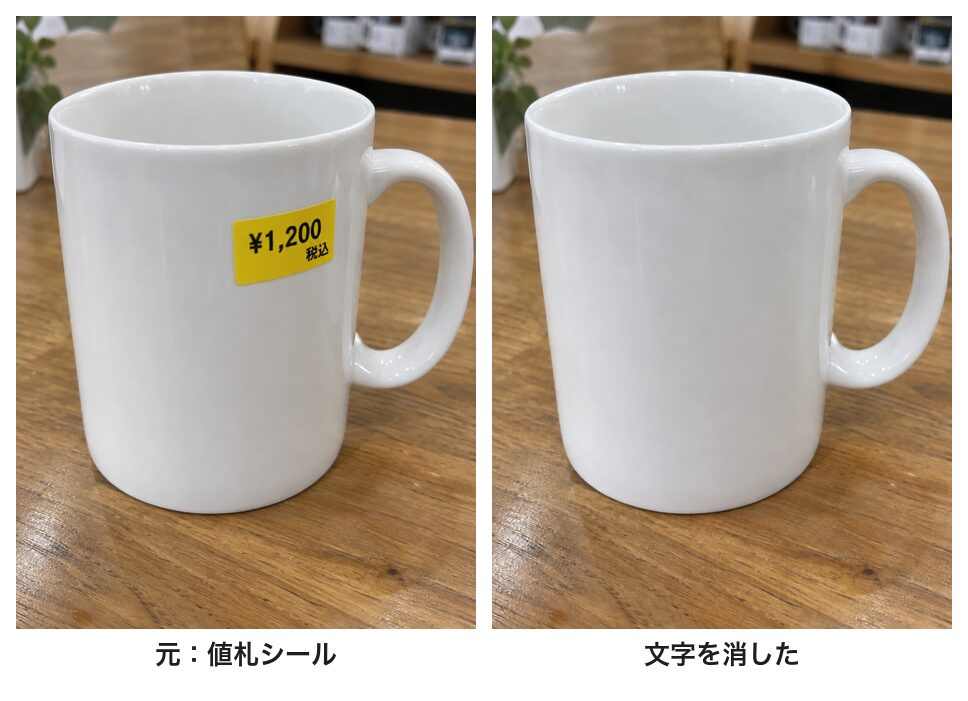
値札はシールごと消えました
マグカップに貼られた黄色い値札シールです。
- 文字だけでなく、黄色いシールそのものが消えました
- マグカップの白い表面とつやが、シールのあった場所まで自然につながっています
- 背景にある棚やテーブルの木目も、元の状態のまま残っています
指示に「値札シールを消して、何も貼っていないマグカップに」と書いたためです。文字だけ消すのか、シールごと消すのかは、指示で書き分けてください。
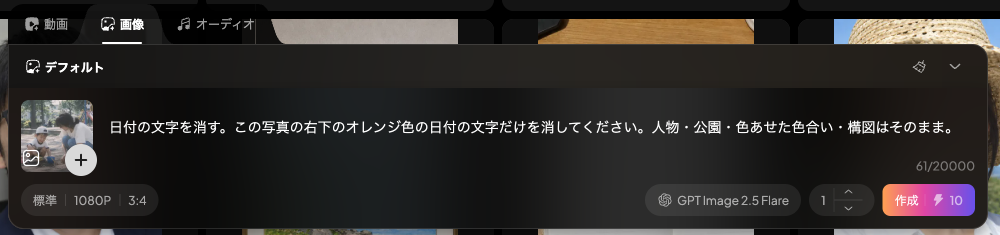
使い方は4ステップです
今回の手順です。
- 作成画面を開き、下の入力欄の上にある「画像」タブを選ぶ
- 入力欄の左の枠を押して、文字が入った写真を選ぶ
- 「この写真の〜の文字だけを消してください」と書き、残したいもの(人物・色合いなど)を「そのまま」と足す
- 「作成」を押す。画質「標準」で、写真を1枚入れると10クレジットでした
下の画像は、日付入りの写真を入れて指示を書いたところです。
消してよい文字か、先に確かめてください
文字消し機能は便利ですが、使い方には注意が必要です。
- 他人の写真の透かし(ウォーターマーク)や、著作権の表示を消すのはやめてください。権利を持つ人の許可なく消すと、問題になります
- 書類や証明書の文字を消して、別の内容に見せる使い方はしないでください
- 今回のように、自分で撮った写真や、自分の商品の写真で使うのが安全です
実測した数字
今回の数字です(2026年10月7日時点)。
| 作業 | 消費 |
|---|---|
| 文字入りの写真を作る(参照なし・標準) | 1枚5クレジット |
| 文字を消す(写真1枚を参照・標準) | 1枚10クレジット |
| 同じ作業を画質「高」・2Kで | 1枚25クレジット(表示) |
| 文字が残った写真 | 0枚(4枚中) |
検証しきれなかったこと
今回わからなかった点です。
- 実際にスキャンしたフィルム写真での検証は行っていないため、日付入りの写真もAIで作ったものです
- 文字が人の顔や細かい模様の上に重なっているケースについては試していません
- 写真の中の看板の文字だけを書き換えるような使い方は、この記事では扱っていません
よくある質問(FAQ)
最後に、よくある質問をまとめておきます。
写真に入った日付をAIで消せますか?
消すことは可能です。フィルム写真の右下にあるオレンジ色の日付を除去したところ、日付のみが消去され、色あせた風合いや粒っぽさは維持されました。プロンプトに「色あせた色合いはそのまま」と明記するのがコツです。
大きな文字を消すと、下の部分はどうなりますか?
AIが周囲の画素に合わせて描き足す動作を確認しました。空に入った大きな文字を除去すると、青空と雲が不自然な継ぎ目なく自然につながるという結果になりました。ただし、復元された部分が元の写真に実際に写っていた風景とは異なる可能性があります。
値札のシールも消せますか?
「値札シールを消して、何も貼っていないマグカップに」と指示した結果、シール自体が消えて、マグカップの表面が自然につながった状態になりました。
いくらかかりますか?
2026年10月7日時点の実測では、写真を1枚入力し画質を「標準」に設定して処理すると、1枚あたり10クレジット消費しました。
まとめ
文字が入った写真4枚を実際に処理し、AIで文字だけを消去しました。4枚とも文字だけが消えて、写真のほかの部分はそのままという結果になりました。なお、1枚あたりのコストは10クレジットです。
コツは、どの文字を消すかと、消したあとどうしてほしいか(空をつなげる、シールごと消す)を書くことです。
ただし、他人の写真の透かしや著作権表示は消さないでください。自分の写真や自分の商品の写真で使うのが安全です。
テンプレートで、手早く1本作れます
プロンプトを書き込まなくても形になります。管理人も有料プランでほぼ全機能を検証しました。無料枠は毎日回復します。
※広告リンクです。ここから登録いただくと管理人のお財布が少しあたたまり、次の検証の課金代になります。もちろんみなさんの料金は変わりません。

コメント