『写真に写り込んだ知らない人を消したい』『背景だけ変えたい』『古い写真をきれいにしたい』
以前なら専門ソフトと技術が必要だったこうした写真加工が、いまはAIに文章で指示するだけで、数十秒で終わります。
この記事を読めば、AIで写真をどこまで加工できるか、その方法とおすすめツールが、作例つきで分かります。
無料でどこまでできるかは主要サービスの無料枠を比較、ツール選びはAI動画生成ツールのおすすめを実課金で比較【7選】にまとめています。
AI写真加工とは?文章で指示するだけで写真を編集可能
AI写真加工とは、写真をアップして『こう直して』と文章で指示するだけで、AIが自動で加工してくれる技術です。単にAI加工と呼ばれることもあります。
例えば、、、
- 『この人を消して』『背景を変えて』など、言葉で頼むだけで加工できます
- 切り抜き・不要物消し・色の復元・顔の入れ替えなど、幅広い加工に対応します
- 専門ソフトの操作や技術は不要で、多くのツールが無料枠から使えます
これまでプロやソフトが必要だった作業が、スマホやブラウザから数十秒でできるようになりました。まずは、実際にどんな加工ができるのか、ビフォーアフターの作例で見ていきましょう。それぞれ、より詳しい手順は各詳細記事で解説しています。
【写り込んだ人・物を消す】ワンタップで自然に消去可能
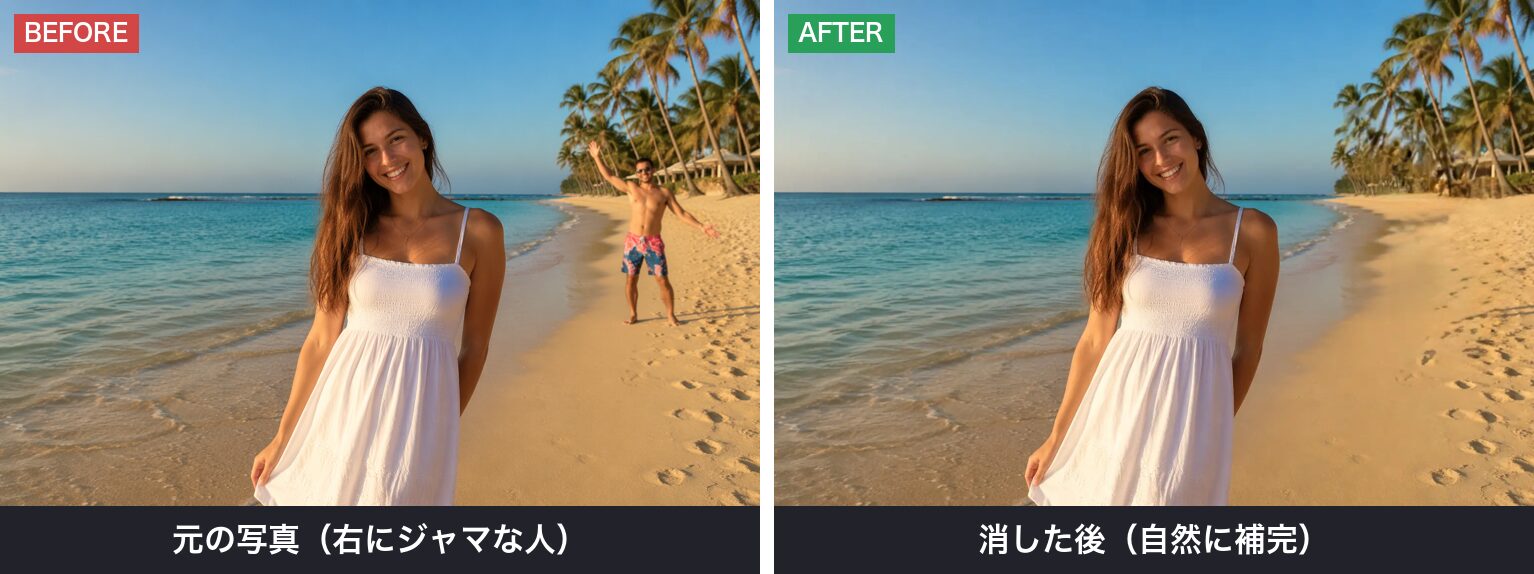
旅行やスナップ写真に写り込んだ、知らない人や電線などの邪魔なものなどを、AIなら、消したい部分をなぞって指示するだけで、背景を自然に補完して消してくれます。
下の作例では、ビーチに写り込んだ人物がきれいに消え、砂浜が自然に埋められています。
- できること:通行人・電線・ゴミ箱・写り込みなどの除去
- 使うツール例:Pollo AIの『オブジェクト削除(マジック消しゴム)』など
詳しい手順はPollo AIで写真の邪魔な人・物を消す方法の記事で解説しています。
【背景を消す・切り抜く】商品写真やアイコンに便利
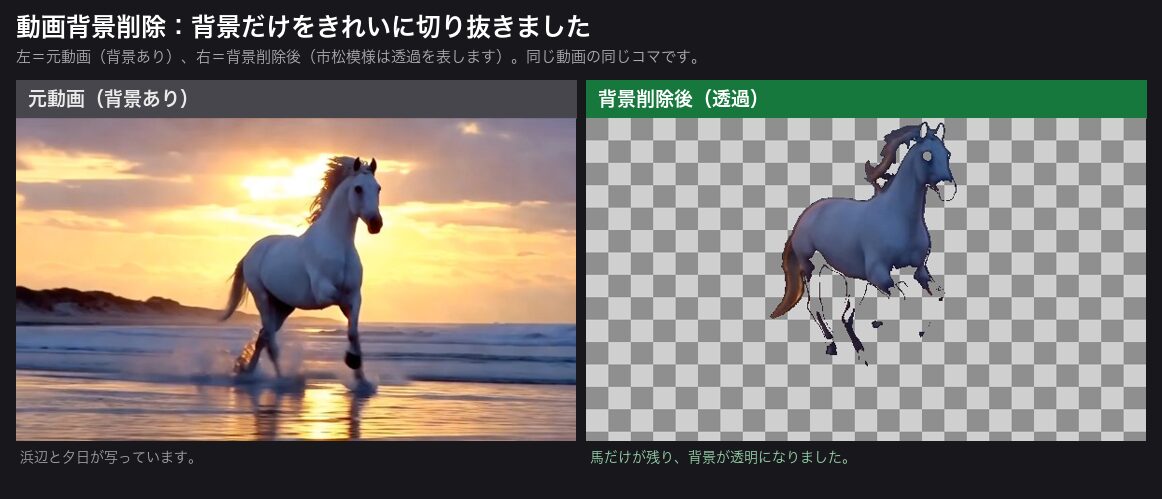
人物や商品を背景から切り抜く加工も、AIなら一瞬です。フリマ出品の商品写真や、プロフィール画像の背景を透明にしたいときに便利です。
- できること:背景を透明にする・別の背景に差し替える
- 使うツール例:Pollo AI・DomoAIの背景除去
髪の毛の細かい輪郭までAIが判定してくれるので、手作業の切り抜きより格段に速くきれいです。詳しくはPollo AIの背景削除の記事やDomoAIの背景除去の記事をご覧ください。
【写真の光・雰囲気を変える】撮り直さず印象を変更可能
『もっと明るい雰囲気にしたい』『夕暮れっぽくしたい』
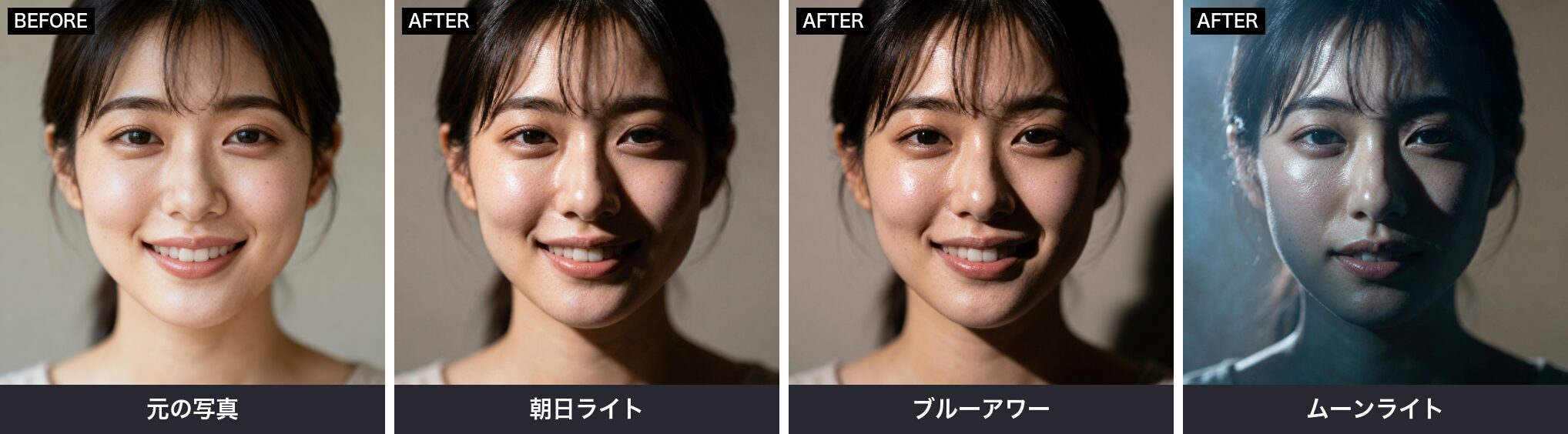
そんなとき、AIは写真の光を後から変える(リライト)ことができます。撮り直さなくても、朝日・夕暮れ・青い時間帯など、光の雰囲気を差し替えられます。
- できること:光の向き・色・時間帯の変更
- 使うツール例:Pollo AIの再照明(リライト)
下の作例では、同じ写真の光の雰囲気が大きく変わっています。詳しくはPollo AIで写真の光を後から変える記事で解説しています。
【顔を入れ替える】髪型や背景はそのまま顔だけ変更可能
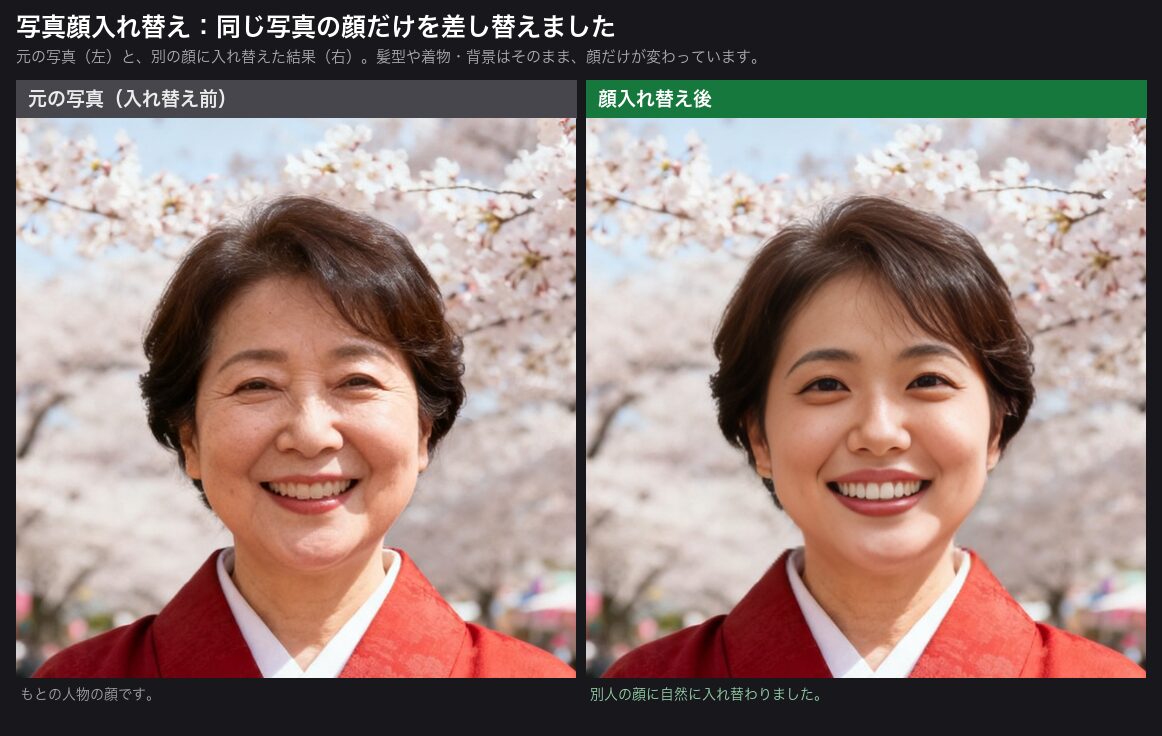
AIのフェイススワップ(顔の入れ替え)を使えば、写真の顔だけを別の顔に差し替えられます。髪型・服・背景はそのままに、顔だけが自然に入れ替わることができます。
- できること:写真の顔を別の顔に差し替える
- 使うツール例:Pollo AI・DomoAIのフェイススワップ
下の作例のように、自然な仕上がりになります。なお、実在の人物や有名人の顔を無断で使うのは避けてください(肖像権)。詳しい手順はPollo AIのフェイススワップの記事やDomoAIのフェイススワップの記事にあります。
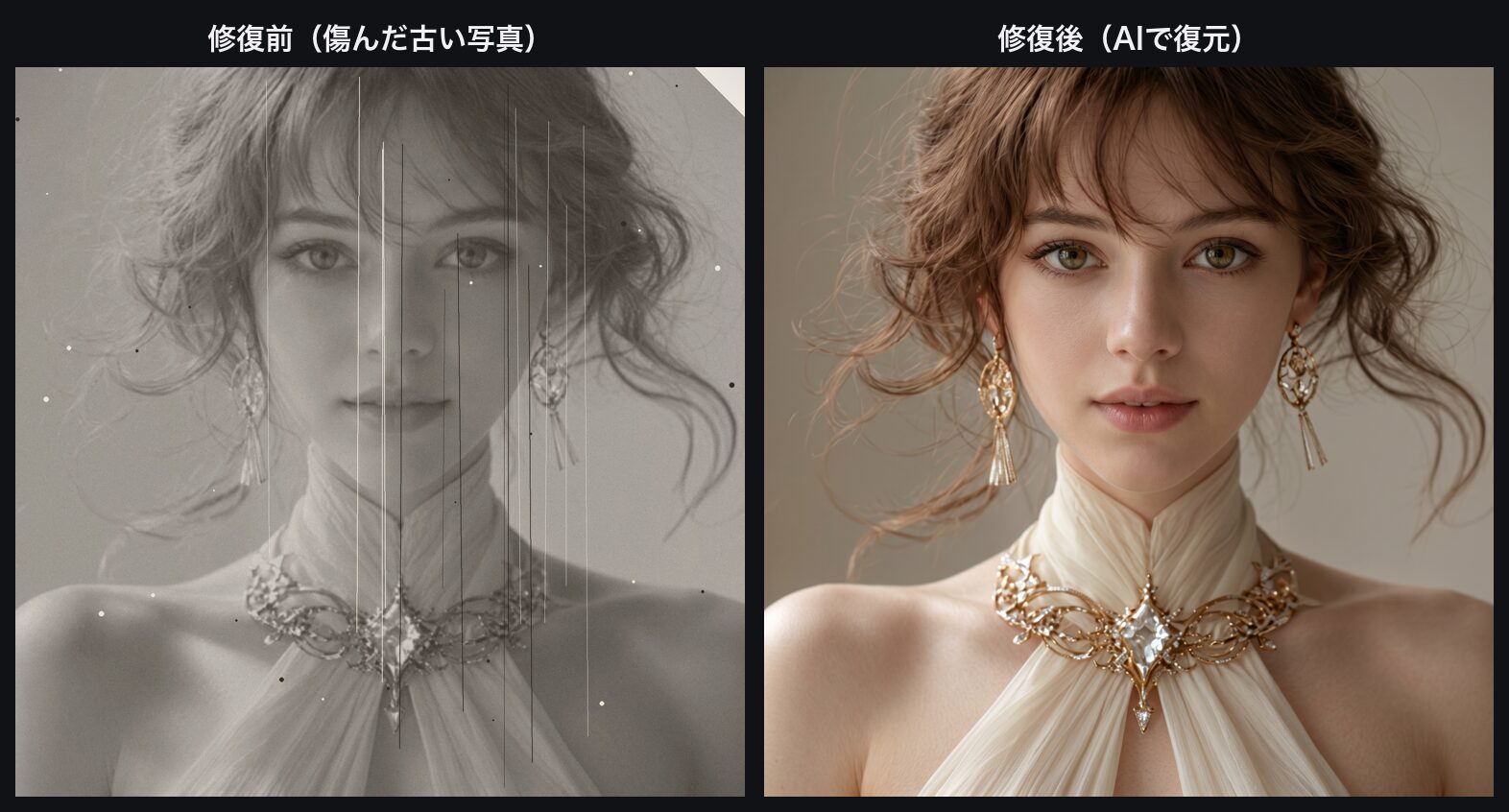
【古い写真をカラーで復元する】色あせた思い出をカラー化
色あせた白黒写真や、傷んだ古い写真も、AIならカラーで復元できます。傷やノイズを取り除き、自然な色を補って、まるで撮り直したような一枚にしてくれます。
- できること:白黒写真のカラー化・傷やノイズの除去・高精細化
- 使うツール例:DomoAIのAI写真修復
下の作例では、傷んだモノクロ写真が、鮮やかなカラー写真に復元されています。詳しくはDomoAIのAI写真修復の記事をご覧ください。
【写真の範囲を広げる】見切れた部分を自然に追加
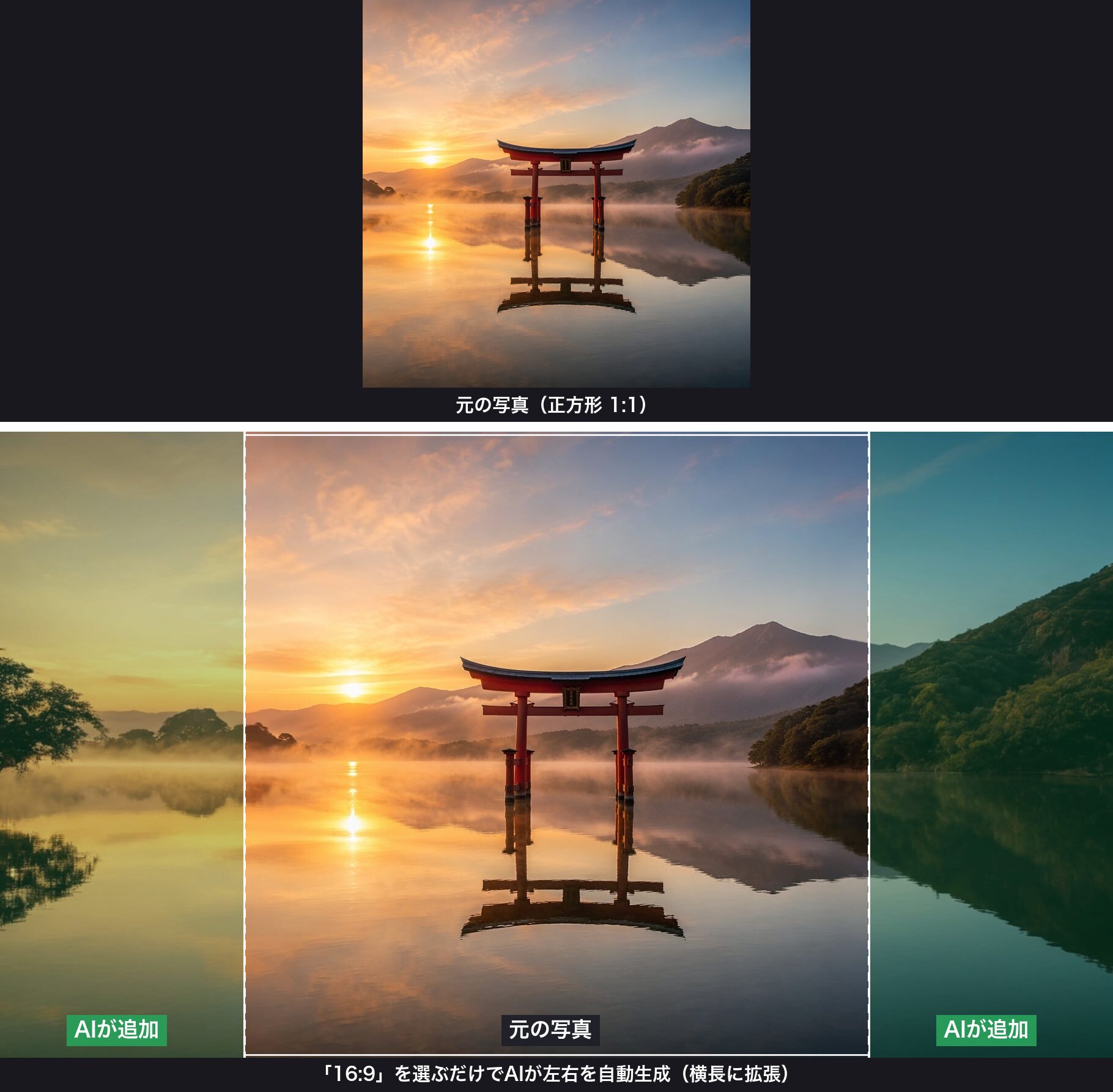
『被写体が見切れてしまった』『縦の写真を横で使いたい』。そんなときは、AIの画像拡張(アウトペインティング)が便利です。写真の外側を、AIが自然に想像して描き足してくれます。
- できること:写真の上下左右を自然に広げる・比率を変える
- 使うツール例:Pollo AI・DomoAIの画像拡張
下の作例では、元の写真の範囲が自然に広がっています。詳しくはPollo AIの画像拡張の記事やDomoAIの画像拡張の記事で解説しています。
【イラストの実写化・言葉で自由に編集】どんなことでも可能
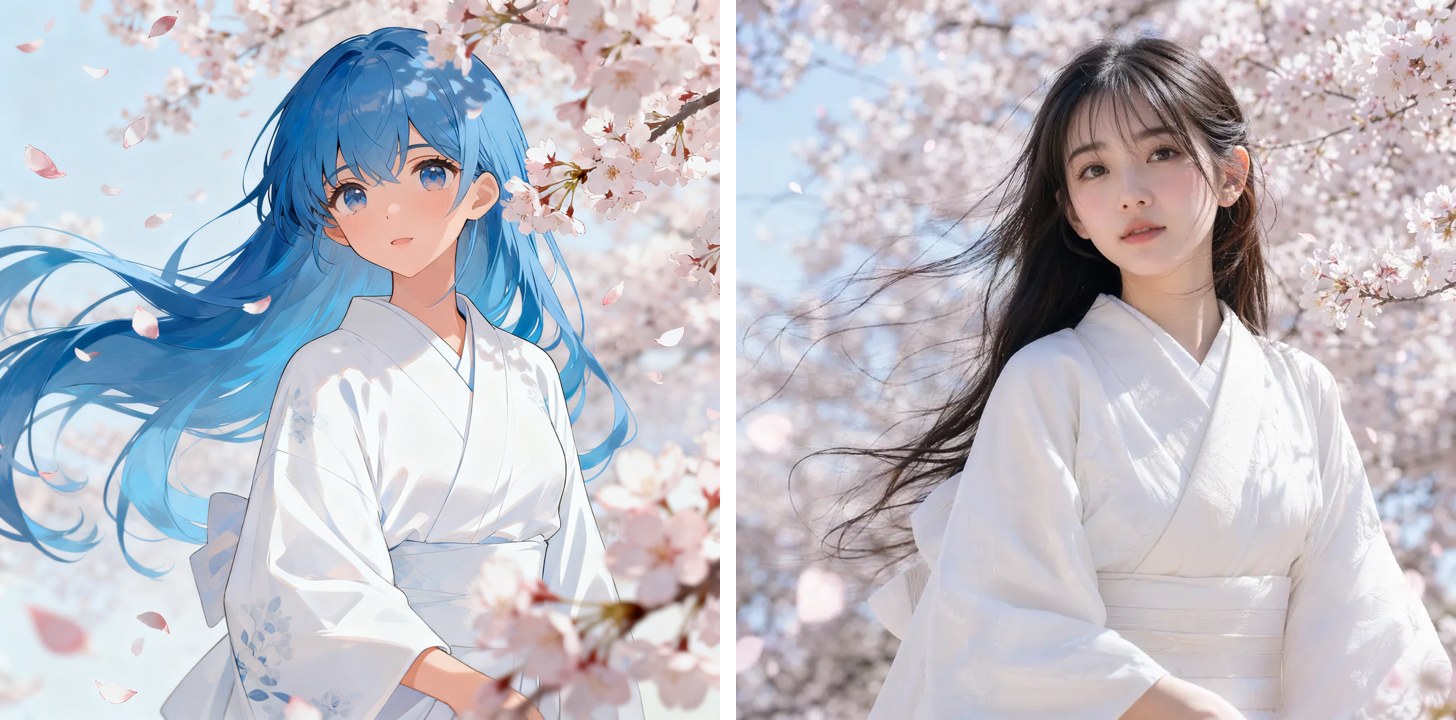
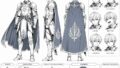
AI写真加工は、応用も自在です。イラストを写真風に実写化したり、『赤い服を青にして』のように言葉で細かく編集したりもできます。下の作例は、イラストを実写風に変換したものです。
- できること:イラスト→実写化、言葉による自由な編集(色・服・小物の変更など)
- 使うツール例:Pollo AIのAI画像エディター(プロンプト編集)
逆に写真をアニメ調・水彩風のイラストに変換することもできます。詳しくは写真をイラスト化する方法の記事やAIで実写化する方法の記事、Pollo AIで写真を言葉で編集する記事をご覧ください。
AI写真加工の作り方
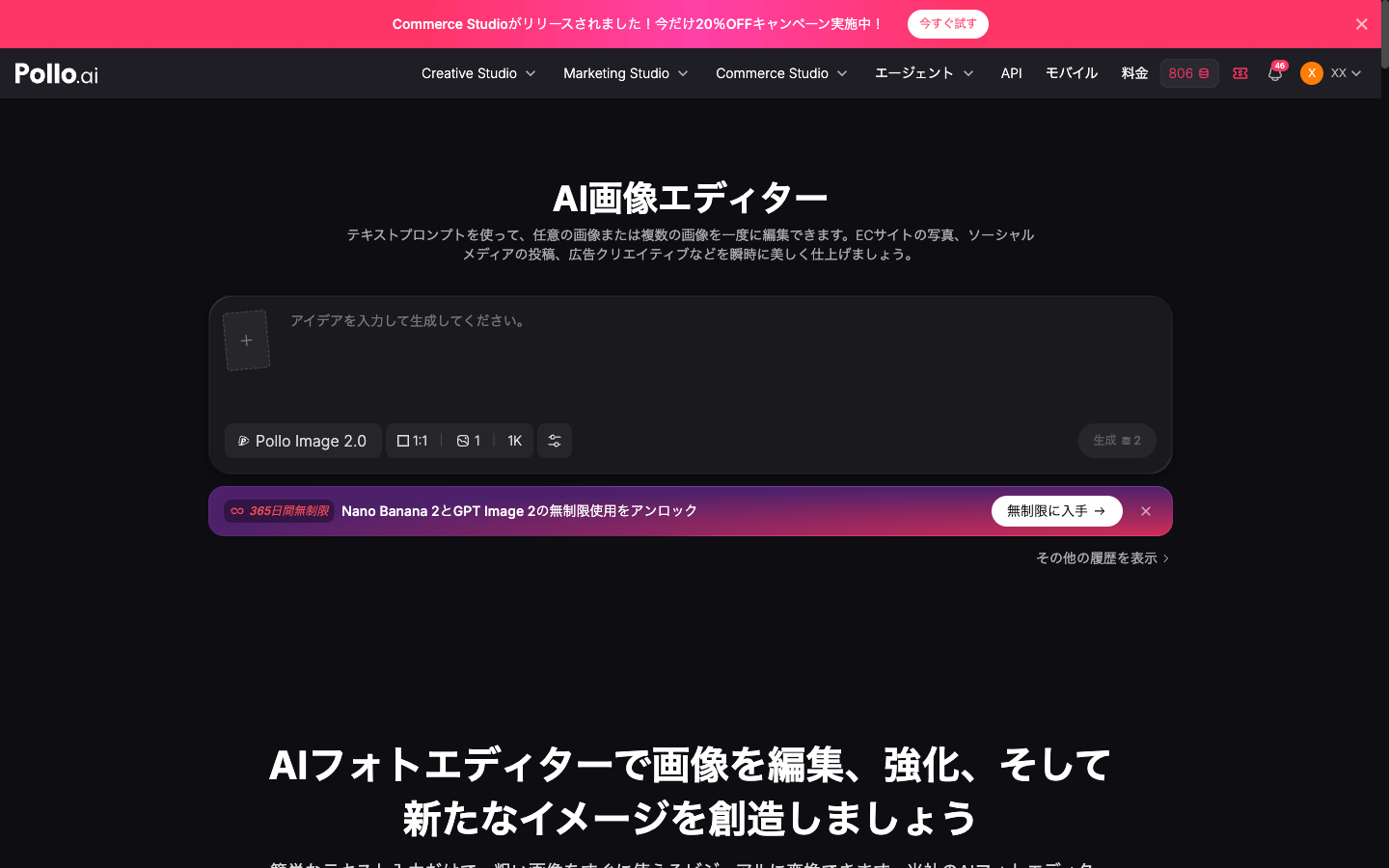
AIツールを利用した写真の加工の手順は、どのツールでもだいたい共通です。ここではPollo AIの「AI画像エディター」を例に説明します。
- ①加工したい写真をアップ:『+』ボタンから画像を選びます
- ②やりたいことを文章で入力:『背景を消して』『この人を消して』など日本語でOKです
- ③加工したい範囲を指定:機能によっては、消したい部分をなぞって指定します
- ④生成を押して数十秒待機:仕上がったらダウンロードできます
下が実際の画面(日本語)です。難しい設定は不要で、やりたいことを言葉で伝えるだけです。
無料で使えるおすすめのAI写真加工ツールの比較
AI写真加工が無料枠から使える、代表的なツールを比較します。
| ツール | 得意な加工 | 無料枠 | 日本語 |
|---|---|---|---|
| Pollo AI(おすすめ) | 消しゴム・背景・リライト・拡張・言葉編集まで幅広い | あり(透かし) | あり |
| DomoAI | 写真修復・背景除去・アニメ調変換に強い | あり(透かしなし) | 一部 |
| Canva | 背景除去・手軽な補正・デザイン一体 | あり | あり |
| Photoshop(生成AI搭載) | プロ向けの高度な編集 | なし(有料) | あり |
迷ったら、まずはPollo AIが無難です。消しゴム・背景・リライト・拡張・言葉での編集まで、幅広い加工を1つのアカウントで日本語・無料枠から試せます。写真修復やアニメ調変換が中心ならDomoAIも選択肢です。どちらも高額な契約なしで始められます。
著作権・商用利用の注意点
AI写真加工を使うときは、権利まわりに注意が必要です。
- 他人が撮った写真・イラストを無断で加工しないようにしましょう(元の著作権)
- 実在の人物・著名人の顔を無断で使わないようにしましょう(肖像権。特にフェイススワップ)
- ブランドのロゴや商標を写り込ませないようにしましょ
- 商用利用の可否はサービスごとに異なります:仕事で使う前に各サービスの利用規約を確認します
この記事の作例も、すべてAIで生成・加工したオリジナルで、実在の人物ではありません。権利まわりの詳しい考え方は、AI画像の著作権と商用利用の記事にまとめています。
ルールを守れば、AI写真加工はとても便利で心強い味方になります。
まとめ:AI写真加工は、言葉で頼むだけの手軽さです
AIを使えば、写り込みを消す・背景を切り抜く・光を変える・顔を入れ替える・古い写真を復元する・範囲を広げるといった写真加工が、文章で指示するだけで数十秒で行えます。
専門ソフトや技術は不要で、多くが無料枠から使えます。まずはPollo AIやDomoAIの無料枠で、手持ちの写真を1枚加工してみてください。うまくいかないときは、指示の言葉を少し変えて試すのがコツです。それぞれの加工の詳しい手順は、各詳細記事もあわせてご覧ください。
よくある質問(FAQ)
最後にAIを使った写真加工についてよくある質問を以下にまとめておきます。
AI写真加工とは何ですか?
写真をアップして『こう直して』と文章で指示するだけで、AIが自動で加工してくれる技術です。写り込みの除去・背景の切り抜き・光の変更・顔の入れ替え・古い写真の復元など、幅広い加工が、専門ソフトなしで行えます。
AI写真加工は無料でできますか?おすすめは?
多くのツールが無料枠から使えます。おすすめは、消しゴム・背景・リライト・拡張・言葉編集まで幅広く1つでこなせるPollo AIです。写真修復やアニメ調変換が中心ならDomoAIも選択肢です。どちらも高額な契約なしで、日本語・無料枠から始められます。
写真に写り込んだ人を消せますか?
消せます。消したい部分をなぞって指示するだけで、AIが背景を自然に補完して消してくれます。通行人・電線・ゴミ箱などの写り込みの除去が得意です。詳しくはオブジェクト削除(マジック消しゴム)の記事をご覧ください。
古い白黒写真をカラーにできますか?
できます。AIの写真修復機能を使えば、色あせた白黒写真をカラー化し、傷やノイズを取り除いて自然な色を補えます。まるで撮り直したような仕上がりになります。詳しくはAI写真修復の記事で手順を解説しています。
AIで加工した写真を商用利用してもいいですか?
多くのツールで可能ですが、他人が撮った写真の無断加工や、実在の人物の顔の無断使用(肖像権)は避けてください。商用利用の可否はサービスごとに異なるため、各利用規約の確認が必要です。詳しくはAI画像の著作権と商用利用の記事をご覧ください。
AI加工アプリを入れる必要はありますか?
必要ありません。この記事で紹介したものは、どれもブラウザから使えます。スマホでも同じ画面が開くので、アプリを探すよりそのままブラウザで開いたほうが早いです。
画像加工ができるAIサイトはどれがおすすめですか?
日本語で指示できて、消す・切り抜く・広げるといった加工を1か所でまとめてできるPollo AIが扱いやすいです。当サイトで実際に試したところ、指示は日本語のままで通りました。無料枠があるので、まず1枚試してから決めるのがいいと思います。
まとめ
AI写真加工を使えば、写り込みを消す・背景を切り抜く・光を変える・顔を入れ替える・古い写真を復元する・範囲を広げるといった加工が、文章で指示するだけで数十秒で行えます。専門ソフトも技術も不要で、Pollo AIやDomoAIなら無料枠から始められます。
まずは手持ちの写真を1枚、加工してみてください。各加工の詳しい手順や、AI画像生成の基礎、著作権の注意点の記事もあわせてどうぞ。
30以上のモデルを1つのアカウントで
Kling・Veo・Soraを個別に契約しなくても、Pollo AIならまとめて試せます。管理人もプロプラン(月額$29)で検証しています。
※広告リンクです。ここから登録いただくと管理人のお財布が少しあたたまり、次の検証の課金代になります。もちろんみなさんの料金は変わりません。
関連記事
- AI動画生成ツールおすすめ7選|実際に課金して比べたランキング
- AI画像生成とは?作り方・無料おすすめ・使い方を作例つきで解説【2026年最新】
- Pollo AIで写真を言葉で編集してみた|AI画像エディター(プロンプト編集)を実際に検証
- 写真を漫画風にする方法|AIで一瞬でマンガ化するやり方を作例つきで解説【無料あり】
- AI画像の著作権と商用利用|どこまでOK?注意点とNG例を分かりやすく解説【2026年】
- 画像生成AIのおすすめ比較ランキング|無料・日本語・商用で選ぶ人気ツール7選【2026年最新】
- 写真をイラスト化する方法|AIで一枚の写真をアニメ・水彩風に変換するやり方を作例つきで解説【無料あり】
- AIで証明写真を作る方法|私服の写真をスーツ姿に変換するやり方を作例つきで解説【無料あり】
- AI動画生成は無料でどこまで?主要サービスの無料枠を実際に使って比較

コメント