DomoAIのフェイススワップは、2枚の画像をアップするだけで、写真の顔を別の顔に入れ替えられる機能です。
髪型・服・背景はそのままに、顔だけを差し替えられます。アニメ調はもちろん、写真のようなリアルな画像でも使えます。『どちらの枠にどちらの画像を入れるか』が少し分かりにくいので、実際に試して、スクショ付きでやり方をまとめてみました。
DomoAI全体の料金や評判をまとめて知りたい方は、DomoAIの料金・評判・使い方まとめ【実課金レビュー】もあわせてご覧ください。
フェイススワップとは?
フェイススワップは、元の画像(土台)の顔だけを、別の顔に置き換える機能です。
髪型・服装・背景・ポーズはそのままに、顔のパーツだけが差し替わります。AIが肌の色や照明を自動でなじませてくれるので、境目が自然に仕上がります。プロフィール画像・アバター作りなどに使われる、写真専用のツールです。
使い方【手順】:2枚の画像を入れるだけ
エディタには画像を入れる枠が2つあります。ここがフェイススワップのキモなので、意味を押さえておきましょう。
まずは、DomoAIのフェイススワップ機能を利用できるページにアクセスしましょう。ダッシュボードページの右側のサイドバーから「クイックアプリ」を選択してください。その上で、「AIで顔入れ替え」を選択してください。
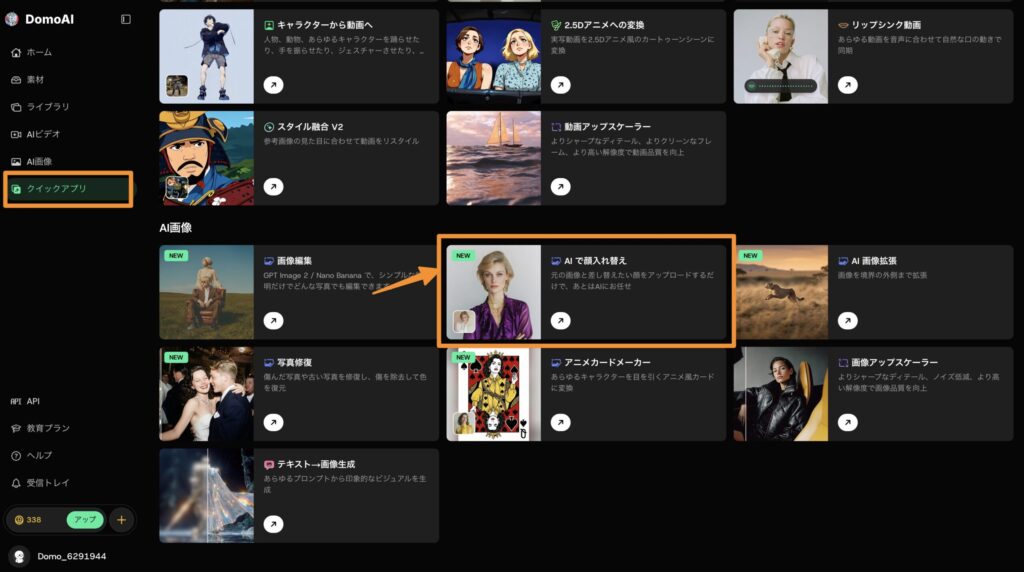
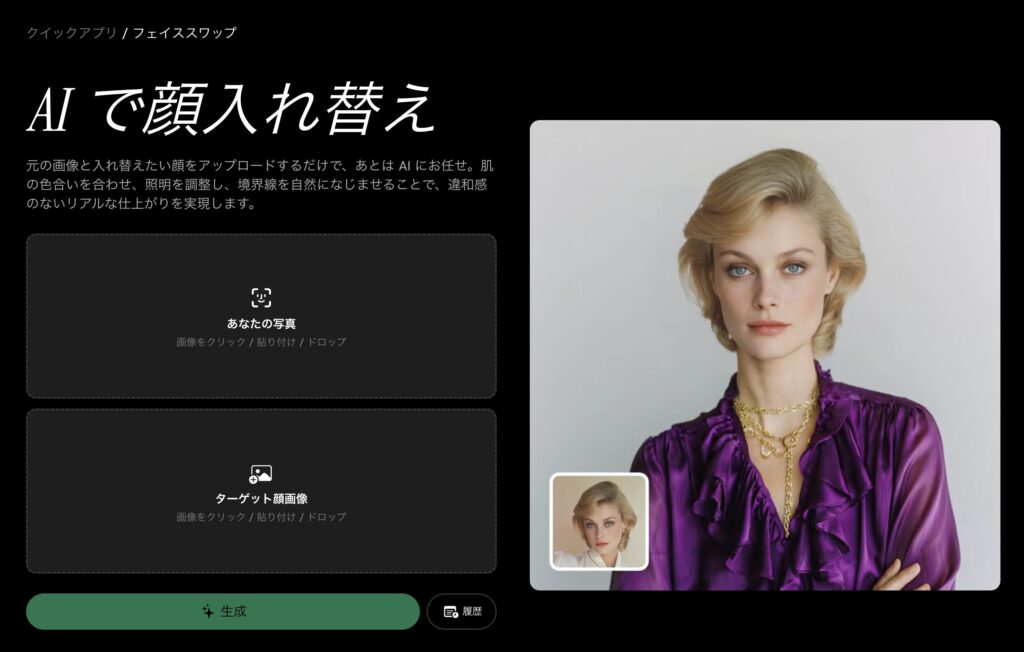
そしたら、フェイススワップ機能専用ページが表示されるので、以下の手順に従って画面を操作してください。
手順①「あなたの写真」=使いたい顔(差し替える顔)をアップロード
手順②「ターゲット顔画像」=顔を入れ替えたい元の画像(土台)をアップロード
手順③「生成」を押す
つまり、『あなたの写真』の顔が、『ターゲット顔画像』の中に入るという関係です(ここが直感と逆になりやすいので注意)。
どっちにどっちを入れる?(ここが迷いどころ)
先ほども手順の中で簡単に説明しましたが、改めて実際の検証を踏まえてどっちをどっちに入れるかについて解説します。
・「あなたの写真」=顔の“提供元”(この顔を使いたい)
・「ターゲット顔画像」=顔を差し替えたい“土台”(この画像の顔が変わる)
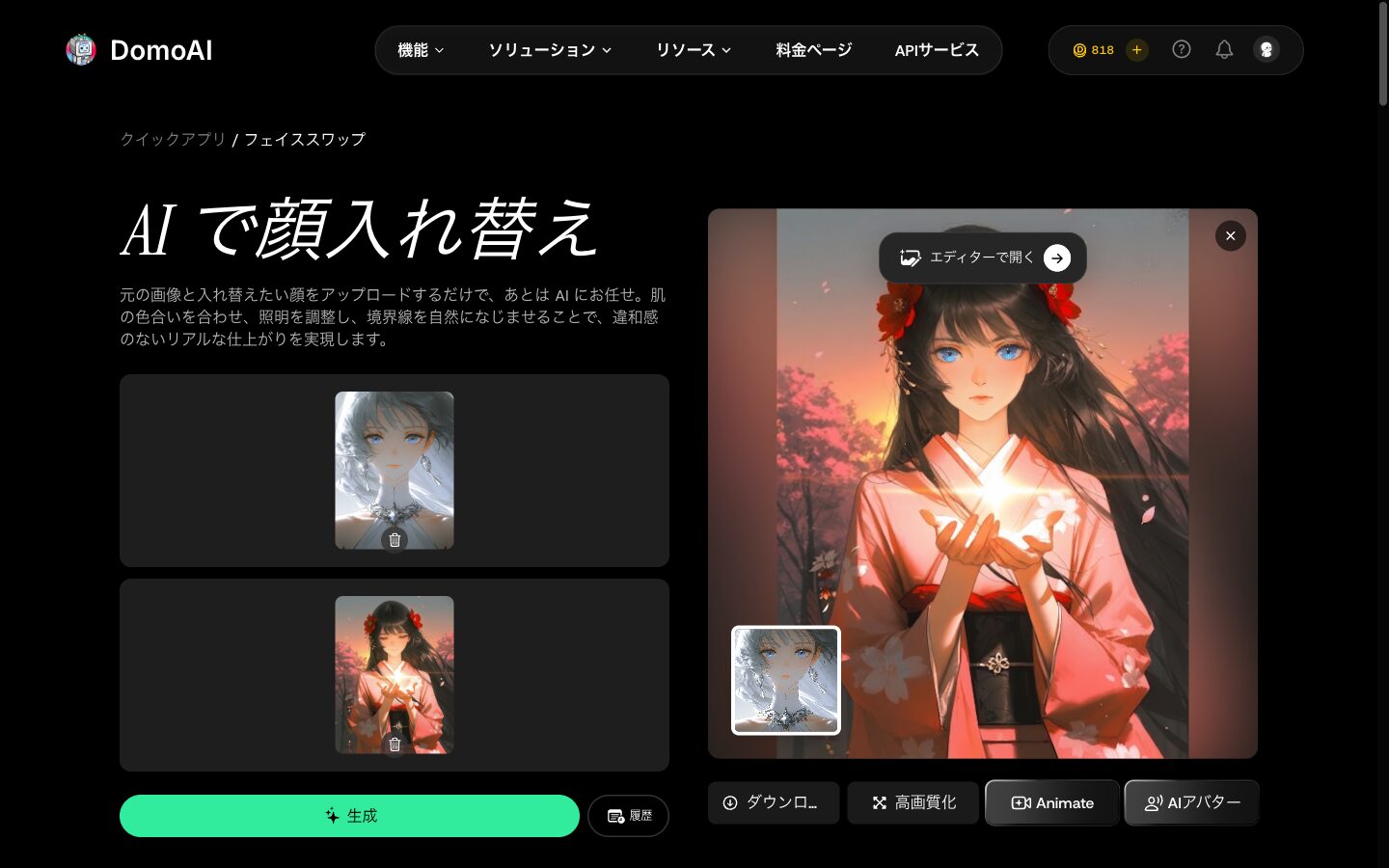
今回は、『あなたの写真』に別の美少女の顔、『ターゲット顔画像』に着物キャラを入れました。結果は着物キャラの髪・服・背景はそのままで、顔だけが差し替わった状態になります。下が実際にセットした画面です。
実際にやってみた①:アニメ調で顔を差し替え
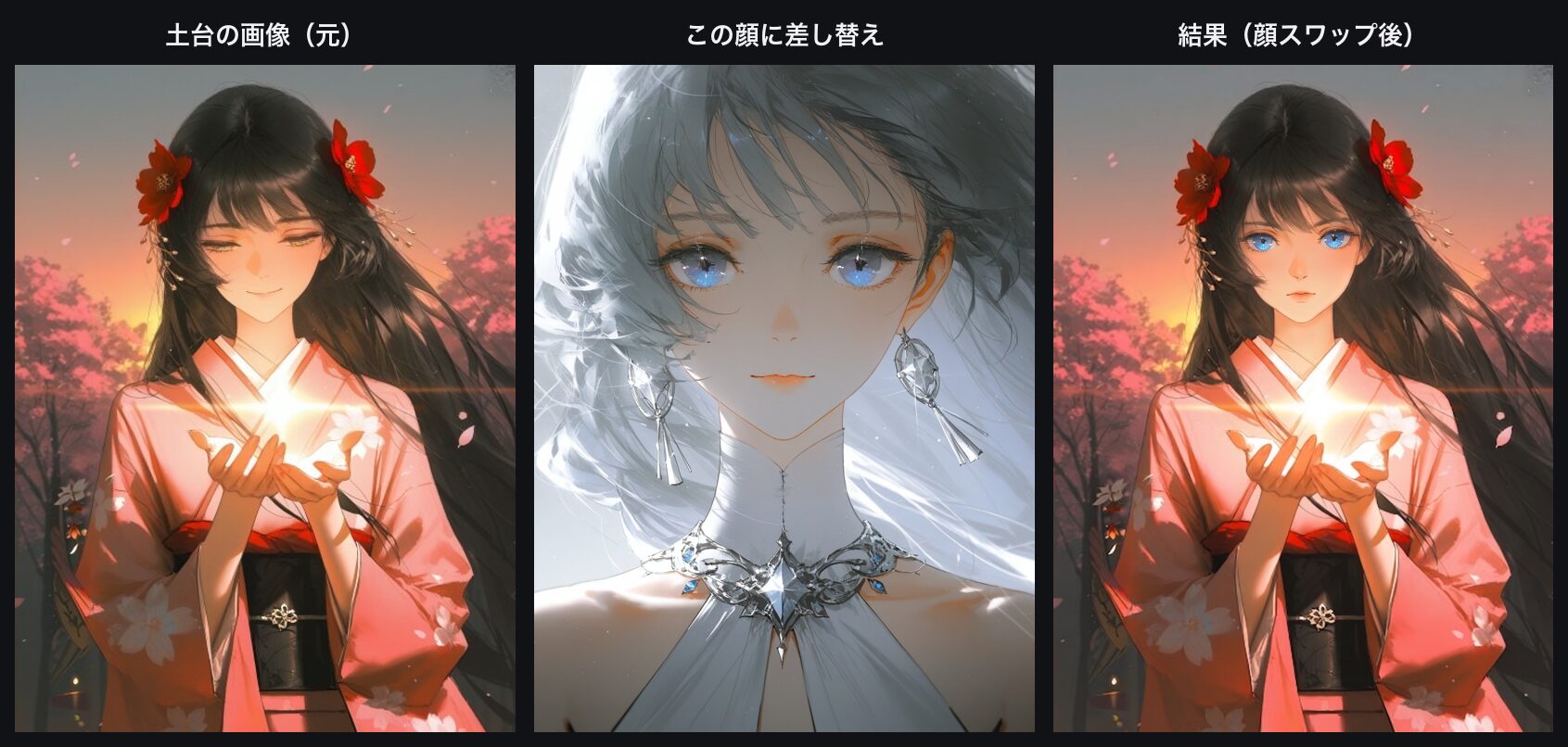
まずはアニメ調で試します。土台=着物キャラ(目を閉じた画像)、差し替える顔=別の青い瞳の美少女で生成しました。結果が下の3枚です。
左(土台)の着物・黒髪・桜の情景はそのまま、真ん中の顔に差し替わって、右のように“目が開いた別の顔”になっています。髪や衣装はいじらず、顔だけがきれいに入れ替わっているのが分かります。
実際にやってみた②:実写風(写真のような画像)でも
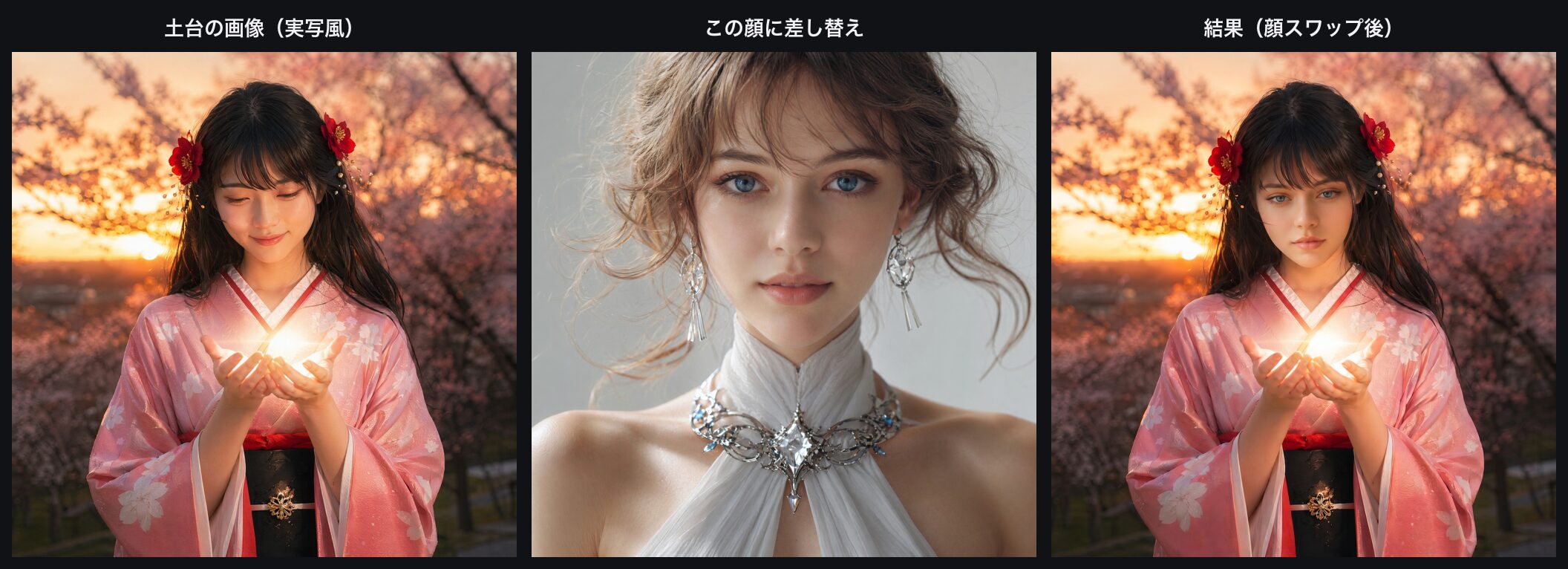
フェイススワップはアニメ調だけでなく、写真のようなリアルな画像でも使えます。今回は、先ほどの着物キャラを画像編集機能で“実写風”に変換したものを土台にし、別の実写風の顔に差し替えました。結果が下です。
桜・着物・髪はそのままで、顔だけが別人に入れ替わり、写真のように自然になじんでいます。プロフィール写真やアバターなど、実写系の用途でも十分に使えます。
ポイント:顔以外はそのまま
フェイススワップの特徴は、顔だけをピンポイントで置き換え、それ以外(髪型・服・背景・ポーズ)は元のまま残すことです。今回も着物・かんざし・桜の背景・手のポーズはすべて土台のまま。『この構図のまま顔だけ変えたい』というときに向いています。
逆に、服や背景ごと変えたいなら画像編集(Nano Banana)、キャラごと差し替えたいならキャラクタービデオスワップが適しています。
きれいに入れ替えるコツ
・顔がはっきり写った画像を使う:特に『あなたの写真(提供元の顔)』は、正面でくっきり写ったものだと精度が上がります。
・顔の向き・角度を近づける:土台と提供元で顔の向きが似ていると、より自然になじみます。
・解像度は高めで:小さすぎる・ぼやけた顔は認識されにくく、うまく入れ替わらないことがあります。
今回、最初は全身画像(顔が小さい)を使ったらうまく認識されませんでした。顔が大きく写った画像を選ぶのが成功のコツです。
さらに、DomoAIの「画像→動画機能」を利用すれば、生成した画像から動画を作成することができます。詳細は「 DomoAIの画像→動画(i2v)の使い方|1枚の画像を動かす【実際に生成】 」で解説しています。
使うときの注意(大切)
フェイススワップは便利ですが、他人の顔を本人の許可なく使うのは絶対に避けてください。なりすまし・誹謗中傷・偽情報などに悪用すると、権利侵害やトラブルになります。
本記事の作例も、すべてAIで生成したキャラクター(実在人物ではありません)を使っています。自分の顔・許可を得た顔・AI生成のキャラの範囲で、クリエイティブやエンタメ目的に楽しみましょう。
よくある質問(FAQ)
最後に、DomoAIのフェイススワップ機能に関連してよくある質問を以下にまとめます。
「あなたの写真」と「ターゲット顔画像」はどちらに何を入れますか?
『あなたの写真』に使いたい顔(提供元)、『ターゲット顔画像』に顔を差し替えたい元の画像(土台)を入れます。結果は土台の髪・服・背景そのままで、顔だけが差し替わります。
顔以外(服や背景)も変わりますか?
いいえ。フェイススワップは顔だけを置き換え、髪型・服・背景・ポーズは元のまま残します。服や背景も変えたい場合は画像編集機能が向いています。
うまく顔が入れ替わりません。
顔が小さい・ぼやけた画像だと認識されにくいです。顔が大きく、正面でくっきり写った画像を使うと成功しやすくなります。
他人の写真で使ってもいいですか?
本人の許可なく他人の顔を使うのは避けてください。なりすましや権利侵害につながります。自分の顔・許可を得た顔・AI生成キャラの範囲で使いましょう。
まとめ
DomoAIのフェイススワップは、2枚の画像で写真の顔だけを入れ替えられる便利な機能です。ポイントは『あなたの写真=使いたい顔』『ターゲット顔画像=土台』という関係を押さえること。顔が大きくはっきり写った画像を使うと成功しやすくなります。
ただし他人の顔の無断利用はNG。自分やAIキャラの範囲で楽しみましょう。画像編集やキャラスワップもあわせてどうぞ。
アニメ変換なら、DomoAIが手軽です
実写からアニメへの変換は仕上がりが安定しています。管理人もスタンダードプラン(月額$27.99)で検証しました。
※広告リンクです。ここから登録いただくと管理人のお財布が少しあたたまり、次の検証の課金代になります。もちろんみなさんの料金は変わりません。

コメント