商品写真やアイコン、サムネ作りで欲しくなるのが背景除去(背景を消して被写体だけ残す)機能です。
最近ではスマホの機能としても利用できますが、もちろんAI画像生成サービスDomoAIでも利用できる機能の1つです。ただ、その上で気になるのは『髪の毛みたいな細かい部分までキレイに切り抜けるの?』という精度です。
そこで、今回はあえてなびく髪+にぎやかなネオン街という切り抜きの難所を用意し、DomoAIの画像編集(GPT Image 2)で背景除去してどこまでキレイになるかを検証しました。
DomoAI全体の料金や評判をまとめて知りたい方は、DomoAIの料金・評判・使い方まとめ【実課金レビュー】もあわせてご覧ください。
DomoAIで背景除去するには(画像編集を使う)
DomoAIには『背景除去専用ボタン』はありません。代わりに画像編集(GPT Image 2)に画像をアップし、『背景を消して白背景にする』などと指示すれば背景除去ができます。
指示は日本語でもOKです。スマホなどの専用ツールより自由度が高く、白背景だけでなく別の背景に置き換えることも同じ操作で可能です。今回はいちばん難しい『髪+複雑背景』でその実力を試します。
検証方法:あえて難所(なびく髪×ネオン街)で試す
背景除去がいちばん苦手とするのが髪の毛のような細く複雑な輪郭と、被写体と背景の境目が紛らわしいケースです。
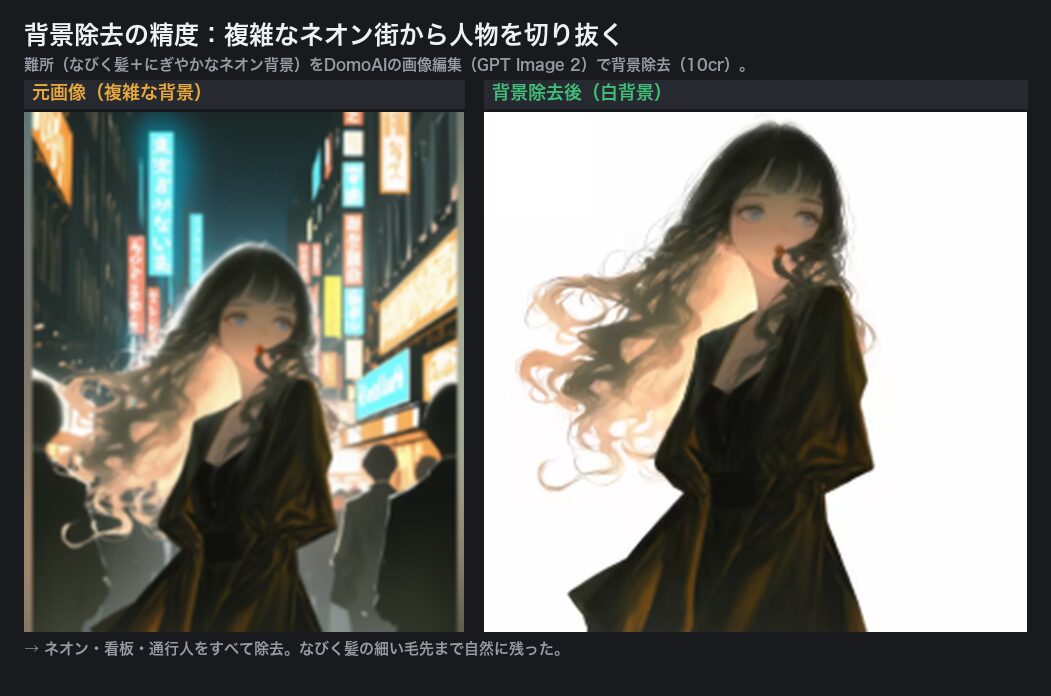
そこで素材は、風になびく長い巻き髪+暗い服+にぎやかなネオン街(背景に通行人や看板)という、切り抜きには過酷な1枚を用意しました。これを画像編集で『背景を消して白背景に、髪は1本1本残して』と指示して除去しました。
結果:ネオン街を完全除去、髪の毛先まで自然に保持
結果が下の比較です(左=元画像/右=背景除去後)。
にぎやかだったネオンや看板、通行人はすべて消え、少女だけが白背景にきれいに分離されました。
風になびく細い巻き髪の毛先まで自然に残っています。
また、よくある『髪がベタっと塗り潰される/輪郭がギザギザになる』失敗がなく、柔らかいエッジで違和感の少ない仕上がりです。
難所でこの精度なら、通常の被写体はより簡単にきれいに抜けます。
使い方【手順】
操作はシンプルです。
- 手順① AI画像の『画像編集』(GPT Image 2)を開く
- 手順② 背景を消したい画像をアップロード
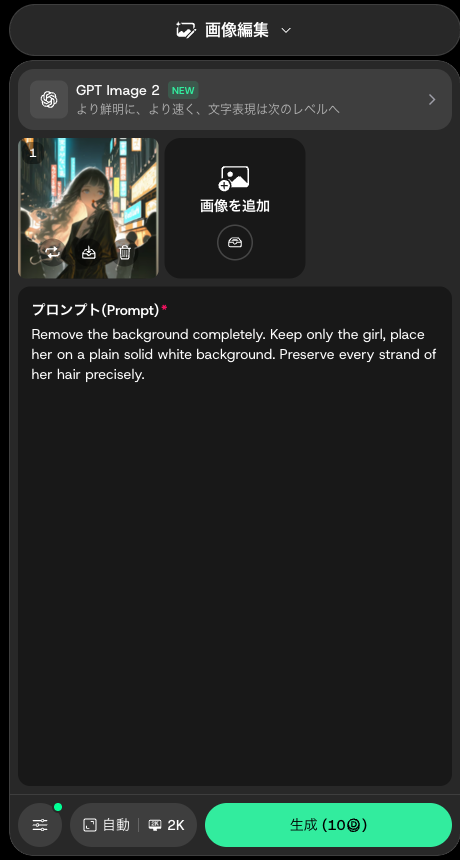
- 手順③ プロンプトに『背景を消して白背景にする。被写体だけを残す』など(日本語可)と入
- 手順④ 『生成』(今回は2K・10クレジット)
1分ほどで背景除去された画像が完成します。下が実際の画面です。『白背景』の代わりに『海辺』『スタジオ』など指定すれば、そのまま別背景に差し替えもできます。
注意点
きれいに抜ける一方で、DomoAIで背景除去する上では、注意点があります。
・『切り抜き』ではなく『描き直し』:GPT Image 2は元画像をマスクで抜くのではなく、背景を消した状態を新たに生成します。そのため被写体は元とほぼ同じですが完全な同一(ピクセル一致)ではなく、細部がわずかに描き直されることがあります。特にAIが学習時に学習していない日本のロゴや、日本語の文字や、厳密な形が重要な素材は要確認です。
・透過PNGではない:出力は白などの塗りつぶし背景の画像で、透明(アルファ付き)ではありません。透過素材が必要な場合は、白背景で出してから別途透過処理をするか、専用の切り抜きツールを併用します。
・逆に強みも:再生成方式だからこそ髪のような複雑な輪郭を自然に補完でき、別背景への差し替えも一発で可能です。用途で使い分けるのがコツです。
こんな用途に向いている
DomoAIによる背景除去機能について、用途ごとの向き不向きをまとめておきます。
- アイコン・サムネ・バナー:被写体を白や単色背景に置いて素材化。
- 背景の差し替え:『別の場所に立たせる』のが1指示ででき、合成の手間が減る。
- にぎやか背景からの分離:今回のように背景がうるさい画像から主役を取り出す。
逆に、透過PNGが必須/被写体を1ピクセルも変えたくない用途では、再生成方式である点に注意して使いましょう。
よくある質問(FAQ)
最後に、DomoAIを用いた背景画像の削除についてよくある質問をいかにまとめておきます。
DomoAIで画像の背景を消せますか?
はい。専用の背景除去ボタンはありませんが、画像編集(GPT Image 2)に画像を入れて『背景を消して白背景にする』などと指示すれば背景除去できます。日本語の指示でもOKです。
髪の毛みたいな細かい部分もきれいに切り抜けますか?
今回、なびく巻き髪+ネオン街という難所で試したところ、ネオンや通行人を完全に除去しつつ、髪の細い毛先まで自然に残りました。輪郭がギザギザになったり髪が潰れたりせず、柔らかいエッジで仕上がります。
背景除去のクレジットと出力は?
今回は画像編集(GPT Image 2)・2Kで10クレジットでした。1分ほどで完成します。白背景の代わりに別の背景を指定して差し替えることも同じ操作で可能です。
透過PNG(背景が透明)で出せますか?
画像編集は再生成方式のため、出力は白などの塗りつぶし背景で、透明(アルファ付きPNG)ではありません。透過が必要なら白背景で出してから別途透過処理をするのがおすすめです。また被写体はほぼ同じでも完全なピクセル一致ではない点にも注意です。
まとめ
今回の記事では、「AIで背景をきれいに消せるか?」という点について、DomoAIの画像編集(GPT Image 2)で実際に検証しました。
結果としては、複雑な背景を完全に除去し、髪の毛先まで自然に残せる高い精度でした。ただしマスク切り抜きではなく再生成方式のため、出力は透過PNGではなく塗りつぶし背景で、被写体も完全なピクセル一致ではありません。
その前提を押さえれば、アイコン・サムネ作りや背景差し替えに十分実用的です。専用ボタンがなくても、指示ひとつで背景除去も背景差し替えもできるのがDomoAIの画像編集の強みです。
アニメ変換なら、DomoAIが手軽です
実写からアニメへの変換は仕上がりが安定しています。管理人もスタンダードプラン(月額$27.99)で検証しました。
※広告リンクです。ここから登録いただくと管理人のお財布が少しあたたまり、次の検証の課金代になります。もちろんみなさんの料金は変わりません。
コメント