『この動画から、背景だけをきれいに消せたら』
合成やSNS素材づくりで、そう思う場面は多いです。Pollo AIの動画背景削除ツールは、グリーンバックで撮影しなくても、動画から背景を消して透過にしてくれます。
この記事では、実写風の動画から背景を削除して透過にするところを実際にやってみて、たてがみや脚など細かい部分まできれいに切り抜けるかを確認します。
あわせて、使い方の手順と消費クレジットの実測も、スクショと動画つきで解説します。結論、背景はきれいに消え、馬だけを合成用に取り出せました。
運営会社や規約の詳細はPollo AIは安全?公式規約で確認、Pollo AI全体の評価はPollo AIの料金・評判・安全性まとめ【実課金レビュー】にまとめています。
動画背景削除ツールとは?
動画背景削除ツールは、動画に写っている背景だけを自動で消して、被写体を透過(背景が透明)で取り出せるツールです。いわゆるグリーンバック撮影なしで、合成用の素材を作れるのが特徴です。
対応するのはMP4・WebM・MOV・GIF形式(最大2GB・最大4K・30FPSまで)で、人物・商品・動物など、被写体をくっきり取り出したいときに使えます。取り出した被写体は、別の背景に重ねて合成できます。
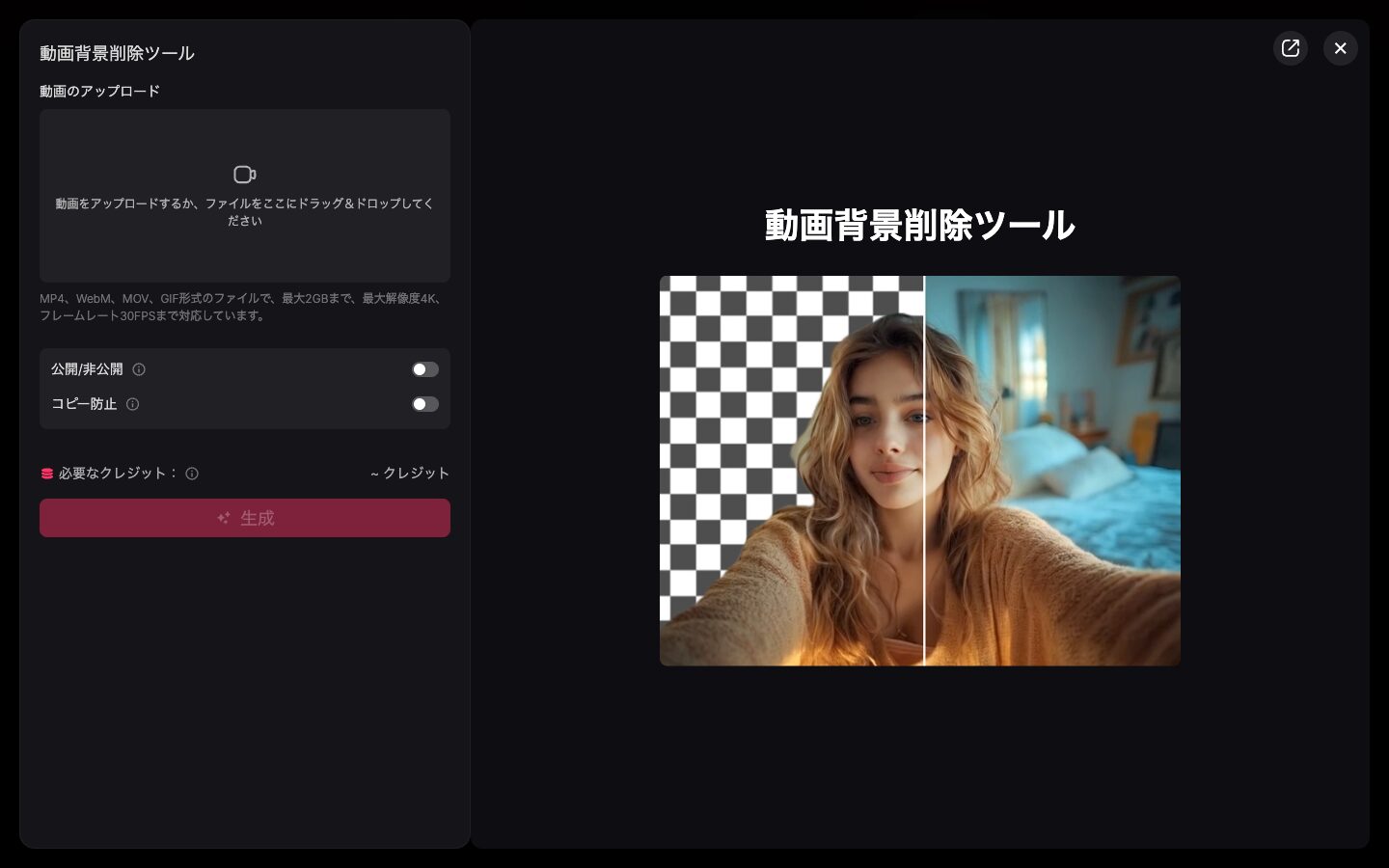
使い方の手順を紹介します
手順はとてもシンプルです。
- ①ツールを開きます:動画の「ツール」メニューから「動画背景削除ツール」を選びます
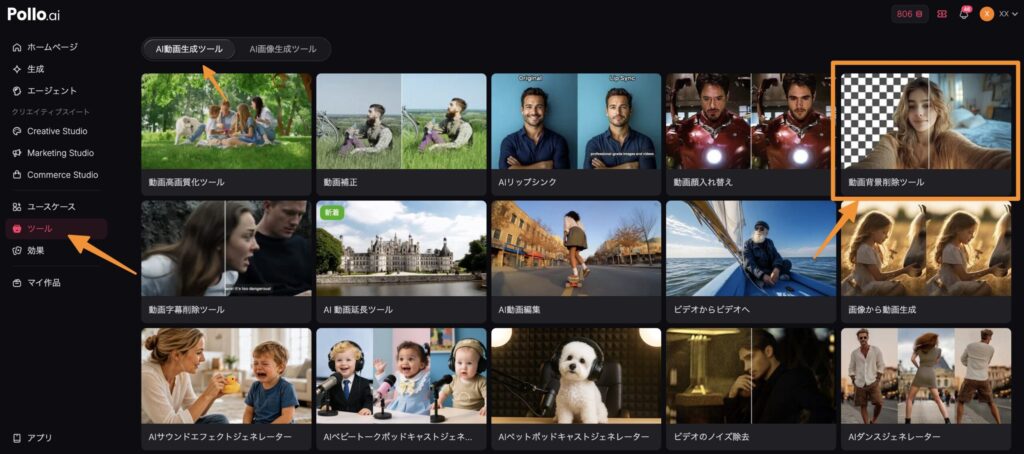
- ②動画をアップロードします:枠に、背景を消したい動画をドラッグ&ドロップします
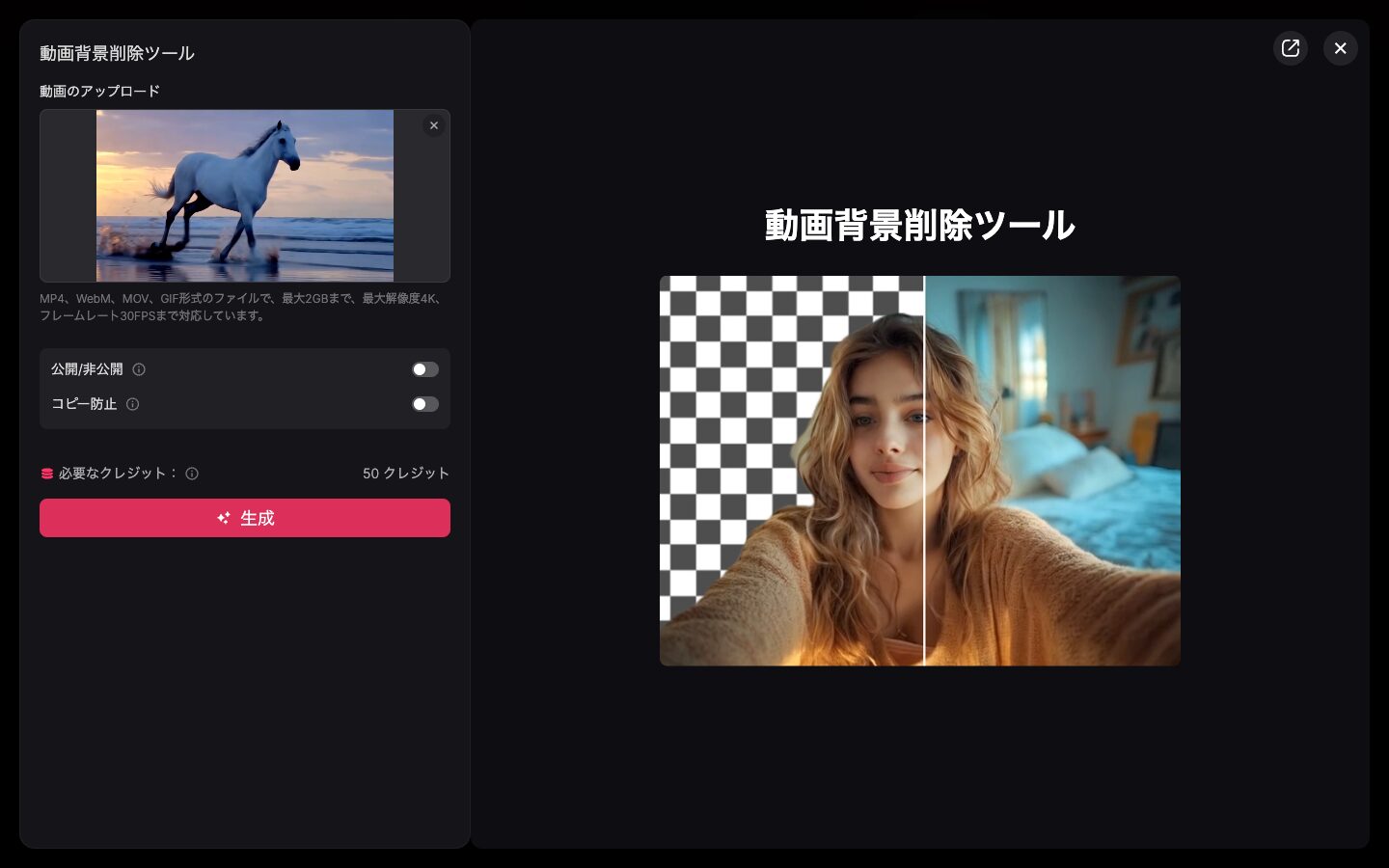
- ③クレジットを確認して生成します:必要クレジットを確認し、「生成」を押します
設定はほとんどなく、アップロードして生成を押すだけです。下は、馬の動画をアップロードした状態です。
背景をきれいに切り抜けました(作例)
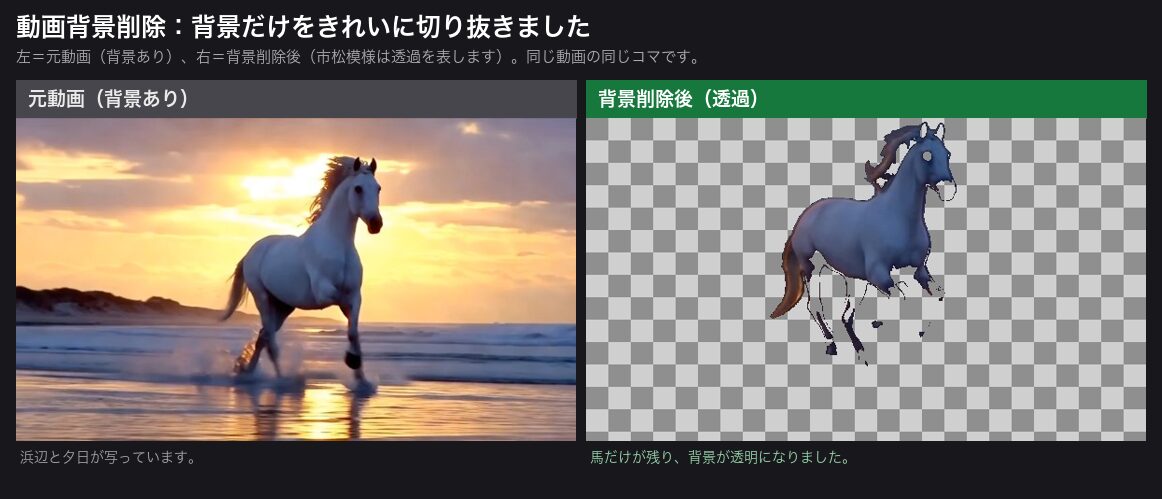
実際に、白馬が浜辺を走る動画から背景を削除した結果が下です。
左が元動画(浜辺と夕日つき)、右が背景削除後です(右の市松模様は、背景が透明になっていることを表す可視化です)。浜辺や夕日はきれいに消え、馬だけが残りました。動きの速いたてがみやしっぽ、細い脚まで、おおむねかたちを保って切り抜けています。
作例:切り抜いた動画
実際に背景を削除した動画がこちらです(分かりやすいように黒背景で表示しています)。馬が走る間、背景が消えたまま被写体だけが残り続けます。透過(アルファ付き)で書き出せば、この馬を別の背景や動画に重ねて合成できます。
実測結果:詳細スペックと消費クレジット
今回の動画背景削除の実測データをまとめます。
| 項目 | 実測値 |
|---|---|
| 機能 | 動画背景削除ツール |
| 入力 | MP4/WebM/MOV/GIF(最大2GB・最大4K・30FPS) |
| 出力 | 背景が透明な動画(今回は832×480・5秒・約1.3MB) |
| 消費クレジット | 60(残高1,154→1,094で実測) |
| 生成時間 | 約2〜4分 |
ひとつ注意点として、生成前のボタン表示は「50」でしたが、実際の消費は60クレジットでした(尺や解像度で変動するようです)。他のツール(延長4・顔入れ替え7・高画質化10)に比べると、背景削除はやや高めです。押す前の表示だけで判断せず、生成後に残高で確認するのが安心です。
きれいに切り抜くコツをまとめました
実際に使ってみて分かった、きれいに切り抜くコツを以下にまとめておきます。
- 被写体と背景の色・明るさに差がある動画が得意:被写体が背景に埋もれていないほど、輪郭を追いやすくなります
- 被写体が大きく写った動画に:小さく写っていると、細部の切り抜きが甘くなりがちです
- 影になった暗い部分は粗くなりやすい:暗所や細い部分(脚の先など)は、多少乱れることがあります
- 合成に使うなら透過(アルファ)で書き出し:別の背景に重ねるときは、透過対応の形式で保存します
背景がはっきり分かれた被写体なら、グリーンバックなしでもかなりきれいに切り抜けます。合成やSNS素材づくりの下ごしらえに便利です。
よくある質問(FAQ)
最後に、Polo AIにおける動画背景の削除機能に関連してよくある質問を以下にまとめておきます。
Pollo AIで動画の背景を消せますか?
はい。「動画背景削除ツール」で、動画の背景を自動で消して被写体を透過で取り出せます。今回は走る馬の動画で試し、たてがみや脚まできれいに切り抜けました。グリーンバック撮影は不要です。
背景削除は何クレジット消費しますか?
今回の検証(832×480・5秒)では60クレジットでした(残高1,154→1,094で実測)。生成前の表示は50でしたが、尺や解像度で変動するようです。他のツールよりやや高めなので、押す前の表示だけでなく生成後に残高で確認するのがおすすめです。
どんな形式の動画に対応していますか?
MP4・WebM・MOV・GIF形式で、最大2GB・最大4K・30FPSまで対応しています。出力は背景が透明な動画で、透過(アルファ)付きで書き出せば別の背景に合成できます。
きれいに切り抜くコツはありますか?
被写体と背景の色・明るさに差があり、被写体が大きく写った動画ほどきれいに切り抜けます。影になった暗い部分や細い部分(脚の先など)は多少粗くなることがあります。
まとめ
Pollo AIの動画背景削除ツールは、走る馬という難しい題材でも、背景をきれいに消して被写体だけを取り出してくれました。グリーンバックで撮影しなくても合成用の素材を作れるのは、大きな時短になります。
消費は今回60クレジットと他のツールよりやや高めで、生成前の表示(50)より多かったので、押す前の表示だけで判断せず生成後に残高で確認すると安心です。被写体と背景がはっきり分かれた動画を選べば、かなりきれいに切り抜けます。合成やSNS素材づくりの下ごしらえに、ぜひ活用してみてください。
30以上のモデルを1つのアカウントで
Kling・Veo・Soraを個別に契約しなくても、Pollo AIならまとめて試せます。管理人もプロプラン(月額$29)で検証しています。
※広告リンクです。ここから登録いただくと管理人のお財布が少しあたたまり、次の検証の課金代になります。もちろんみなさんの料金は変わりません。


コメント