
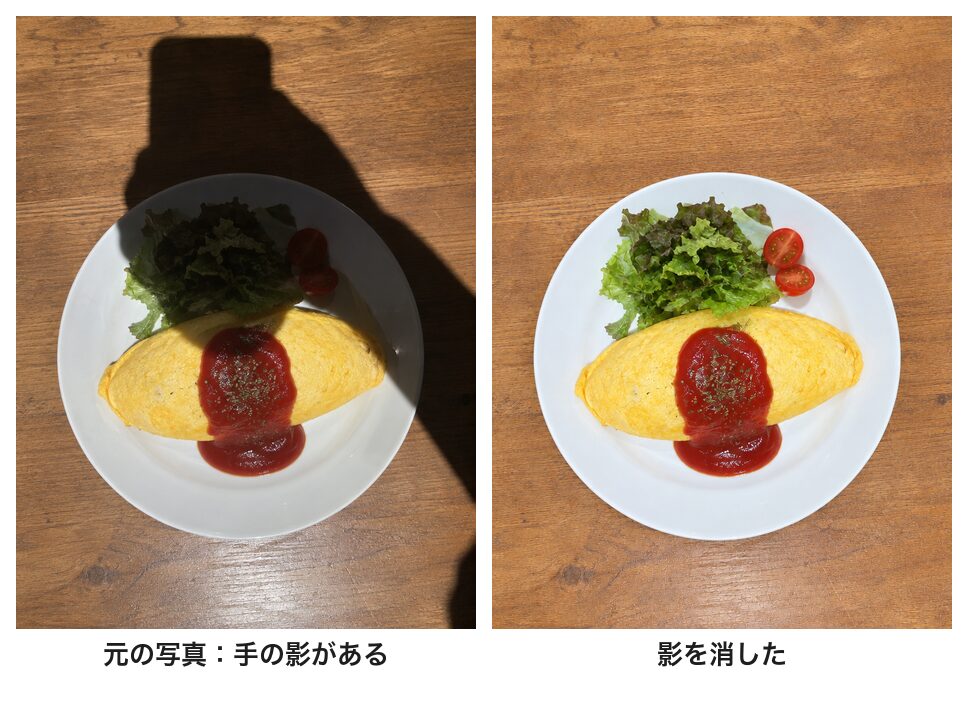
真上から料理を撮った場合、自分の手の影が写り込んでしまうことがあります。
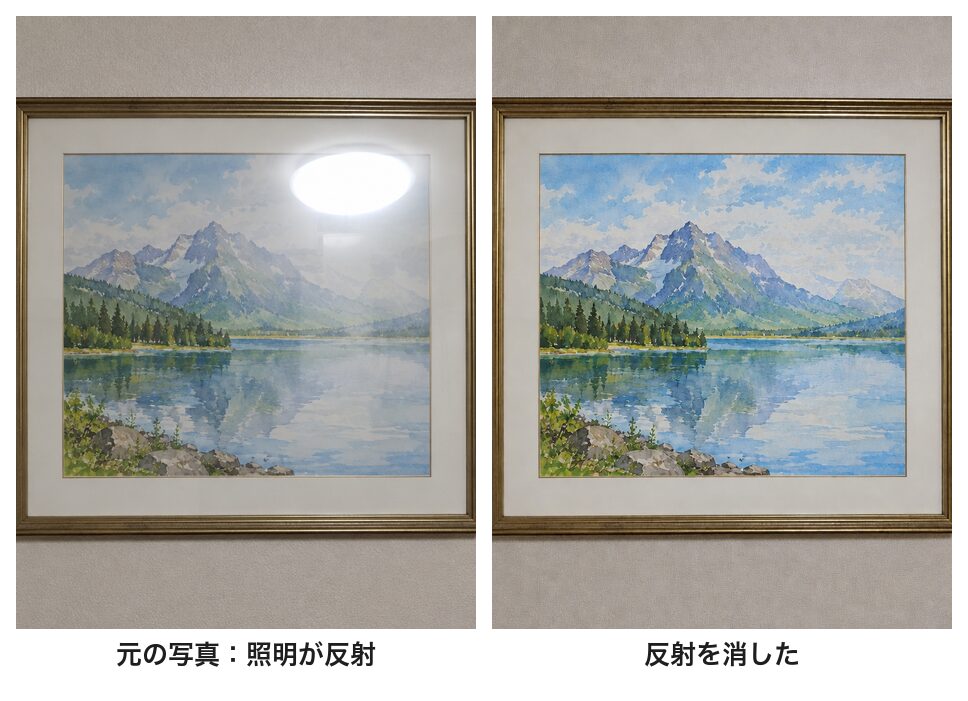
額に入った絵を撮ったら、照明が反射して白く飛んでしまった。よくある失敗です。
撮り直すことができない場面では、失敗した写真から、影や反射だけをAIで消して修正するという方法があります。検証対象は料理・顔・ノート・額縁・眼鏡の5枚です。
検証の結果、5枚とも影や反射だけが消えて、ほかはそのままという結果になりました。一方で、隠れていた部分はAIが補って描くことも確認できたため、その注意点もあわせて説明します。
写真の一部だけを書き換える方法はPixVerseの画像領域エディタの使い方にまとめています。
結論:5枚とも、影と反射だけが消えました
先に結果です。
| 失敗写真 | 結果 | 消費 |
|---|---|---|
| 料理にスマホと手の影 | 影が消え、皿全体が均一に明るい | 10 |
| 帽子の影で目元が暗い | 目元まで自然に明るくなった | 10 |
| ノートにスマホの影 | 手書きの文字はそのまま影だけ消えた | 10 |
| 額縁のガラスに照明の反射 | 反射が消え、絵の右上まで見えるように | 10 |
| 眼鏡のレンズの反射 | 反射が消え、目元が見えるように | 10 |
| 見えなかった部分は、AIが補って描いている | — | |
料理・服・背景・構図は、どれも元の写真のままという結果になりました。影を消した跡が残ったり、色がずれたりすることも確認されませんでした。
料理の写真から、手の影を消しました
真上から撮影した料理写真に頻繁に写り込むスマホと手の影について検証しました。
指示はこう書きました。
『この写真から、スマホと手の影だけを消して、皿全体が均一に明るい写真にしてください。オムライス・皿・テーブル・構図・色はそのまま。』
- 濃い影が完全に消え、皿の上半分も明るくなりました
- オムライスのケチャップ、サラダ、ミニトマトの位置はそのままです
- テーブルの木目も、影があった部分までつながっています
プロンプトのコツは、「何の影を消すか」と「何を残すか」の両方を指定することです。
帽子の影で暗くなった顔も明るくなりました
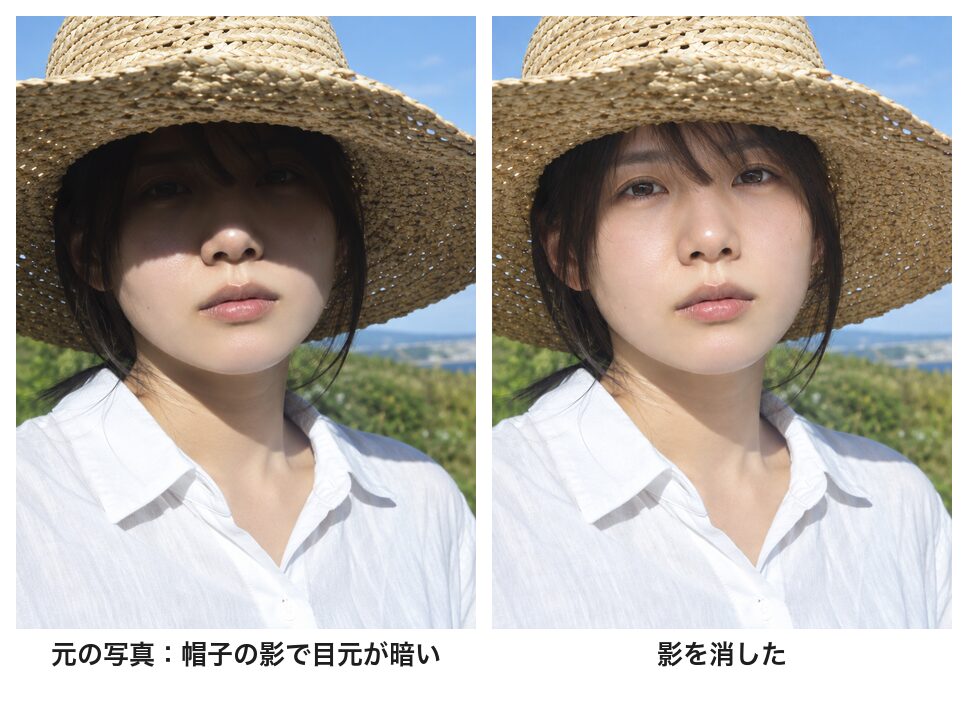
屋外で帽子をかぶって撮影すると、つばの影で目元が暗くなる傾向があります。
- 目元まで自然に明るくなりました
- 帽子・服・背景の海と緑は、元の写真のままです
- 顔の明るさだけが不自然に浮く、ということはありませんでした
ただし、元の写真で影に隠れていた目元は、AIが補って描いています。この点は後で詳しく書きます。
ノートの手書き文字は崩れませんでした
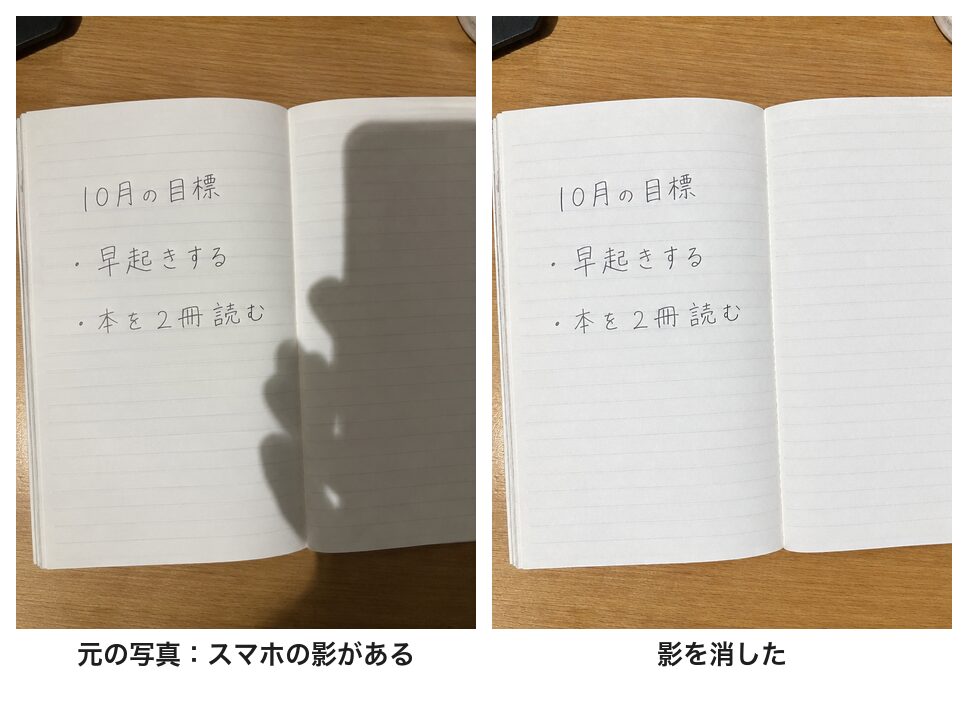
手書きのノートを真上から撮影した写真ですが、スマホの影が右半分にかかった状態になっています。
- 影が消えて、ノート全体が均一に明るくなりました
- 「10月の目標」「早起きする」「本を2冊読む」の手書き文字は、一字も変わっていません
- 罫線も、影があった部分まできれいにつながっています
授業のノートや書類を撮影した際に生じる影の処理にも利用できます。文字が重要な写真では、「手書きの文字はそのまま」を指示しておくと安心です。
額縁のガラスの反射も消えました
ここからは反射の影響について説明します。額に入った絵を撮影したところ、天井の照明がガラスに白く映り込んだ状態の写真です。
- 白い反射が消え、絵の右上の空と山まで見えるようになりました
- 額縁の金色の枠や、壁の色は元のままです
ただし、反射で見えなかった絵の右上は、AIが周りに合わせて描き足した部分です。本物の絵がそこにどう描かれていたかは、元の写真だけでは確認できません。作品の記録として利用する際は、この点を念頭に置いてください。
眼鏡のレンズの反射を消しました
眼鏡をかけている人物を撮影した場合、レンズに照明が白く反射して目が隠れてしまう現象が発生することがあります。
- レンズの白い反射が消えて、目が見えるようになりました
- 眼鏡のフレーム、髪型、ジャケットはそのままです
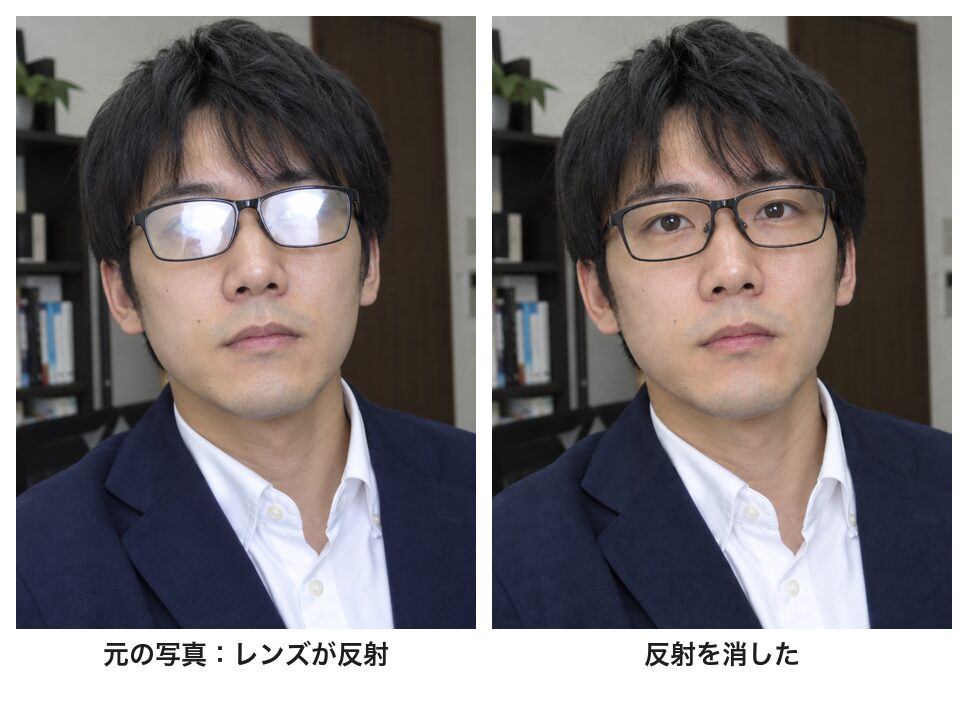
見えなかった部分は、AIが補って描いています
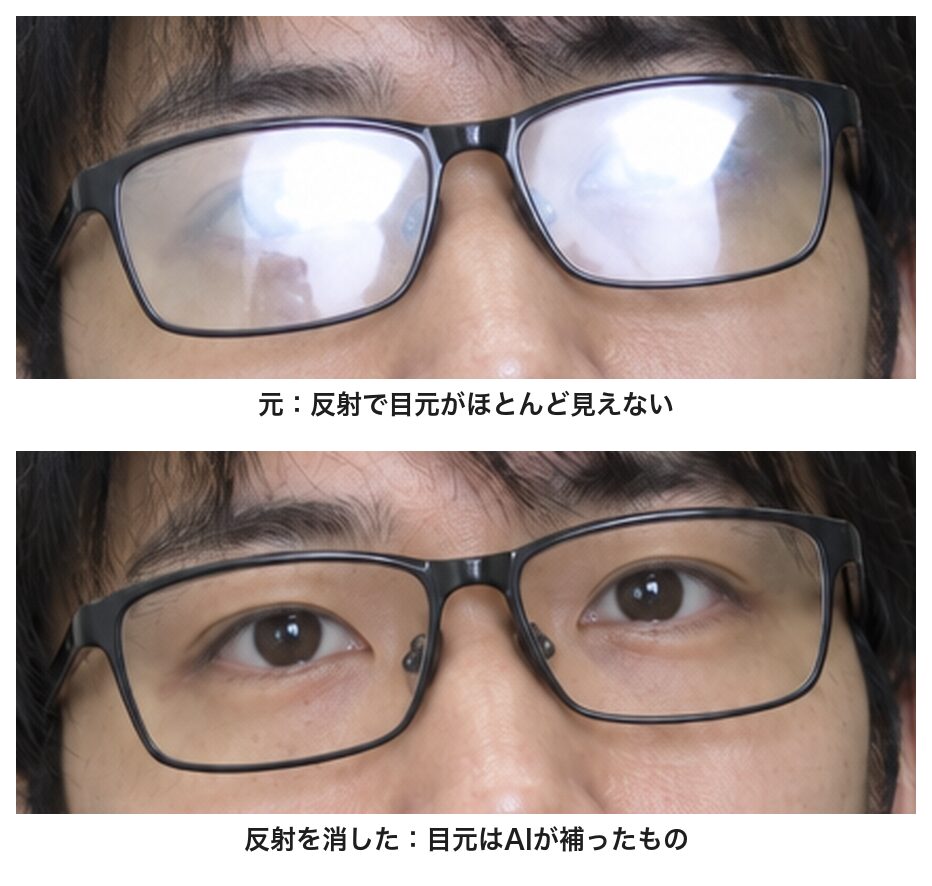
眼鏡の目元を拡大しました。ここがこの記事でいちばん大事な点です。
元の写真では反射の奥に目元がうっすら見える程度でしたが、反射を除去した後に現れたはっきりした目元は、AIがうっすら見えていた形と周りの顔立ちから補って描いたものです。
- 本人の本当の目元と、まったく同じとは限りません
- 帽子の影の下の目元や額縁の絵の右上も同様に再現されていることが確認できました。
- 影や反射が薄いほど元の情報が残っていて、仕上がりも本物に近くなるという結果になりました。
SNSに載せる写真や、思い出の写真を見やすくする用途なら問題ないと思います。ただ、証明写真や記録写真のように「本物であること」が大事な写真には使わないようにしてください。
使い方は4ステップです
今回の手順です。
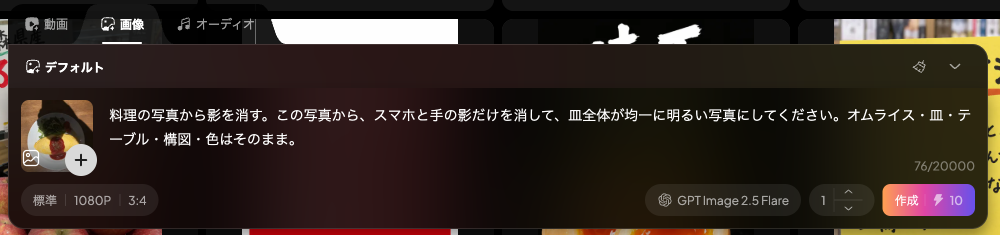
- 作成画面を開き、下の入力欄の上にある「画像」タブを選ぶ
- 入力欄の左の枠を押して、影や反射が入った写真を選ぶ。手元の写真は「アップロード」から選べます
- 「この写真から〜の影だけを消して」と書き、残したいもの(料理・文字・顔立ちなど)を「そのまま」と足す
- 「作成」を押す。画質「標準」で、写真を1枚入れると10クレジットでした
下の画像は、料理の写真を入れて指示を書いたところです。
実測した数字
今回の数字です(2026年10月7日時点)。
| 作業 | 消費 |
|---|---|
| 失敗写真を作る(参照なし・標準) | 1枚5クレジット |
| 影や反射を消す(写真1枚を参照・標準) | 1枚10クレジット |
| 同じ作業を画質「高」・2Kで | 1枚25クレジット(表示) |
| 影や反射が消えなかった写真 | 0枚(5枚中) |
手元の写真の影を消すだけなら、1枚10クレジットで対応できます。
検証しきれなかったこと
今回わからなかった点です。
- 実際にスマホで撮った写真では試していません。失敗写真もAIで作ったものです
- 影が写真の半分以上を覆っているような、極端なケースは試していません
- 窓ガラス越しに撮った風景の映り込みは試していません
よくある質問(FAQ)
最後に、よくある質問をまとめておきます。
写真に入った手の影をAIで消せますか?
影を消すことが可能です。真上から撮影した料理の写真で、スマホと手の濃い影を除去したところ、皿全体が均一に明るくなりました。一方、料理やテーブルの木目はそのまま保たれていました。
影を消すと、写真の文字は崩れませんか?
今回のノートの写真では、影が重なっていた手書きの文字も一字も変わりませんでした。指示に「手書きの文字はそのまま」と書いておくと安心です。
眼鏡の反射も消せますか?
削除は可能です。ただし、反射で見えなかった目元はAIが補って描いたものになります。本人の本当の目元とは限らないため、証明写真などには使用しないでください。
いくらかかりますか?
2026年10月7日時点の実測では、写真を1枚入力して画質「標準」で処理すると、1枚あたり10クレジットの消費が確認されました。一方、画質「高」・2Kを設定した場合は、25クレジットという表示になっていました。
まとめ
失敗写真5枚から影や反射を消したところ、5枚とも影と反射だけが消えて、料理・文字・顔立ち・背景はそのままという結果になりました。1枚10クレジットです。
何の影を消すかと、何を残すかを両方書くことが重要です。
一方で、影や反射で見えなかった部分は、AIが補って描いています。そのため、思い出の写真を見やすく整える用途には最適ですが、写真としての本物性を重視する場面では利用をおすすめしません。
テンプレートで、手早く1本作れます
プロンプトを書き込まなくても形になります。管理人も有料プランでほぼ全機能を検証しました。無料枠は毎日回復します。
※広告リンクです。ここから登録いただくと管理人のお財布が少しあたたまり、次の検証の課金代になります。もちろんみなさんの料金は変わりません。

コメント