旅行やお出かけの写真で、こんな経験はよくあります。Pollo AIのオブジェクト削除(マジック消しゴム)は、消したいものをブラシでなぞるだけで、写り込んだ人や物を消して、背景まで自然に埋めてくれます。
この記事ではAI動画像生成サービスのPollo AIを用いて、手前の女性はそのままに、うしろで手を振る知らない男性だけをブラシでなぞって消すところを実際にやってみて、背景まで自然に補完されるかを確認します。
あわせて、使い方の手順と消費クレジットの実測も、スクショつきで解説します。結論、消したい人だけがきれいに消え、砂浜の背景も違和感なく埋まりました。
運営会社や規約の詳細はPollo AIは安全?公式規約で確認、Pollo AI全体の評価はPollo AIの料金・評判・安全性まとめ【実課金レビュー】にまとめています。
オブジェクト削除(マジック消しゴム)とは?
オブジェクト削除は、写真の中の消したいもの(人・物・写り込み)を選ぶと、その部分を消して、背景を自動で自然に埋めてくれるツールです。いわゆる「マジック消しゴム」と同じ機能で、Pollo AIでは「Object Remover(オブジェクト削除)」という名前です。
使い道は幅広く、旅行写真の背景に写り込んだ他人、地面のゴミや電線、商品写真の余計な小物などを消すのに向いています。
また、画像はJPEG・PNG・WebP(最大15MB・4096×4096)形式にアチ凹しており、幅広く利用できます。下の画像は、実際に人物を消したあとの画面です。
後ろの海岸にいた人物が綺麗に消えていることがわかります。
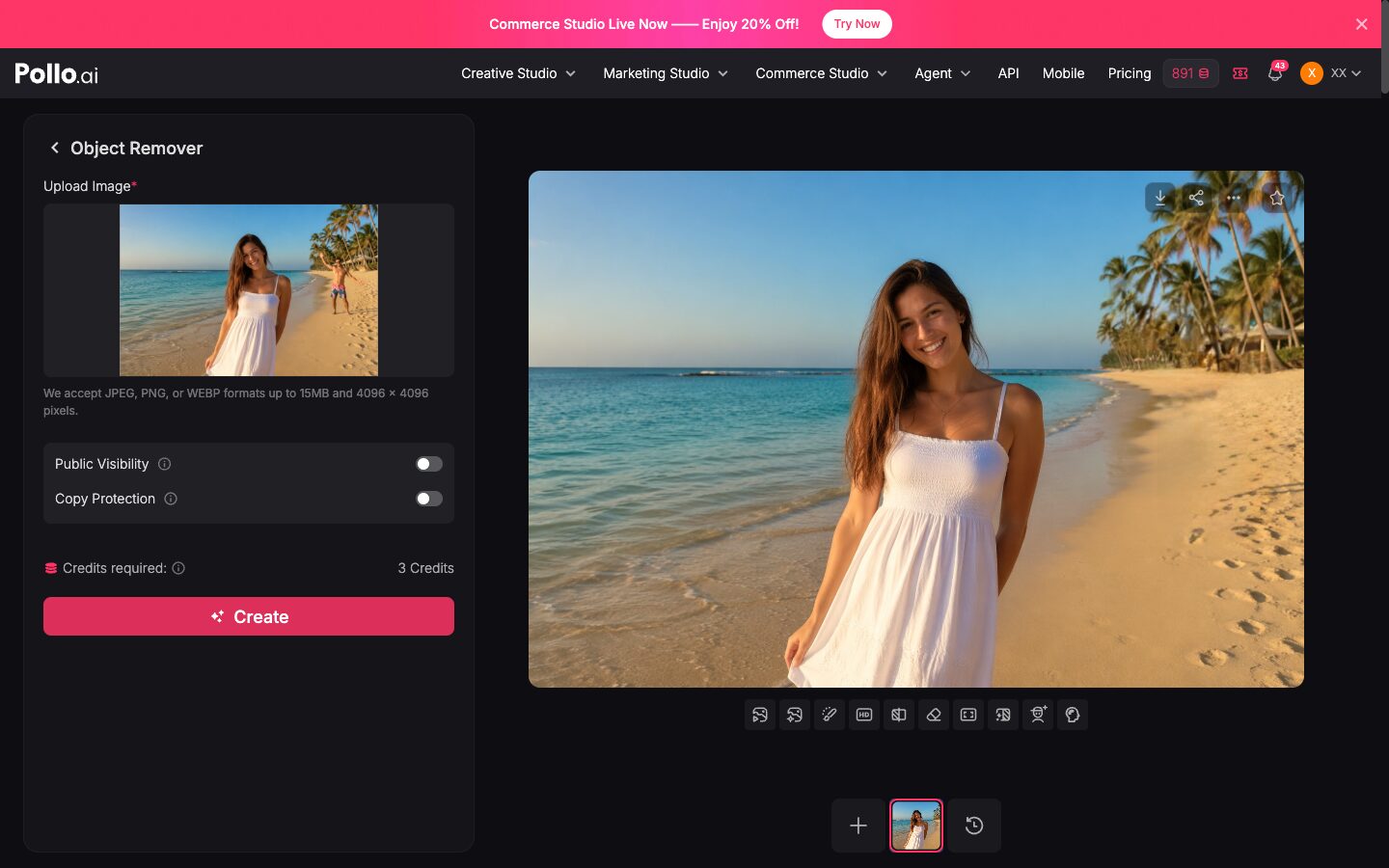
使い方の手順を紹介します
手順はとてもシンプルで、消したいものをなぞるだけです。
- ①ツールを開きます:画像ツールから「オブジェクト削除(Object Remover)」を開きます

- ②写真をアップロードします:不要物を消したい写真をアップロードします
- ③消しゴム(Erase)でなぞります:消したいものの上を、ブラシでなぞって赤く塗ります(ブラシの太さは調整できます)
- ④「Remove(削除)」を押します:塗った部分が消え、背景が自動で補完されます
- ⑤結果を確認して保存します:仕上がりを見て、必要なら塗り足して再実行します
下は、うしろの男性をブラシで赤くなぞった状態です。このまま「Remove」を押すだけで消せます。
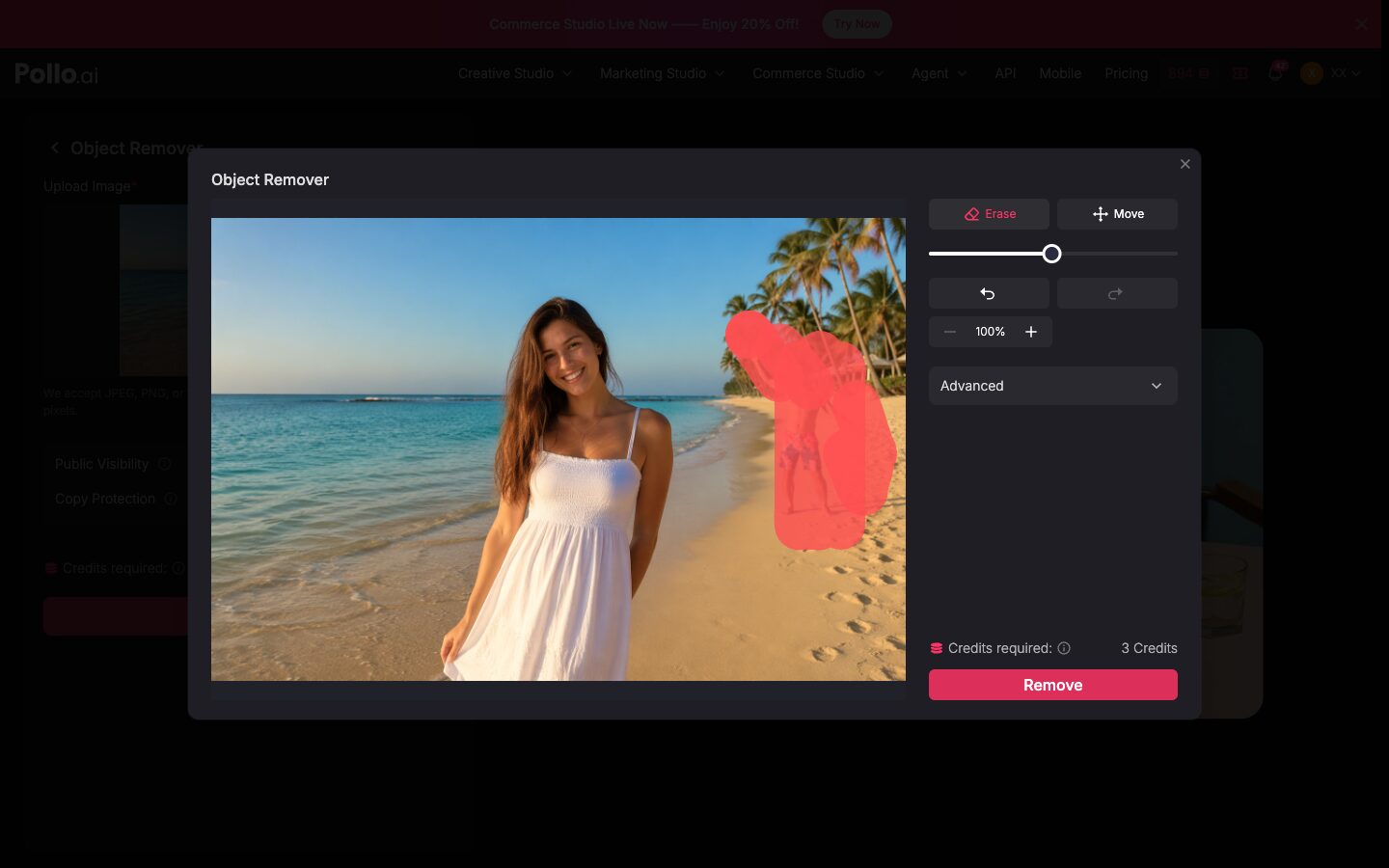
旅行写真から邪魔な人を消してみました
実際に、ビーチで撮った女性の写真から、うしろで手を振る知らない男性を消した結果が下です。
左が元の写真(右奥に男性が写り込み)、右が削除後です。手前の女性や砂浜・海・ヤシの木はそのままに、男性だけがきれいに消え、いた場所は自然な砂浜として補完されています。言われなければ、最初から誰もいなかった写真に見えます。
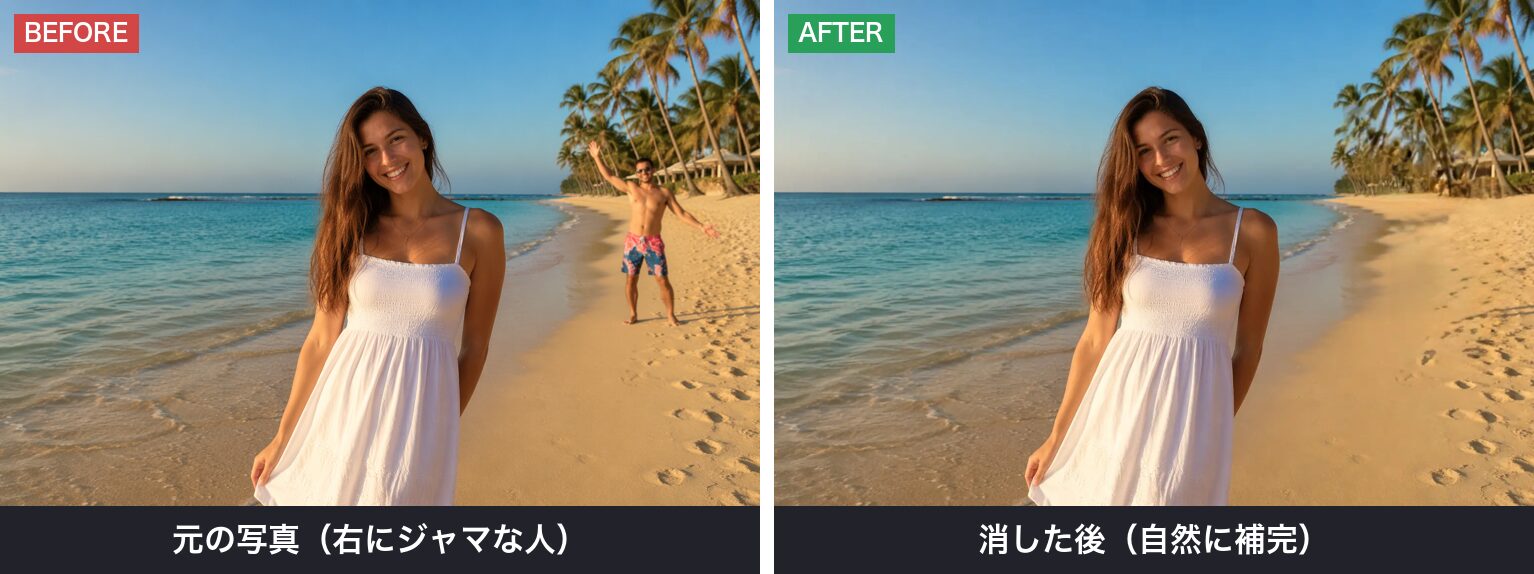
スペックと消費クレジットを実測しました
今回のオブジェクト削除の実測データをまとめます。
| 項目 | 実測値 |
|---|---|
| 機能 | オブジェクト削除(Object Remover/マジック消しゴム) |
| 入力 | 画像1枚(JPEG/PNG/WebP・最大15MB・4096px) |
| 操作 | 消したいものをブラシでなぞる → 削除(背景は自動補完) |
| 消費クレジット | 1回3クレジット(残高894→891で実測) |
| 生成時間 | 約30秒〜1分 |
| 出力 | 不要物を消した画像(今回は1536×1024) |
1回3クレジットと手頃なので、一度で消しきれなくても、塗り足して何度か試せます。なお、Pollo AIには消したい部分をなぞらず自動で判断する「Magic Eraser」もありますが、狙ったものを確実に消すなら、今回のようにブラシでなぞる「Object Remover」のほうが思いどおりになります。
きれいに消すコツと活用アイデアをまとめました
実際に私自身はも普段からPollo AIのマジック消しゴム機能を利用していますが、その中で気をつけているコツと、実際に本機能を活用するアイディアを以下に示しておきます。
キレに消すコツ
- 消したいものは少し広めになぞります:輪郭ギリギリより、ふちまで含めて塗ったほうが、消し残しが出にくくなります
- 背景がシンプルな写真ほどきれいに消えます:砂浜・空・壁など、単純な背景ほど自然に補完されます
- 一度で消えなければ塗り足して再実行します:うっすら跡が残ったら、その部分をもう一度なぞって消します
活用アイデア
- 旅行・イベント写真の写り込み消し:背景の他人や通行人を消して、主役だけを残します
- 物撮り・フリマ写真の整理:商品まわりの余計な小物や生活感を消します
- 風景写真の不要物消し:電線・標識・ゴミなどを消して、すっきりさせます
『あと1人いなければ完璧なのに』という写真を救えるので、スマホに眠っている惜しい写真を見直すのにも向いています。
よくある質問(FAQ)
最後に、Pollo AIのオブジェクト削除、映り込む削除機能に関連してよくある質問を以下にまとめておきます。
Pollo AIで写真の写り込みを消せますか?
はい。「オブジェクト削除(Object Remover)」で、消したいものをブラシでなぞって「Remove」を押すと、その部分が消えて背景が自動で補完されます。今回はビーチ写真に写り込んだ男性を、手前の女性はそのままにきれいに消せました。
オブジェクト削除は何クレジット消費しますか?
1回あたり3クレジットでした(残高894→891で実測)。手頃なので、一度で消しきれなくても塗り足して何度か試せます。
きれいに消すコツはありますか?
消したいものはふちまで含めて少し広めになぞること、砂浜や空など背景がシンプルな写真を選ぶこと、跡が残ったら塗り足して再実行することの3つが有効です。背景が複雑な場所ほど補完は難しくなります。
自動で消してくれる機能はありますか?
なぞらず自動で判断する「Magic Eraser」もありますが、狙ったものを確実に消したい場合は、ブラシでなぞる「Object Remover」のほうが思いどおりになります。今回はObject Removerを使いました。
まとめ
Pollo AIのオブジェクト削除(マジック消しゴム)は、消したいものをブラシでなぞるだけで、写り込んだ人をきれいに消し、背景の砂浜まで自然に補完してくれました。手前の主役はそのままに、うしろのジャマな人だけを消せるので、旅行やイベント写真の『あと1人いなければ完璧なのに』という写真を完璧な写真に修正することができます。
1回3クレジットと手頃で、消し残しがあっても塗り足して再実行できます。狙って消すならブラシでなぞる「Object Remover」が確実です。スマホに眠っている惜しい写真を、一度見直してみる価値があります。
30以上のモデルを1つのアカウントで
Kling・Veo・Soraを個別に契約しなくても、Pollo AIならまとめて試せます。管理人もプロプラン(月額$29)で検証しています。
※広告リンクです。ここから登録いただくと管理人のお財布が少しあたたまり、次の検証の課金代になります。もちろんみなさんの料金は変わりません。

コメント