『写真は良く撮れたのに、光がのっぺりしていて物足りない』
ポートレートや商品写真で、そう感じる場面は多いです。Pollo AIの画像の再照明(Image Relight)は、撮り直さなくても、写真の光を後から自由に変えられます。
この記事では、同じ1枚の写真を、朝日・夕方・夜の3つの光に再照明して、顔はそのままに光のムードやライティング方向だけを変えられるかを確認します。
あわせて、使い方の手順と消費クレジットの実測も、スクショつきで解説します。結論、顔立ちはそのままに、光の雰囲気だけをまるで撮り直したように変えられました。
運営会社や規約の詳細はPollo AIは安全?公式規約で確認、Pollo AI全体の評価はPollo AIの料金・評判・安全性まとめ【実課金レビュー】にまとめています。
画像の再照明(リライト)とは?
画像の再照明は、写真に写っている被写体はそのままに、光の向きと色(ムード)だけを後から変えられるツールです。撮影のやり直しなしで、まるで別の時間帯・別の照明で撮ったように作り直せます。
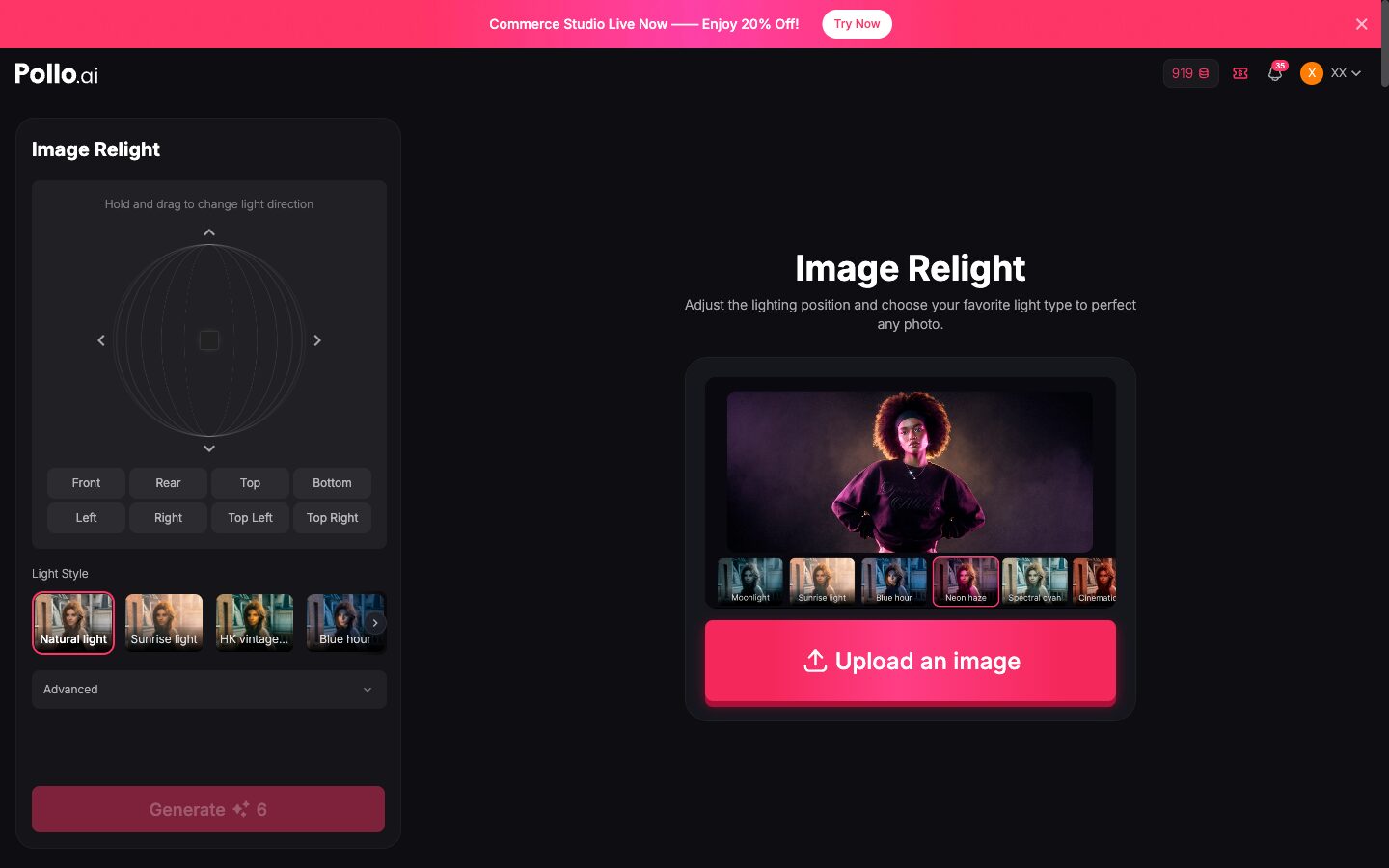
Pollo AIのImage Relightでは、光を当てる向きを8方向のプリセット(前・後ろ・上・下・左・右・左上・右上)から選ぶか、球体をドラッグして自由に指定できます。さらに、光の種類(ムード)を「自然光」「朝日」「ブルーアワー」「ムーンライト」「ネオン」など9種類から選べます。下が、そのツールの画面です。
使い方の手順を紹介します
手順はとてもシンプルです。
- ①ツールを開きます:画像ツールから「画像の再照明(Image Relight)」を開きます

- ②写真をアップロードします:光を変えたい写真(ポートレートや商品写真など)をアップロードします
- ③光の向きを決めます:8方向のボタンか、球体のドラッグで、光を当てる向きを指定します
- ④光の種類を選びます:朝日・ブルーアワー・ムーンライトなど、かけたい光のムードを選びます
- ⑤クレジットを確認して生成します:「生成」を押すと、その光で照らし直した写真ができます
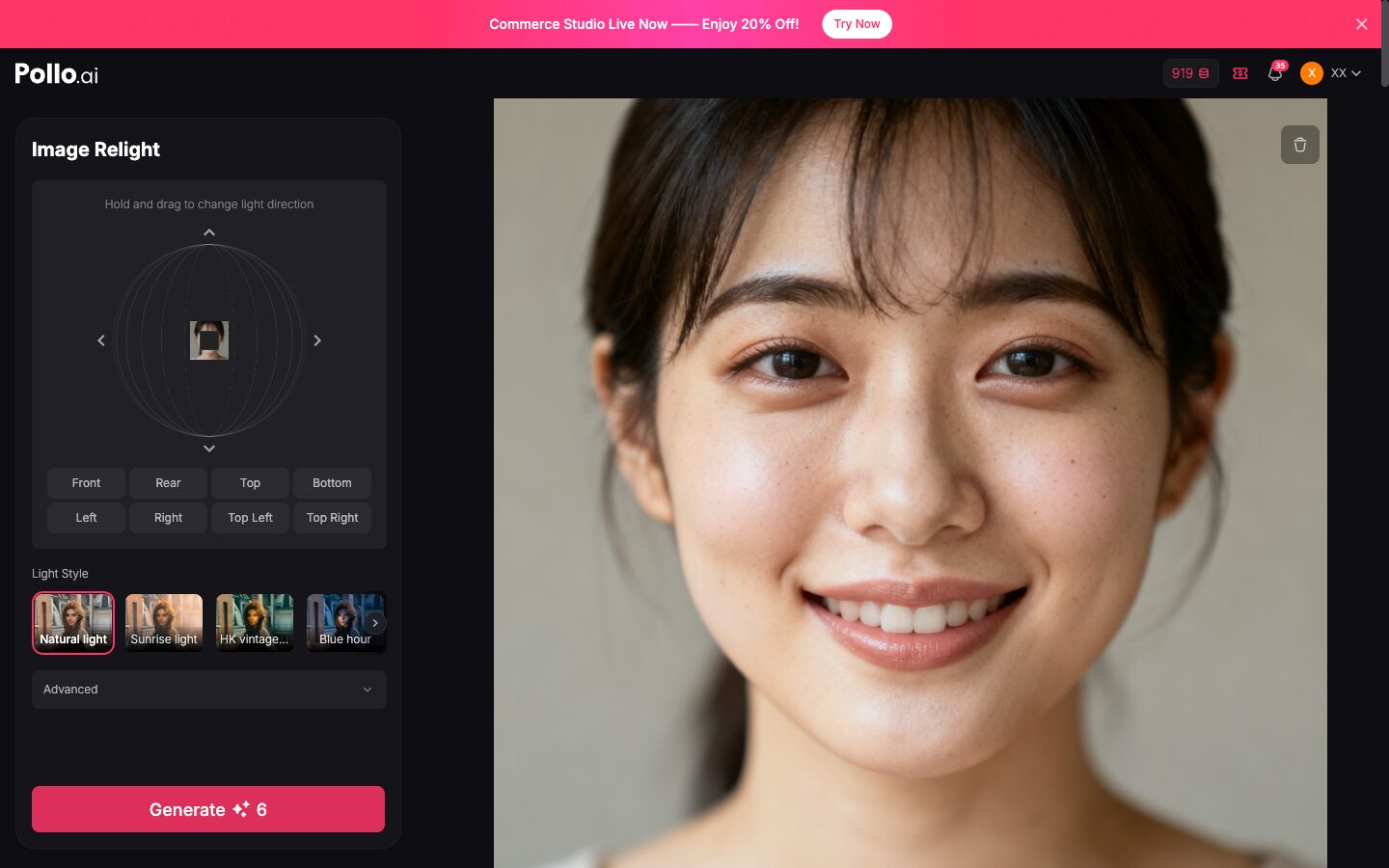
光の向きと種類を変えて、同じ写真から何パターンも作れます。下は、写真をアップロードして光の向き(左上)を選んだ状態です。
同じ写真の光を、朝日・夕方・夜に変えてみました
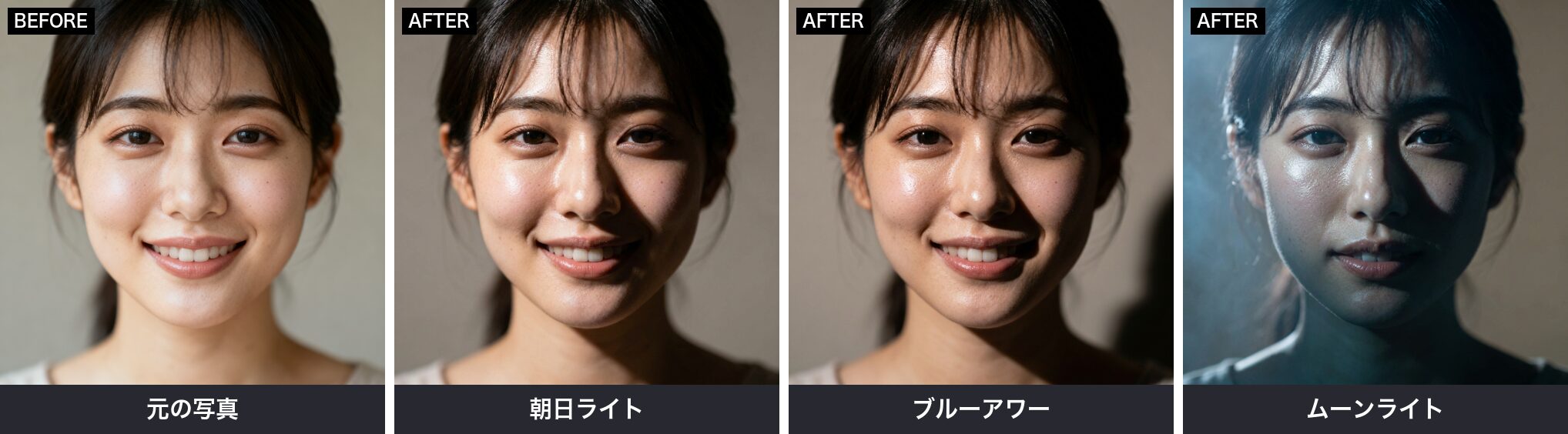
実際に、平板な光で撮ったようなポートレート1枚を、朝日ライト・ブルーアワー・ムーンライトの3つの光で再照明した結果が下です。
光の向きはすべて「左上」でそろえています。いちばん左が元の写真で、のっぺりした均一な光です。それが、朝日ライトでは左上から暖かい金色の光が差し込み、顔の右側に自然な陰影ができました。
ブルーアワーは少し落ち着いた夕方のムード、ムーンライトは青くひんやりした夜の光に変わっています。いずれも顔立ちや髪型はそのままで、光の雰囲気だけがまるで撮り直したように変わりました。
それぞれの仕上がりを大きく見てみます
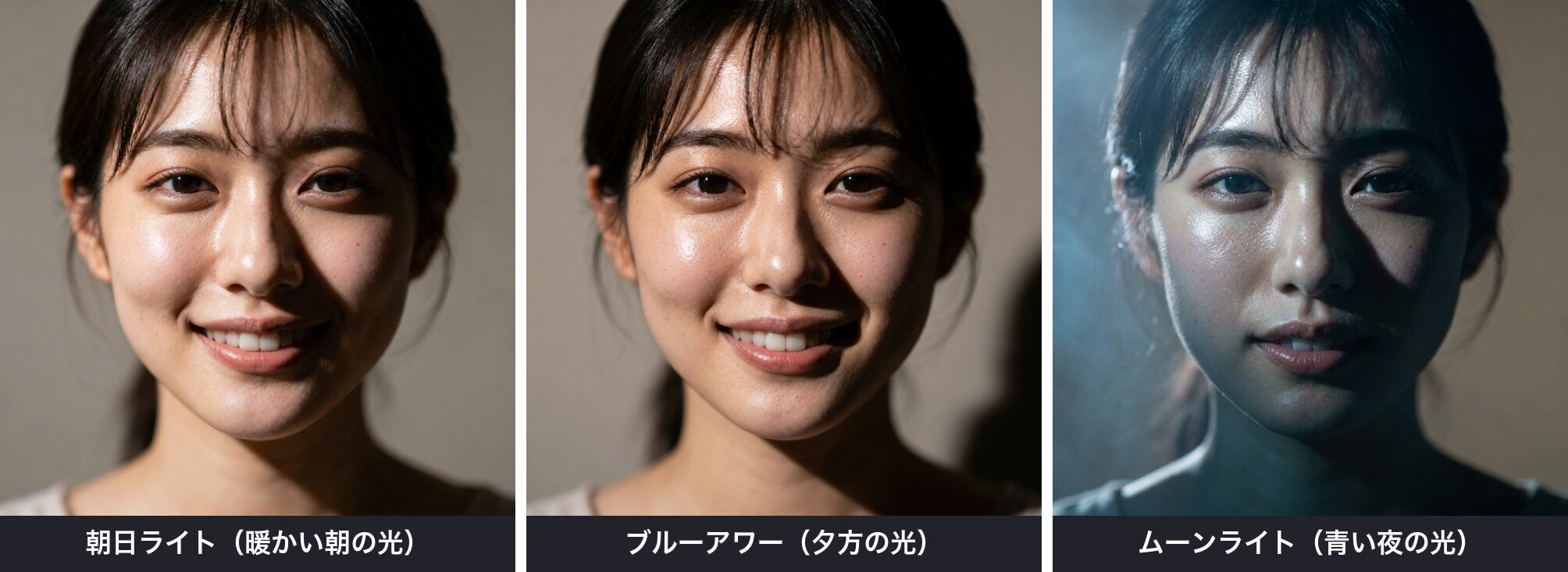
3つの光の仕上がりを、大きめのサイズでも並べておきます(下)。左から、朝日ライト・ブルーアワー・ムーンライトです。
- 朝日ライト:左上から暖かい光が差し、肌に明るいハイライトと自然な陰影が出ています
- ブルーアワー:正直、深い青にはなりませんでしたが、朝日より落ち着いた夕方のムードになりました
- ムーンライト:今回いちばん劇的で、青くひんやりした霧のある夜の光に変わりました
このように、スタイルによって変化の強さは違います。はっきりムードを変えたいときはムーンライトやネオン系、自然に整えたいときは朝日や自然光、というように使い分けると狙いどおりにしやすいです。
スペックと消費クレジットを実測しました
今回の画像再照明の実測データをまとめます。
| 項目 | 実測値 |
|---|---|
| 機能 | 画像の再照明(Image Relight) |
| 入力 | 写真1枚(人物・商品などがはっきり写ったもの) |
| 光の向き | 8方向のプリセット+球体ドラッグで自由に指定 |
| 光の種類 | 9種(自然光・朝日・ブルーアワー・ムーンライト・ネオンなど) |
| 消費クレジット | 1回6クレジット(3種で残高919→901=18クレジット、実測) |
| 出力 | 1024×1024の画像 |
| 生成時間 | 1回あたり約30秒〜1分 |
1回6クレジットと手頃なので、向きや光の種類を変えて何パターンも試し、いちばん良いものを選ぶのがおすすめです。今回のように、朝日・夕方・夜と作り分けても18クレジットで済みました。撮り直しの手間とコストを考えれば、かなり安上がりです。
きれいに再照明するコツと活用アイデアをまとめました
今回のPollo AIのリライト機能を実際に使って分かったコツと、活用アイデアを以下にまとめておきます。
活用のコツ
- 元の写真は光が均一なものを:もともと強い影がない、のっぺりした写真ほど、狙った光を素直に乗せられます
- 光の向きを変えて検証を:同じ光の種類でも、左上・右上などで印象が大きく変わるので、何パターンか出して選んで試してみることがおすすめです
- 変化の強さでスタイルを使い分け:自然に整えるなら朝日・自然光、はっきりムードを変えるならムーンライトやネオン系がおすすめです
活用アイデア
- ポートレートの雰囲気づくり:フラットに撮れた人物写真を、朝日や夜の光で印象的に仕上げることができます
- 商品・物撮りのムード変更:同じ商品写真を、時間帯や雰囲気違いで用意する際に活用できrます
- 撮り直しの回避:ライティングをやり直したい写真を、撮影せずに作り直すことができます
撮影後に『光だけ変えたい』と思ったときの、心強い最後の一手になります。
よくある質問(FAQ)
最後にPollo AIの照明の調整・リライト機能に関連してよくある質問を以下にまとめておきます。
Pollo AIで写真の光を後から変えられますか?
はい。「画像の再照明(Image Relight)」で、被写体はそのままに光の向きと色(ムード)を後から変えられます。今回は1枚のポートレートを、朝日・夕方・夜の3つの光に、顔立ちを保ったまま作り分けられました。
再照明は何クレジット消費しますか?
1回あたり6クレジットでした。今回は朝日・ブルーアワー・ムーンライトの3種を作って、合計18クレジットでした(残高919→901で実測)。1回が手頃なので、向きや光を変えて何パターンも試せます。
どんな光(スタイル)を選べますか?
自然光・朝日・ブルーアワー・ムーンライト・ネオンなど9種類から選べます。光を当てる向きも、前・後ろ・左上・右上など8方向のプリセットか、球体のドラッグで自由に指定できます。スタイルによって変化の強さは異なり、今回はムーンライトが最も劇的に変わりました。
どんな用途に向いていますか?
フラットに撮れたポートレートの雰囲気づくり、商品・物撮りのムード変更、撮り直しの回避などに向いています。とくに、撮影後に『光だけ変えたい』と思ったときに、撮り直さずに作り直せるのが強みです。
まとめ
Pollo AIの画像の再照明(Image Relight)は、平板な光で撮ったようなポートレート1枚を、朝日・夕方・夜の光へと、顔立ちを保ったまま作り分けてくれました。とくにムーンライトは、青くひんやりした霧のある夜の光に劇的に変わり、証明写真のような1枚が映画のワンシーンのようになりました。
1回6クレジットと手頃で、向きや光の種類を変えて何パターンも試せます。撮影後に『光だけ変えたい』と思ったとき、撮り直さずに作り直せるのはかなり便利です。ポートレートや物撮りの雰囲気づくりに、ぜひ一度試してみてください。
30以上のモデルを1つのアカウントで
Kling・Veo・Soraを個別に契約しなくても、Pollo AIならまとめて試せます。管理人もプロプラン(月額$29)で検証しています。
※広告リンクです。ここから登録いただくと管理人のお財布が少しあたたまり、次の検証の課金代になります。もちろんみなさんの料金は変わりません。
コメント