
外壁の塗り替えで、色が決められずに迷っていませんか。
小さな色見本だけでは、家全体に塗ったときの印象がなかなか想像できません。塗料メーカーのシミュレーターは便利ですが、用意された家のイラストでしか試せないものも多いです。
家の写真1枚を、AIに文章で頼んで8通りの色に塗り替えてみました。
検証の結果、8通りとも外壁だけがきれいに塗り替わり、空や屋根はほぼそのままという状態になりました。色によって玄関の柱の扱いが変わるなど、気づいた点も紹介します。
写真の一部だけを書き換えたいときはPixVerseの画像領域エディタの使い方も参考になります。
結論:8通りとも、外壁だけがきれいに塗り替わりました
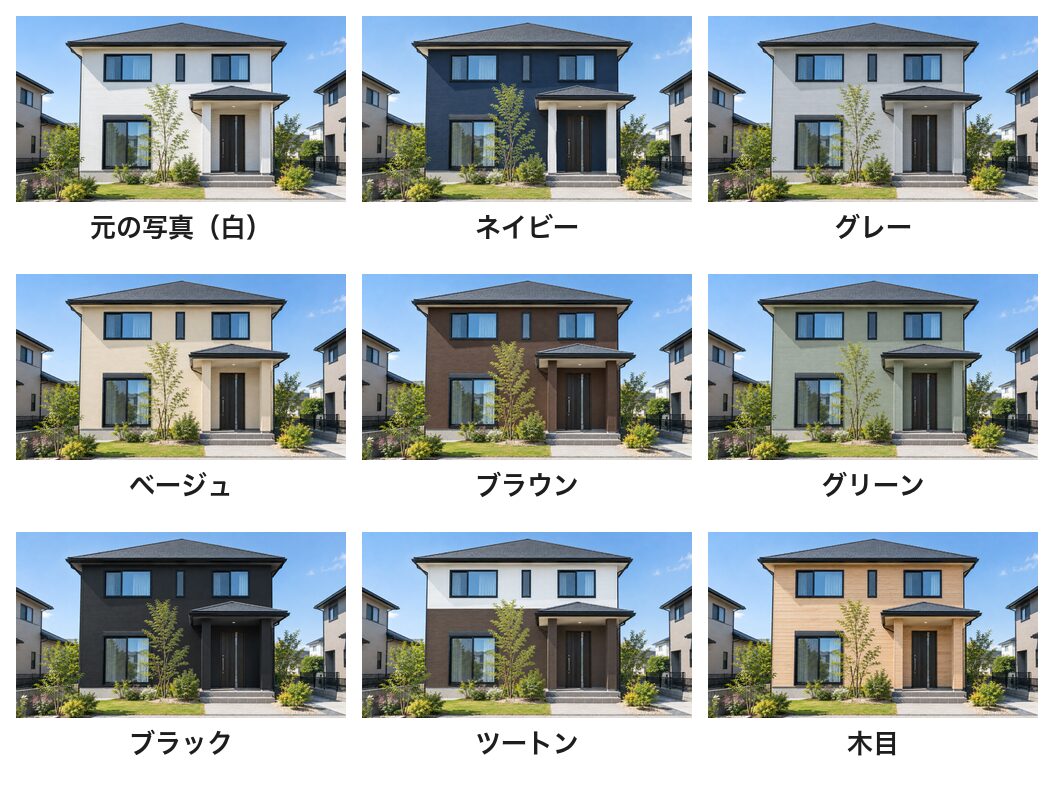
まず、生成した9枚の画像を以下に示します。左上が元の白い外壁の家で、残りの8枚が塗り替えたものです。
- 8通りとも、外壁は指示した色に設定することができました。
- 屋根・窓・玄関ドア・庭木・空は、元の画像とほぼ同じ状態が保たれました。
- ツートンや木目の板張りのような色以外の変更も、プロンプトの文章だけで指定できました。
元の写真はこう作りました
今回の検証では、白い外壁の2階建ての家の写真を実際に生成しました。
『白い外壁の2階建ての新しい一戸建て住宅を正面から撮った写真。グレーの屋根、黒い窓枠、玄関のポーチ、手前に小さな庭と植木。晴れた日。実写。表札や文字は入れない。』
自宅で検証する際は、家を正面から撮った写真をアップロードして利用します。電線や車の存在が少なく、外壁が広く写し込まれている画像のほうが、塗装後の変化を比較しやすくなります。
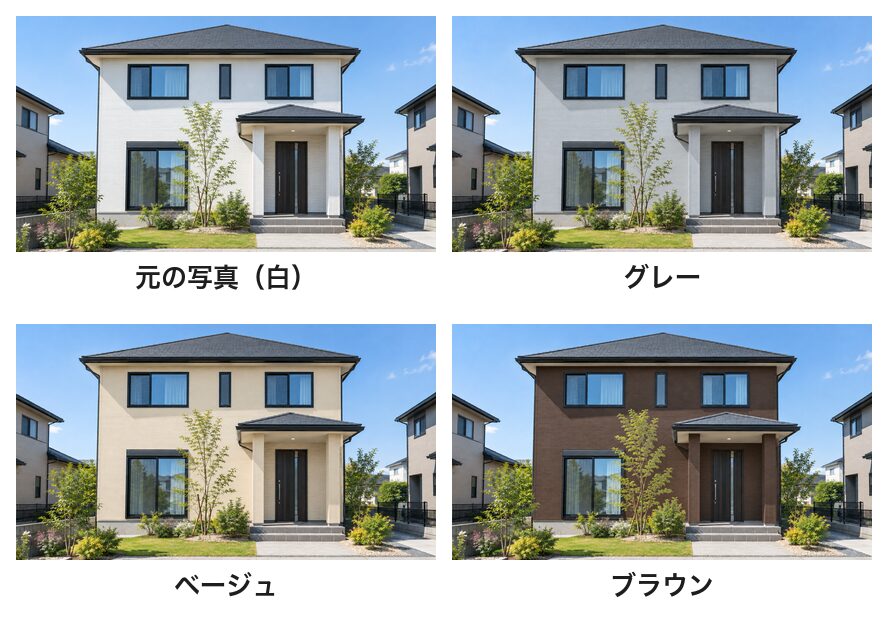
定番の3色:グレー・ベージュ・ブラウン
外壁でよく選ばれる落ち着いた色から試しました。指示はこう書いています。
グレー:『この写真の家の外壁だけを、明るめのグレーに塗り替えてください。屋根・窓・玄関・庭・空はそのまま。』
『この写真の家の外壁だけを、ベージュに塗り替えてください。屋根・窓・玄関・庭・空はそのままにしてください。』
ブラウン:『こげ茶色に塗り替えるのは、この写真の家の外壁だけです。屋根や窓、玄関、庭、そして空はすべてそのままにしてほしいです。』
- グレーは白に近い明るさを保ちつつ、少し引き締まった印象になるという結果になりました。
- ベージュはやわらかく温かい雰囲気に仕上がりました。白との差が小さいため、並べて比べると違いが確認できます。
- ブラウンは一気に重厚な外観となりました。黒い窓枠や屋根となじみ、まとまりのある仕上がりです。
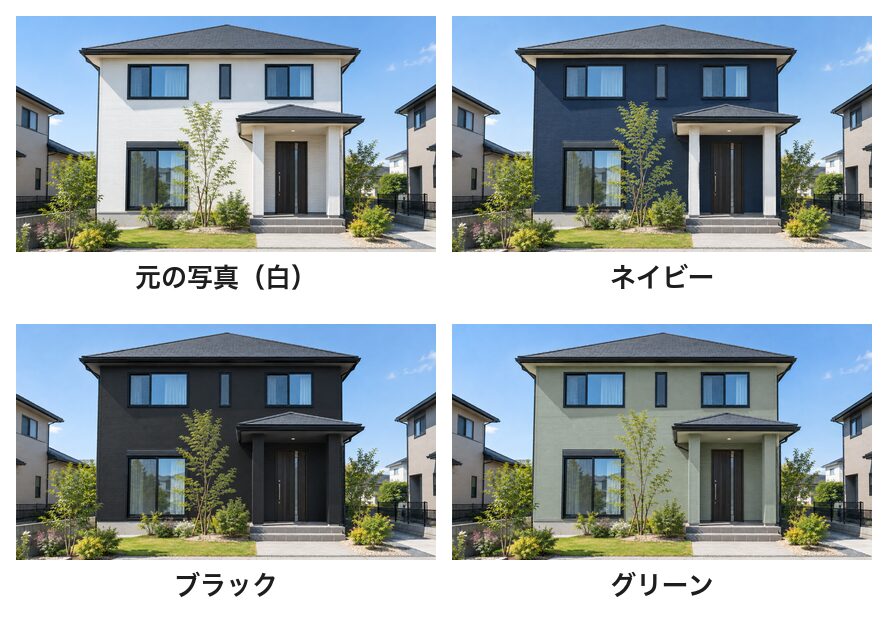
濃い色:ネイビー・ブラック・グリーン
思い切った色も試しました。
ネイビー:『この写真の家の外壁だけを、落ち着いたネイビー(濃い紺色)に塗り替えてください。屋根・窓・玄関・庭・空はそのまま。』
ブラック:『この写真の家の外壁だけを、マットな黒に塗り替えてください。屋根・窓・玄関・庭・空はそのまま。』
グリーン:『この写真の家の外壁だけを、くすんだセージグリーンに塗り替えてください。屋根・窓・玄関・庭・空はそのまま。』
- ネイビー:白い柱や軒天(のきてん)が引き立つ、すっきりとした外観になりました。
- ブラック:モダンでかっこいい印象です。庭木の緑が鮮やかに映えました。
- グリーン:「くすんだセージグリーン」と指定したとおり、派手すぎない落ち着いた色味になっています。
濃い色は、塗ってから「思ったより暗い」となりやすい色です。その点を家全体の写真で先に見られるのは、AIで試す大きな利点だと感じました。
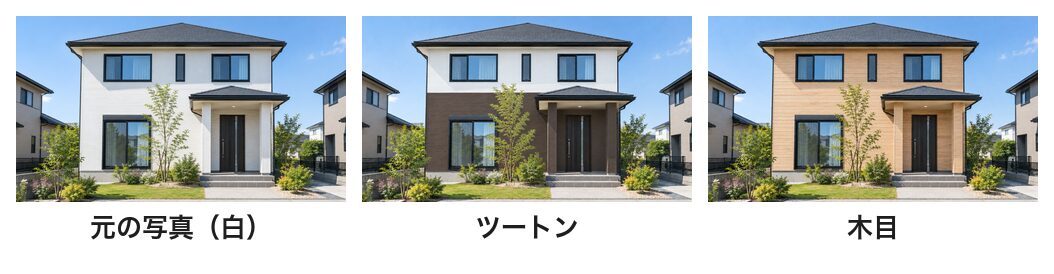
ツートンと木目も文章だけでできました
色を1色に塗るだけでなく、塗り分けや素材の変更も依頼しました。
ツートン:『この写真の家の外壁を、1階はこげ茶色、2階は白のツートンカラーに塗り替えてください。屋根・窓・玄関・庭・空はそのまま。』という指示を出しました。
木目:『この写真の家の外壁だけを、明るい木目の板張りに変えてください。屋根・窓・玄関・庭・空はそのまま。』
- ツートンは、1階がこげ茶・2階が白に、2階の床の高さできっちり塗り分けられていました
- 木目は、横向きの板を張ったような外壁として再現されました。色だけでなく板の継ぎ目まで描かれています
玄関の柱は、色によって扱いが変わりました
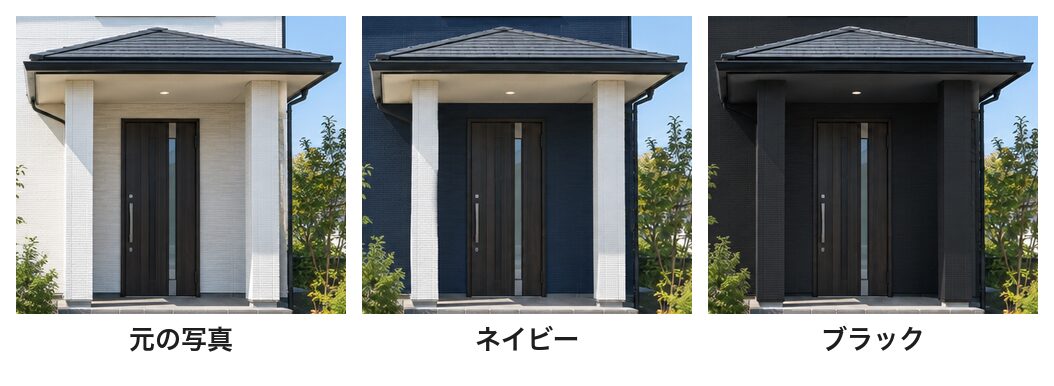
玄関まわりの詳細を拡大して比較したところ、明確な違いが確認できました。
- ネイビーを選んだ場合、玄関の白い柱は白のままで残るという結果になりました
- ブラックを含む残りの7種類では、柱も外壁と同じ色に統一されて生成されました。特にブラックでは、玄関の屋根の裏側(軒天)まで黒く塗られていることが確認できました
指示ではどちらも「外壁だけ」と記述しています。しかし、柱を外壁に含めるかどうかは、AIの判断で毎回変わるという結果になりました。柱やベランダの色を明確にしたい場合は、「玄関の柱は白のまま」「柱も同じ色に」のように名前を出して書くことをおすすめします。
外壁以外がそのまま残ったかを測りました
外壁以外の部分まで誤って変更されていないかを確認するため、数値で検証しました。元の写真から同一の領域を切り出し、色の差の平均値を算出しています。この数値は0が完全に一致していることを示し、255が最大の色差を表します。
| 塗った色 | 外壁の色 | 外壁の差 | 空の差 | 屋根の差 | 玄関ドアの差 |
|---|---|---|---|---|---|
| ネイビー | #20334b | 139 | 2.3 | 11 | 6 |
| グレー | #9ea5ad | 27 | 0.9 | 11 | 2 |
| ベージュ | #c6bba8 | 19 | 1.2 | 10 | 2 |
| ブラウン | #463a34 | 132 | 0.9 | 10 | 4 |
| グリーン | #7e877e | 63 | 0.9 | 10 | 2 |
| ブラック | #262b30 | 149 | 2.4 | 12 | 3 |
| ツートン(2階) | #d2d9df | 25 | 1.4 | 10 | 2 |
| 木目 | #c2a081 | 40 | 1.4 | 9 | 2 |
元の外壁の色は#b5c0ca(日陰のため少し青みのある白)でした。
- 空の差は0.9〜2.4という結果になり、目視でも区別がつかないほど似ていました。
- 玄関ドアの差は2〜6、屋根の差は9〜12となりました。屋根は瓦の模様がわずかに再描画されていますが、色味は維持されていた。
- 外壁については、ネイビーやブラックのような濃い色ほど差が大きく(149)、白に近いベージュでは小さく(19)なりました。頼んだ色の濃さどおりに変わっていると結論付けられます。
ただし、画面に出る色と実際の塗料の色は同じではありません。日当たりや塗料のツヤでも見え方は変わります。AIの画像はイメージを固めるために使い、最後は塗料の色見本や、業者さんの試し塗りで確かめてください。
外壁の色を変える書き方
今回使った書き方を、そのまま使える形でまとめます。〇〇に色を入れます。
| やりたいこと | 書き方の例 |
|---|---|
| 1色に塗り替える | この写真の家の外壁だけを、〇〇に塗り替えてください。屋根・窓・玄関・庭・空はそのまま。 |
| ツートンにする | この写真の家の外壁を、1階は〇〇、2階は〇〇のツートンカラーに塗り替えてください。屋根・窓・玄関・庭・空はそのまま。 |
| 素材を変える | この写真の家の外壁だけを、明るい木目の板張りに変えてください。屋根・窓・玄関・庭・空はそのまま。 |
| 柱の色も決める | (上の文のあとに)玄関の柱は白のまま。/玄関の柱も外壁と同じ色に。 |
ポイントは、「外壁だけを」と書くことと、残したいものを名前で並べることです。色は「ネイビー」だけでなく「落ち着いたネイビー(濃い紺色)」「くすんだセージグリーン」のように、明るさや鮮やかさまで書くと思った色に近づきました。
使い方は3ステップです
- 家の写真を入力欄に入れます。作品一覧の写真なら「ソースとして使用」→「画像」、自分の写真ならアップロードします
- どの色にしたいかを文章で書きます。上の書き方の例が使えます
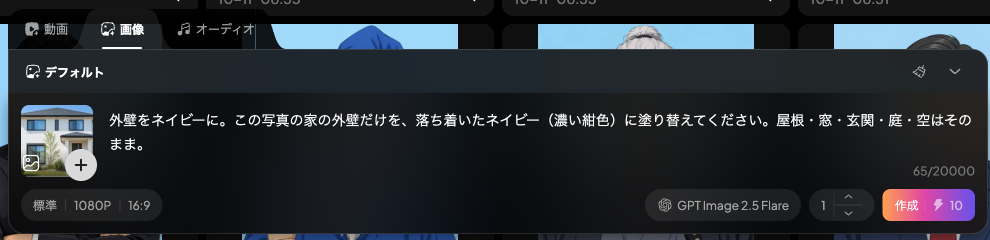
- 縦横比を元の写真に合わせて「作成」を押します。写真を1枚入れた画質「標準」で、10クレジットでした
下の画像は、家の写真を入れて、ネイビーに塗り替える指示を書いたところです。
きれいに塗り替えるコツ
今回の作例から分かったコツです。
- 正面から撮った写真を使う:外壁が広く写っているほど、色の印象を比べやすくなります
- 色を具体的に書く:「濃い紺色」「明るめのグレー」「マットな黒」のように、明るさやツヤまで指定しました
- 残したいものを名前で並べる:「屋根・窓・玄関・庭・空はそのまま」と指示すると、8通りとも外壁以外はほぼ変わりませんでした
- 柱やベランダを別に指定する:書かないと、色によって塗られたり残ったりしました
- 同じ写真から何色も作る:元の写真を毎回入れ直すと、並べて比べやすい画像がそろいます
実測した数字
今回の数字です(2026年10月11日時点)。
| 項目 | 結果 |
|---|---|
| 元の写真(参照なし・標準・1080P) | 5クレジット×1枚 |
| 外壁を塗り替える(写真1枚を参照・標準) | 1枚10クレジット×8枚 |
| 外壁が指示どおりの色になった枚数 | 8枚中8枚 |
| 空の差(0で同じ) | 0.9〜2.4 |
| 玄関の柱が白のまま残った枚数 | 8枚中1枚(ネイビー) |
| 合計 | 85クレジット |
検証しきれなかったこと
今回わからなかった点です。
- 自分で撮った本物の家の写真については試していません(今回はすべてAIで作った写真です)
- 塗料メーカーの色番号を指定し、その色どおりに生成されるかは試していません
- 屋根の色を変更する検証は試していません
よくある質問(FAQ)
最後に、よくある質問をまとめておきます。
外壁の色をAIでシミュレーションできますか?
検証は完了しました。PixVerseの写真入力欄に家の写真を入れ、「この写真の家の外壁だけを、〇〇に塗り替えてください」と指示したところ、8通りの出力すべてで外壁のみが塗り替えられるという結果になりました。
屋根や窓まで変わってしまいませんか?
検証の結果、元の画像とほぼ同じ色合いが保たれていました。具体的には、空の色差が0.9〜2.4、玄関ドアが2〜6程度という数値です。これは目視では判別できないレベルの差と言えます。この精度は、「屋根・窓・玄関・庭・空はそのまま」という指示が効いたためだと考えられます。
画像の色どおりに塗ればいいですか?
画面で確認できる色と、実際に壁に塗った塗料の色は一致しません。日当たりやツヤの状態によって見え方が変わるため、AIの画像はイメージを決める段階で活用し、最終的な色選びは必ず色見本や試し塗りを使って確認することをおすすめします。
いくらかかりますか?
2026年10月11日時点では、写真1枚に対して画質「標準」での加工に10クレジット必要でした。8色を試した結果、合計で80クレジット消費しました。
まとめ
白い外壁の家の写真を、AIで8通りの色に塗り替えてみました。8通りとも外壁だけがきれいに変わり、空や屋根はほぼそのままという結果になりました。ツートンや木目の板張りも、文章で頼むだけで生成することができました。
色見本だけでは決めきれない場合、家全体の印象を先に見ておくと安心です。1枚10クレジットで試せるため、候補の色を何通りか並べて比較することをおすすめします。
テンプレートで、手早く1本作れます
プロンプトを書き込まなくても形になります。管理人も有料プランでほぼ全機能を検証しました。無料枠は毎日回復します。
※広告リンクです。ここから登録いただくと管理人のお財布が少しあたたまり、次の検証の課金代になります。もちろんみなさんの料金は変わりません。

コメント