『縦の写真を、横長のバナーやサムネに使いたい』『見切れてしまった端を足したい』
写真の比率が合わなくて困る場面は、SNSやブログでよくあります。Pollo AIのAI画像拡張(トリミング解除)は、写真の外側をAIが自然に描き足して、好きな比率に広げてくれます。
この記事では、正方形(1:1)の風景写真を、比率「16:9」を選ぶだけで横長に拡張して、AIが左右を自然に描き足せるかを実際にPollo AIを用いて確認します。
あわせて、使い方の手順と消費クレジットの実測も、スクショつきで解説します。結論、元の写真はそのままに、左右の湖や山が自然に描き足され、1枚の広角パノラマになりました。
運営会社や規約の詳細はPollo AIは安全?公式規約で確認、Pollo AI全体の評価はPollo AIとは?料金・評判・安全性を実際に課金して検証にまとめています。
AI画像拡張(トリミング解除)とは?
AI画像拡張は、写真の外側(フレームの外)をAIが自然に描き足して、画像を好きな比率・サイズに広げてくれるツールです。
「アウトペイント」「uncrop(トリミング解除)」とも呼ばれます。
できることは、縦の写真を横長にする、正方形を16:9にする、見切れた背景を足すなど、元の写真はそのままに、周りだけをAIが想像して描き足すので、撮り直しや無理な引き伸ばしをせずに比率を変えられます。対応する画像はJPEG・PNG・WebP(最大15MB・4096×4096)となっております。
実際に以下のような画面からトリミングを実施することができます。
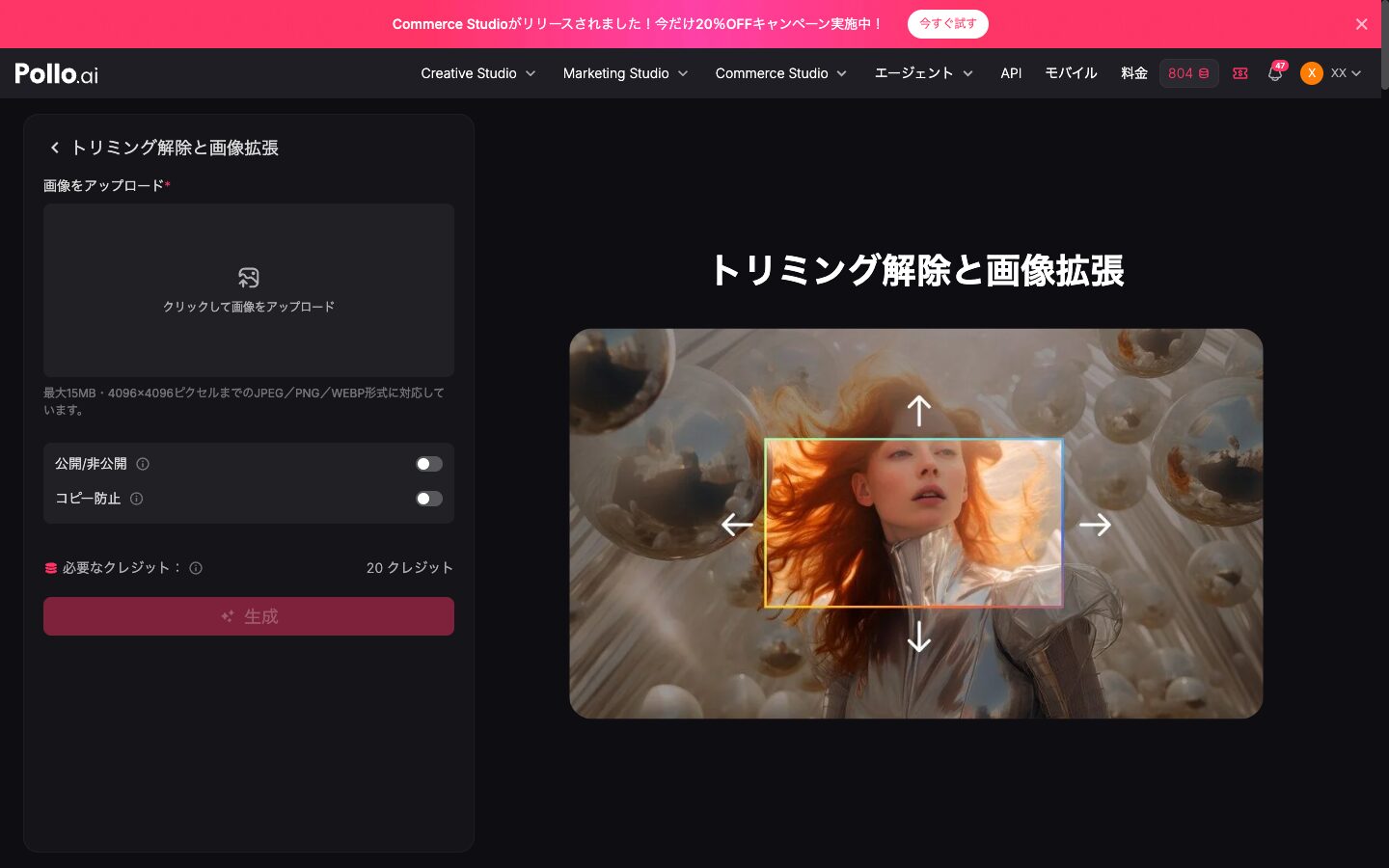
使い方の手順を紹介します
手順はとてもシンプルです。
- ①ツールを開きます:画像ツールから「トリミング解除と画像拡張」を開きます
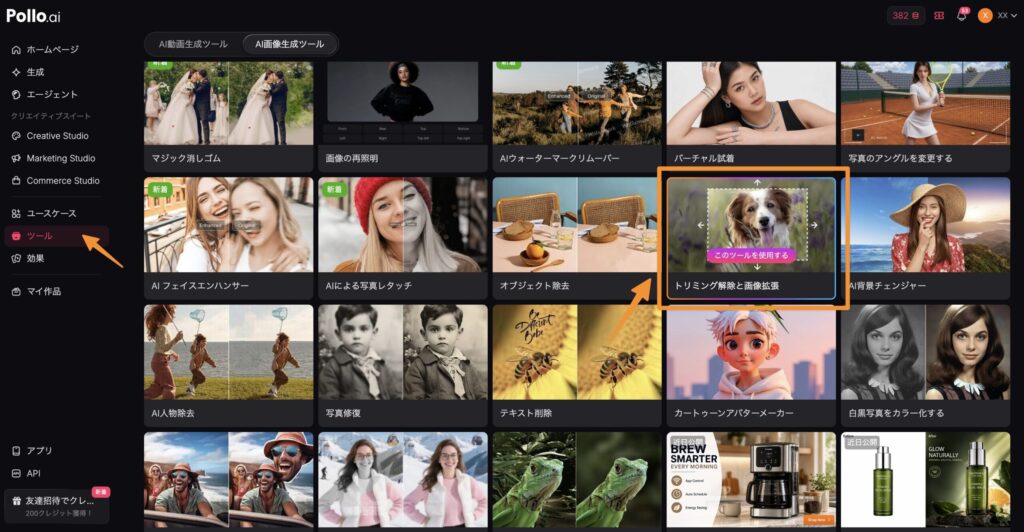
- ②写真をアップロードします:広げたい写真をアップロードします
- ③広げたい比率を選びます:1:1/16:9/9:16/4:3など、目的の比率を選びます(自由なカスタムも可能)
- ④拡張の範囲を確認します:追加される部分(外側)が枠で表示されます
- ⑤「拡張」を押します:AIが外側を描き足し、選んだ比率の画像ができます
下は、正方形の写真をアップロードして「16:9」を選んだ状態です。中央が元の写真、左右の枠がこれからAIが描き足す部分です。
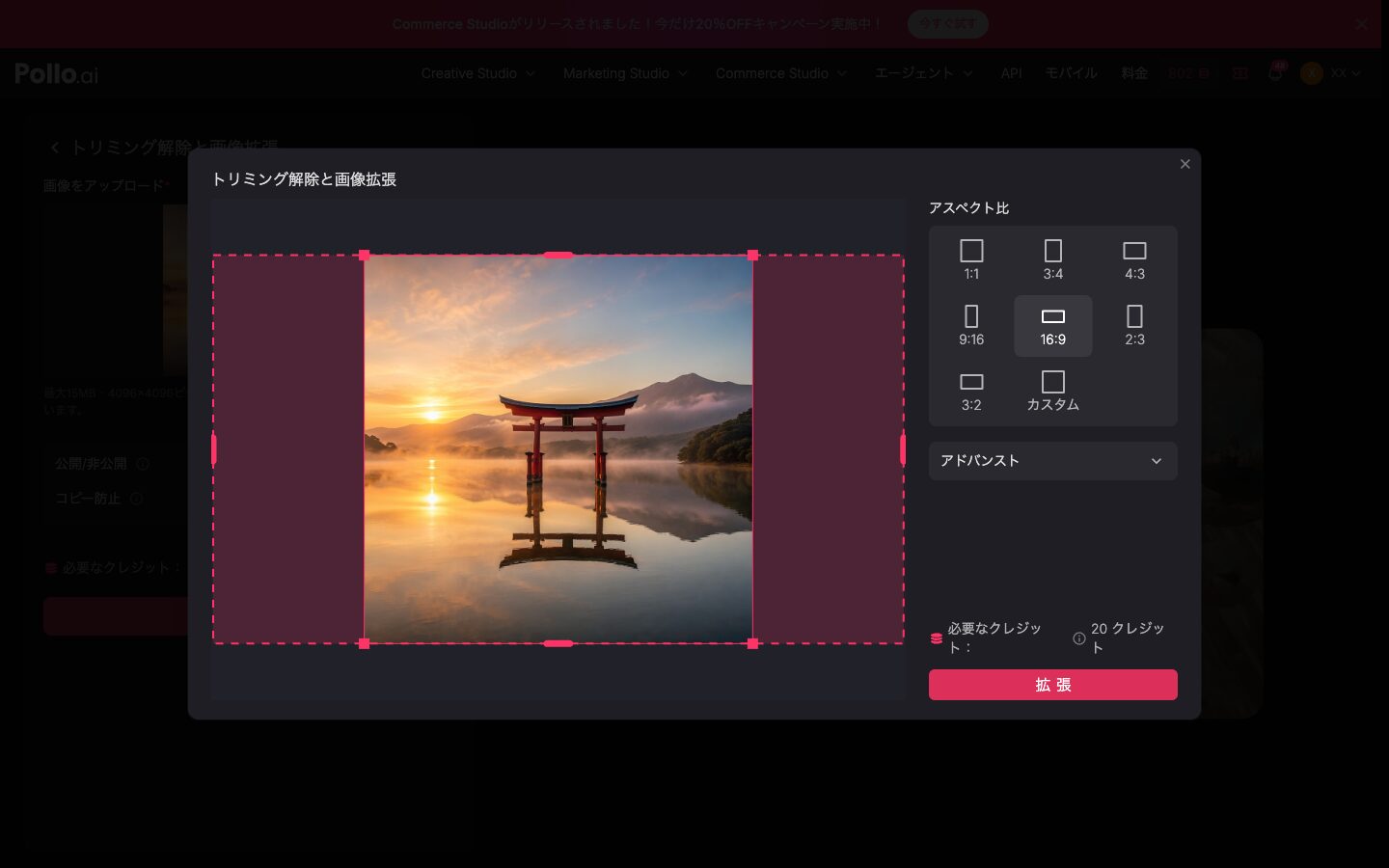
正方形の写真を16:9に広げてみました
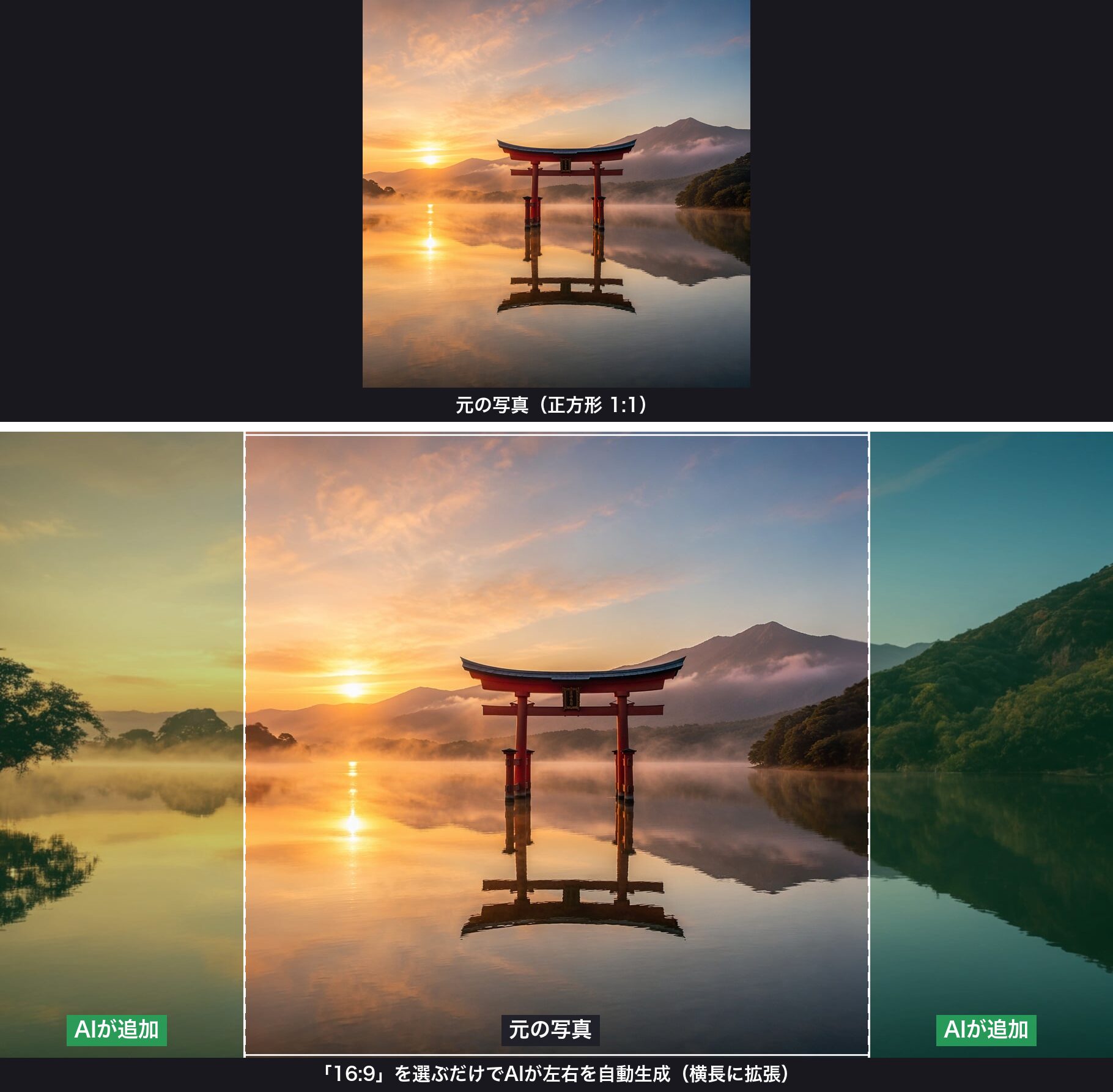
実際に、正方形(1:1)の風景写真を「16:9」に拡張した結果が下です。
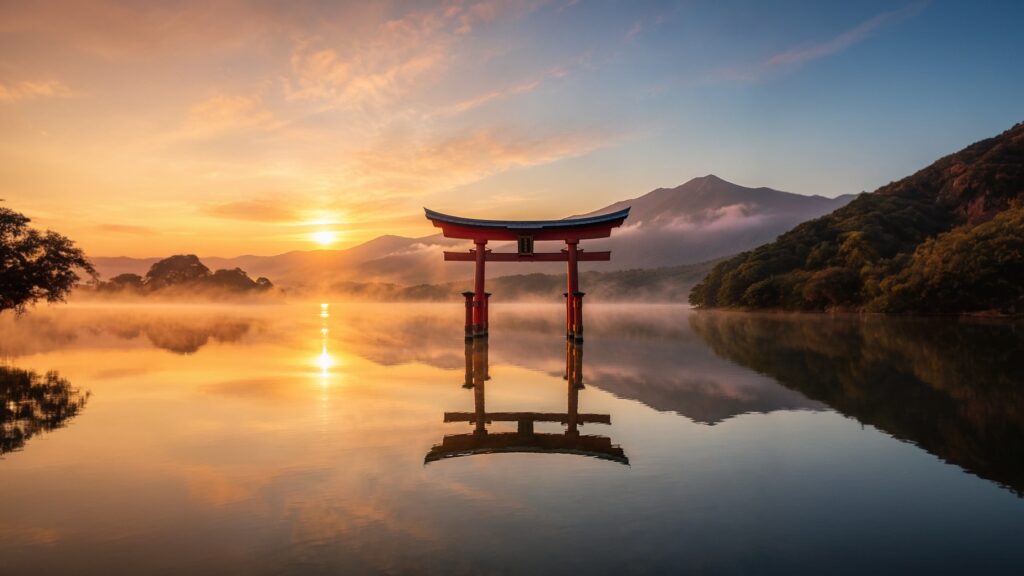
実は、上が元の正方形の写真、下が拡張後(16:9)です。下の画像の中央の点線の内側が元の写真、両端の緑色の部分がAIが描き足したところです。元の湖・鳥居・朝日はそのままに、左右に湖面・木々・山のふもとが自然に描き足され、最初から広角で撮ったような1枚のパノラマになりました。
水面の反射や朝もやのつながりも自然です。
スペックと消費クレジットを実測
今回のAI画像拡張の実測データを以下にまとめておきます。
| 項目 | 実測値 |
|---|---|
| 機能 | AI画像拡張(トリミング解除と画像拡張) |
| 入力 | 画像1枚(JPEG/PNG/WebP・最大15MB・4096px) |
| 選べる比率 | 1:1/3:4/4:3/9:16/16:9/2:3/3:2/カスタム |
| 消費クレジット | 20クレジット(残高802→782で実測) |
| 生成時間 | 約1分前後 |
| 出力 | 拡張後の画像(今回は1820×1024・16:9) |
1回20クレジットと、画像加工の中ではやや高めです。ただ、撮り直しや外注をせずに比率を変えられることを考えれば十分に見合います。仕上がりを確認して、狙いどおりになったものを使うのがおすすめです。
活用シーンとコツ・注意点をまとめました
AI画像拡張が役立つ場面と、きれいに広げるコツです。
まず活用シーンを以下にまとめておきます。
- SNS・サムネイルの比率合わせ:正方形や縦の写真を、16:9のヘッダーやサムネに広げます
- 見切れた写真の補完:端が切れてしまった背景や余白を足します
- 壁紙・バナー用の変換:手持ちの写真を、横長・縦長の用途に作り替えます
一方で、今回はサクッとうまく行きましたが、写真によっては難しいケースなどもあります。具体的なコツをいかにまとめと駅ます。
- 背景がシンプルな写真ほどきれいに:空・海・草原など、続きを想像しやすい背景が得意です
- 広げすぎないほうが自然:一度に大きく広げると、遠くの部分ほど想像で描かれるので、必要な分だけ広げます
- 描き足された部分は要確認:ときどき不自然な要素が入るので、生成後に端をチェックします
撮り直さずに写真の比率を自由に変えられるので、素材を使い回したいSNS運用やブログ運営の強い味方になります。
よくある質問(FAQ)
最後にPollo AIの写真拡張機能に関連してよくある質問をいかにまとめておきます。
Pollo AIで写真の範囲を広げられますか?
はい。「トリミング解除と画像拡張(AI画像拡張)」で、写真の外側をAIが描き足して好きな比率に広げられます。今回は正方形の風景写真を16:9に広げ、左右に湖や山が自然に描き足されました。
画像拡張は何クレジット消費しますか?
今回の検証(正方形→16:9)では20クレジットでした(残高802→782で実測)。画像加工の中ではやや高めですが、撮り直しや外注をせずに比率を変えられることを考えれば見合います。
どんな比率に広げられますか?
1:1・3:4・4:3・9:16・16:9・2:3・3:2のプリセットに加えて、カスタムでも指定できます。縦の写真を横長にしたり、正方形をワイドにしたりと、用途に合わせて変換できます。
きれいに広げるコツはありますか?
空・海・草原など背景がシンプルな写真ほど自然に広がります。一度に広げすぎず必要な分だけ広げること、生成後に描き足された端を確認することもおすすめです。
まとめ
Pollo AIのAI画像拡張(トリミング解除)は、正方形の風景写真を、比率を選ぶだけで16:9の横長に広げてくれました。元の写真はそのままに、左右の湖や山を自然に描き足すので、つなぎ目の分からない1枚のパノラマになります。縦の写真を横長のヘッダーにしたり、見切れた背景を補ったりと、撮り直しなしで比率を変えられるのが大きな強みです。
1回20クレジットとやや高めですが、素材を使い回したいSNS運用やブログ運営には十分見合います。写真の比率が合わずに困ったとき、一度試してみる価値があります。
30以上のモデルを1つのアカウントで
Kling・Veo・Soraを個別に契約しなくても、Pollo AIならまとめて試せます。管理人もプロプラン(月額$29)で検証しています。
※広告リンクです。ここから登録いただくと管理人のお財布が少しあたたまり、次の検証の課金代になります。もちろんみなさんの料金は変わりません。


コメント