
暗い場所や逆光で撮ると、顔や料理が暗くつぶれてしまいます。
スマホの画面の明るさを上げても、色あせやノイズが目立ち、期待するほどの美しさは得られませんでした。
そこで暗い写真4枚を、AIで明るく補正してみました。夕日の逆光の人物、暗い店内のパスタ、夜の部屋の猫、逆光の鳥居と紅葉の4点です。同じ写真を「明るさだけ」「露出だけ」で上げた版とも、数値で比較しました。
検証の結果、AIは4枚とも、空や白いお皿を白飛びさせずに、暗い部分だけを明るく調整することができました。一方で、元画像では見えていなかった領域については、AIが自動的に描き足していることも確認できました。
写真の一部だけを書き換えたいときはPixVerseの画像領域エディタの使い方にまとめています。
結論:AIは暗い部分だけを明るくできました
先に結果です。数字は、写真全体のうち真っ黒につぶれた部分(黒つぶれ)と真っ白に飛んだ部分(白飛び)の割合です。
| 写真 | 元の写真の黒つぶれ | AIで補正した後 | 消費 |
|---|---|---|---|
| 夕日の逆光の人物 | 14.8% | 黒つぶれ0%・白飛び0.2% | 10 |
| 暗い店内のパスタ | 16.1% | 黒つぶれ0%・白飛び0.4% | 10 |
| 夜の部屋の三毛猫 | 41.5% | 黒つぶれ1.3%・白飛び0% | 10 |
| 逆光の鳥居と紅葉 | 52.4% | 黒つぶれ0%・白飛び0.3% | 10 |
スマホの明るさ調整では、ここまでうまくいきませんでした(後で比べます)。空や白いお皿を白飛びさせずに、暗くつぶれた部分だけが明るくなりました。
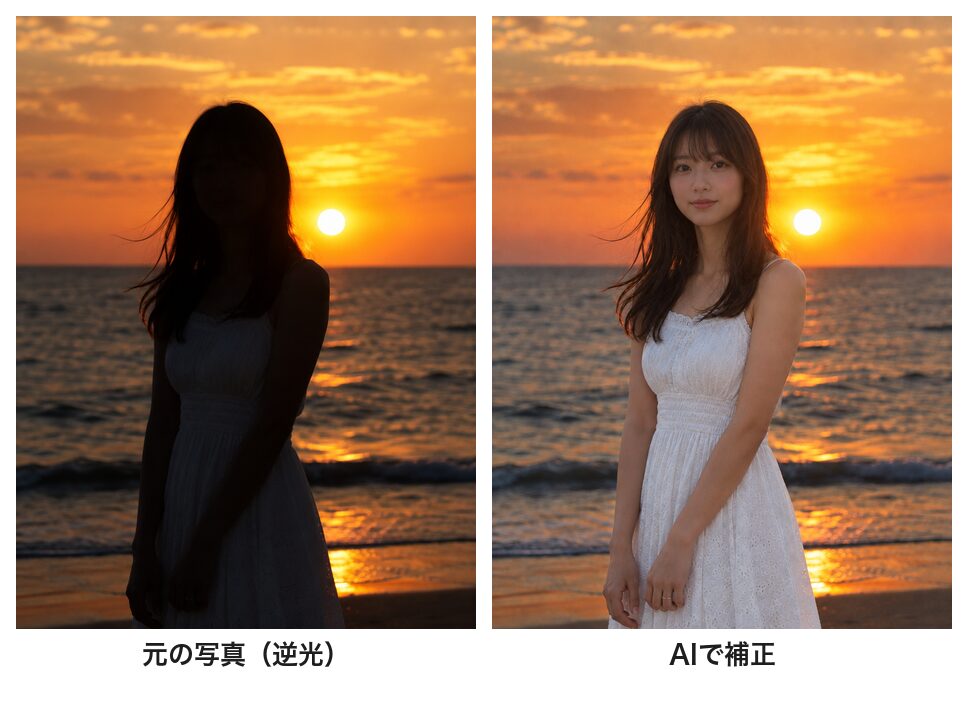
作例1:夕日の逆光で暗くなった人物
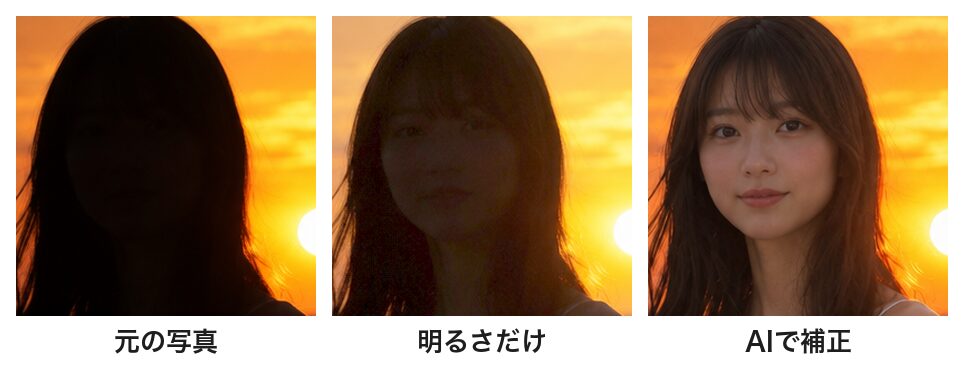
夕日の海辺で、太陽を背にして撮影した画像です。逆光のため人物は影になっており、表情までは確認できませんでした。
指示はこう書きました。
『この写真の女性の顔と体を、自然な明るさに補正して表情が見えるようにしてください。夕焼けの空は白飛びさせずにそのまま。顔立ち・髪・服・ポーズ・構図は変えない。』
- 人物だけが明るくなり、表情が見えるようになりました
- 夕焼けの空と太陽、海の色はほぼ元のままです
- 白いワンピースのレースまで見えるようになりました
コツは、「空は白飛びさせずにそのまま」と指示することです。明るくしたい箇所と、現状のままにしたい箇所を区別して伝えるようにしてください。
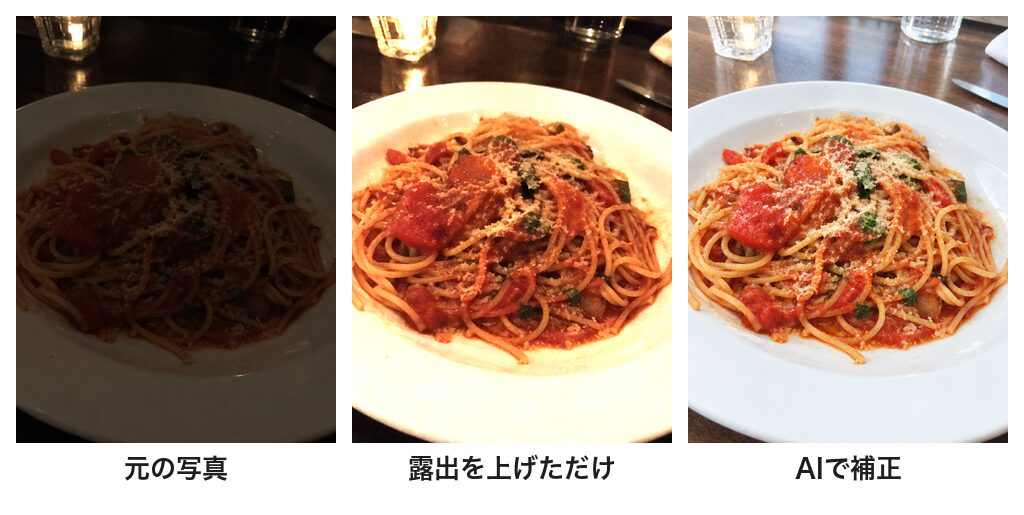
作例2:暗い店内で撮ったパスタ
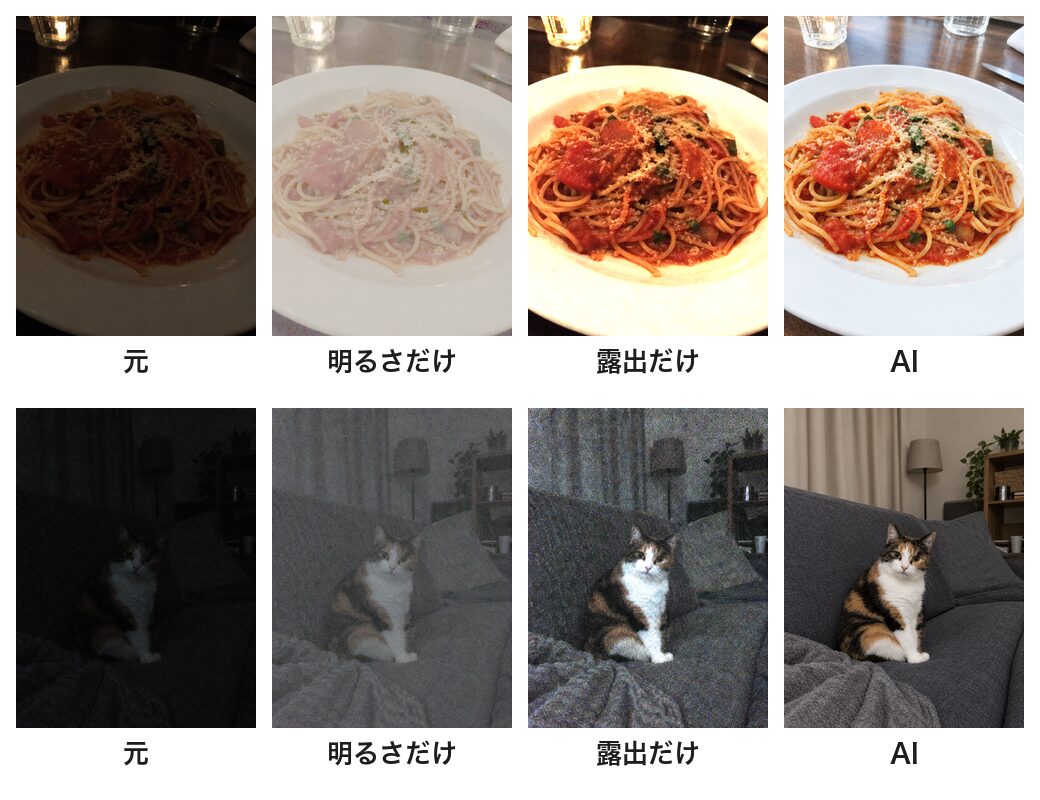
照明の暗いレストランで撮ったトマトパスタです。全体が暗く、色もくすんでいます。
- 昼間の窓辺で撮ったような明るさと色になりました
- トマトの赤とバジルの緑がはっきりしました
- お皿の白は白飛びせず、縁の形まで残っています
真ん中は、比較のために露出を上げただけの写真です。平均の明るさはAIとほぼ同じなのに、写真の27.4%が真っ白に飛びました。お皿とパスタの境目が分からなくなっています。
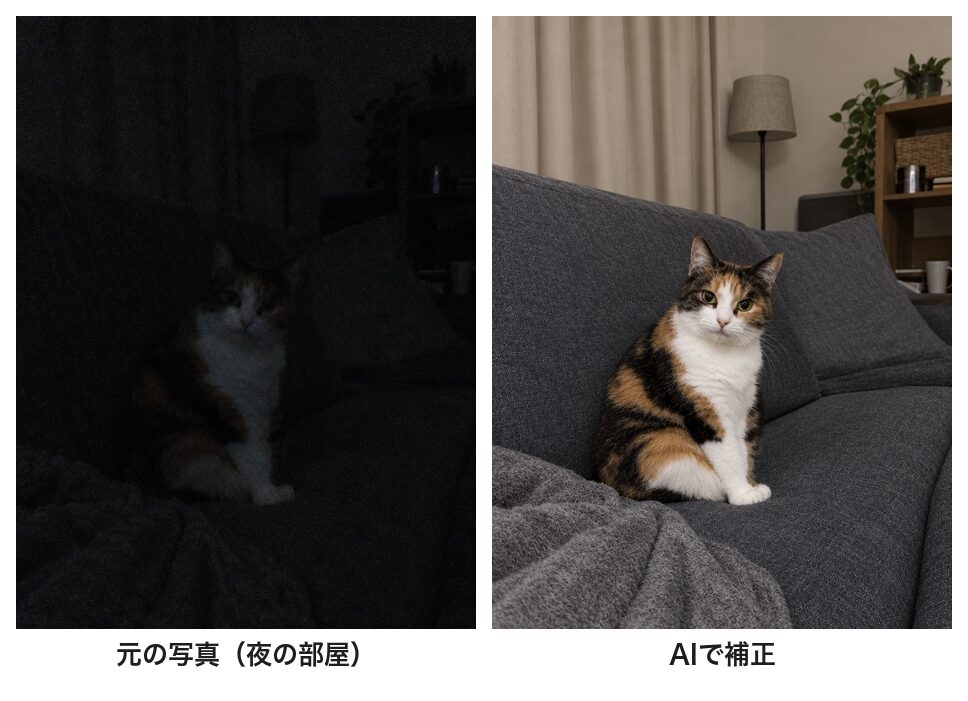
作例3:夜の部屋の三毛猫
電気を消した夜の部屋で撮影した三毛猫の画像です。暗い環境であるため、ざらざらしたノイズが目立つ仕上がりとなりました。
- 三毛の模様がはっきり見えるようになりました
- ざらつきも消えて、昼間に撮ったようななめらかな写真になりました
- 顔の向きと座り方、ソファの位置は元のままです
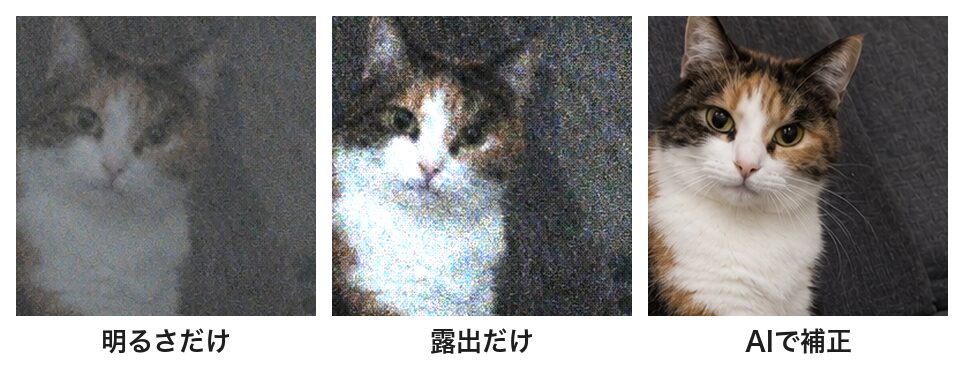
暗い写真を明るくすると、ざらつきも一緒に目立ちます。下の拡大画像で確認してください。
猫の顔を拡大して比較
猫の顔を拡大して並べました。左から「明るさだけ」「露出だけ」「AI」です。
- 明るさだけ:全体が灰色っぽく、ざらつきが目立つ仕上がりです
- 露出だけ:色は出ますが、ざらつきがさらに強くなるという結果になりました
- AI:ざらつきがなく、毛の一本一本まで見える画質でした
ざらつきを数値で比較すると、元の写真が2.44、明るさだけで6.21、露出だけで15.08、AIは3.88という結果になりました(となりの画素との差の平均。小さいほどなめらか)。
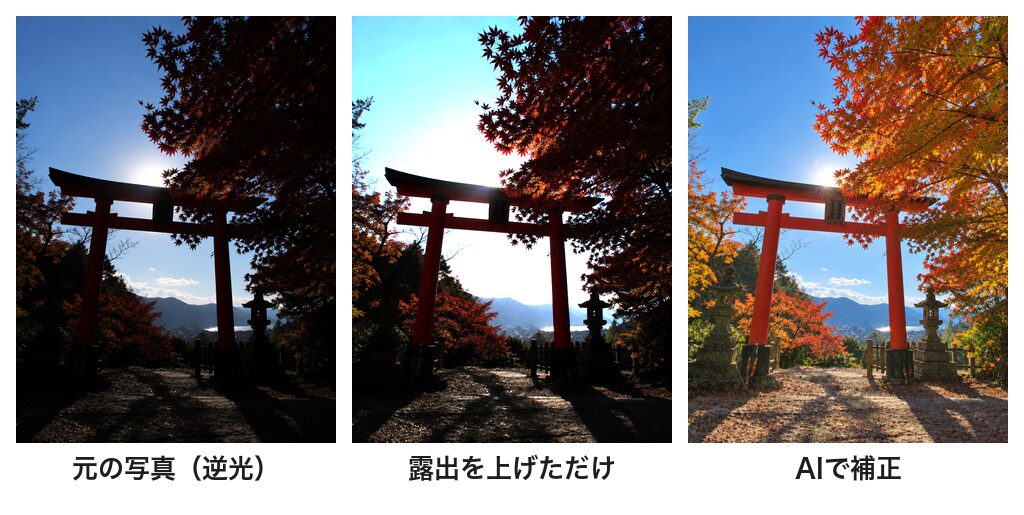
作例4:逆光の鳥居と紅葉
背景に青空を広げた鳥居と紅葉の画像です。太陽が背後にあるため、鳥居と紅葉が陰になっています。写真の52.4%が真っ黒という結果になりました。
- 鳥居の朱色と紅葉の赤・黄色がはっきりしました
- 青空は白飛びせず、青いままです
- 石灯籠や参道の石まで見えるようになりました
真ん中の露出を上げただけの写真では、空が白く飛んで(12.3%)、しかも鳥居はまだ暗いまま(黒つぶれ36.5%)でした。明るい空と暗い鳥居が同じ写真にある逆光は、明るさを一律に上げても直りません。
スマホの明るさ調整との比較
同じ写真を並べましたが、平均の明るさがAIとそろうように「明るさだけ」「露出だけ」で調整しています。これはスマホの編集画面で、明るさや露出のつまみを右に動かしたときに近い操作です。
| やり方 | パスタ | 夜の猫 | 逆光の鳥居 |
|---|---|---|---|
| 明るさだけ上げる | 白っぽく色あせた | 灰色っぽく、ざらつき2.5倍 | 黒つぶれ2.1%・全体が白っぽい |
| 露出だけ上げる | 白飛び27.4% | ざらつき6.2倍 | 白飛び12.3%・黒つぶれ36.5% |
| AIで補正 | 白飛び0.4%・色も自然 | ざらつき1.6倍・模様くっきり | 白飛び0.3%・黒つぶれ0% |
(ここで示すざらつきの倍率は、元の暗い写真と比較した値です。)
少し暗いだけの写真なら、スマホの調整で十分です。一方で、真っ暗な写真や逆光の写真になるほど、AIとの差が大きくなるという結果になりました。
注意:AIは明るくするのではなく描き直しています
きれいに直る一方で、気をつけてほしい点があります。
逆光の人物の顔を拡大しました。左が元の写真、真ん中が明るさだけ上げたもの、右がAIです。
- 元の写真では、顔はほとんど真っ黒で見えません
- 明るさだけ上げると、うっすらと輪郭が確認できます。
- AIの顔は、はっきりした目鼻立ちになりました。写っていなかった部分を、AIが補完して描き足しています。
猫のヒゲや毛並みの細部も同様です。元の写真には写っていないディテールを、AIが自然な形で補完しています。輪郭の位置を重ねて比較したところ、元の写真との一致度は0.71〜0.84(1で完全一致)という結果になりました。つまり、全体像は似ていても、細かい部分は描き直されているということです。
使い方は4ステップです
今回の手順です。
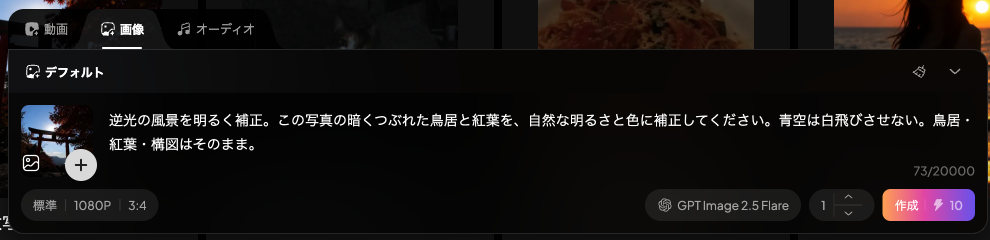
- まず作成画面を開き、下の入力欄の上にある「画像」タブを選びます
- 次に入力欄の左の枠を押して、暗い写真を選びます
- プロンプトには「〜を自然な明るさに補正してください」と書き、明るくしたくない所(空など)と、変えてほしくない所を足します
- 最後に「作成」を押します。画質「標準」で、写真を1枚入れると10クレジットでした
下の画像は、逆光の鳥居の写真を入れて指示を書いたところです。
うまく明るくするコツ
今回の作例から分かったコツです。
- 明るくしたい所を名指し:「女性の顔と体を」「鳥居と紅葉を」と書くと、そこが明るくなります
- 明るくしたくない所も書く:「空は白飛びさせずにそのまま」と書くと、夕焼けや青空が残りました
- 仕上がりのイメージを伝える:「昼間の窓辺で撮ったように」と書くと、料理の色まで自然になりました
- ざらつきが気になるときは「ノイズも減らして」と足す
- 変えてほしくないものを「そのまま」と並べる:顔立ち・模様・構図などです
実測した数字
今回の数字です(2026年10月7日時点)。
| 項目 | 結果 |
|---|---|
| 元の写真を作る(参照なし・標準) | 1枚5クレジット |
| 明るく補正する(写真1枚を参照・標準) | 1枚10クレジット |
| 補正後の白飛び(4枚) | 0〜0.4% |
| 補正後の黒つぶれ(4枚) | 0〜1.3% |
| 元の写真との輪郭の一致度 | 0.71〜0.84 |
| 空や白いお皿が白く飛んだ写真 | 0枚(4枚中) |
白飛びは明るさ250以上、黒つぶれは10以下(0〜255の256段階)の画素の割合です。
検証しきれなかったこと
今回わからなかった点です。
- 実際にスマホで撮った写真では試していません。元の写真もAIで作ったものです
- 実在の人の写真で、顔がどこまで本人のままかは確かめていません
- 夜景の写真(街の明かりを残したまま暗い部分を上げる)は試していません
よくある質問(FAQ)
最後に、よくある質問をまとめておきます。
暗い写真をAIで明るくできますか?
逆光の人物・暗い店内の料理・夜の部屋の猫・逆光の風景の4枚で検証しました。空や白いお皿を白飛びさせることなく、暗い部分だけが明るくなるという結果になりました。
スマホの明るさ調整との違いは何ですか?
同じ明るさにそろえて比較した結果、露出を上げただけではパスタの写真の27.4%が白く飛ぶという差が出ました。明るさを上げる処理のみでは、猫の写真のざらつきは元の2.5倍に増加しています。一方、AI処理では白飛びは0.4%以下に抑えられ、ざらつきもほとんど増えないという結果になりました。
逆光で真っ黒な顔も明るくなりますか?
明るさの調整は行われますが、元画像では見えなかった部分については、AIが補完して描き足します。そのため、顔つきが本人と若干異なる場合もありますので、最終的な仕上がりを実際に確認してから利用することをおすすめします。
いくらかかりますか?
2026年10月7日時点の実測では、写真を1枚投入し画質を「標準」に設定して補正したところ、1枚あたり10クレジットの消費となりました。
まとめ
暗い写真4枚をAIで明るく補正したところ、4枚とも空や白いお皿を白飛びさせずに、暗い部分だけが明るくなりました。作例3では夜の部屋の三毛猫を扱っており、1枚10クレジットでした。
スマホの明るさ調整と比較すると、真っ暗な写真や逆光の写真ほど差が大きく出ました。少し暗い程度であれば、スマホの機能だけで十分対応できます。
ただし、AIは見えていなかった部分を描き足します。人の顔の写真は、仕上がりを確かめてから使ってください。
テンプレートで、手早く1本作れます
プロンプトを書き込まなくても形になります。管理人も有料プランでほぼ全機能を検証しました。無料枠は毎日回復します。
※広告リンクです。ここから登録いただくと管理人のお財布が少しあたたまり、次の検証の課金代になります。もちろんみなさんの料金は変わりません。

コメント