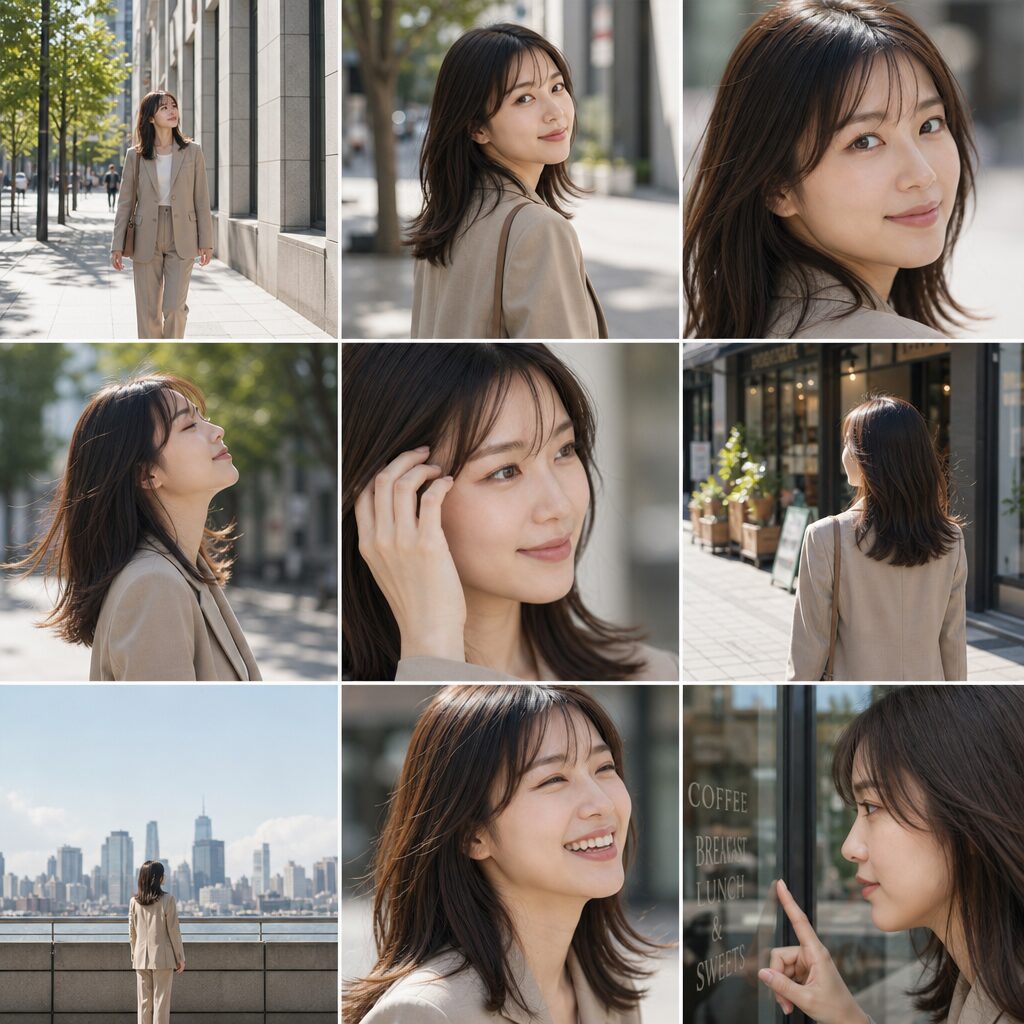
PixVerse(ピクスバース)の参照(参考画像)は、複数の人物やキャラの画像を、1つの動画に一緒に登場させられる機能です。
1〜7枚の参考画像をアップするだけで、その見た目を保ったまま、指定したシーンに合成してくれます。「AさんとBさんが一緒にいる動画」も作れます。
この記事を読めば、PixVerseの参照機能の使い方と実力が、実演つきで分かります。
無料でどこまでできるかはPixVerseを無料で使う方法、始め方と料金はPixVerseを実際に課金して検証した総合ガイドにまとめています。
結論:複数の参考画像を、1つのシーンに登場可能
PixVerseの参照機能の使い方は非常にシンプルで、以下の3ステップで利用可能です。
- 登場させたい人物やキャラの画像をアップロード(1〜7枚)
- どんなシーンにしたいかを文章で説明する
- 「作成」を押す
あとはAIが、それぞれの見た目を保ったまま、指定のシーンに合成してくれます。「同じキャラを別の場面で」「複数の人物を一緒に」といった動画が作れます。まずは実際の作例を見てください。
参照(参考画像)機能とは?見た目を保って合成できます
参照機能は、渡した画像の見た目を保ったまま動画にする機能です。
- 1〜7枚の参考画像をアップ:人物・キャラ・小物などを指定できます
- キャラの一貫性を保てる:同じ人物・キャラを、別のシーンでも登場させられます
- 複数を1シーンに合成:「AとBが一緒にいる」映像を作れます
- @(アットマーク)で指定:プロンプトで「@image1が@image2と…」のように指定もできます
バラバラの素材を、1つの動画にまとめられるのが強みです。オリジナルキャラの動画づくりにも向いています。
【検証】AIの女性とコーギーを、同じ公園で遊ばせました
実際に試します。渡したのは、別々に用意した『AIの女性』と『コーギー』の2枚です。
そこに「女性がコーギーと公園で楽しそうに遊ぶ」と指示しました(実際に入力した英語プロンプト
生成された結果は以下に示します。
- 女性の見た目も、コーギーの見た目も保たれたまま
- 2つの被写体が、同じ公園のシーンに自然に合成される
- 別々の素材が、1つの動画にまとまった
「この人とこの子を一緒に登場させたい」が、写真を渡すだけで簡単に実現するコオができます。
検証で利用した参考画像はこちら
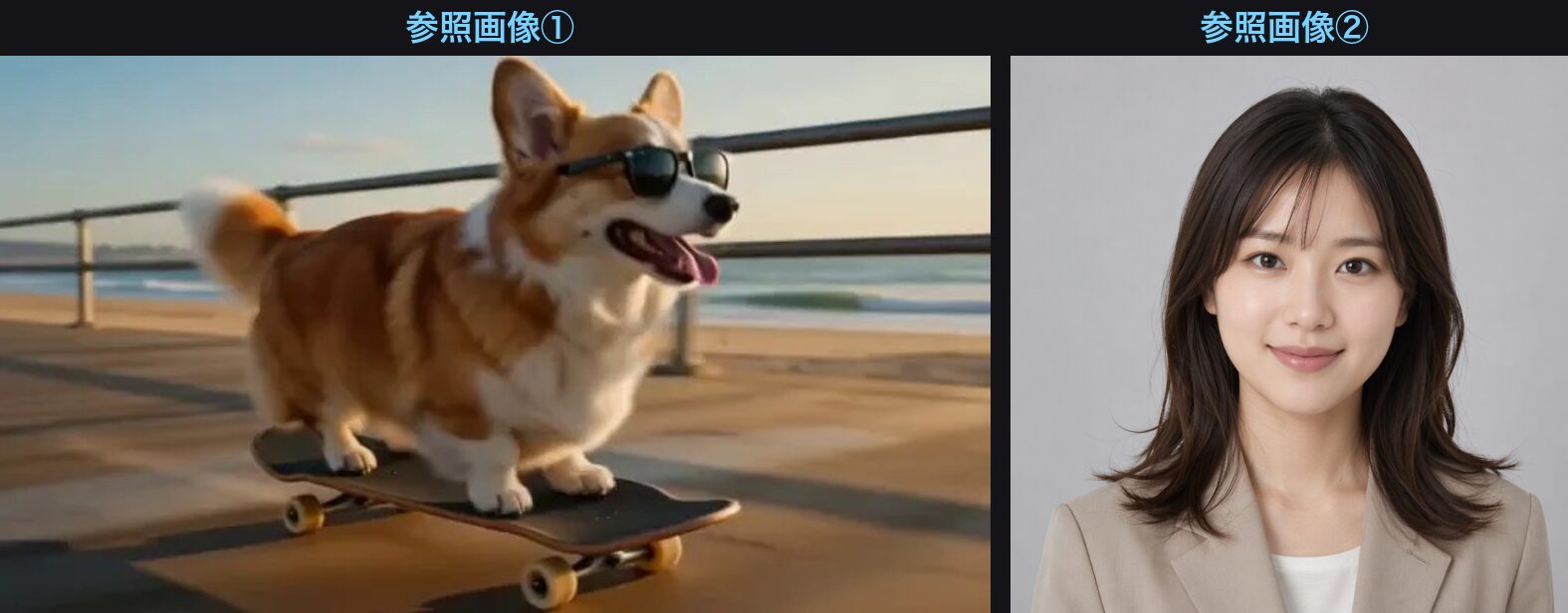
今回の検証では、参考画像として以下の2枚を入力して、動画を生成しました。
- 参照画像①:コーギー(別で作った作例から)
- 参照画像②:AIの女性(証明写真風)
この2枚をアップして「一緒に公園で遊ぶ」と指示するだけで、AIが両方をまとめてくれます。それぞれの見た目(顔・毛色など)を保ったまま合成されるのが、参照機能のポイントです。
1枚だけ渡せば、同じキャラを別のシーンで登場させることもできます。
使い方:画像を渡してシーンを指示するだけ
参照機能の使い方は、次のとおりです。
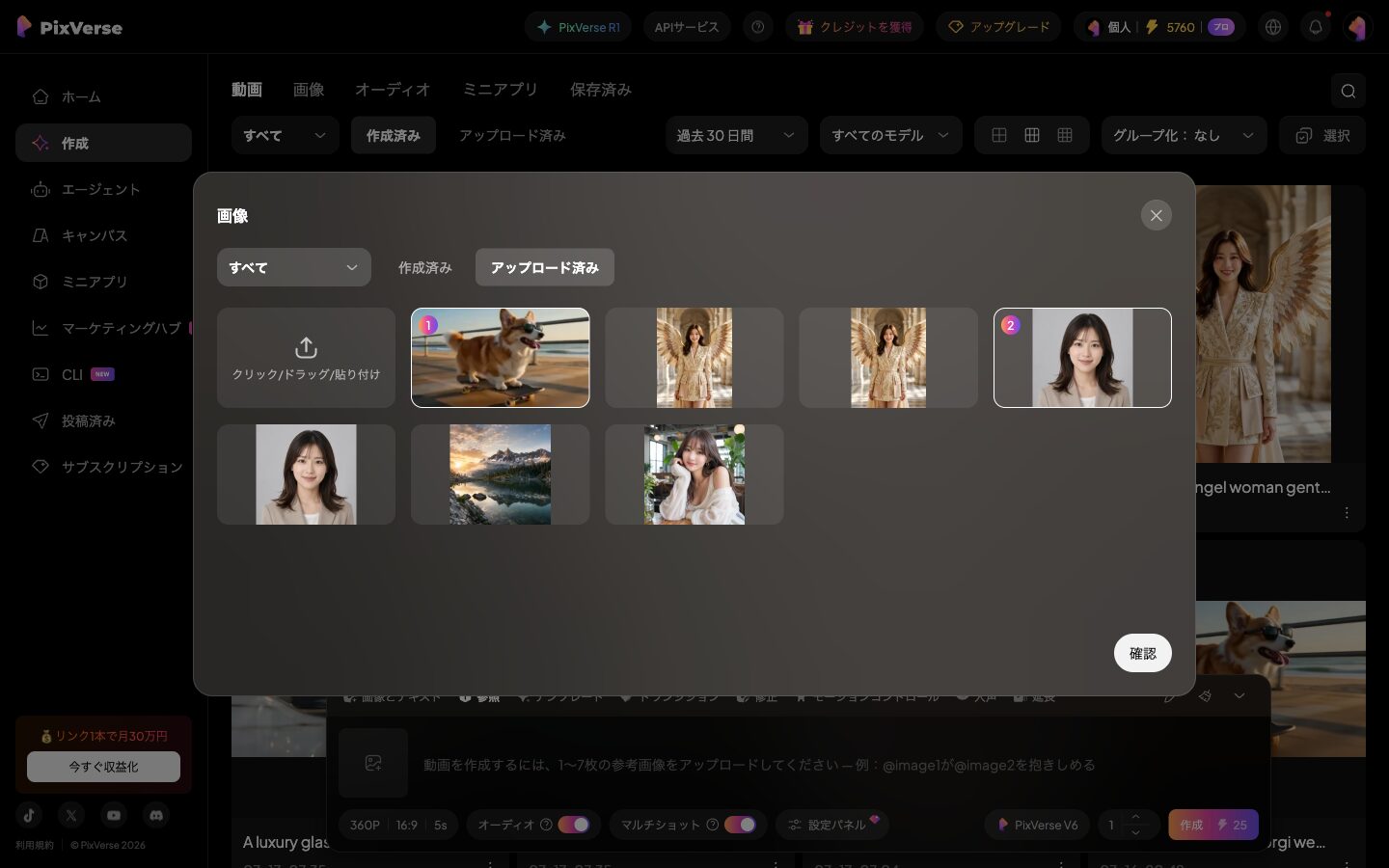
- ①「参照」を開く:生成バーの「参照」タブを選びます
- ②参考画像をアップロード:登場させたい人物やキャラを1〜7枚選びます
- ③シーンを文章で説明:どんな場面にしたいかを書きます(「@image1が@image2と…」の指定も可)
- ④「作成」を押す:あとは待つだけで完成します
下が実際の選択画面(日本語UI)です。使いたい画像に番号(①②)が付き、その番号で指定できます。
テンプレートで、手早く1本作れます
プロンプトを書き込まなくても形になります。管理人も有料プランでほぼ全機能を検証しました。無料枠は毎日回復します。
※広告リンクです。ここから登録いただくと管理人のお財布が少しあたたまり、次の検証の課金代になります。もちろんみなさんの料金は変わりません。
クレジット消費のめやす(今回の実測)
参照機能のクレジット消費を以下に示します。
| 操作 | 設定 | クレジット消費(実測) |
|---|---|---|
| 参照(参考画像) | PixVerse V6・360P・5秒 | 25クレジット |
今回は360P・5秒で25クレジットで、かなり少ないクレジットで動画生成できました。解像度を上げるとクレジット消費も増えます。無料クレジットでも試せるので、まずは手持ちの画像で作ってみましょう。
活用アイデア:オリジナルキャラ・複数人物・商品+人物
参照機能は、アイデア次第で使い道が広がります。
- オリジナルキャラの動画:同じキャラを、色々なシーンで一貫して登場させる
- 複数人物の共演:別々の人物を、1つの動画に一緒に登場させる
- 商品+人物:商品画像と人物を合わせて、使用シーンを作る
- 推し活・ファン動画:好きなキャラやモチーフを組み合わせる
「この見た目を保ったまま動かしたい」ときに、まっさきに使える機能です。まずは1枚から試してみてください。
まとめ:バラバラの素材を、1つの動画登場させられる
PixVerseの参照(参考画像)機能は、1〜7枚の画像の見た目を保ったまま、1つの動画に登場させられる機能です。今回のように、別々の女性とコーギーを同じ公園のシーンに合成できました。同じキャラを別の場面で登場させたり、複数の人物を共演させたりと、使い道は豊富です。
360Pなら1回25クレジットと手頃で、無料でも試せます。まずは無料登録して、手持ちの画像で合成動画を作ってみてください。始め方や料金、ほかの機能は関連記事でくわしく解説しています。
よくある質問(FAQ)
PixVerseの画像参照機能(i2v)に関連してよくある質問を以下にまとめておきます。
PixVerseの参照(参考画像)機能とは何ですか?
1〜7枚の参考画像をアップロードするだけで、その人物やキャラの見た目を保ったまま、指定したシーンの動画にできる機能です。同じキャラを別の場面で登場させたり、複数の人物・キャラを1つの動画に一緒に登場させたりできます。
PixVerseの参照機能の使い方は?
①生成バーの「参照」を開く ②登場させたい人物やキャラの画像を1〜7枚アップロード ③どんなシーンにしたいかを文章で説明する(「@image1が@image2と…」の指定も可) ④「作成」を押す、の4ステップです。あとはAIが見た目を保ったまま合成します。
複数の人物やキャラを1つの動画に出せますか?
出せます。今回も別々に用意した『女性』と『コーギー』を、1つの公園のシーンに一緒に登場させました。それぞれの見た目を保ったまま合成されるので、複数人物の共演や、キャラと小物の組み合わせなどに使えます。
参照は何クレジット消費しますか?
今回の実測(PixVerse V6・360P・5秒)では25クレジットでした。解像度を上げるとクレジット消費も増えます。無料クレジットでも試せるので、まずは手持ちの画像で作ってみるのがおすすめです。
きれいに合成するコツはありますか?
参考画像は、顔や特徴がはっきり写ったものを選ぶのがコツです。見た目がはっきりしているほど、合成後もそれらしく再現されます。また、どんなシーンにしたいかを具体的に説明すると、意図どおりの動画になりやすいです。
まとめ
PixVerseの参照(参考画像)機能は、1〜7枚の画像の見た目を保ったまま、1つの動画に登場させられる機能です。別々の女性とコーギーを同じ公園のシーンに合成できました。同じキャラを別の場面で登場させたり、複数の人物を共演させたりと使い道は豊富です。
360Pなら1回25クレジットと手頃で、無料でも試せます。まずは無料登録して、手持ちの画像で合成動画を作ってみてください。始め方・料金・評判・ほかの機能は関連記事でくわしく解説しています。
テンプレートで、手早く1本作れます
プロンプトを書き込まなくても形になります。管理人も有料プランでほぼ全機能を検証しました。無料枠は毎日回復します。
※広告リンクです。ここから登録いただくと管理人のお財布が少しあたたまり、次の検証の課金代になります。もちろんみなさんの料金は変わりません。

コメント