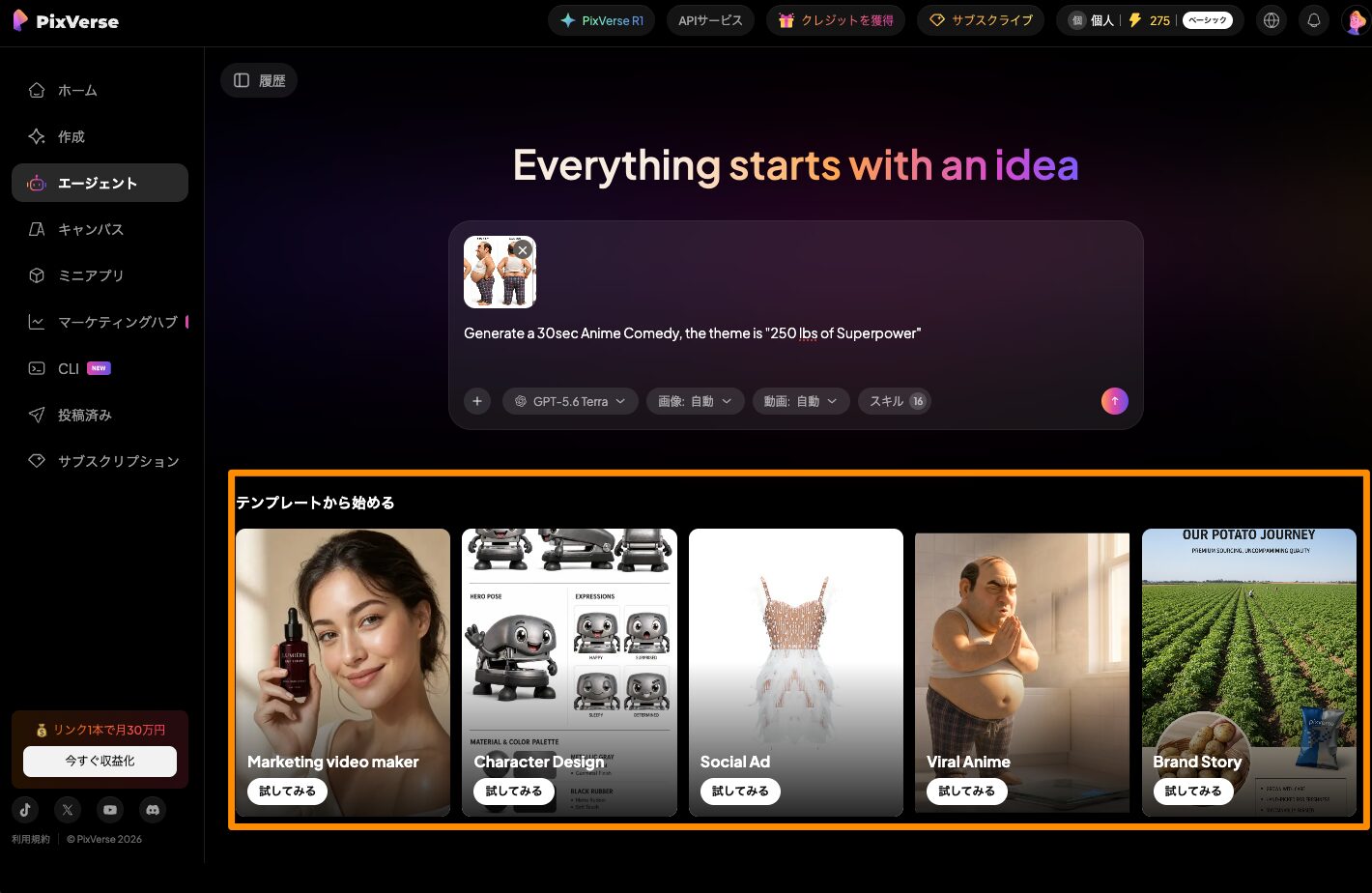
PixVerse(ピクスバース)のエージェントに、専門ジャンルに特化した『スキル』機能があるのをご存知ですか。
エージェントには、16種類の専門ワークフロー(スキル)と、ワンクリックで試せる5つのテンプレートが用意されています。CMづくり・ゲームのカットシーン・マスコットのキャラクターデザインまで、ジャンルに応じた最適な進め方をエージェントが自動で組み立ててくれます。
この記事を読めば、PixVerseのエージェントに搭載された『スキル』機能の使い方が分かります。
無料でどこまでできるかはPixVerseを無料で使う方法、始め方と料金はPixVerseを実際に課金して検証した総合ガイドにまとめています。
結論:エージェントには、ジャンル特化の『スキル』が16種類
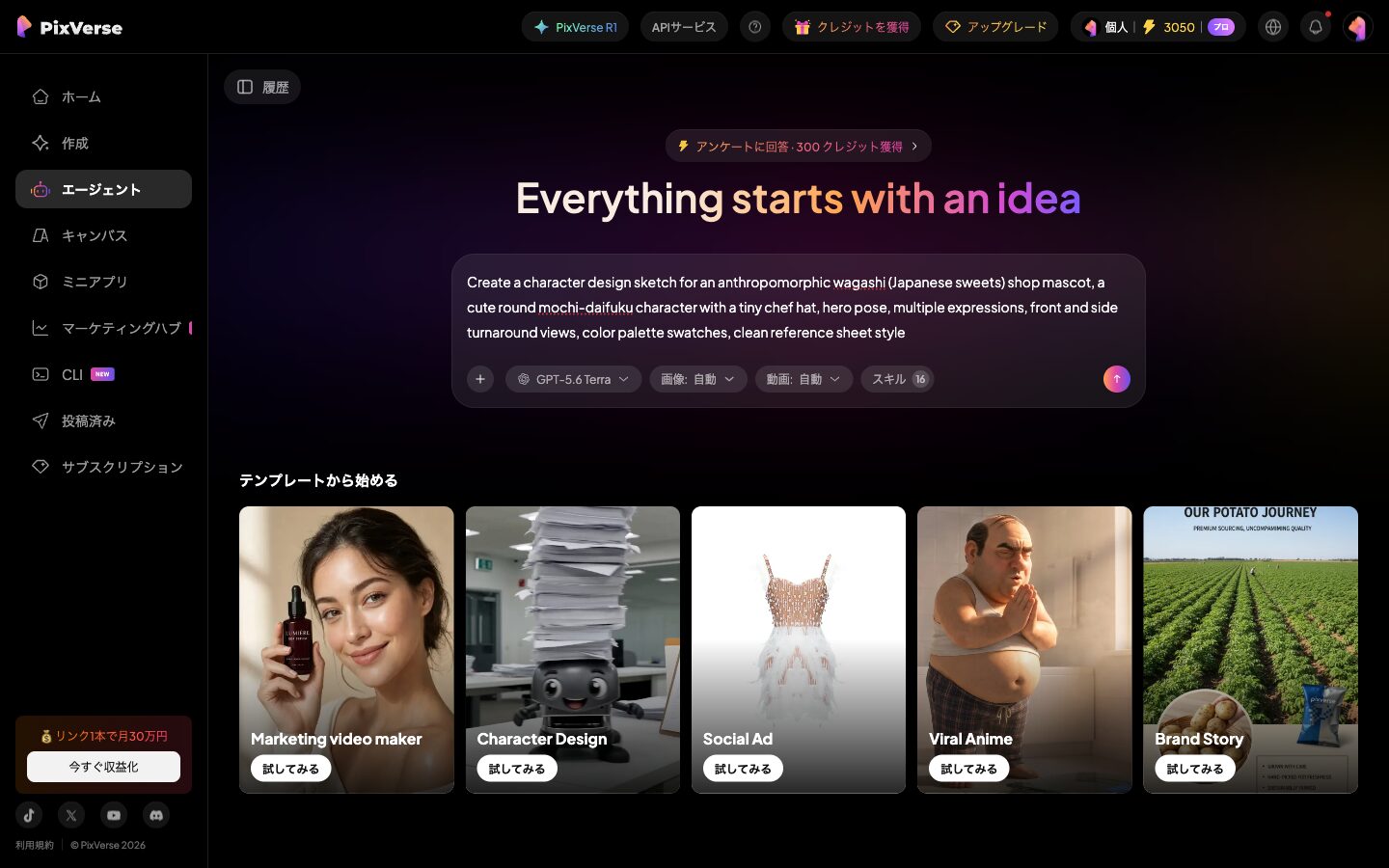
PixVerseのエージェントを開くと、入力欄の右側に「スキル」というボタンがあります。ここから、次のような専門特化ワークフローを選べます。
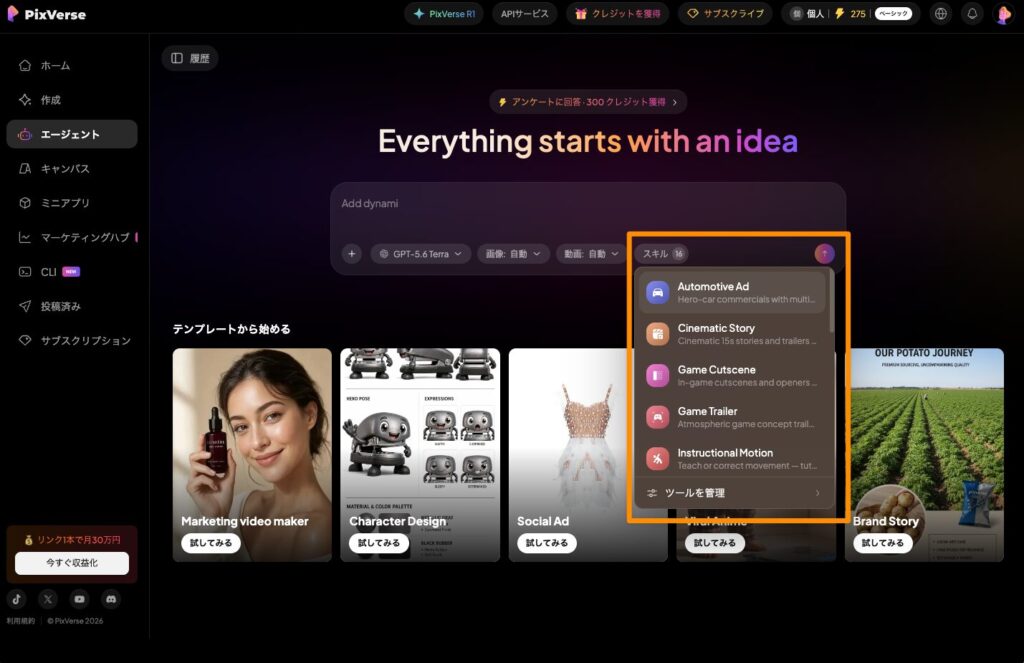
エージェント機能で利用可能なスキルの一覧
- 広告・PR系:Automotive Ad(自動車CM)/Lifestyle Product Ad/Marketing Video Maker/Product Commercial/UGC Ad
- 映像・ストーリー系:Cinematic Story/Short Drama/Short Explainer/Vlog & Memories
- ゲーム系:Game Cutscene/Game Trailer/UI Showcase
- ブランド・音楽系:Logo Reveal/Music Video
- その他:Instructional Motion(動きの説明・チュートリアル)
それぞれ、そのジャンルに最適化された台本構成・カメラワーク・演出で自動生成してくれます。普通にアイデアを1行入力するだけでも動画は作れますが、スキルを選ぶことで、より狙ったジャンルに近い仕上がりになります。
どうしても動画生成 AI サービスを利用した経験があまりないと、どういうプロンプトを与えれば狙った動画を生成できるかという点が難しいと感じる方が多いです。
このスキル機能を利用すれば、自動的に AI エージェントがこのスキルの機能をフルに活用した形で、狙った動画を一発で生成することができます。
クイックスタートテンプレートも5種類あります
スキルとは別に、エージェント画面にはワンクリックで試せるテンプレートも5つ並んでいます。
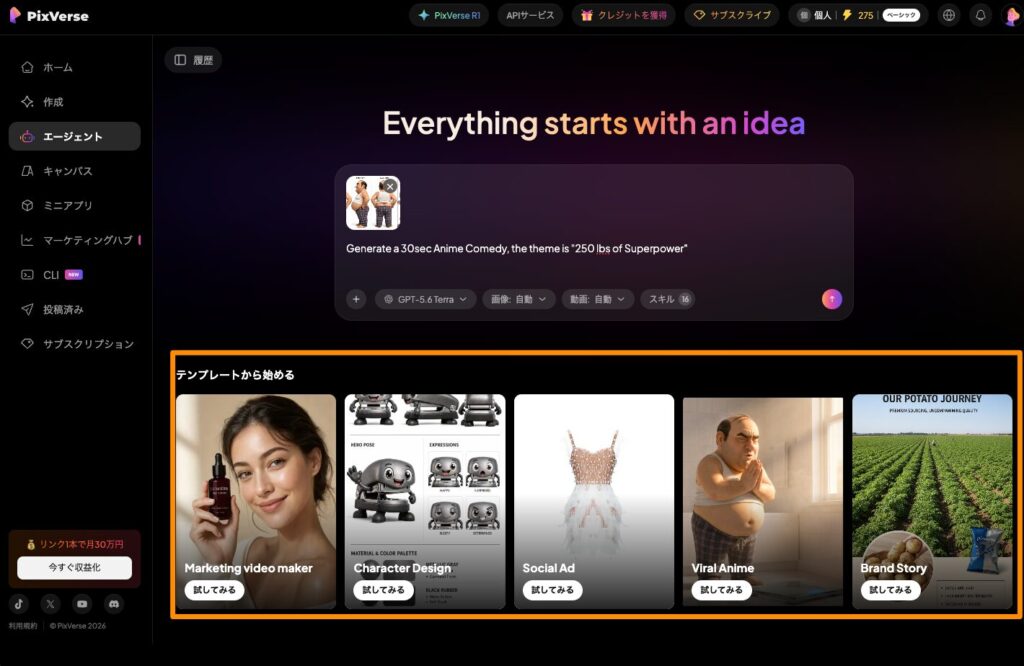
利用可能なテンプレート一覧
- Marketing video maker:商品紹介動画
- Character Design:オリジナルキャラクターのデザインシート作成
- Social Ad:SNS向け広告
- Viral Anime:バズるアニメ風動画
- Brand Story:ブランドストーリー動画
クリックすると、そのジャンルのサンプルプロンプトが自動で入力欄にセットされます。今回はこの中から「Character Design」を使って実演します。
【実演】和菓子屋のマスコットキャラクターをデザインしました
「Character Design」テンプレートをベースに、次のプロンプトを入力しました。
生成に用いたプロンプト:Create a character design sketch for an anthropomorphic wagashi (Japanese sweets) shop mascot, a cute round mochi-daifuku character with a tiny chef hat, hero pose, multiple expressions, front and side turnaround views, color palette swatches, clean reference sheet style』
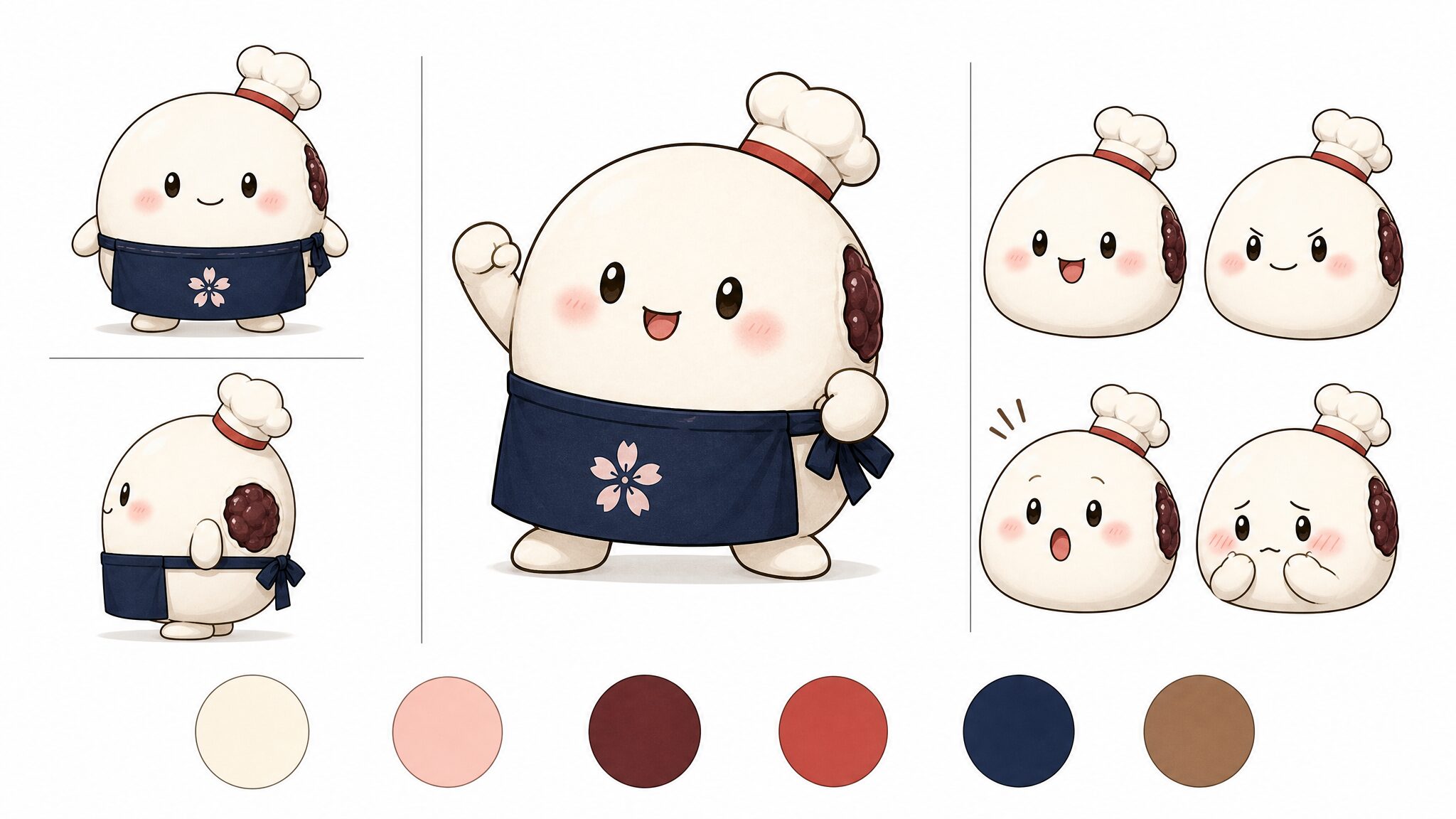
結果が下の画像です。
- 正面・背面のターンアラウンド(キャラクターデザインの基本図)
- ヒーローポーズ(手を上げた元気な決めポーズ)
- 表情4種(喜び・怒り・驚き・照れ)
- カラーパレット6色(生地の白・頬の桃色・あずき色・赤・紺・茶)
プロンプトを1文書いただけで、そのまま商用利用できそうなレベルのキャラクターデザインシートが、GPT Image 2で一発生成されました。
そのままアニメーション動画も生成
デザインシートが完成すると、エージェントから『店頭サイン・パッケージ・ショートアニメーションに展開しますか?』と提案されました。こ
こで『はい、このマスコットを短いアニメーションの挨拶動画にしてください』と返したところ、Seedance 2.0 Fastで和菓子屋の店内で、マスコットが小さくお辞儀をして元気に手を振る5秒のアニメーション動画が生成されました。
- 2Dのイラストが、立体的な質感のあるキャラクターとして動き出す
- 背景も和菓子屋の店内として自動で作り込まれている
- デザインシートで確定した色・表情の雰囲気がそのまま反映されている
デザインから動画化まで、会話を続けるだけで一気通貫にできるのがエージェントの強みです。
実際にこうやって自分自身が考えていたアイデアを画像にして、さらにそれを動画にすることで、そのキャラクターが動き出すという経験は本当に楽しいものです。
これまでは専用の業者やクリエイターに依頼して、数万円から数十万円かけていたものが、一発で生成できるようになりました。
使い方:スキルまたはテンプレートを選ぶ
手順は、次のとおりです。
- ①左ナビの「エージェント」を開く
- ②「テンプレートから始める」から近いものを選ぶ、または入力欄の「スキル」ボタンからジャンルを選ぶ
- ③プロンプトを自分の作りたい内容に書き換える
- ④送信する
- ⑤エージェントからの提案(動画化・別バリエーションなど)に会話形式で応える
下が実際の入力画面(日本語UI)です。「スキル16」ボタンから、ジャンル別のワークフローを選べます。
クレジット消費の内訳(実測)
今回の一連の作業でのクレジット消費は、次のとおりです。
| ステップ | クレジット |
|---|---|
| ①Character Designでデザインシート生成 | 実測300cr |
| ②アニメーション動画への発展 | 実測303cr |
| 合計 | 603cr |
デザインシートだけで止めれば300crで済みますが、動画化まで含めると600cr超になる点は覚えておきましょう。エージェントは進めるたびに必要クレジットを事前に提示してくれるので、予算を見ながら進められるのは安心です。
注意点として、今回は生成モデルに「Seedance」が利用されましたが、どうしても Seedance はクレジット数の消費が大きくなっています。まずは Seedance などの高価なモデルではなく、PixVerse オリジナルの「PixVerse V6」などのモデルで動画生成してみることをお勧めします。
他のスキルの活用アイデア
「Character Design」以外のスキルも、それぞれ用途の異なるさまざまなスキルがあり、実際の皆さんの利用用途に応じて最適なスキルを選択してみてください。
- UGC Ad:インフルエンサー風の商品紹介動画(マーケティングハブと近い用途)
- Game Cutscene / Game Trailer:インディーゲーム開発者のプロモーション素材に
- Logo Reveal:ロゴが印象的に登場するオープニング映像
- Short Drama:縦型のショートドラマ企画
- Instructional Motion:操作手順や動きの説明動画
作りたいジャンルが決まっているときは、1行アイデアだけを入力するより、該当するスキルを選んだほうが狙った仕上がりに近づきやすいはずです。
とはいえ、実際のところはどういう風なスキルを使えば狙った動画を出せるかというところは、最初のうちは分からないケースが多いと思います。
ですので、まずはより安価なモデルで様々なスキルを実際に利用して検証する中で、「これぞ」というスキルを色々と知っていただくということが重要です。
まとめ:ジャンルを選べば、エージェントの精度が上がります
PixVerseのエージェントには、16種類の専門スキルと5つのクイックスタートテンプレートが用意されています。今回のように、「Character Design」を使えば、プロンプト1文からプロ品質のキャラクターデザインシートを作り、そのままアニメーション動画にまで発展させられました。
作りたいジャンルがはっきりしているなら、まずスキル一覧を覗いてみることをおすすめします。まずは無料登録して、自分のアイデアに合うスキルを探してみてください。エージェントの基本的な使い方や、始め方・料金は関連記事でくわしく解説しています。
よくある質問(FAQ)
最後に PixVerse のエージェントの「スキル」機能やテンプレート機能に関して、よくある質問を以下にまとめておきます。
PixVerseのエージェントの『スキル』とは何ですか?
広告・映像・ゲーム・音楽など、ジャンルに特化した16種類の専門ワークフローです。エージェントの入力欄にある「スキル」ボタンから選ぶと、そのジャンルに最適化された構成・演出で動画や画像を自動生成してくれます。
Character Designスキルでは何が作れますか?
オリジナルキャラクターのデザインシートが作れます。今回の実演では、正面・背面のターンアラウンド、ヒーローポーズ、表情4種、カラーパレット6色を含む、プロ品質の2Kデザインシートが1回のプロンプトで生成されました。
作ったキャラクターをそのまま動画にできますか?
できます。デザインシート完成後、エージェントから『動画化しますか』と提案があり、会話形式で応えるだけでアニメーション動画に発展させられました。今回はSeedance 2.0 Fastで、店内で挨拶するアニメーションが生成されました。
スキルを使うと何クレジットかかりますか?
今回の実測では、デザインシート生成が300クレジット、そこから動画化する追加ステップが303クレジットで、合計603クレジットでした。エージェントは各ステップで必要クレジットを事前に提示してくれるので、予算を確認しながら進められます。
既存のエージェント記事とは何が違いますか?
既存記事は、1行のアイデアから企画・画像・動画までを全自動で仕上げる基本的な使い方を解説しています。本記事は、ジャンルに特化した『スキル』機能と、キャラクターデザインシートの作成という応用的な使い方にフォーカスしています。
まとめ
PixVerseのエージェントには、16種類の専門スキルと5つのクイックスタートテンプレートが用意されています。「Character Design」を使えば、プロンプト1文からプロ品質のキャラクターデザインシートを作り、そのままアニメーション動画にまで発展させられました。
作りたいジャンルがはっきりしているなら、まずスキル一覧を覗いてみることをおすすめします。まずは無料登録して、自分のアイデアに合うスキルを探してみてください。エージェントの基本的な使い方や、始め方・料金は関連記事でくわしく解説しています。
関連記事
- PixVerseのエージェント(AIエージェント)の使い方|アイデアを1行話すだけで動画が完成【2026年】
- PixVerseのキャラクター一貫性を保つコツ|同じ画像を使い回すと顔がブレない理由を検証【実演つき】【2026年】
- PixVerseの始め方・料金・無料枠まとめ【実課金レビュー】
テンプレートで、手早く1本作れます
プロンプトを書き込まなくても形になります。管理人も有料プランでほぼ全機能を検証しました。無料枠は毎日回復します。
※広告リンクです。ここから登録いただくと管理人のお財布が少しあたたまり、次の検証の課金代になります。もちろんみなさんの料金は変わりません。


コメント