
Xのヘッダー画像、初期の灰色のままにしていませんか。
ヘッダーはプロフィールを開いたときにいちばん大きく見える場所なので、おしゃれにするだけで印象が変わります。
そこで、Xのヘッダーに使える横長の画像を、AIで10枚作ってみました。
検証の結果、10枚とも、3:1に切り抜いてもきれいな、人物や文字の入らないヘッダーが生成されました。
PixVerseの始め方と料金はPixVerseとは?使い方・料金・無料でどこまでできるかにまとめています。
結論:10枚とも、ヘッダーにそのまま使える横長の画像になりました
10枚の画像を、Xのヘッダーと同じ3:1の比率に切り抜いて並べます。
使った指示はこうです(〇〇の部分だけ変えました)。
『SNSのヘッダー用の横長の画像。〇〇。主役は右側か中央に置き、左下は空や地面などのシンプルな部分にする。人物・文字・ロゴは入れない。』と指示します。
- 10枚とも、人物や文字の入らない風景・模様になりました
- 3:1に切り抜いても、主役が欠けることはありませんでした
- 1枚5クレジットで、季節や気分に合わせて何枚でも作れます
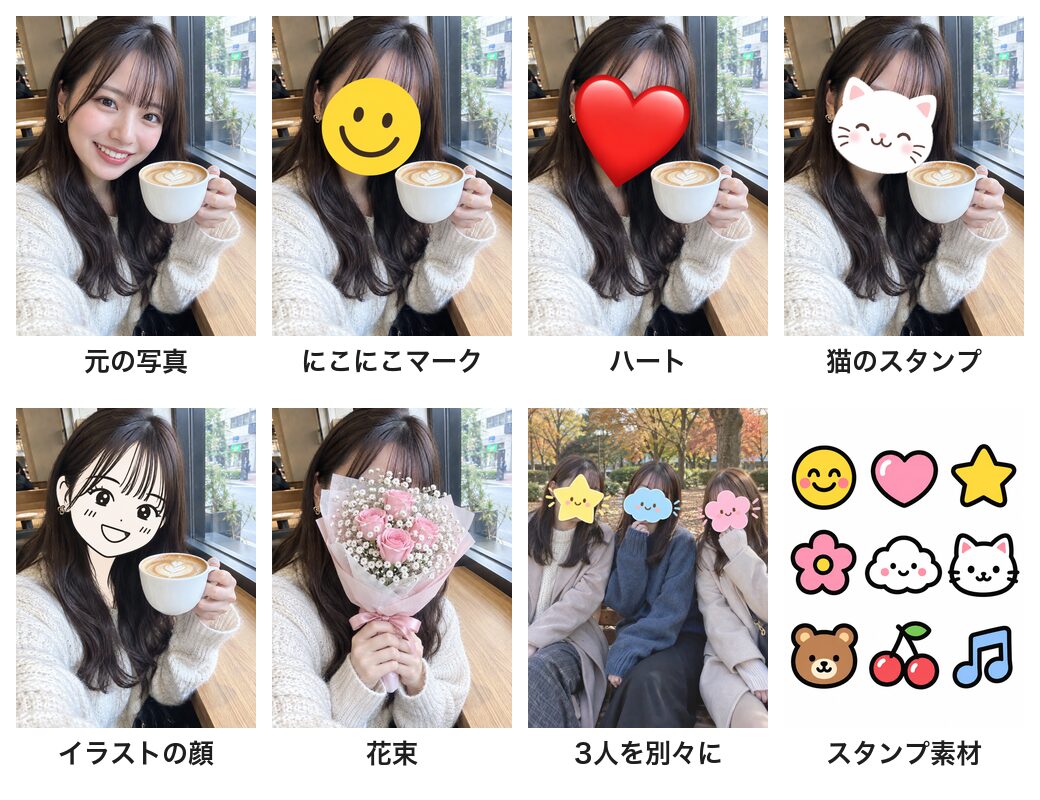
16:9で作って、3:1に切り抜く
PixVerseには3:1の縦横比が用意されていないため、横長の16:9で生成してから、上下をトリミングして3:1に整えました。元の画像は1280×720ですが、切り抜くと横1280×縦約430になります。Xのヘッダー推奨サイズである1500×500に合わせて、最後に少し拡大しました。高画質を狙う場合は、設定で画質「高」・2Kを選択すると、トリミング後の解像度不足を避けやすくなります。
- 切り抜くのは上下だけなので、主役を上下の真ん中あたりに配置すると残ります
- スマホの写真アプリの「切り取り」機能を使って、3:1でトリミングします
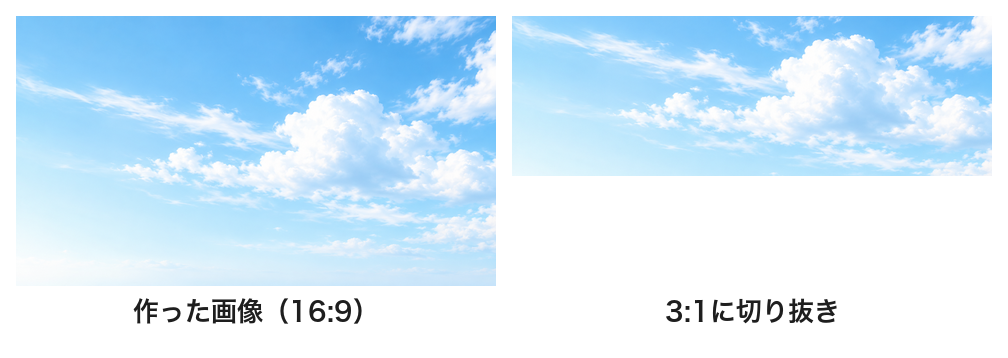
アイコンが重なる場所に注意
Xのヘッダーでは、左下にプロフィールのアイコンが重なって表示される仕様です。そのため、プロンプトには「左下は空や地面などのシンプルな部分にする」という指示を入れました。
- 灰色の丸がアイコンの位置を示しています。左下には重要な要素が入らず、画面がすっきり整いました。
- 主役となる雲・街の明かり・花・山などは、右側か中央に配置されました。
10枚の指示の一覧
〇〇に入れた言葉の一覧です。
| テーマ | 指示に書いた言葉(〇〇の部分) |
|---|---|
| 空 | 淡い青空にふわふわの白い雲が横に流れる |
| 夜景 | 高台から見た夜の街の明かりと、紺色の空 |
| 海 | 穏やかな青い海と白い砂浜、水平線 |
| 花畑 | 一面に咲く淡いピンクのコスモス畑 |
| 星空 | 山の上に広がる満天の星空と天の川 |
| 和柄 | 藍色の地に白い波と桜の和柄 |
| グラデーション | ラベンダーからミントグリーンへのやわらかいグラデーションに、細い光の線 |
| カフェ | 木のテーブルに並んだラテとクロワッサンを横から撮った写真 |
| 森 | 朝の光が差し込む緑の森の小道 |
| 雪山 | 青空の下の雪をかぶった山並み |
使い方は5ステップです
Xのヘッダー画像をAIで作る具体的な手順を、次の5ステップにまとめておきます。
- 作成画面を開き、下の入力欄の上にある「画像」タブを選びます
- 左下の設定で、縦横比を「16:9」にします
- 風景や模様を書き、「主役は右側か中央、左下はシンプルに」「人物・文字・ロゴは入れない」と足します
- 「作成」を押します。画質「標準」なら1枚5クレジットでした
- 保存した画像を、上下を切り抜いて3:1にします
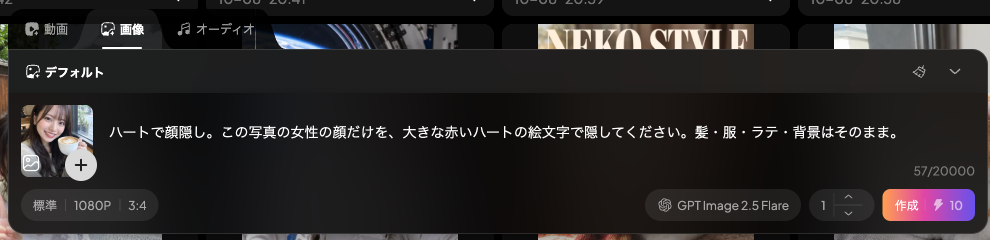
下の画像は、空のヘッダーの指示を書いたところです。
ヘッダーをきれいに作るコツ
きれいに仕上げるための5つのコツを以下にまとめました。
- 16:9で作って、3:1に切り抜く
- 左下はシンプルにする:アイコンが重なる場所です。
- 主役は右側か中央に置く
- 「人物・文字・ロゴは入れない」と書く:名前や自己紹介はXのプロフィール欄に書けます。
- アイコンと色をそろえる:アイコンの背景色と同じ色を指示に入れると、まとまりが出ます。
実測した数字
今回の数字です(2026年10月9日時点)。
| 項目 | 結果 |
|---|---|
| 1枚の消費(参照なし・標準・1080P・16:9) | 5クレジット |
| 作った画像の大きさ | 1280×720 |
| 人物・文字が入らなかった枚数 | 10枚中10枚 |
| 合計 | 50クレジット |
検証しきれなかったこと
今回検証しきれなかった点は、次の3点です。
- Xに実際に設定したときの見え方は確かめていません。アイコンの位置はあくまで目安です。
- 3:1より細長いほかのSNSのヘッダー(YouTubeなど)は試していません。
- 文字入りのヘッダーは試していません。
よくある質問(FAQ)
最後に、よくある質問をまとめておきます。
Xのヘッダー画像をAIで作れますか?
作れました。縦横比を16:9にして「SNSのヘッダー用の横長の画像。淡い青空にふわふわの白い雲。人物・文字・ロゴは入れない。」のように書き、3:1に切り抜くとヘッダーに使えました。
Xのヘッダーのサイズは?
横幅1500px・縦幅500pxの3:1が推奨サイズです。PixVerseには3:1のアスペクト比設定がないため、16:9で生成してから上下をトリミングして仕上げました。
アイコンと重ならないようにするには?
アイコンが左下に配置されるため、主役となる要素は右側または中央に置くことをおすすめします。その際、左下のスペースはシンプルに保つようにしてください。
いくらかかりますか?
2026年10月9日時点の検証では、画質「標準」・1080Pの条件で1枚あたり5クレジットの消費が確認できました。
まとめ
Xのヘッダーに使える横長の画像を、AIで10枚生成しました。10枚とも、3:1に切り抜いてもきれいな、人物や文字の入らないヘッダーとして仕上がりました。必要になったクレジット数は、1枚あたり5クレジットです。
コツとしておすすめするのは、16:9で生成してから3:1にトリミングし、アイコンが配置される左下は余白を広めに取ってシンプルに仕上げることです。
テンプレートで、手早く1本作れます
プロンプトを書き込まなくても形になります。管理人も有料プランでほぼ全機能を検証しました。無料枠は毎日回復します。
※広告リンクです。ここから登録いただくと管理人のお財布が少しあたたまり、次の検証の課金代になります。もちろんみなさんの料金は変わりません。

コメント