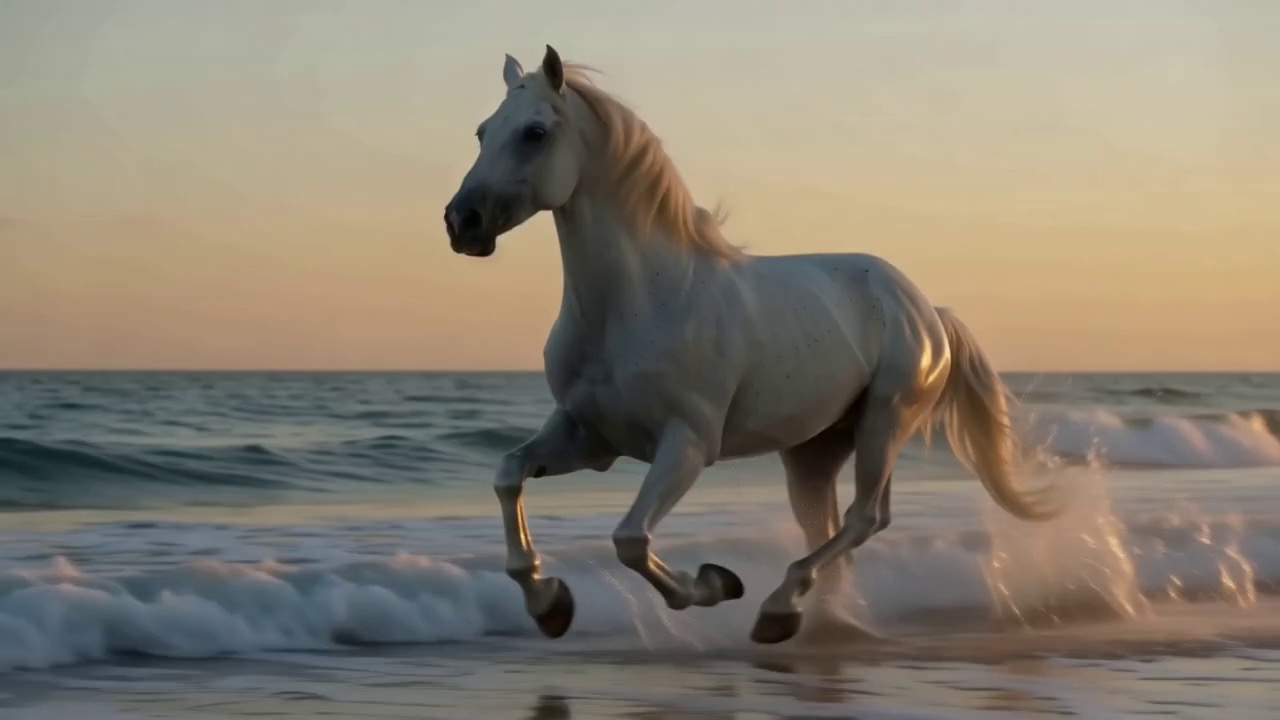
PixVerse(ピクスバース)は、テキストや画像から動画を作れるAI動画生成サービスです。
ただネットの評判はわかったものの『実際どれくらいの動画が作れるの?』が気になりますよね。
そこで、管理人が実際にPixVerseでいくつか動画を作ってみました。
この記事を読めば、PixVerseでどんな動画が作れるか、その使い方とコツが、実際の作例(動画)つきで分かります。
無料でどこまでできるかはPixVerseを無料で使う方法、始め方と料金はPixVerseの始め方・料金・無料枠まとめ【実課金レビュー】にまとめています。
【作例①】テキストから、シネマティックな動画が作れます
まずはテキストから動画(テキスト・トゥ・ビデオ)です。『サングラスをかけた柴犬が、夕暮れのビーチの遊歩道をスケボーで走る、スローモーション、シネマティック』という文章だけで、下の動画が生成できました。
- スケボーの動き・毛並み・夕日の光まで、なめらかで自然です
- 音声(環境音)も自動で付いています(V6の特徴です)
- かかった時間は1分ほど、消費は25クレジットでした
文章を入力するだけで、ここまでの映像が作れます。
【作例②】アニメ調の動画も思いのまま
スタイルを指定すれば、アニメ調の動画も作れます。『アニメ調、桜並木を歩く黒髪ロングの女子高生、花びらが舞う、やわらかい光、シネマティック』という文章から、下の動画が生成できました。
- 髪や花びらの動きが、アニメらしくなめらかです
- リアル・アニメ・3Dなど、スタイルを言葉で切り替えられます
- これも25クレジット・1分ほどで完成しました
『どんなテイストの動画にしたいか』を言葉で伝えるだけで、雰囲気ごと作れます。
【作例③】写真1枚から動画を生成可能
PixVerseは、写真1枚を動かす(画像から動画・イメージ・トゥ・ビデオ)のも得意です。下は、AIで生成した1枚の人物写真(ビジネス風の女性)をアップして、動きを指示した動画です。
- 『やわらかく微笑んで、少し首を傾け、髪がそよ風で揺れる』という指示で、自然に動きました
- 止まっていた写真が、まるで撮影した動画のように動きます
- プロフィール写真の動画化や、思い出の写真を動かすのにも使えます
元の写真の雰囲気を保ったまま、自然な動きを付けられます(※元画像もAIで生成したもので、実在の人物ではありません)。
PixVerseで動画を作る手順(テキストから動画)
作り方はとても簡単です。
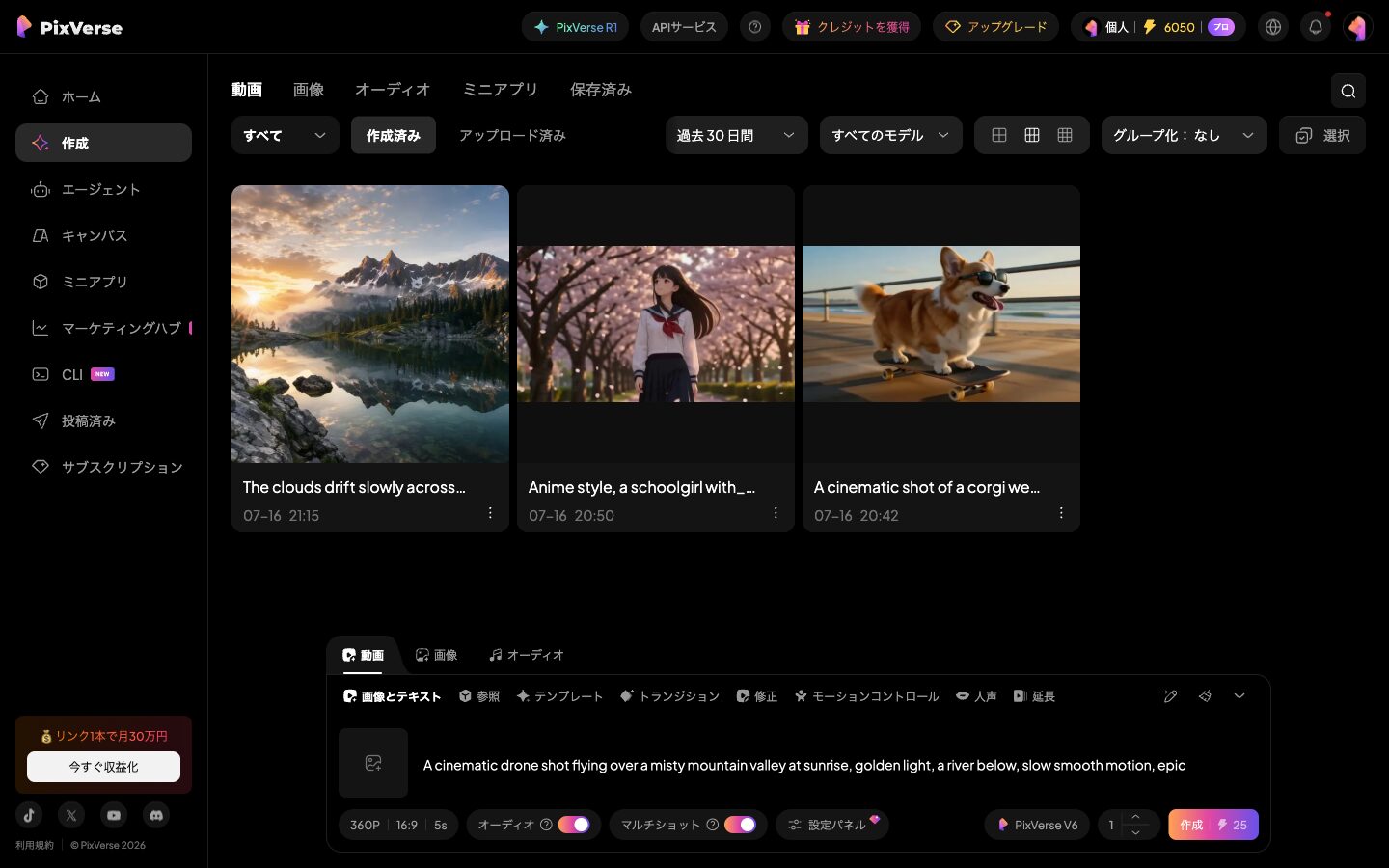
- ①「作成」画面の入力欄に、作りたい内容を文章で入力します:『何が・どこで・どんな動き・どんな雰囲気か』を書きます
- ②設定を選びます:画質(360Pなど)・比率(16:9など)・長さ(5秒)・モデル(PixVerse V6)・音声のオン/オフを選べます
- ③「作成」を押します:ボタンに消費クレジット(例:25)が表示されます
下が実際の入力画面(日本語)です。日本語で入力してもOKですが、英語のほうが精度が安定しやすいです。
写真を動かす手順(画像から動画)も簡単
写真1枚から動画にするのも、数ステップです。
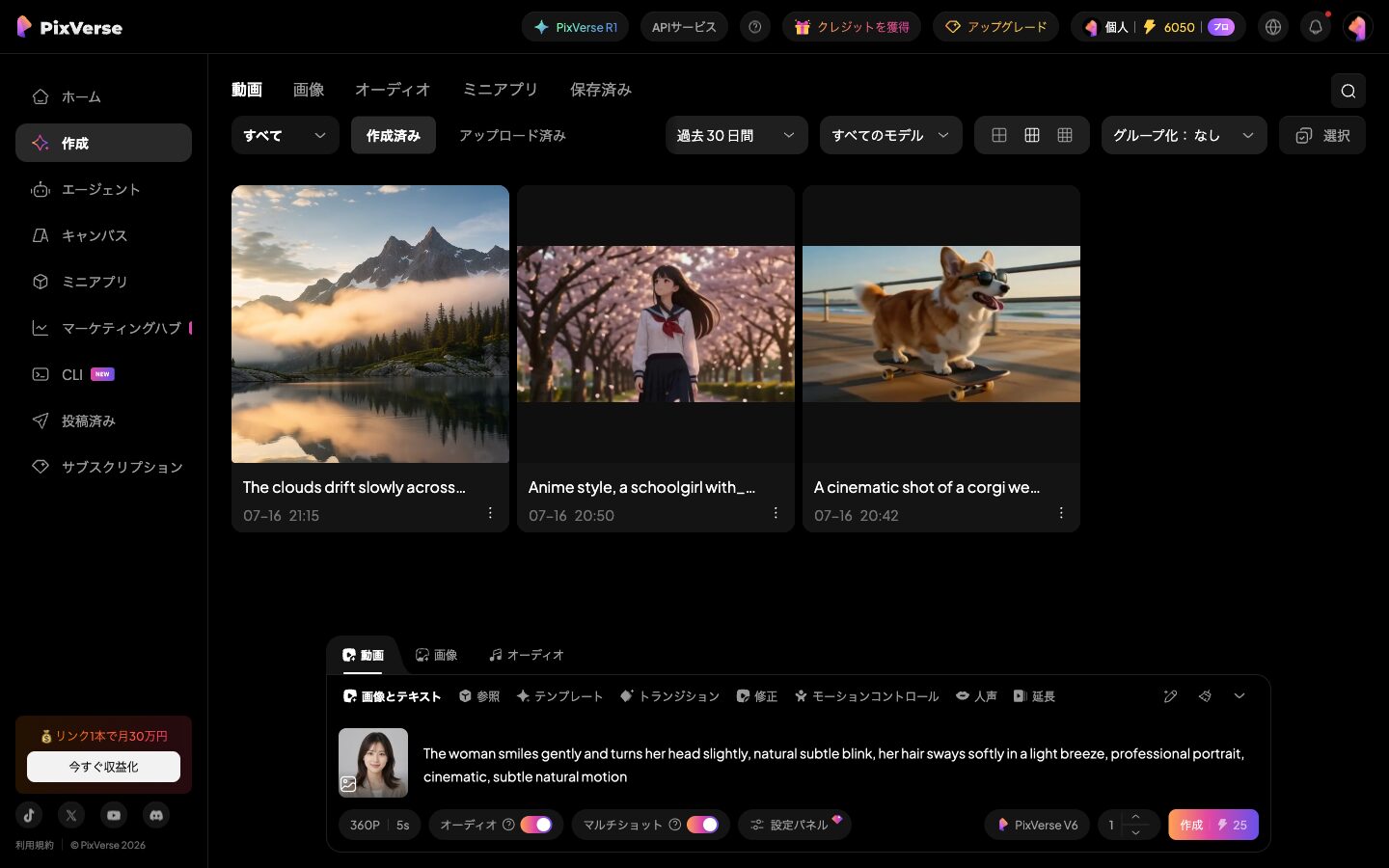
- ①入力欄の画像アイコンから、動かしたい写真をアップします(クリック/ドラッグ/貼り付けでOK)
- ②どう動かしたいかを文章で入力します:『微笑む』『振り向く』『髪が揺れる』など、動きを指示します
- ③「作成」を押します
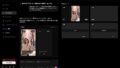
下が、写真をアップして動きを指示した画面です。動きの指示は、控えめなほど自然に仕上がります。大きく動かしすぎると、顔などが崩れやすいので注意しましょう。
生成にかかる時間とクレジット消費の目安
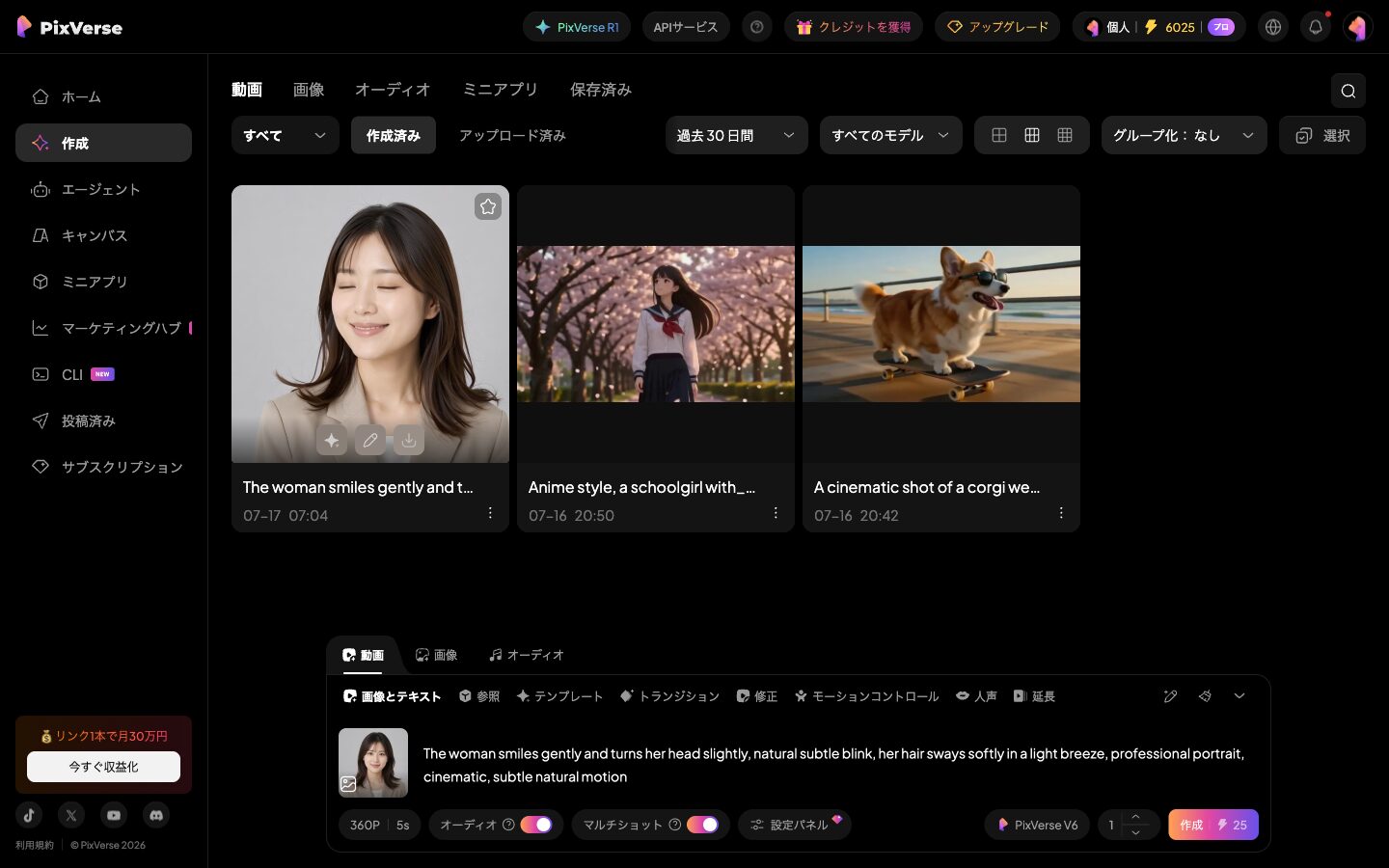
実際に使ってみた、時間とクレジットの目安をいかにまとめておきます。
- 生成時間:360P・5秒でおおよそ1分ほどでした(画質・長さで変わります)
- クレジット消費:今回の設定(360P・5秒・V6・音声つき)で1本25クレジットでした
- 画質を上げると消費も増えます:高画質(720P・4K)や長尺にすると、より多く消費します
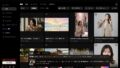
下が、生成が完了して作品が並んだ画面です。作った動画は、マウスを乗せると出るダウンロードのアイコンから保存できます。無料枠でも試せますが、透かし(ロゴ)を消したい・高画質にしたい場合は有料プランが必要です。
実際に使ってみた感想とコツは?
いくつか作ってみて分かった、PixVerseのコツをいかにまとめておきます。
- プロンプトは『主役+動き+雰囲気』を書く:『何が・どう動く・どんな光か』を入れると狙い通りになります
- 動きは控えめに指示する:特に人物は、大きく動かしすぎると崩れやすいので、自然な範囲の指示がきれいです
- 音声はオンのままでOK:V6は環境音などを自動で付けてくれます
- まず360Pで試して、良ければ高画質で作り直す:クレジットを無駄なく使えます
全体として、文章や写真からここまで自然な動画が数十秒で作れるのは驚きでした。SNS投稿や、写真を動かして楽しむのにぴったりです。
PixVerseは無料でも利用可能
今回はプロプランで作りましたが、PixVerseは無料でも試せます。
- 無料登録でクレジットが付与:登録するだけで、すぐ動画生成を試せます
- 毎日ログインでクレジットが回復:無料でもコツコツ作れます(透かしあり)
- 有料プランは透かしなし・高画質・クレジット増量:たくさん作るなら有料が快適です
登録の手順や料金プランの詳細は、PixVerseとは?使い方・料金・無料でどこまでできるかを検証にまとめています。まずは無料登録して、テキストや写真から動画を作る楽しさを体験してみてください。
まとめ:PixVerseは、文章や写真から動画がすぐ作れます
実際にPixVerseで動画を作ってみたところ、テキストから動画・アニメ調・写真から動画まで、どれも数十秒で自然に作れました。音声も自動で付き、そのままSNSに使える仕上がりです。コツは、『主役+動き+雰囲気』を書くことと、人物の動きは控えめに指示すること。
まずは無料枠で試して、気に入ったら有料プランでたっぷり作るのがおすすめです。最新モデルV6の実力を、ぜひ自分の目で確かめてみてください。
よくある質問(FAQ)
最後はPixVerseの動画生成についてよくある質問をいかにまとめておきます。
PixVerseではどんな動画が作れますか?
テキストから動画、画像から動画(写真1枚を動かす)、アニメ調やリアルなど、幅広い動画が作れます。最新モデルV6では音声も自動で付きます。今回は柴犬のシネマティック動画、アニメ調の動画、人物写真を動かした動画を、いずれも数十秒で生成できました。
PixVerseの使い方(動画の作り方)は?
①「作成」画面の入力欄に作りたい内容を文章で入力 ②画質・比率・長さ・モデル・音声を設定 ③「作成」を押す、の流れです。写真から動画にする場合は、画像アイコンから写真をアップし、どう動かすかを文章で指示します。数十秒で完成します。
PixVerseの動画生成にかかる時間・クレジットは?
今回の設定(360P・5秒・V6・音声つき)では、1本あたり生成時間は約1分、消費は25クレジットでした。画質を上げたり長くしたりすると、時間もクレジット消費も増えます。まず360Pで試し、良ければ高画質で作り直すのがおすすめです。
PixVerseで写真を動かすことはできますか?
できます。画像から動画(i2v)機能に写真をアップし、『微笑む』『振り向く』『髪が揺れる』など動きを文章で指示すれば、止まった写真が自然に動き出します。動きの指示は控えめなほど自然に仕上がります。
PixVerseは無料で動画を作れますか?
作れます。無料登録でクレジットがもらえ、毎日ログインで回復します(無料版は透かしあり)。透かしを消したい・高画質でたくさん作りたい場合は有料プランがおすすめです。登録手順や料金はPixVerseの始め方の記事で解説しています。
まとめ
実際にPixVerseで動画を作ってみたところ、テキストから動画・アニメ調・写真から動画まで、どれも数十秒で自然に作れました。音声も自動で付き、そのままSNSに使える仕上がりです。
まずは無料枠で試して、気に入ったら有料プランでたっぷり作ってみてください。登録手順や料金は、PixVerseの始め方の記事もあわせてどうぞ。
テンプレートで、手早く1本作れます
プロンプトを書き込まなくても形になります。管理人も有料プランでほぼ全機能を検証しました。無料枠は毎日回復します。
※広告リンクです。ここから登録いただくと管理人のお財布が少しあたたまり、次の検証の課金代になります。もちろんみなさんの料金は変わりません。
コメント