PixVerse(ピクスバース)の動画延長機能は、作った動画の「続き」を生成して、より長い動画にできる機能です。
AI動画は1回あたり5秒などと短めですが、延長を使えばそのまま話を続けて作れます。ショート動画やストーリー仕立ての映像に便利です。
この記事を読めば、PixVerseの延長機能の使い方と実力が、実演つきで分かります。
無料でどこまでできるかはPixVerseを無料で使う方法、始め方と料金はPixVerseの始め方・料金・無料枠まとめ【実課金レビュー】にまとめています。
結論:作った動画の続きを生成して、長くできます
PixVerseの動画延長機能の使い方を以下に示します。使い方は非常に簡単です。
- 延長したい動画を選ぶ(自分で作った動画)
- 続きの内容を文章で説明する
- 「作成」を押す
あとはAIが、選んだ動画の続きを生成してつなげてくれます。5秒の動画を、よりイメージしているストーリーに合わせて、動画を延長して長くすることができます。
延長機能とは?「5秒の壁」を超えて長い動画にできます
AI動画は、1回の生成が5秒前後と短めなことが多いです。延長機能を使うと、その制限を超えて長くできます。
- 作った動画の続きを生成:終わりの流れを引き継いで、次のシーンを作れます
- 続きの内容を指示できる:どう展開させたいかを文章で指定します
- 何度も延長できる:つなげていけば、より長い動画に仕上がります
ショート動画で「もう少し長く見せたい」「話を展開させたい」ときに便利な機能です。
【実演】コーギーのスケボー動画を延長
今回の記事では単純に機能を紹介するだけではなくて、実際に PixVerse の動画延長機能を用いて、5秒の動画をさらに長く10秒に引き伸ばしてみます。
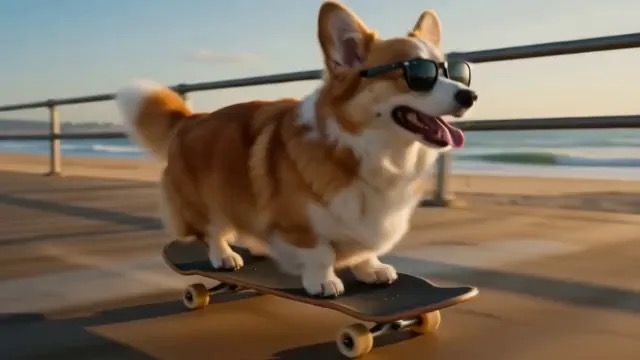
はじめに、検証に用いた動画は以下の5秒間の動画です。こちらの動画では、サングラスをしたコーギーがスケートボードに乗っています。
5秒間経ったところで、コーギーが橋の上で若干1回転(方向転換)したタイミングで、動画が途切れてしまっていることがわかります。
それでは、実際にこちらの動画に以下のプロンプトを入力して、5秒間の動画を10秒の動画になるように延長してみます。
「そのままスケボーで走り続け、ジャンプする」The corgi keeps skateboarding down the street, does a cool jump, tongue out, cinematic sunset, dynamic motion』。
結果が下の動画です。
- 元の動画の流れを引き継いで、コーギーが走り続ける
- 指示どおり、続きの動きが自然につながる
- 短い動画が、話の続いた長めの動画に
元の雰囲気を保ったまま、続きが作れました。
使い方:
動画を選んで続きを指示するだけ
延長機能の使い方は、とてもかんたんです。
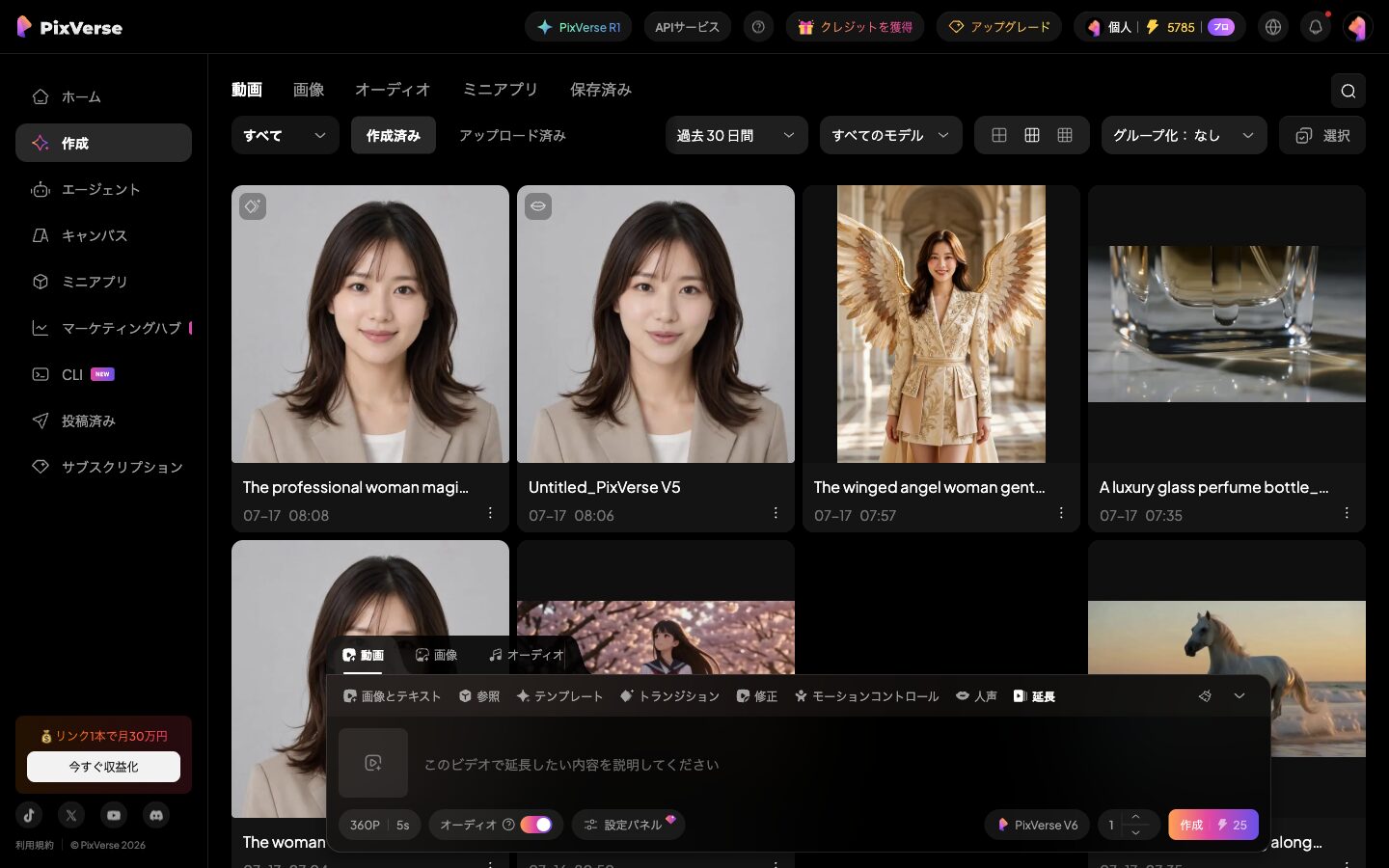
- ①「延長」を開く:生成バーの「延長」タブを選びます
- ②延長したい動画を選ぶ:自分で作った動画から選びます
- ③続きの内容を文章で説明する:どう展開させたいか書きます
- ④「作成」を押す:あとは待つだけで、続きが生成されます
下が実際の延長画面(日本語UI)です。動画をセットし、続けたい内容を書いて「作成」を押すだけ。
延長する動画は「作成済み」から選択可能
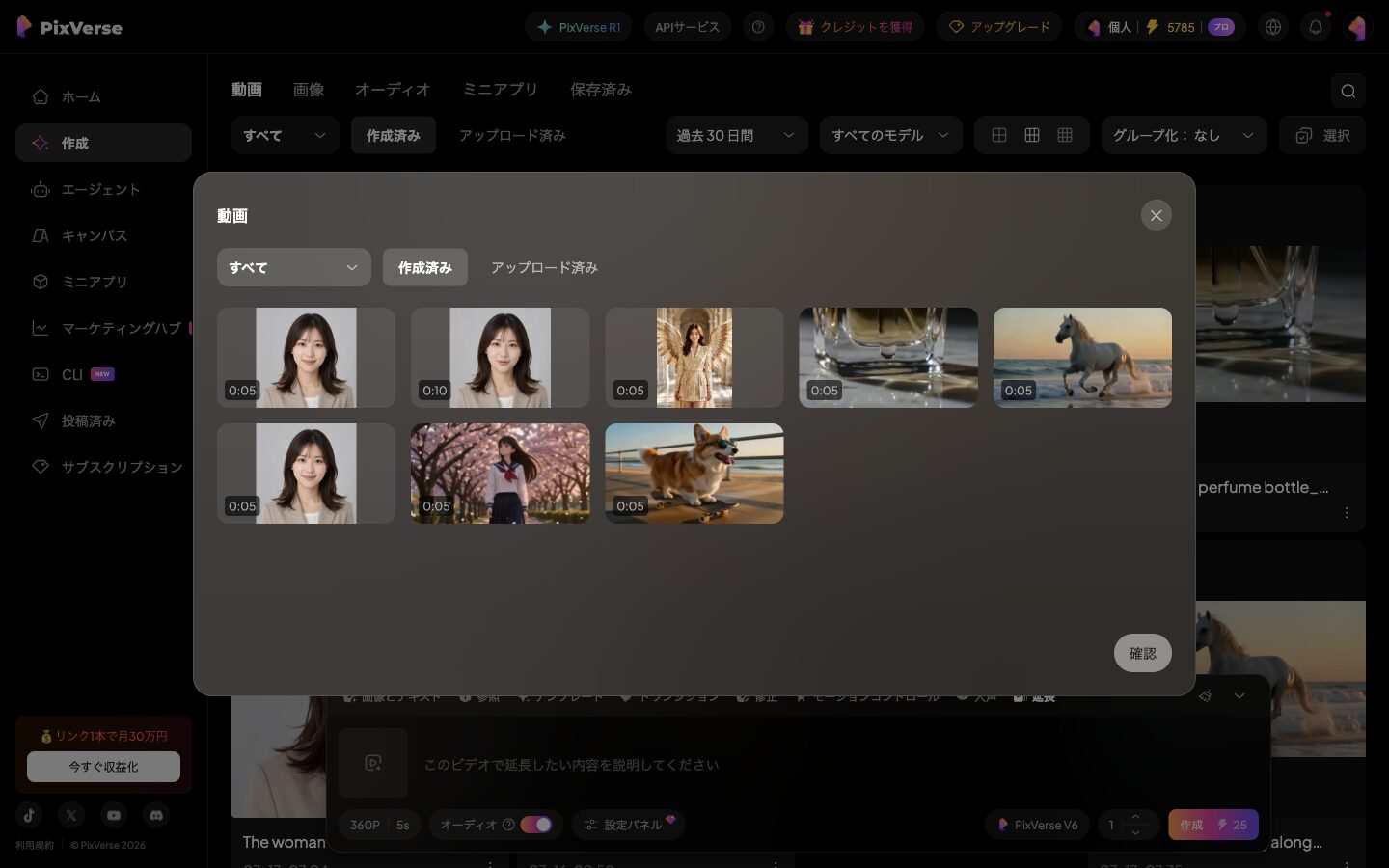
延長する動画は、自分がPixVerseで作った動画から選べます。
- 「作成済み」タブ:これまで作った動画の一覧から選択
- 「アップロード済み」タブ:アップロードした動画からも選べます
- 動画を選んだら、続きの内容を指示して生成します
下が動画の選択画面(日本語UI)です。過去に作った作例を、そのまま延長の素材にできます。
もちろん、AI で生成した動画だけではなく、ご自身が実際にスマートフォンやカメラなどで撮影した動画についても、この機能を使って動画の「延長」をすることが可能です。
クレジット消費のめやす(今回の実測)
延長機能のクレジット消費です。
| 操作 | 設定 | クレジット消費(実測) |
|---|---|---|
| 延長 | PixVerse V6・360P | 25クレジット |
今回は360Pで25クレジットでした。解像度を上げるとクレジット消費も増えます。延長を繰り返すほどクレジットは増えるので、必要な長さぶんだけ延長するのがコツです。無料クレジットでも試せます。
活用アイデア:ストーリー展開・長尺ショート
動画の延長機能は以下のようなシーンで活用できます。
- ストーリー仕立ての動画:シーンを続けて、短い物語に
- 長めのショート動画:5秒では足りないときに継ぎ足す
- 商品紹介:導入→説明→締め、と展開をつなげる
- ダンス・アクション:動きを続けて見応えのある尺に
「もう少し長く」「続きが見たい」を、あとから足せるのが延長機能の便利なところ。まずは手持ちの動画で試してみてください。
まとめ:短い動画を、あとから長くできます
PixVerseの延長機能は、作った動画の続きを生成して、より長い動画にできる機能です。AI動画の「5秒の壁」を超えて、話を展開させられます。
今回のように、コーギーのスケボー動画の続きもかんたんに作れました。ストーリー動画や長めのショートに便利で、360Pなら1回25クレジットと手頃。まずは無料登録して、短く作った動画を延長してみてください。始め方や料金、ほかの機能は関連記事でくわしく解説しています。
よくある質問(FAQ)
最後に PixVerse の動画延長機能について、よくある質問を以下にまとめておきます。
PixVerseの延長機能とは何ですか?
作った動画の「続き」を生成して、より長い動画にできる機能です。AI動画は1回5秒前後と短めですが、延長を使えば話を続けて長くできます。続きの内容を文章で指示でき、何度も延長してつなげることも可能です。
PixVerseの延長機能の使い方は?
①生成バーの「延長」を開く ②延長したい動画(自分で作ったもの)を選ぶ ③続きの内容を文章で説明する ④「作成」を押す、の4ステップです。あとはAIが選んだ動画の続きを生成してつなげてくれます。
延長は何回でもできますか?
つなげていくことで、より長い動画にできます。ただし延長するたびにクレジットを消費するため、必要な長さぶんだけ延長するのがコツです。まず短く作って、気に入ったものだけ延長するとムダがありません。
延長は何クレジット消費しますか?
今回の実測(PixVerse V6・360P)では25クレジットでした。解像度を上げるとクレジット消費も増えます。延長を繰り返すほど合計クレジットは増えるので、必要なぶんだけ延長しましょう。無料クレジットでも試せます。
どんな動画を延長できますか?
自分がPixVerseで作った動画(作成済み)や、アップロードした動画を延長できます。ストーリー仕立ての動画、長めのショート動画、商品紹介、ダンスやアクションなど、続きを見せたい場面に幅広く使えます。
まとめ
PixVerseの延長機能は、作った動画の続きを生成して、より長い動画にできる機能です。AI動画の「5秒の壁」を超えて、話を展開させられます。コーギーのスケボー動画の続きもかんたんに作れました。ストーリー動画や長めのショートに便利で、360Pなら1回25クレジットと手頃です。
まずは無料登録して、短く作った動画を延長してみてください。始め方・料金・評判・ほかの機能は関連記事でくわしく解説しています。
関連記事
- PixVerseのエフェクト/テンプレートの使い方|写真1枚がワンタップでバズる動画に変身【実演つき】【2026年】
- PixVerseで動画を作ってみた|テキスト・画像から動画を作る使い方を実際の作例つきで解説【2026年】
- PixVerseとは?使い方・料金・無料でどこまでできるかを検証
テンプレートで、手早く1本作れます
プロンプトを書き込まなくても形になります。管理人も有料プランでほぼ全機能を検証しました。無料枠は毎日回復します。
※広告リンクです。ここから登録いただくと管理人のお財布が少しあたたまり、次の検証の課金代になります。もちろんみなさんの料金は変わりません。


コメント