『あと数秒だけ、この動画を長くできたらいいのに』
AI動画を作っていると、そう思う場面がよくあります。そんなときに使えるのが、Pollo AIのAI動画延長ツールです。
この記事では、実際に5秒の実写風動画を約10秒へ延長し、延長された部分がちゃんと自然に続くのかを確認します。
あわせて、消費クレジットと生成時間の実測と、やり方の手順もスクショつきで解説します。結論から言うと、尺は約2倍になり、消費はわずか4クレジットで済みました。
運営会社や規約の詳細はPollo AIは安全?公式規約で確認、Pollo AI全体の評価はPollo AIの料金・評判・安全性まとめ【実課金レビュー】にまとめています。
Pollo AIのAI動画延長ツールとは?
AI動画延長ツールは、すでにある動画の続きをAIが生成して、尺を伸ばすツールです。Pollo AIでは「ツール」メニューの中にあり、モデルはPollo 2.0で処理します。主な仕様は次のとおりです。
| 項目 | 内容 |
|---|---|
| 入力できる動画 | MP4・MOV(最大32MB)/長さは最大5秒(長い場合はトリミング) |
| プロンプト | 任意。続きの内容を文章で指示できる(空欄でもOK) |
| モード | 高速モード/プロフェッショナルモード(品質重視・時間は長め) |
手持ちの動画をアップロードして延長できるので、Pollo AIで作った動画に限らず使えます。
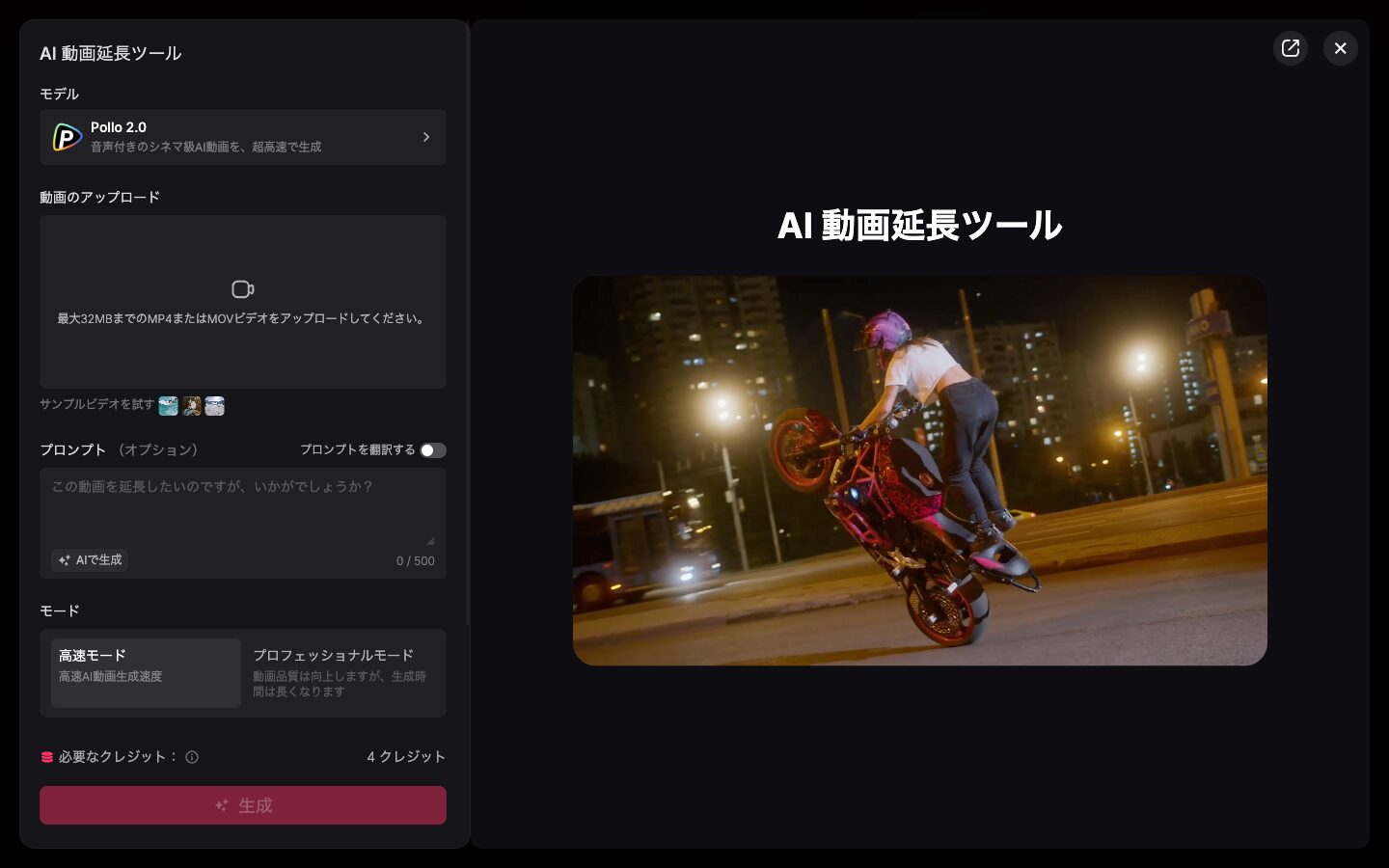
使い方の手順を紹介します
延長の手順はシンプルです。
- ①ツールを開きます:動画の下の「ツール」ボタン(または左メニュー「ツール」)から「AI 動画延長ツール」を選びます
- ②動画をアップロードします:枠にドラッグ&ドロップします。長さが5秒を超える場合は、表示されるトリミング画面で5秒以内に切り出します
- ③(任意)続きを指示します:プロンプト欄に続きの内容を書けます。空欄のままなら、AIが元の動きを引き継いで続けます
- ④クレジットを確認して生成します:「必要なクレジット」の数字を確認し、「生成」を押します
あとは待つだけで、延長された動画が生成一覧に追加されます。
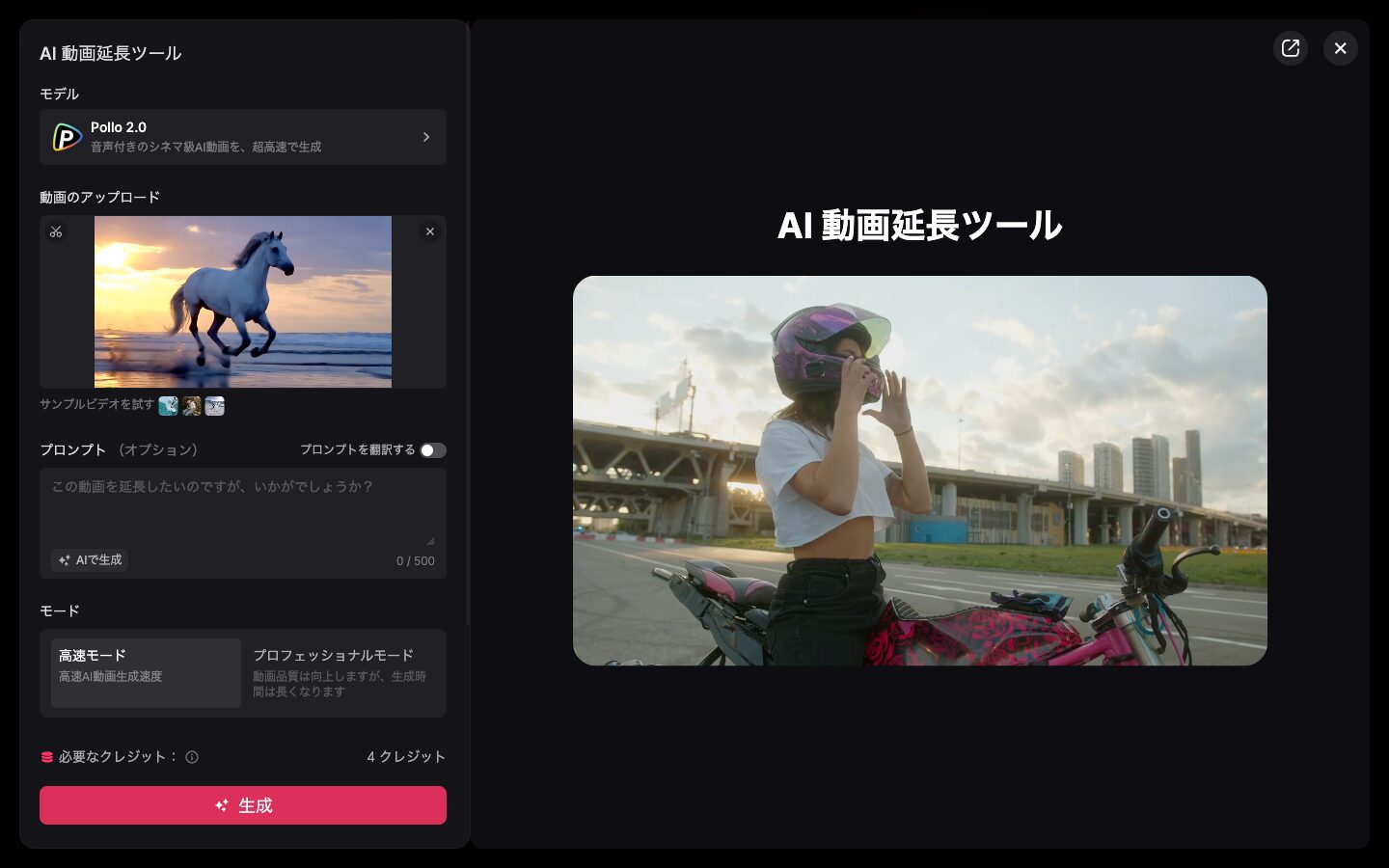
5秒の動画を10秒に延長してみました
今回は、自作した白馬が浜辺を走る実写風の動画(5秒)を延長しました。プロンプトは空欄のまま、AIに続きを任せています。
結果、5秒の動画が約10.1秒(およそ2倍)になりました。下は、元の尺(0〜5秒)と、AIが延長した部分(5〜10秒)から1コマずつを並べたものです。延長された後半でも、同じ白馬が同じ浜辺を自然に走り続けています。つなぎ目で場面が切り替わったり、馬が急に消えたりすることはありませんでした。
入力した元動画(5秒)
延長した動画(約10秒)はこちらです
実際に延長された動画がこちらです。前半(0〜5秒)が元の動画、後半(5〜10秒)がAIによって延長された部分になります。通して見ても、違和感なく1本の動画としてつながっています。
スペックと消費クレジットを実測しました
今回の動画延長の実測データをまとめます。
| 項目 | 実測値 |
|---|---|
| モデル | Pollo 2.0(高速モード) |
| 入力動画 | 832 × 480・5秒(最大5秒・32MBまで) |
| 出力 | 946 × 546・約10.1秒(約2倍)・約2.3MB |
| 消費クレジット | 4(残高1,213→1,209で実測) |
| 生成時間 | 約3〜5分 |
注目したいのは、消費がわずか4クレジットという安さです。動画を新規に生成する(Kling 3.0で50クレジット、効果で160クレジット)よりずっと安く、「あと少し尺を足したい」用途にとても向いています。
うまく延長するコツをまとめました
実際に使ってみて分かった、うまく延長するコツを以下にまとめておきます。
- 入力は5秒以内に:長い動画はトリミング画面で、延長の起点にしたい5秒を選びます
- 続きを決めたいときはプロンプトで記載:空欄だと元の動きを引き継ぎますが、「カメラが引いていく」など指示すると展開を変えられます
- 品質を上げたいときはプロフェッショナルモードに設定:時間は長くなりますが、仕上がりが安定します
- 動きが単純な素材ほど自然に:走る・歩くなどのループしやすい動きは、延長との相性が良い印象でした
まずは高速モード・プロンプト空欄で試し、物足りなければプロンプトやモードを調整するのがおすすめです。
よくある質問(FAQ)
Pollo AIを用いた動画延長ツールについてよくある質問をいかにまとめておきます。
Pollo AIで動画の長さを伸ばせますか?
はい。「AI動画延長ツール」(Pollo 2.0)で、既存の動画の続きをAIが生成して尺を伸ばせます。今回は5秒の動画を約10.1秒(およそ2倍)に延長でき、延長部分も自然に続きました。
動画延長は何クレジット消費しますか?
今回の検証(5秒・高速モード)では4クレジットでした(残高1,213→1,209で実測)。動画を新規生成するよりずっと安く済みます。
どんな動画でも延長できますか?
MP4・MOV形式(最大32MB)で、長さは最大5秒までです。5秒を超える動画は、アップロード時のトリミング画面で5秒以内に切り出してから延長します。
延長した部分は不自然になりませんか?
今回は、走る動きや光の雰囲気まで引き継がれ、つなぎ目が分からないほど自然でした。ただし複雑な動きの場合は結果が変わることもあるため、生成後に確認するのがおすすめです。プロンプトで続きを指示すると、展開を調整できます。
まとめ
Pollo AIのAI動画延長ツールは、5秒の実写風動画を約10秒まで延ばし、延長された部分も同じ白馬が自然に走り続けてくれました。消費はわずか4クレジットと安く、生成も数分で終わります。
入力は最大5秒までという制約はありますが、『あと少し尺を足したい』『ループ素材を長くしたい』といった場面にはとても便利です。手持ちの動画もアップロードして使えるので、AI動画に限らず活用できます。まずは高速モード・プロンプト空欄で気軽に試してみてください。
30以上のモデルを1つのアカウントで
Kling・Veo・Soraを個別に契約しなくても、Pollo AIならまとめて試せます。管理人もプロプラン(月額$29)で検証しています。
※広告リンクです。ここから登録いただくと管理人のお財布が少しあたたまり、次の検証の課金代になります。もちろんみなさんの料金は変わりません。


コメント