
写真を実物フィギュアのように見せる方法について、「どうすれば実現できるのか」という疑問を持つ方が多いようです。
よく紹介されているのはGeminiなどの画像AIで、これは静止画のフィギュアが作成されます。
ただ多くの方は静止画のフィギュアを使って終わりになってしまっていて、非常に勿体無いなーと思ってSNSの投稿を見てきました。今回の記事では、さらに踏み込んで、フィギュアが動く動画まで作りました。写真1枚をアップロードするだけで、指でつまみ上げられるような人形の映像が完成します。
消費クレジットは、生成前後の残高差を実測することで計測しました。
その他のテンプレートについては、PixVerseのエフェクト/テンプレートの使い方に記載しています。
結論:写真1枚で動くフィギュア作成
先に結果を述べておきます。今回の検証で使用したのは人物写真1枚だけです。プロンプトは入力せず、PixVerseのフィギュア化ミニアプリを利用しました。
| テンプレート | 消費 | 長さ | できるもの |
|---|---|---|---|
| 実写フィギュア顔カスタマイズ | 164クレジット | 5秒 | 机の上に立つ人形の動画 |
| フィギュアスクイーズ | 246クレジット | 8秒 | 指でつまみ上げる演出つきの動画 |
ボタンに表示された数字と、実際に減ったクレジットは一致しました。
まず知っておきたいこと:定番は静止画
正直に書いておきます。「フィギュア化」で一般的に紹介されているのは、Geminiなどの画像AIを使う方法です。プロンプトを工夫して、写真から人形風の画像を作るのが基本的な流れです。
それと比べたときの違いはこうです。
- 画像AIでのフィギュア化は、静止画が出力されます。無料プランでも試せる場合があります。
- 今回の方法は、動画が生成されます。ただし、有料のクレジットを消費することになります。
SNSに投稿したり、動きをつけて見せたい場面では、動画形式のほうが適しています。一方で、1枚の静止画で表現が完結する場合は、あえて有料プランを利用する必要はありません。
使った素材:AIで作った人物写真
入力に使ったのは、AIで生成した人物の画像です。実在の人物の写真は使っていません。
自分の写真で試す場合も、手順は同じです。全身が写っている画像のほうが、フィギュアの体まで作られやすくなります。

【作例1】実写フィギュア顔カスタマイズ(164クレジット・5秒)
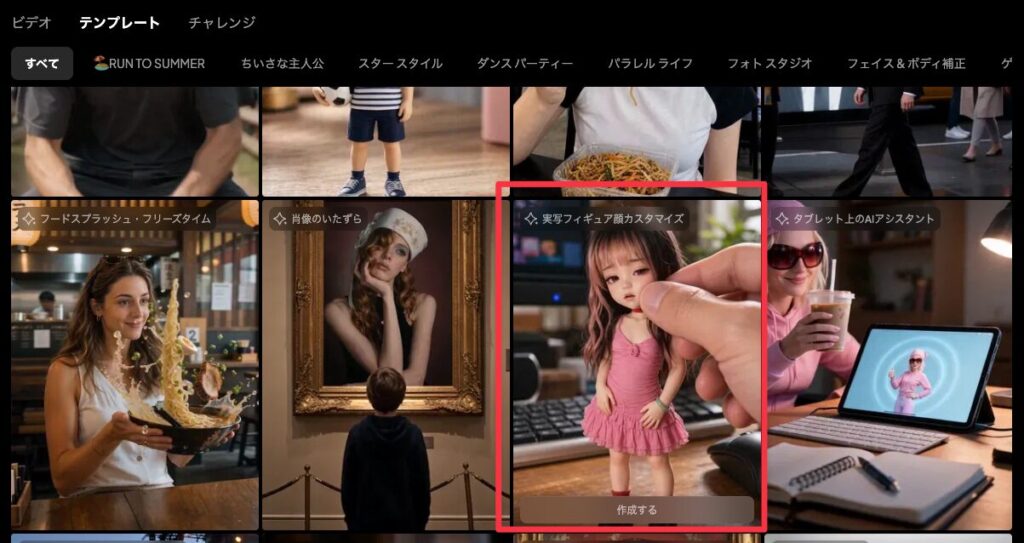
1つ目のテンプレートでは、全身写真をアップロードすると、あなたそっくりの可愛いフィギュアが手に入ると説明されています。
生成された動画では、元の白いシャツと黒い髪がそのまま引き継がれ、デスクの上に立つデフォルメ人形として描かれています。背景も、元の場所から部屋の中へと自然に置き換わっています。
操作はテンプレートを選んで、写真を1枚入れて、作成を押すだけです。テキストを入力する工程はありません。
【作例2】フィギュアスクイーズ(246クレジット・8秒)
2つ目は、演出が強調されたテンプレートです。写真のアップロードだけで、瞬時にフィギュアスクイーズ人形へ変身するという説明がされています。
人形を指でつまみ上げる動きが入りました。横に化粧品が置かれた卓上のシーンになり、商品と並べたような画になっています。
1つ目のプランよりも82クレジット高くなる代わりに、動画の長さは5秒から8秒へと延長されています。
やり方は3ステップです
実際の手順をまとめます。
- テンプレートを開きます。ホーム画面の「テンプレート」タブから「実写フィギュア顔カスタマイズ」または「フィギュアスクイーズ」を選びます
- 写真を1枚アップロードします。全身が写っているものがおすすめです
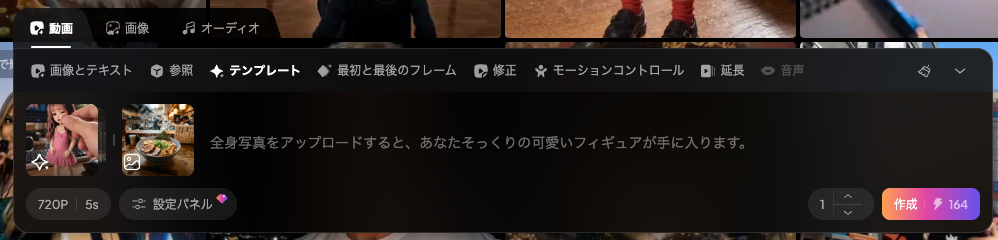
- 作成を押します。ボタンに表示されている数字が、消費するクレジットです
プロンプトの入力は不要でした。設定もすべて初期値のまま、そのまま生成が完了しています。
2つのテンプレートを数字で比較
同じ写真を使って作成した動画2本について、数値で比較します。
| 項目 | 顔カスタマイズ | スクイーズ |
|---|---|---|
| 消費クレジット | 164 | 246 |
| 長さ | 5.04秒 | 8.04秒 |
| 音声 | あり | あり |
| 1秒あたりの消費 | 約33クレジット | 約31クレジット |
| 演出 | 人形が立っている | 指でつまみ上げる |
1秒あたりで比較すると、コストの差はほぼありません。動画が長い分だけ総額が高くなる仕組みですので、演出の好みで選ぶのがおすすめです。
通常のテキストから動画を作る場合は1本50クレジットです。一方、テンプレートはその3〜5倍の料金設定になっているため、気軽に何本も試す用途には向きません。
検証しきれなかったこと
今回わからなかった点も残しておきます。
- Geminiなど画像AIとの仕上がり比較は行っておりません。今回の検証では、動画機能のみを対象にしています。
- 全身ではない写真(顔だけ)での結果については、まだ試していません。
- 複数人が写った写真を入力した場合の挙動も、現時点では未確認です。
- 記載している数値は2026年8月16日時点の情報です。テンプレートの内容と価格は入れ替わることがあります
よくある質問(FAQ)
最後に、AIで写真をフィギュア化についてよくある質問を以下にまとめておきます。
写真のフィギュア化は無料でできますか?
今回の検証で使用した動画テンプレートは有料プランの対象となり、1本あたり164〜246クレジットの消費が発生しました。一方、静止画での制作であれば、画像生成AIを活用する方法が一般的に提案されており、無料で試すことも可能です。
プロンプトを書く必要はありますか?
ありませんでした。テンプレートを選び、写真を1枚アップロードして「作成」を押すだけで動画が生成されました。設定はすべて初期値のままで動作しています。
どんな写真を用意すればよいですか?
全身が写っている画像を使うことをおすすめします。テンプレートの説明欄にも「全身写真をアップロードすると」と記載されているためです。今回の検証では、AIで生成した人物画像を使用しました。
フィギュア化した動画に音は入りますか?
今回生成した2本の動画は、どちらも音声トラック付きで出力されました。
2つのテンプレート、どちらを選ぶか
1秒あたりの消費量は、ほぼ同水準という結果になりました。5秒の動画で構わない場合は164クレジットの顔カスタマイズ、指でつまみ上げる演出を重視する場合は246クレジットのスクイーズをおすすめします。
AIフィギュアの作り方まとめ
やることは3つだけです。テンプレートを選び、人物写真を1枚アップロードし、生成ボタンを押します。プロンプトを書く必要はありません。今回の検証では、どちらのテンプレートでも、写真1枚から動くフィギュアが生成されました。
まとめ
写真を1枚用意するだけで、フィギュアが動く動画まで生成できました。プロンプトや設定は一切変更していません。
消費量は164クレジットと246クレジットとなり、どちらも表示された数字どおりでした。1秒あたりのコストはほぼ同等であるため、演出の好みで選んで大丈夫です。
静止画のフィギュアだけで十分であれば、画像生成AIを活用する方法がおすすめです。動画として動かして見せたい場合や、SNSに投稿したい場合は、ぜひこの方法をお試しください。
テンプレートで、手早く1本作れます
プロンプトを書き込まなくても形になります。管理人も有料プランでほぼ全機能を検証しました。無料枠は毎日回復します。
※広告リンクです。ここから登録いただくと管理人のお財布が少しあたたまり、次の検証の課金代になります。もちろんみなさんの料金は変わりません。

コメント