
写真を渡すだけで似顔絵ができたら、便利ですよね!?
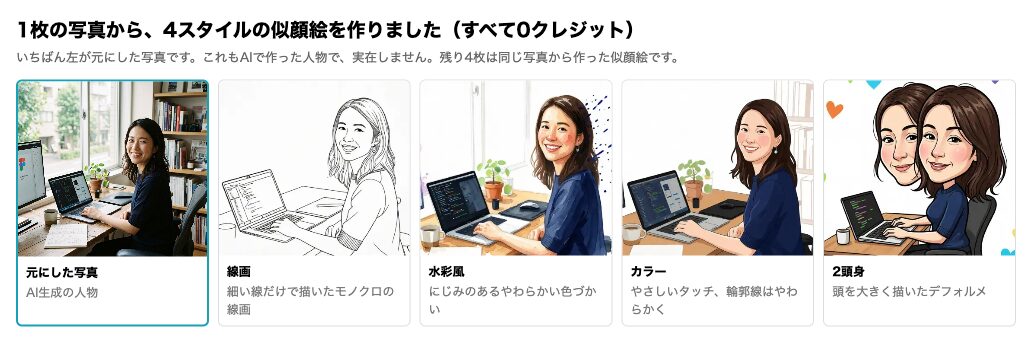
似顔絵画像は、SNSのプロフィール画像や、名刺・プレゼントのデザインなど、幅広い場面で活用できます。今回の記事では、1枚の写真から、4つのスタイルで似顔絵を作りました。具体的には、線画・水彩・カラー・デフォルメの4種類です。
3つは指示どおりの仕上がりで、1つだけ指示が反映されませんでした。今回の記事ではうまくいった作例も含め、この失敗例もそのまま紹介してみます。なお、PixVerseを利用して似顔絵作成したため、クレジットの消費は4枚すべて0クレジットでした。
その他の機能については、PixVerseで何ができる?全機能まとめにまとめておきます。
結論:3つ成功、1つ失敗
先に結果について以下の表にまとめておきます。
| スタイル | 結果 | 顔の特徴 | 消費 |
|---|---|---|---|
| 線画(モノクロ) | 思ったとおり | 残っています | 0 |
| 水彩風 | 思ったとおり | 残っています | 0 |
| カラーのイラスト | 思ったとおり | 残っています | 0 |
| 2頭身のデフォルメ | 指示が通じず、人物が2人になりました | — | 0 |
結果としては、3枚の写真すべてで、顔立ちの特徴が保たれていることが確認できました。髪型や輪郭だけでなく、笑顔の形まで忠実に再現されています。
4スタイルを並べます
今回作成した4つの顔写真スタイルについて比較してみます。いちばん左が元にした写真で、右の4枚が作った似顔絵です。すべて同じ1枚から作っています。
いずれも、スタイルこそ異なるもののかなり高品質の似顔絵画像を生成できていることがわかります。
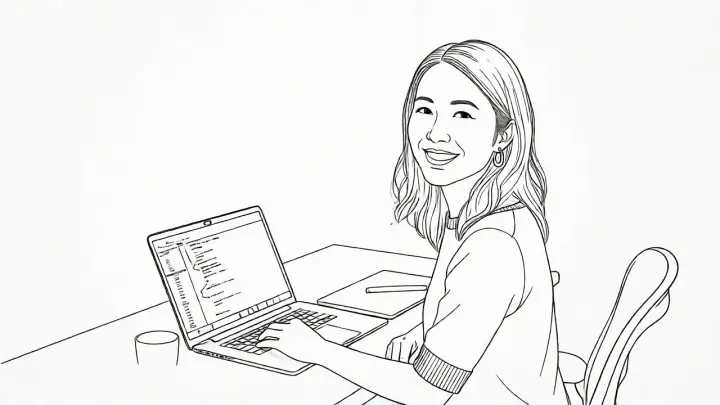
線画がいちばんきれいに出ました
4つの比較対象のうち、いちばん似顔絵らしい仕上がりだったのは線画です。
- 細い線だけで顔が描かれています。陰影を入れない指示が、そのまま通りました
- 髪の流れと笑った表情が残っていて、元の人だと分かります
- 線が均一で、手描きの似顔絵に近い印象です
プロフィール画像や名刺に使う場合は、この方向性が最も扱いやすいと感じました。
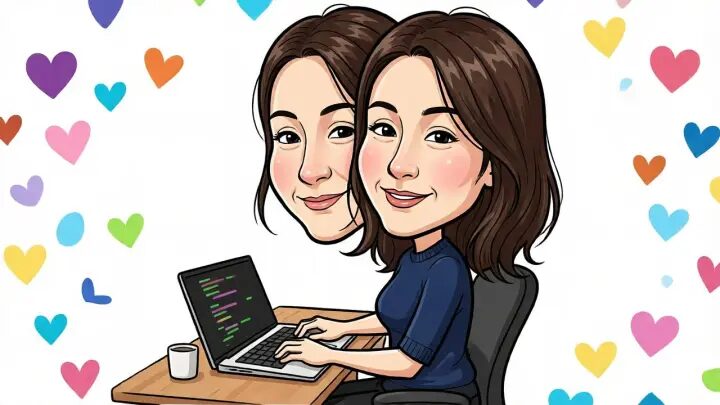
『2頭身』が通じず
ここが今回いちばん意外だった点です。
『頭を大きく描いた2頭身のデフォルメキャラクター』と入力しましたが、生成されたのは頭部が拡大された人物が2人並ぶ構図でした。
おそらく『2頭身』を『2人の頭』と解釈したのだと思います。デフォルメの効果は出ており、顔は大きく描かれています。しかし、結果として人数が増えてしまいました。
日本語の表現が意図したとおりに反映されるとは限りません。そのため、『頭が大きくて体が小さい、かわいいキャラクター風に』のように、具体的な数値を避け、形容詞で伝える形のほうが安心感があります。
背景まで一緒に描かれます
実際の運用において、多くの人が直面しやすい問題があります。
『白背景』と指示したにもかかわらず、元の写真にあるデスクやパソコンまで描かれてしまいました。結果として、顔だけを抜き出したようなシンプルな似顔絵にはなりませんでした。
- 参照画像の構図に強く引っ張られる傾向があります
- 背景を消したい場合は、生成後に背景削除の機能を使うのが早いです
- あるいは、元の写真を顔まわりだけ切り抜いてから渡す手もあります
人物の雰囲気をそのまま活かしたい場合は、この設定のままにしておけば問題ないため、用途しだいで判断してください。
使い方は4ステップです
手順を書きます。
- 作成画面を開き、上部の「画像」タブを選択します。初期状態は「動画」になっているため、切り替える必要があります。
- 入力欄左側の枠から、元になる写真をアップロードします。
- 目指す似顔絵のイメージを文章で記述します。「この写真の人物の似顔絵。」で始め、好みに合うスタイルを追加してください。
- 「作成」ボタンを押します。約30秒ほどで結果が表示されます。
今回の線画はこう書きました。
『この写真の人物の似顔絵。細い線だけで描いたモノクロの線画。余計な陰影を入れない。白背景。』
スタイルを具体的に記述するほど、意図した仕上がりに近づきます。「おしゃれに」のように曖昧な表現だと、生成結果が読みにくくなります。
例えば、今回作成した線画については、以下のプロンプトを用いました。
この写真の人物の似顔絵。細い線だけで描いたモノクロの線画。余計な陰影を入れない。白背景。
実測した数字
4回まわしたときの数字です。
| 項目 | 実測値 |
|---|---|
| 1枚あたりの消費 | 0クレジット |
| 4枚の合計 | 0クレジット(残高5,408のまま) |
| 使われたモデル | Qwen-image |
| 出力サイズ | 720×405(16:9) |
| 1枚あたりの生成時間 | 30秒ほど |
参照画像を渡しても0クレジットのままという結果になりました。そのため、スタイルを変えて何度でも試すことができます。
検証しきれなかったこと
今回の検証の中では検証していないことをいかにまとめておきます。
- 実際に撮影した写真では試していません。元にしたのはAIで作った人物です。
- 複数人が写った写真は試していません。1人ずつ似顔絵になるのかは未確認です。
- 横顔や、顔が小さく写った写真も試していません。
- 正方形での出力は試していません。今回はすべて16:9です。
- 数字は2026年8月16日時点のものです。無料の範囲は変わることがあります。
なお、他人の写真を本人の許可なく似顔絵にするのは避けてください。自分の写真か、自分で用意した画像を使うのが安全です。
よくある質問(FAQ)
最後に、よくある質問をまとめておきます。
AI似顔絵の制作費
今回は4枚作って0クレジットでした。参照画像を渡しても残高は5,408のまま変わりません。スタイルを変えて何度でも試せます。
写真の顔立ちは残りますか?
残ります。線画・水彩・カラーの3つとも、髪型・輪郭・笑った表情まで元の写真の特徴が保たれていました。元の人だと分かる仕上がりです。
どのスタイルがおすすめですか?
似顔絵として最も自然に仕上がったのは線画でした。余計な色が使われていないため、顔の特徴がはっきりと際立ちます。プロフィール画像や名刺などで利用する場合は、この方向性が扱いやすいです。
背景を白くできますか?
指示を出したにもかかわらず、元の写真の背景まで描画されてしまう場合があります。顔部分のみを抽出したい場合は、後処理で背景削除機能を使用するか、事前に元写真を顔周辺にトリミングしてから入力するのが確実です。
デフォルメした似顔絵は作れますか?
作れますが、指示の書き方には注意が必要です。検証では「2頭身」と入力したところ、人物が2人並んだ画像が生成されました。そのため、数字を使わずに「頭が大きくて体が小さい、かわいいキャラクター風に」と表現するほうが安全です。
まとめ
1枚の写真から4スタイルの似顔絵を生成した結果、線画・水彩・カラーの3つは指示どおりの仕上がりになりました。元の顔立ちもきちんと残っています。
いちばん似顔絵らしい仕上がりになったのは線画です。プロフィール画像として利用する場合は、こちらをおすすめします。
一方で『2頭身』という指示は通じず、結果として人物が2人になってしまいました。背景も指示どおりには消えません。そのあたりを踏まえたうえで、0クレジットで何度でも試せるのは大きいと思います。
テンプレートで、手早く1本作れます
プロンプトを書き込まなくても形になります。管理人も有料プランでほぼ全機能を検証しました。無料枠は毎日回復します。
※広告リンクです。ここから登録いただくと管理人のお財布が少しあたたまり、次の検証の課金代になります。もちろんみなさんの料金は変わりません。

コメント