
インスタのプロフィールで、ハイライトのアイコンが統一されていると、それだけで見た目が整って見えるという印象を受けます。
一方で、素材サイトを探しても、好みの色で全カテゴリが揃っていることは少ないという結果になりました。
そこで同じ色と線の書き方を維持したまま、ハイライトアイコンを12種類AIで生成してみました。
12種類とも色と線がそろい、並べても統一感のあるセットになりました。という結果でした。
PixVerseの始め方と料金はPixVerseとは?使い方・料金・無料でどこまでできるかにまとめています。
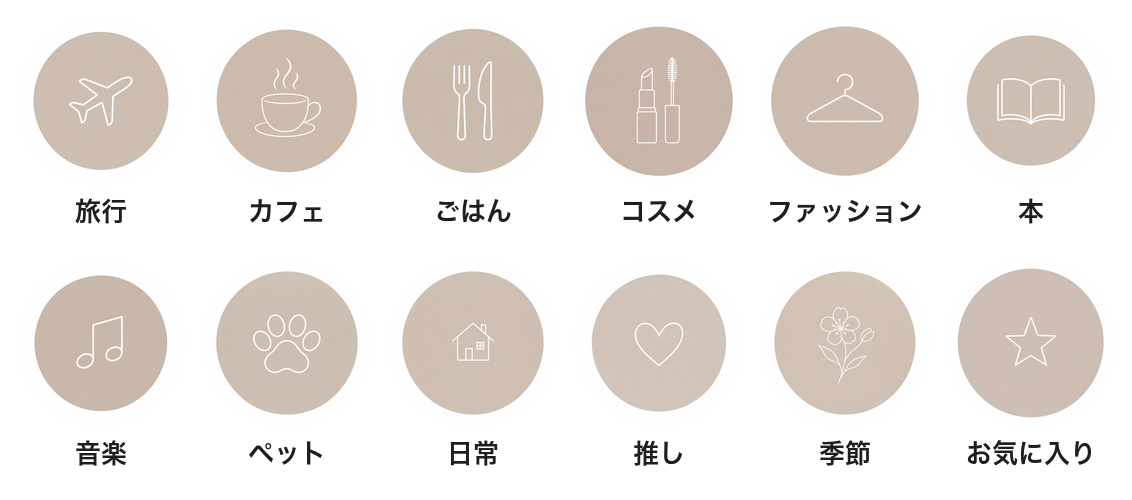
結論:12種類とも、雰囲気のそろったアイコンになりました
12種類を、ハイライトと同様に丸く切り抜いて並べた結果を示しておきます。
使った指示はこうです(〇〇の部分だけ変えました)。
『インスタグラムのハイライト用の正方形のアイコン。くすみベージュの丸い背景の中央に、細い白い線で描いたシンプルな〇〇のアイコン。文字は入れない。』
- 色と線の太さがそろい、並べても統一感があります
- ただし、丸の大きさは少しずつ違いました(本や星は小さめ)。気になる場合は、保存したあとに切り抜きで大きさを調整することをおすすめします。
- モチーフの言葉だけ変えれば、カテゴリを増やすことができます。
- 1枚5クレジットで、素材サイトで探すより好みの色に指定できます。
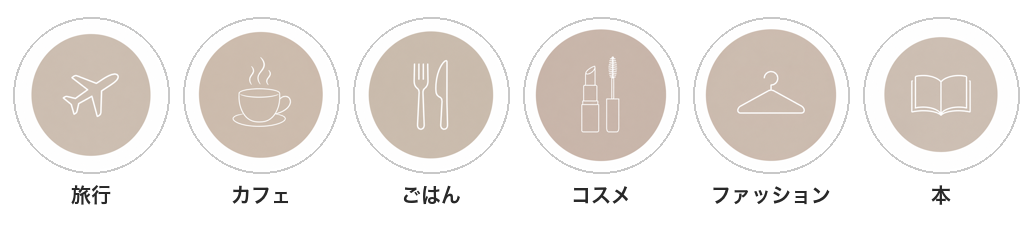
プロフィールに並べたときのイメージ
実際のプロフィールのように、丸いアイコンを横に並べてみました。同じ書き方で作ると、色と線がそろって並びがきれいに見えます。
雰囲気を変えたいとき
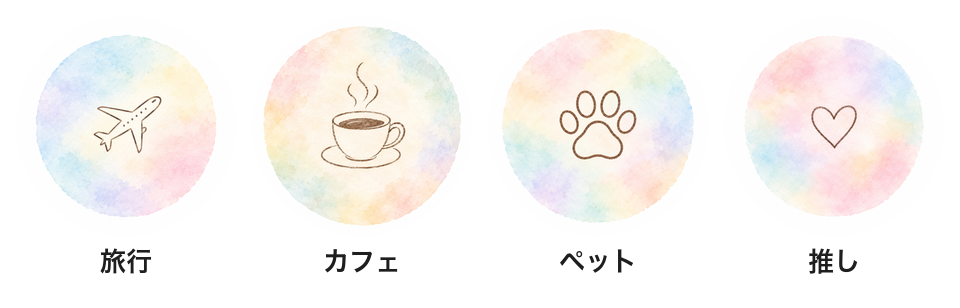
背景と線の色を変えただけで、まったく異なる雰囲気のアレンジが作れます。今回は「淡いパステル水彩のにじんだ丸い背景」「こげ茶の細い線」という設定に変更し、4種類のバリエーションを生成しました。
- 水彩のにじみで、やわらかく手作り感のある印象になりました。
- モチーフ(飛行機・コーヒー・肉球・ハート)は同じ言葉のままです。
プロフィールの色に合わせるなら、背景と線の色の2か所だけ書き換えるのがおすすめです。
12種類の指示の一覧
〇〇に入れたモチーフの一覧です。
| カテゴリ | モチーフ(〇〇の部分) |
|---|---|
| 旅行 | 飛行機 |
| カフェ | 湯気の立つコーヒーカップ |
| ごはん | フォークとナイフ |
| コスメ | 口紅とマスカラ |
| ファッション | ハンガー |
| 本 | 開いた本 |
| 音楽 | 音符 |
| ペット | 肉球 |
| 日常 | 小さな家 |
| 推し | ハート |
| 季節 | 花 |
| お気に入り | 星 |
使い方は4ステップです
画像生成ツールでの具体的な操作方法は、次の4点です。
手順は以下のとおりです。
- 作成画面を開き、下の入力欄の上にある「画像」タブを選びます
- 左下の設定で、縦横比を「1:1」にします
- 背景の色と線の色を決めて、モチーフだけ書き換えながら作ります
- 「作成」を押します。画質「標準」なら1枚5クレジットでした。保存した画像を、ハイライトのカバーに設定します
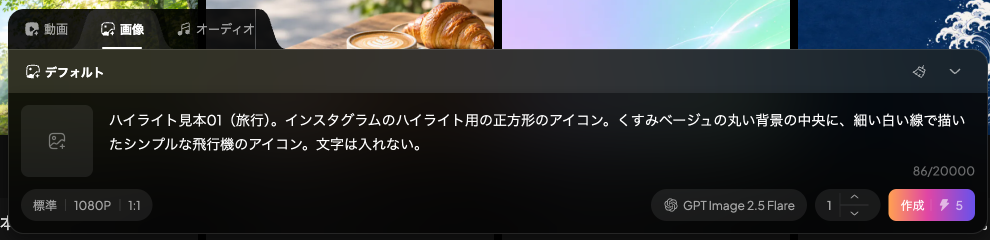
下の画像は、旅行のアイコンの指示を書いたところです。
統一感のあるハイライトにするコツ
AIへの指示で統一感を保つためのコツを、次の4点にまとめておきます。
- 背景の色と線の色を、全部同じ言葉で指定:並べたときにそろいます
- 「シンプルな」「細い線」と指定:小さく表示されても分かりやすい形になりました
- 「中央に」と指定:丸く切り抜かれても欠けません
- 「文字は入れない」と指定:ハイライトの名前は、インスタの側で入れます
実測した数字
今回の数字です(2026年10月9日時点)。
| 項目 | 結果 |
|---|---|
| 1枚の消費(参照なし・標準・1080P・1:1) | 5クレジット |
| 作った枚数 | 16枚(計80クレジット) |
| 文字が入らなかった枚数 | 16枚中16枚 |
検証しきれなかったこと
今回は検証しきれなかった3つの点について、まとめておきます。
- インスタのアプリに実際に設定したときの見え方は確認できていません
- 背景を透明にしたアイコンが作れるかは検証できていません
- 写真から作るハイライトアイコンは試せていません
よくある質問(FAQ)
最後に、よくある質問をまとめておきます。
インスタのハイライトアイコンをAIで作れますか?
作れました。縦横比を1:1にして「くすみベージュの丸い背景の中央に、細い白い線で描いたシンプルな飛行機のアイコン。文字は入れない。」のように書くと、ハイライトに使えるアイコンになりました。
統一感のあるセットにするには?
背景の色と線の色は、すべて同じ言葉で指定するのがおすすめです。モチーフの指示だけを変えて生成したところ、12種類とも色と線がそろった結果になりました。
雰囲気を変えたいときは?
背景と線の色の2か所を書き換えます。「淡いパステル水彩のにじんだ丸い背景」「こげ茶の細い線」と指定すると、手作り感のあるセットが完成しました。
いくらかかりますか?
2026年10月9日時点の検証では、画質「標準」・1080Pで1枚5クレジットという結果になりました。
まとめ
同じ色と線の書き方で、インスタのハイライトアイコンを12種類作ってみました。結果として、12種類とも色と線がそろい、統一感のあるセットになったことが確認できました。なお、1枚あたりの消費クレジットは5クレジットです。
コツは、背景と線の色を全部同じ言葉で書き、モチーフだけを書き換えることです。プロフィールの色に合わせて、自分だけのセットを作ってみてください。
テンプレートで、手早く1本作れます
プロンプトを書き込まなくても形になります。管理人も有料プランでほぼ全機能を検証しました。無料枠は毎日回復します。
※広告リンクです。ここから登録いただくと管理人のお財布が少しあたたまり、次の検証の課金代になります。もちろんみなさんの料金は変わりません。

コメント